Fehlerbehebung
Der Manage Agent
Seite ermöglicht es Ihnen, den installierten Agenten zu überwachen und zu verwalten.
Bitte überprüfen Sie Folgendes, während Sie den Agentendienst Fehlerbehebung durchführen.
-
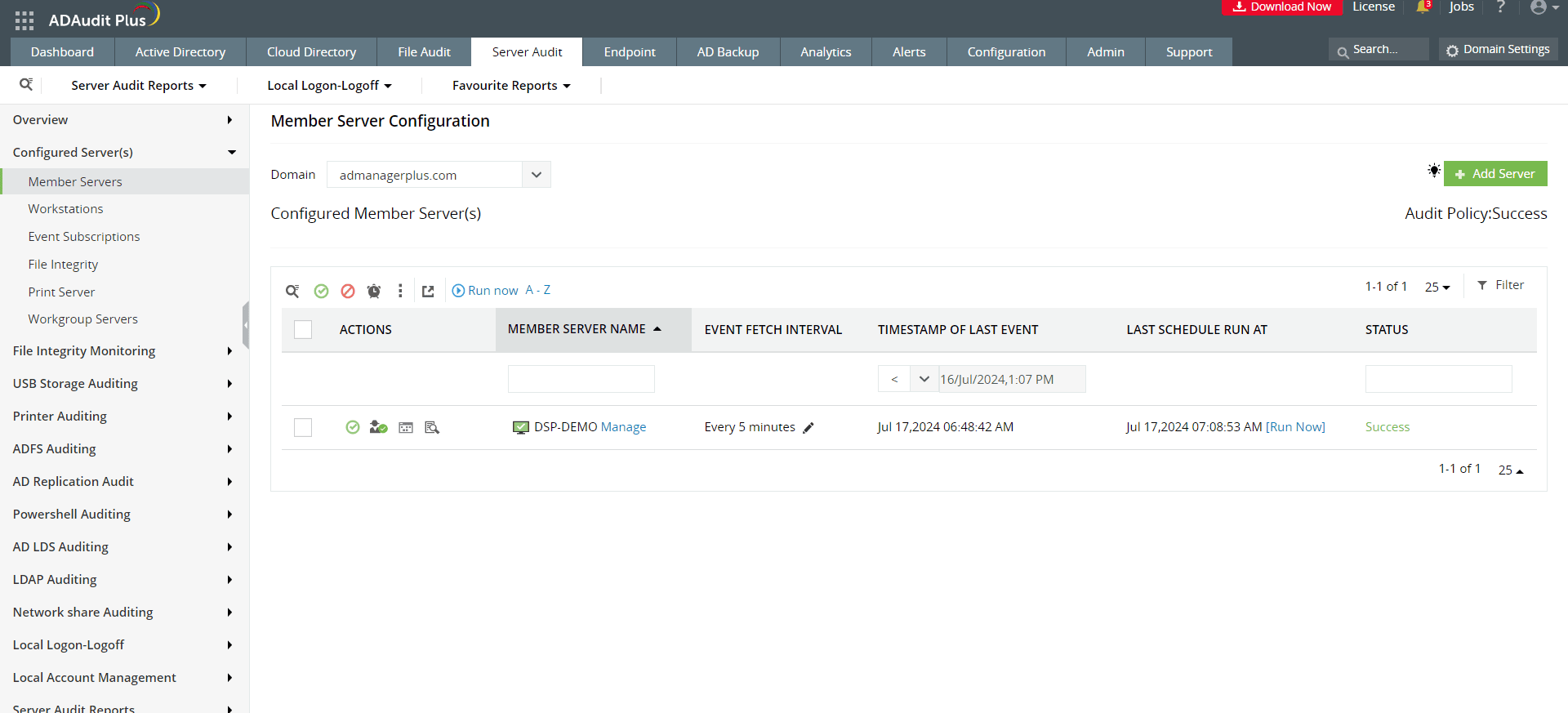
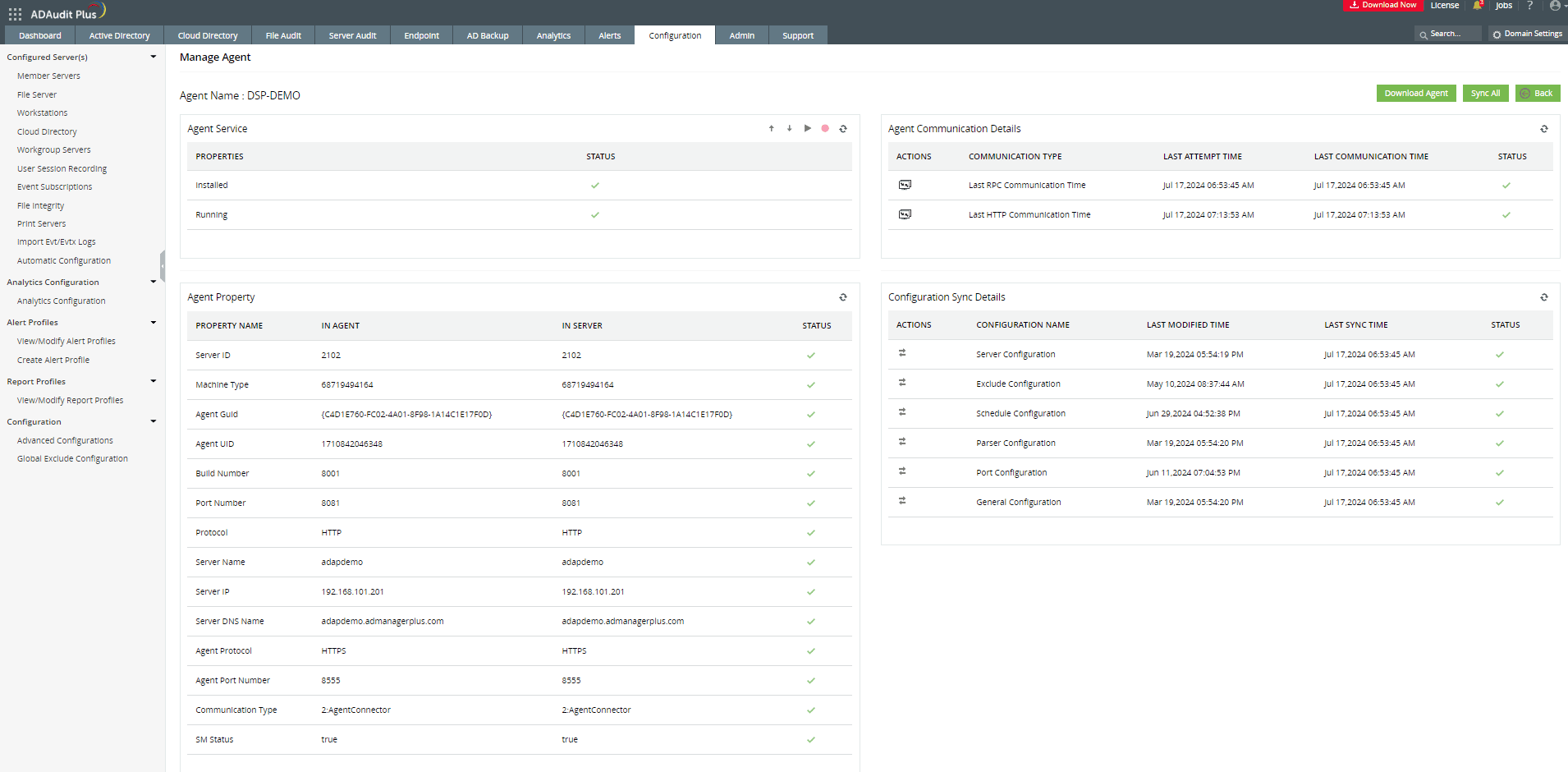
Überprüfen Sie, ob der Agentendienst auf dem gewünschten Computer installiert und aktiv ist.
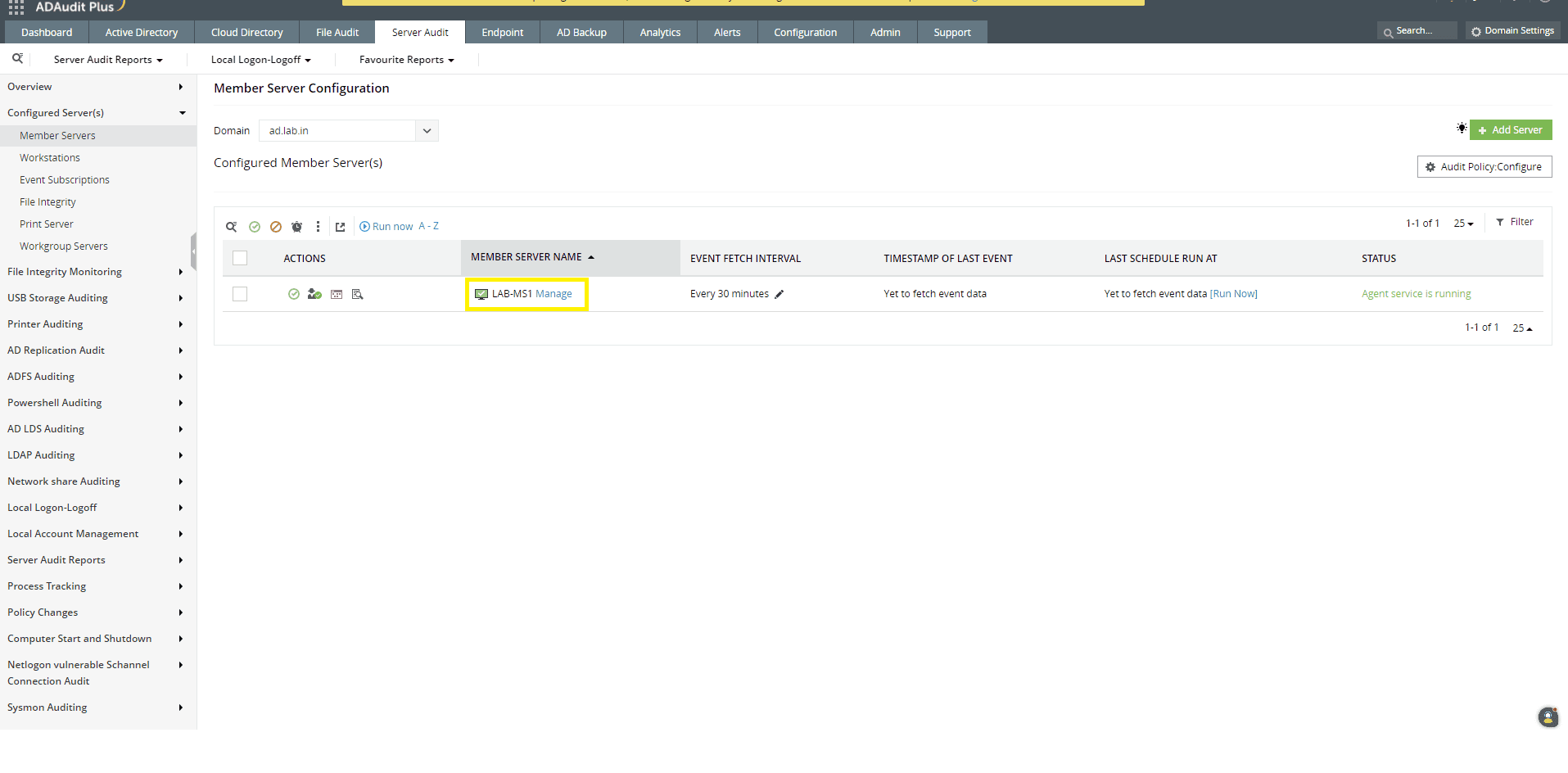
- Klicken Sie unter Konfigurierte Server auf Verwalten, um die Agenten verwalten Seite zu öffnen.
- Aktualisieren Sie die Agentendiensttabelle.
- Überprüfen Sie die Agentendiensttabelle.
- Wenn der Dienst gestoppt wurde, starten Sie den Dienst.
(Hinweis: Das ADAudit Plus-Dienstkonto sollte Mitglied der Domain-Admins-Gruppe sein, um den Dienststatus abfragen zu können.)
-
Überprüfen Sie, ob der Agent in der Lage ist, mit dem ADAudit Plus-Server zu kommunizieren.
- Gehen Sie zur Agentenkommunikationstabelle.
- Aktualisieren Sie die Agentenkommunikationstabelle.
- Überprüfen Sie, ob die Kommunikation hergestellt wurde.
Hinweis:
- Eine RPC-Verbindung ist erforderlich, um die Konfigurationseinstellungen des Agenten mit dem ADAudit Plus-Server zu synchronisieren.
- Eine HTTP-Verbindung muss hergestellt werden, damit der Agent Ereignisdaten an den ADAudit Plus-Server weiterleitet.
- Wenn ein Fehler weiterhin besteht, testen Sie die RPC- und HTTP-Kommunikation, indem Sie auf die entsprechenden Symbole unter Aktionen klicken.
- Wenn die HTTP-Kommunikation fehlschlägt, öffnen Sie den Computer, auf dem der ADAudit Plus-Agent installiert ist, und stellen Sie eine Verbindung zum ADAudit Plus-Server über einen Webbrowser her. Geben Sie ADAuditPlus_Protocol://ADAuditPlus_server_name:ADAuditPlus_running_port_number (z.B. HTTPS://server_name:8081) in einen Webbrowser ein, um eine Verbindung zum ADAudit Plus-Server herzustellen.
- Wenn Sie keine Verbindung zum ADAudit Plus-Server herstellen können, überprüfen Sie die Firewall-Einstellungen (ausgehende Verbindungen) auf dem Computer, auf dem der Agent installiert ist.
- Wenn die Kommunikation hergestellt wird, aktualisieren Sie die Agenteneigenschaftstabelle, um zu überprüfen, ob die Agenteneigenschaften mit den Eigenschaften auf dem Server übereinstimmen.
- Wenn Sie die Agenteneigenschaftstabelle nicht aktualisieren können, überprüfen Sie den Remote-Registrierungsdienst auf dem Computer, auf dem der Agent installiert ist. Wenn er gestoppt wurde, starten Sie den Dienst.
- Aktualisieren Sie auch die Konfigurationssynchronisierungsdetails Tabelle und überprüfen Sie, ob die neuesten Änderungen synchronisiert wurden.
Wenn der Fehler weiterhin besteht, bitte den Support kontaktieren, und einer unserer Techniker wird Ihnen helfen, das Problem zu beheben.
Liste von Fehlern, die während der Installation des Agenten auftreten können, und Lösungen zu deren Behebung:
- Der Netzwerkpfad wurde nicht gefunden
- Konnte ADAuditPlusAgent.msi nicht kopieren / Zugriff verweigert: Verbindung zu ADMIN$-Freigabe fehlgeschlagen
- Eine andere Installation ist bereits im Gange (0x652)
- Das System kann die angegebene Datei nicht finden (0x2)
- Ein schwerwiegender Fehler ist aufgetreten (0x643)
"'RemCom.exe' wird nicht als interner oder externer Befehl, ausführbares Programm oder Batchdatei erkannt
- Client-Software konnte nicht installiert werden
- Verbindung zum Computer konnte nicht hergestellt werden
- Verbindung zum Remote-Dienst konnte nicht hergestellt werden
- Anmeldefehler: Der Zielkontoname ist falsch
- Anmeldefehler: unbekannter Benutzername oder falsches Passwort
- Remote-Dienst konnte nicht gestartet werden
- Eine andere Version des Produkts ist bereits installiert (0x666)
- Produkt ist deinstalliert (0x64E)
- Keine Kommunikation vom Agenten zum Server verfügbar. Letzte Ereignis-Lesezeit:{recent event time}
- Keine Kommunikation vom Agenten zum Server verfügbar (initiales Profilabrufen erfolgt nicht)
- Funktion ist falsch
- Hexadezimaler Wert 0x05 ist ein ungültiges Zeichen
1. Der Netzwerkpfad wurde nicht gefunden
Ursachen:
Dieser Fehler tritt auf, wenn:
- Der Zielcomputer nicht kontaktiert werden kann.
- Das Dienstkonto, das zum Ausführen von ADAudit Plus verwendet wird, hat nicht genügend Berechtigungen, um auf den Administratorfreigabe (\\server_name\admin$) auf dem Zielcomputer zuzugreifen.
Lösung:
- Stellen Sie sicher, dass es keine Verbindungsprobleme zwischen dem Server (auf dem ADAudit Plus installiert ist) und dem Zielcomputer gibt.
- Überprüfen Sie, ob Sie auf die Administratorfreigabe auf dem Zielcomputer zugreifen können, indem Sie das Dienstkonto, das zum Ausführen von ADAudit Plus verwendet wird, verwenden. Wenn Sie dies nicht können, konfigurieren Sie die Domäneneinstellungen (in der ADAudit Plus-Konsole) und den Registrieren-Reiter (des ADAudit Plus-Dienstes) mit einem Benutzerkonto, das berechtigt ist, auf die Administratorfreigabe (\\server_name\admin$) auf dem Zielcomputer zuzugreifen.
Hinweis:
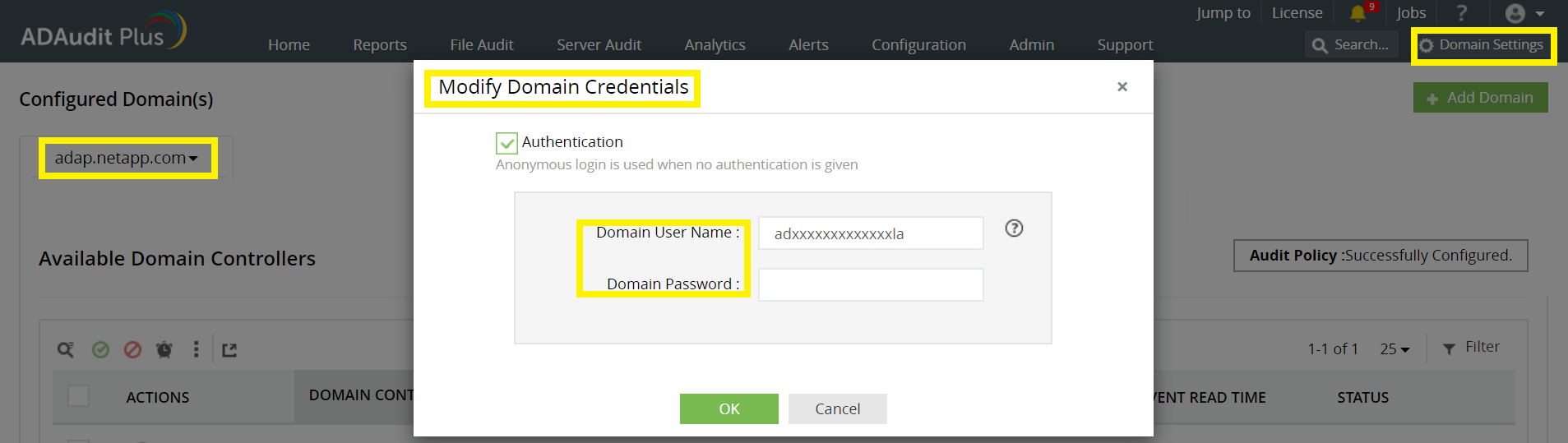
- Um das Benutzerkonto auf der Seite Domäneneinstellungen zu konfigurieren, melden Sie sich bei der ADAudit Plus-Konsole an > Domäneneinstellungen. Bewegen Sie den Mauszeiger über die relevante Domäne, klicken Sie auf Anmeldeinformationen ändern und geben Sie die Anmeldeinformationen ein.
- Um das Benutzerkonto im Reiter Anmelden zu konfigurieren, klicken Sie auf das Start-Symbol, wählen Sie Dienste, navigieren Sie zu ManageEngine ADAudit Plus, klicken Sie mit der rechten Maustaste auf Eigenschaften > Anmelden > Dieses Konto und geben Sie die Anmeldeinformationen ein.
2. Konnte ADAuditPlusAgent.msi nicht kopieren / Zugriff verweigert: Verbindung zur ADMIN$-Freigabe konnte nicht hergestellt werden
Ursachen:
Dieser Fehler tritt auf, wenn:
- Das Dienstkonto, das zum Ausführen von ADAudit Plus verwendet wird, hat nicht genügend Berechtigungen, um auf die Administratorfreigabe (\\server_name\admin$) auf dem Zielcomputer zuzugreifen.
- Das Zugriffslimit für die ADMIN$-Freigabe wurde überschritten.
Lösung:
- Überprüfen Sie, ob Sie auf die Administratorfreigabe auf dem Zielcomputer zugreifen können, indem Sie das Dienstkonto, das zum Ausführen von ADAudit Plus verwendet wird, verwenden. Wenn Sie dies nicht können, konfigurieren Sie die Domäneneinstellungen (in der ADAudit Plus-Konsole) und den Anmelden-Reiter (des ADAudit Plus-Dienstes) mit einem Benutzerkonto, das berechtigt ist, auf die Administratorfreigabe (\\server_name\admin$) auf dem Zielcomputer zuzugreifen.
- Navigieren Sie zu Freigegebene Ordner Microsoft Management Console (MMC) -Snap-In > Freigaben > ADMIN$
> Eigenschaften, und setzen Sie einen angemessenen Wert für das Benutzerlimit.
Hinweis:
- Um das Benutzerkonto auf der Seite "Domäneneinstellungen" zu konfigurieren, melden Sie sich an der ADAudit Plus-Konsole > Domäneneinstellungen an, fahren Sie mit der Maus über die betreffende Domäne, klicken Sie auf Anmeldeinformationen ändern und geben Sie die Anmeldeinformationen ein.
- Um das Benutzerkonto im Tab "Anmelden" zu konfigurieren, klicken Sie auf das Start-Symbol, wählen Sie Dienste, navigieren Sie zu ManageEngine ADAudit Plus, klicken Sie mit der rechten Maustaste auf Eigenschaften > Anmelden > Dieses Konto und geben Sie die Anmeldeinformationen ein.
3. Eine andere Installation ist bereits im Gange (0x652)
Ursache:
- Dieser Fehler tritt auf, wenn die Installation einer anderen MSI-Datei auf dem Zielcomputer im Gange ist.
Lösung:
- Warten Sie einige Minuten und versuchen Sie erneut, den Agenten zu installieren.
- Wenn Sie die Installation einer Software nicht gestartet haben, können Sie auch diesen Befehl in der Eingabeaufforderung ausführen: taskkill /im /f msiexec.exe, um eine laufende MSI-Installation auf dem Zielcomputer zu beenden.
4. Das System kann die angegebene Datei nicht finden (0x2)
Ursache:
- Dieser Fehler tritt auf, wenn das Dienstkonto die Dateien ADAuditPlusAgent-x86.msi oder ADAuditPlusAgent-x64.msi nicht finden kann.
Lösung:
- Überprüfen Sie, ob Sie auf den Admin-Share auf dem Zielcomputer zugreifen können, wobei das Dienstkonto verwendet wird, das für den Betrieb von ADAudit Plus verwendet wird. Wenn dies nicht möglich ist, konfigurieren Sie die Domäneneinstellungen (in der ADAudit Plus-Konsole) und den Anmelden-Tab (des ADAudit Plus-Dienstes) mit einem Benutzerkonto, das das Recht hat, Dateien im Verzeichnis SYSTEMDRIVE\Windows auf dem Zielcomputer zu schreiben.
Hinweis:
- Um das Benutzerkonto auf der Seite "Domäneneinstellungen" zu konfigurieren, melden Sie sich an der ADAudit Plus-Konsole > Domäneneinstellungen an, fahren Sie mit der Maus über die betreffende Domäne, klicken Sie auf Anmeldeinformationen ändern und geben Sie die Anmeldeinformationen ein.
- Um das Benutzerkonto im Tab "Anmelden" zu konfigurieren, klicken Sie auf das Start-Symbol > Dienste, navigieren Sie zu ManageEngine ADAudit Plus, klicken Sie mit der rechten Maustaste auf Eigenschaften > Anmelden > Dieses Konto, und geben Sie die Anmeldeinformationen ein.
- Stellen Sie außerdem sicher, dass die Datei ADAuditPlusAgent-x86.msi oder ADAuditPlusAgent-x64.msi im Verzeichnis SYSTEMDRIVE\Windows auf dem Zielcomputer vorhanden ist.
Hinweis: Für 32-Bit-Versionen ist es ADAuditPlusAgent-x86.msi und für 64-Bit-Versionen ist es ADAuditPlusAgent-x64.msi.
5. Ein schwerwiegender Fehler ist aufgetreten (0x643)
Ursachen:
Dieser Fehler kann aus mehreren Gründen auftreten:
- Das Laufwerk, das den Ordner enthält, in den Sie das Paket installieren möchten, wird als Ersatzlaufwerk zugänglich gemacht.
- Der Windows Installer versucht, eine App zu installieren, die bereits auf Ihrem PC installiert ist.
- Das SYSTEM-Konto hat keine Vollzugriffsberechtigung für den Ordner, in den Sie das Windows Installer-Paket installieren möchten.
Lösung:
- Stellen Sie auf dem Zielcomputer Folgendes sicher:
- .Net 4.5 Framework und höher ist installiert.
- ADAudit Plus wurde bereits nicht installiert.
- Überprüfen Sie, ob Sie auf den Admin-Share des Zielcomputers zugreifen können, indem Sie das Dienstkonto verwenden, das zum Ausführen von ADAudit Plus verwendet wird. Wenn dies nicht möglich ist, konfigurieren Sie die Domäneneinstellungen (in der ADAudit Plus-Konsole) und die Anmelden-Registerkarte (des ADAudit Plus-Dienstes) mit einem Benutzerkonto, das das Recht hat, Dateien im SYSTEMDRIVE\Windows-Verzeichnis zu schreiben.
Hinweis:
- Um ein Benutzerkonto auf der Seite Domäneneinstellungen zu konfigurieren, melden Sie sich bei der ADAudit Plus-Konsole > Domäneneinstellungen an, fahren Sie mit der Maus über die betreffende Domäne, klicken Sie auf Anmeldeinformationen ändern und geben Sie die Anmeldeinformationen ein.
- Um ein Benutzerkonto auf der Registerkarte Anmelden zu konfigurieren, klicken Sie auf das Start-Symbol, wählen Sie Dienste, navigieren Sie zu ManageEngine ADAudit Plus, klicken Sie mit der rechten Maustaste auf Eigenschaften > Anmelden > Dieses Konto und geben Sie die Anmeldeinformationen ein.
Starten Sie als Nächstes den Microsoft Installer-Dienst auf dem Zielcomputer und registrieren Sie ihn erneut. Drücken Sie dazu Windows + R, geben Sie msiexec /unregister ein und drücken Sie Enter. Drücken Sie erneut Windows + R, geben Sie msiexec /register ein und drücken Sie Enter.
Wenn das Problem weiterhin besteht, versuchen Sie, es mit dem Programm Installieren und Deinstallieren-Fehlerbehebung zu lösen.
6. "RemCom.exe" wird nicht als interner oder externer Befehl, ausführbares Programm oder Batch-Datei erkannt
Ursache:
- Dieser Fehler tritt auf, wenn die Remcom.exe-Datei, die zur Installation des Agents auf dem Zielcomputer verwendet wird, von einer Antivirensoftware als bedenklich eingestuft und gelöscht wurde.
Lösung:
- Überprüfen Sie, ob die Remcom.exe-Datei im bin-Ordner des ADAudit Plus-Installationsverzeichnisses (<Installationsverzeichnis>bin) auf dem Zielcomputer vorhanden ist. Wenn nicht, überprüfen Sie, ob Ihre Antivirensoftware die Datei entfernt hat. Wenn ja, konfigurieren Sie Ihre Antivirensoftware so, dass sie der Remcom.exe-Datei vertraut. Wenden Sie sich dann an den Support, um die Remcom.exe-Datei zu erhalten.
7. Client-Software konnte nicht installiert werden
Ursache:
- Dieser Fehler tritt aufgrund eines Netzwerk-Timeouts beim Installieren des Agents auf.
Lösung:
- Stellen Sie sicher, dass die Netzwerkverbindung wiederhergestellt wird, und versuchen Sie erneut, die Software zu installieren.
8. Verbindung zum Computer konnte nicht hergestellt werden
Ursache:
- Dieser Fehler tritt auf, wenn der Zielcomputer nicht erreicht werden kann.
Lösung:
- Überprüfen Sie, ob Sie den Zielcomputer vom Server, auf dem ADAudit Plus installiert ist, anpingen können. Wenn nicht, beheben Sie das zugrunde liegende Verbindungsproblem. Wenn Sie den Zielcomputer anpingen können, kontaktieren Sie den Support für weitere Unterstützung.
9. Verbindung zum Remote-Dienst konnte nicht hergestellt werden
Ursache:
- Dieser Fehler tritt auf, wenn der Dienst auf dem Zielcomputer nicht erstellt werden kann.
Lösung:
- Überprüfen Sie, ob Sie den Zielcomputer vom Server, auf dem ADAudit Plus installiert ist, anpingen können. Wenn nicht, beheben Sie das zugrunde liegende Verbindungsproblem.
- Wenn Sie den Zielcomputer anpingen können, stellen Sie sicher, dass der Remote-Registrierungsdienst auf dem Zielcomputer ausgeführt wird.
- Überprüfen Sie als Nächstes, ob Sie auf den Administratorenfreigabe des Zielcomputers zugreifen können, wobei Sie das Dienstkonto verwenden, das zum Ausführen von ADAudit Plus verwendet wird. Wenn Sie nicht in der Lage sind, konfigurieren Sie die Domain-Einstellungen (in der ADAudit Plus-Konsole) und den Anmelde-Reiter (des ADAudit Plus-Dienstes) mit einem Benutzerkonto, das die Berechtigung hat, einen Dienst auf dem Zielcomputer zu erstellen.
Hinweis:
- Um das Benutzerkonto auf der Seite der Domain-Einstellungen zu konfigurieren, melden Sie sich bei der ADAudit Plus-Konsole > Domain-Einstellungen an, fahren Sie mit der Maus über die entsprechende Domäne, klicken Sie auf Anmeldeinformationen ändern und geben Sie die Anmeldeinformationen ein.
- Um das Benutzerkonto im Reiter Anmelden zu konfigurieren, klicken Sie auf das Start-Symbol, wählen Sie Dienste, navigieren Sie zu ManageEngine ADAudit Plus, klicken Sie mit der rechten Maustaste auf Einstellungen > Anmelden > Dieses Konto, und geben Sie die Anmeldeinformationen ein.
Wenn das Problem weiterhin besteht, kontaktieren Sie den Support.
10. Anmeldefehler: Der Zielkontoname ist falsch
Ursache:
- Dieser Fehler tritt auf, wenn das Dienstkonto, das zum Ausführen von ADAudit Plus verwendet wird, gesperrt oder deaktiviert ist oder das Passwort geändert wurde.
lösung:
- Überprüfen Sie, ob Sie auf die Administratorfreigabe des Zielcomputers zugreifen können, indem Sie das Dienstkonto verwenden, das zum Ausführen von ADAudit Plus verwendet wird. Wenn Sie nicht in der Lage sind, konfigurieren Sie die Domain-Einstellungen (in der ADAudit Plus-Konsole) und den Anmelde-Reiter (des ADAudit Plus-Dienstes) mit den entsprechenden Anmeldeinformationen des Benutzerkontos.
Hinweis:
- Um das Benutzerkonto auf der Seite der Domain-Einstellungen zu konfigurieren, melden Sie sich bei der ADAudit Plus-Konsole > Domain-Einstellungen an, fahren Sie mit der Maus über die entsprechende Domäne, klicken Sie auf Anmeldeinformationen ändern und geben Sie die Anmeldeinformationen ein.
- Um das Benutzerkonto im Reiter Anmelden zu konfigurieren, klicken Sie auf das Start-Symbol, wählen Sie Dienste, navigieren Sie zu ManageEngine ADAudit Plus, klicken Sie mit der rechten Maustaste auf Einstellungen > Anmelden > Dieses Konto, und geben Sie die Anmeldeinformationen ein.
11. Anmeldefehler: unbekannter Benutzername oder falsches Passwort
Ursache:
- Dieser Fehler tritt auf, wenn der Name oder das Passwort des Dienstkontos, das zum Ausführen von ADAudit Plus verwendet wird, falsch ist.
lösung:
- Überprüfen Sie, ob Sie auf die Administratorfreigabe des Zielcomputers zugreifen können, indem Sie das Dienstkonto verwenden, das zum Ausführen von ADAudit Plus verwendet wird. Wenn Sie nicht in der Lage sind, konfigurieren Sie die Domain-Einstellungen (in der ADAudit Plus-Konsole) und den Anmelde-Reiter (des ADAudit Plus-Dienstes) mit den entsprechenden Anmeldeinformationen des Benutzerkontos.
Hinweis:
- Um das Benutzerkonto auf der Seite der Domain-Einstellungen zu konfigurieren, melden Sie sich bei der ADAudit Plus-Konsole > Domain-Einstellungen an, fahren Sie mit der Maus über die entsprechende Domäne, klicken Sie auf Anmeldeinformationen ändern und geben Sie die Anmeldeinformationen ein.
- Um das Benutzerkonto im Reiter Anmelden zu konfigurieren, klicken Sie auf das Start-Symbol, wählen Sie Dienste, navigieren Sie zu ManageEngine ADAudit Plus, klicken Sie mit der rechten Maustaste auf Einstellungen > Anmelden > Dieses Konto, und geben Sie die Anmeldeinformationen ein.
12. Konnte den Remote-Dienst nicht starten
Ursache:
- Dieser Fehler tritt auf, wenn das Dienstkonto, das zum Ausführen von ADAudit Plus verwendet wird, nicht über die Berechtigungen verfügt, den Dienst auf dem Zielcomputer zu starten.
Lösung:
- Überprüfen Sie, ob Sie auf die Admin-Freigabe auf dem Zielcomputer zugreifen können, indem Sie das Dienstkonto verwenden, das zum Ausführen von ADAudit Plus verwendet wird. Wenn dies nicht möglich ist, konfigurieren Sie Domäneneinstellungen (in der ADAudit Plus-Konsole) und die Anmelde-Registerkarte (des ADAudit Plus-Dienstes) mit einem Benutzerkonto, das über Domänenadministratorrechte verfügt.
Hinweis:
- Um ein Benutzerkonto auf der Seite Domäneneinstellungen zu konfigurieren, melden Sie sich bei der ADAudit Plus-Konsole an > Domäneneinstellungen > Fahren Sie mit der Maus über die relevante Domäne, klicken Sie auf Anmeldeinformationen ändern > Geben Sie Ihre Anmeldeinformationen ein.
- Um ein Benutzerkonto auf der Registerkarte Anmelden zu konfigurieren, klicken Sie auf das Start-Symbol, wählen Sie Dienste, navigieren Sie zu ManageEngine ADAudit Plus, klicken Sie mit der rechten Maustaste auf Eigenschaften > Anmelden > Dieses Konto und geben Sie die Anmeldeinformationen ein.
13. Eine andere Version des Produkts ist bereits installiert (0x666)
Ursache:
- Dieser Fehler tritt auf, wenn bereits eine andere Version des Agenten auf dem Zielcomputer installiert ist.
Lösung:
- Deinstallieren Sie den vorhandenen Agenten vom Zielcomputer, indem Sie auf das Deinstallieren-Symbol auf der entsprechenden Konfigurationsseite in der ADAudit Plus-Konsole klicken. Versuchen Sie dann erneut, die aktuelle Installation durchzuführen.
14. Produkt ist deinstalliert (0x64E)
Ursache:
- Dieser Fehler tritt auf, wenn der Agent bereits durch eine andere Methode, wie z. B. manuelle Deinstallation, deinstalliert wurde.
Lösung:
Installieren Sie den Agenten über die ADAudit Plus-Benutzeroberfläche. Versuchen Sie dann, den Agenten erneut zu deinstallieren.
15. Keine Kommunikation vom Agenten zum Server verfügbar. Letzte Ereignislesezeit: {recent event time}
Ursache:
- Dieser Fehler tritt auf, wenn es in den letzten 'N' Stunden keine Kommunikation vom Agenten zum Server gibt.
Lösung:
- Überprüfen Sie auf dem Zielcomputer, ob Sie über einen Webbrowser auf die ADAudit Plus-Webkonsole zugreifen können. Öffnen Sie dazu einen beliebigen Webbrowser und geben Sie in die Adressleiste ein: Protokoll://ServerName:Port
Hier bezieht sich ServerName auf den Namen des Servers, auf dem ADAudit Plus/NAT-Gerät gehostet wird.
Protokoll bezieht sich auf das Protokoll, das für die Kommunikation vom Agenten zum Server verwendet wird (standardmäßig HTTPS).
Port bezieht sich auf die Portnummer, die für die Kommunikation vom Agenten zum Server verwendet wird (standardmäßig 8555).
16. Keine Kommunikation vom Agenten zum Server verfügbar (initiales Profilabruf findet nicht statt)
Ursache:
- Dieser Fehler tritt auf, wenn nach der Installation keine Kommunikation zwischen dem Agenten und dem Server stattfindet.
Lösung:
- Überprüfen Sie auf dem Zielcomputer, ob Sie über einen Browser auf die ADAudit Plus-Webkonsole zugreifen können. Öffnen Sie dazu einen beliebigen Webbrowser und geben Sie in der Adresszeile ein: Protokoll://Servername:Port
Hier bezieht sich Servername auf den Namen des Servers, auf dem ADAudit Plus/NAT-Gerät gehostet wird.
Protokoll verweist auf das Protokoll, das für die Kommunikation zwischen Agent und Server verwendet wird (standardmäßig HTTPS).
Port bezieht sich auf die Portnummer, die für die Kommunikation zwischen Agent und Server verwendet wird (standardmäßig 8555).
17. Falsche Funktion
Ursache:
Wenn der Installationsprozess abrupt beendet wird, könnte dies aus den folgenden zwei Gründen geschehen:
- Der Shutdown/Abmelden des Zielcomputers wurde initiiert, während die Installation noch im Gange war.
- Auf dem Zielcomputer ist nicht genügend Speicherplatz vorhanden, um die Software zu installieren.
Lösung:
- Stellen Sie sicher, dass kein Shutdown/Abmelden auf dem Zielcomputer eingeleitet wird, während der Agent installiert wird.
- Stellen Sie sicher, dass ausreichend Speicherplatz auf der Festplatte des Zielcomputers vorhanden ist, bevor Sie die Agenteninstallation einleiten.
18. Hexadezimalwert 0x05 ist ein ungültiges Zeichen
Ursache:
- Dieser Fehler tritt auf, wenn der Agent nicht in der Lage ist, Ereignisse zu lesen.
Lösung:

