PostgreSQL/MySQL zu MS SQL Migration
ADAudit Plus ermöglicht es Administratoren, die Protokolldaten von Windows-Servern aus MySQL-, MS SQL- oder PostgreSQL-Datenbanken zu speichern und abzurufen.
Standardmäßig wird ADAudit Plus mit einer PostgreSQL-Datenbank geliefert. Um die DB und/oder Daten von PostgreSQL/MySQL zu MS SQL zu verschieben, richten Sie zunächst die Voraussetzungen ein und starten Sie dann die Übertragung.
Die folgenden Versionen von MSSQL werden unterstützt:
- SQL Server 2008 R2 (von Microsoft EOL)
- SQL Server 2012
- SQL Server 2014
- SQL Server 2016
- SQL Server 2017
- SQL Server 2019
Konfigurieren des MS SQL Servers
- Öffnen Sie den SQL Server-Konfigurations-Manager auf dem Computer, auf dem die MS SQL-Instanz (zu der die DB und/oder Daten verschoben werden sollen) ausgeführt wird.
- Im linken Bereich klicken Sie auf SQL Server-Dienste → Stellen Sie sicher, dass der SQL Server-Browser ausgeführt wird.
- Im linken Bereich klicken Sie auf SQL Server-Netzwerkkonfiguration → Wählen Sie Protokolle für (die gegebene Instanz) → Aktivieren Sie TCP/IP.
Hinweis: Die gegebene Instanz bezieht sich auf die MS SQL-Instanz, zu der die DB und/oder Daten verschoben werden sollen.
- Im linken Bereich klicken Sie auf SQL Native Client-Konfiguration → Wählen Sie Client-Protokolle für (die gegebene Instanz) → Aktivieren Sie TCP/IP.
- Starten Sie den SQL Server-Dienst neu.
Berechtigungen für die MS SQL-Instanz bereitstellen
Das Benutzerkonto, das mit ADAudit Plus verbunden ist, muss Zugriff und entsprechende Berechtigungen für die MS SQL-Instanz haben (zu der die DB und/oder Daten verschoben werden sollen).
Hinweis: Wenn SQL-Server-Authentifizierung verwendet wird, um die DB und/oder Daten zu verschieben, sind Zugriff und Berechtigungen auf die MS SQL-Instanz automatisch bereitgestellt. Wenn jedoch Windows-Authentifizierung verwendet wird, müssen Zugriff und Berechtigungen wie unten beschrieben gewährt werden -
(i). Zugriff gewähren - Melden Sie sich beim Microsoft SQL Server Management Studio mit einem Konto an, das der Rolle sysadmin zugewiesen wurde → Wählen Sie die Serverinstanz, zu der Sie migrieren möchten → Sicherheit → Anmeldungen. Überprüfen Sie, ob der Benutzer, der ADAudit Plus ausführt, in der Liste ist -
- Wenn der Benutzer bereits aufgeführt ist → Fahren Sie mit 2(ii) fort.
- Wenn der Benutzer nicht aufgeführt ist, klicken Sie mit der rechten Maustaste auf Anmeldungen → Neue Anmeldung → Erstellen Sie eine neue Anmeldung → Fahren Sie mit 2(ii) fort.
(ii). Berechtigungen gewähren - Klicken Sie mit der rechten Maustaste auf den Benutzer → Eigenschaften → Serverrollen → Überprüfen Sie, ob der Benutzer der Rolle sysadmin zugewiesen wurde -
- Wenn der Benutzer hat → Fahren Sie mit 3 fort.
- Wenn der Benutzer nicht hat → Wählen Sie sysadmin im Kontrollkästchen und klicken Sie auf OK → Fahren Sie mit 3 fort.
Hinweis: Um dem Benutzer nur die minimal erforderliche Berechtigung anstelle der Sysadmin-Rolle zu gewähren, befolgen Sie die zwei Schritte, die unten aufgeführt sind:
- Klicken Sie mit der rechten Maustaste auf den Benutzer → Eigenschaften → Benutzerzuordnung → Wählen Sie db_datareader, db_datawriter, db_ddladmin im Kontrollkästchen und klicken Sie auf OK.
- Klicken Sie mit der rechten Maustaste auf die Datenbank → Eigenschaften → Berechtigungen → Gewähren Sie dem Benutzer die Berechtigung 'Ausführen' und klicken Sie auf OK.
- Führen Sie auch die folgende Abfrage in der Datenbank aus: Klicken Sie mit der rechten Maustaste auf die Datenbank → Neue Abfrage → GRANT CONTROL ON CERTIFICATE::[ZOHO_CERT] TO [newly_created_user]
Kommunikation mit dem MS SQL Server aktivieren
Wenn ADAudit Plus und die MS SQL-Instanz auf unterschiedlichen Computern ausgeführt werden -
- Laden Sie den SQL Native Client, die Befehlszeilenhilfsprogramme und den ODBC-Treiber herunter und installieren Sie sie; auf dem Computer, auf dem ADAudit Plus ausgeführt wird.
Hinweis: Die Version des nativen Clients, der Befehlszeilentools und des ODBC-Treibers muss mit der MS SQL-Version übereinstimmen (zu der die DB und/oder Daten verschoben werden sollen).
- Kopieren Sie die folgenden 2 Dateien aus dem Installationsordner des MS SQL-Servers in den Bin-Ordner von ADAudit Plus-
- bcp.exe- <MSSQL Installationsverzeichnis>\Tools\Binn\bcp.exe &
- bcp.rll- <MSSQL Installationsverzeichnis>\Tools\Binn\Resources\1033\bcp.rll
Hinweis: Wenn ADAudit Plus und die MS SQL-Instanz auf demselben Computer ausgeführt werden-
Kopieren Sie die folgenden 2 Dateien aus dem Installationsordner des MS SQL-Servers in den Bin-Ordner von ADAudit Plus-
- bcp.exe- <MSSQL Installationsverzeichnis>\Tools\Binn\bcp.exe &
- bcp.rll- <MSSQL Installationsverzeichnis>\Tools\Binn\Resources\1033\bcp.rll
UDP- und TCP-Ports öffnen
(nur anwendbar, wenn die Firewall auf dem MS SQL-Server-Computer aktiviert ist)
- Die UDP-Portnummer beträgt 1434.
- Um die TCP-Portnummer zu finden, öffnen Sie den SQL Server-Konfigurations-Manager auf dem Computer, auf dem die MS SQL-Instanz, zu der die DB und/oder Daten verschoben werden sollen, liegt. → SQL Server-Netzwerkkonfiguration → Protokolle für <die angegebene Instanz>. Rechtsklick auf TCP/IP → Eigenschaften → IP-Adressen → IPALL → TCP-Portnummer.
- Öffnen Sie die UDP- und TCP-Ports unter den Firewall-Einstellungen.
DB und/oder Daten verschieben
- Stoppen Sie ADAudit Plus.
- Rufen Sie (ADAudit Plus Home)\bin\ChangeDB.bat in der Eingabeaufforderung auf. Stellen Sie sicher, dass der Benutzer, der die Eingabeaufforderung ausführt, der gleiche ist wie der, der ADAudit Plus ausführt.
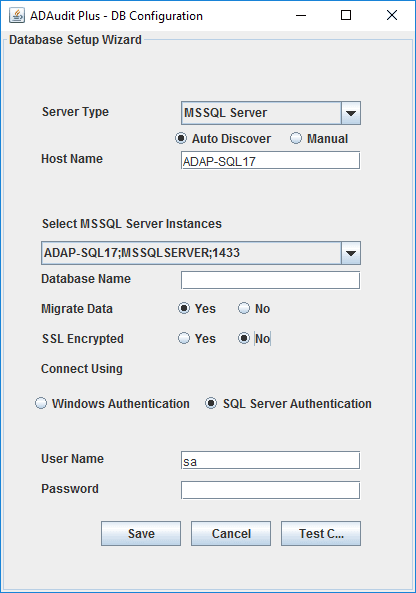
- Der DB-Konfigurationsassistent wird angezeigt → Wählen Sie den Servertyp als MS SQL → Wählen Sie den Hostnamen, den Instanznamen und den Datenbanknamen.
- Wenn Sie vorhandene Daten von PostgreSQL/MySQL zu MS SQL migrieren möchten, wählen Sie Ja für die Option Daten migrieren. Andernfalls wählen Sie Nein (für eine Neuinstallation von ADAudit Plus).
- Wenn Ihr MS SQL-Server SSL-aktiviert ist, wählen Sie Ja für SSL-verschlüsselt. Andernfalls wählen Sie Nein.
Hinweis: Der Name der MS SQL Server Instanz muss manuell eingegeben werden, falls Sie nicht die Auto Discover-Option gewählt haben.
Hinweis: Um zu erfahren, wie man ein SSL-Zertifikat im MS SQL-Server erstellt, folgen Sie den Schritten auf dieser Seite.
- Wählen Sie den Authentifizierungstyp. Wenn Sie Windows-Authentifizierung ausgewählt haben, werden die Anmeldeinformationen automatisch übernommen. Wenn Sie SQL Server-Authentifizierung ausgewählt haben, geben Sie die entsprechenden Anmeldeinformationen ein.
Hinweis: Wenn die SQL Server-Authentifizierung verwendet wird, um die DB und/oder Daten zu verschieben, werden der Zugriff und die Berechtigungen für die MS SQL-Instanz automatisch bereitgestellt. Wenn jedoch die Windows-Authentifizierung verwendet wird, müssen der Zugriff und die Berechtigungen gewährt werden, wie in Schritt 2 erläutert.
- Klicken Sie auf Verbindung testen, um zu überprüfen, ob die Anmeldeinformationen korrekt sind.
- Klicken Sie auf Speichern.
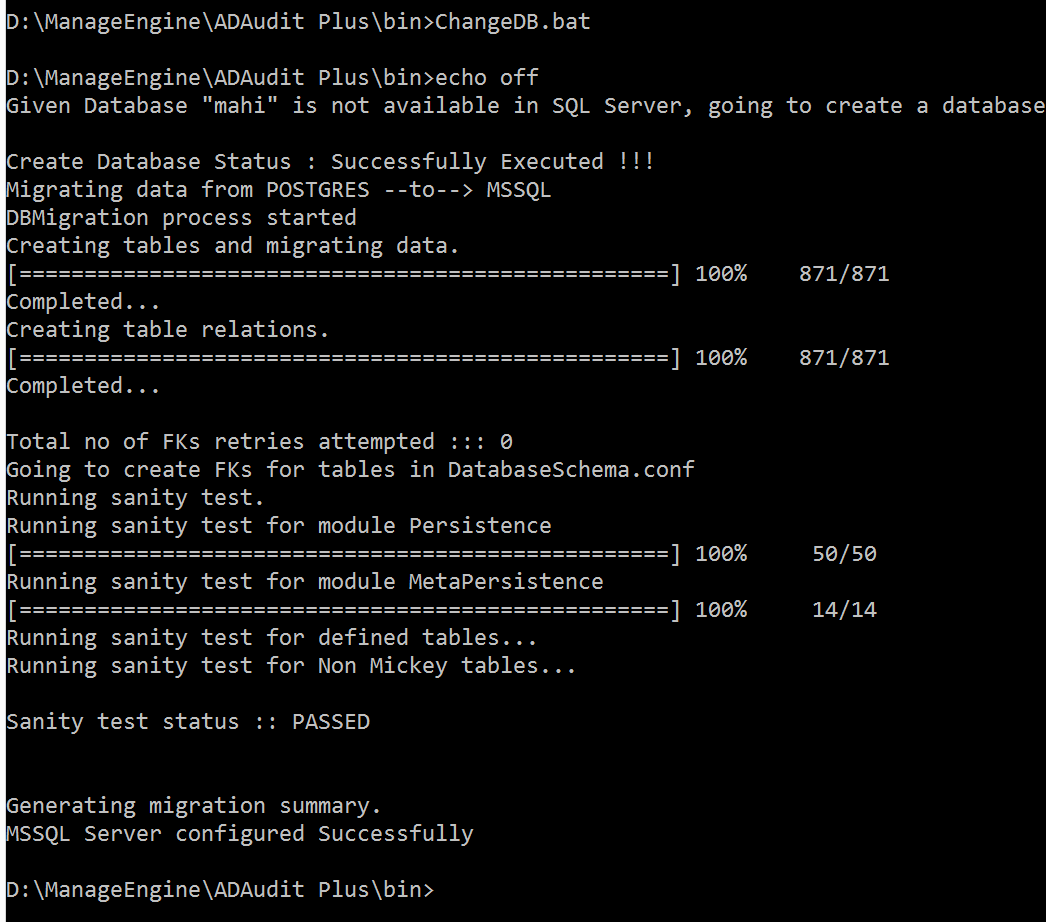
Das Migrationsverfahren wird gestartet und dauert einige Minuten, um abzuschließen. Eine erfolgreiche Migration endet mit dem unten stehenden Bildschirm-
Format der archivierten Dateien nach der Migration konvertieren
Die Daten in archivierten Dateien werden in unterschiedlichen Formaten in verschiedenen Datenbanken gespeichert. Nach der Migration von einer Datenbank zur anderen muss das Format der vorhandenen archivierten Dateien konvertiert werden, damit sie mit der neuen Datenbank kompatibel sind. Um das Format der archivierten Dateien zu konvertieren, folgen Sie den untenstehenden Schritten:
- Navigieren Sie zu <Installationsordner>\ManageEngine\ADAudit Plus\archive und erstellen Sie einen neuen Ordner mit einem geeigneten Namen, sagen wir, tableBackup_new.
- Öffnen Sie die Eingabeaufforderung als Administrator, navigieren Sie zu <Installationsverzeichnis>\ManageEngine\ADAudit Plus\bin und führen Sie den folgenden Befehl aus:
ChangeArchive2BCPSupport "<Archivverzeichnis>" "<Neues_Verzeichnis>" <Alte_Backend_DB> <Neue_Backend_DB>
In dem obigen Befehl,
- Ersetzen Sie <Archivverzeichnis> durch den Pfad zum ursprünglichen Ordner, der die archivierten Dateien enthält. Der Standardname dieses Ordners ist tableBackup und er befindet sich unter <Installationsordner>\ManageEngine\ADAudit Plus\archive.
- Ersetzen Sie <Neues_Verzeichnis> durch den Pfad zum tableBackup_new-Ordner, den Sie gerade in Schritt 1 erstellt haben.
- Ersetzen Sie <Alte_Backend_DB> und <Neue_Backend_DB> durch postgres oder mysql oder mssql, je nachdem, von welcher Datenbank Sie migrieren und zu welcher Datenbank Sie migrieren.
Beispiel: Wenn Sie von PostgreSQL zu MS SQL migrieren und Ihr Archivverzeichnis sowie das neue Verzeichnis C:\ManageEngine\ADAudit Plus\archive\tableBackup und C:\ManageEngine\ADAudit Plus\archive\tableBackup_new sind.
respektive wird der Befehl wie folgt lauten:
ChangeArchive2BCPSupport "C:\ManageEngine\ADAudit Plus\archive\tableBackup" "C:\ManageEngine\ADAudit Plus\archive\tableBackup_new" postgres mssql
Nachdem der Befehl erfolgreich ausgeführt wurde, werden neue Dateien, deren Format mit der MS SQL-Datenbank kompatibel ist, im Ordner tableBackup_new erstellt.
- Verschieben Sie die archivierten Dateien vom ursprünglichen Ordner (tableBackup) an einen sicheren Ort zur Sicherung.
- Kopieren Sie die neuen Dateien aus dem Ordner tableBackup_new und fügen Sie sie in den ursprünglichen Ordner (tableBackup) ein.

