Click here to shrink
    Click here to expand Click here to expand

    Weitere erforderliche Berechtigungen/Erlaubnisse

    Gewähren Sie dem Benutzer Lesezugriff auf den SYSVOL-Ordner

    Für die Verwaltung von GPO-Einstellungen ist Lesezugriff auf den SYSVOL-Ordner erforderlich.

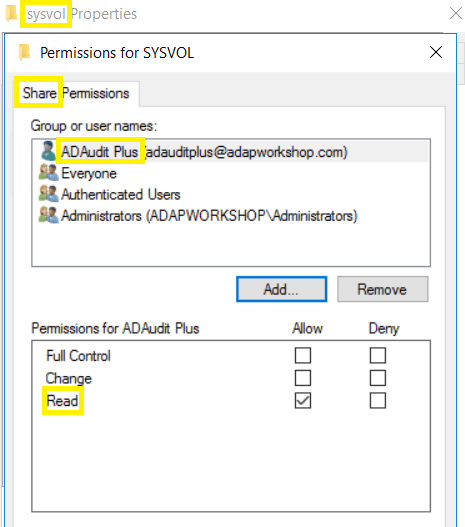
    Hinweis: Standardmäßig haben alle authentifizierten Benutzer Lesezugriff auf den sysvol-Ordner. Wenn der Benutzer "ADAudit Plus" dies nicht hat, muss das Lesezugriffsrecht durch die unten aufgeführten Schritte bereitgestellt werden.

    Navigieren Sie zum sysvol-Ordner (C:\Windows\SYSVOL\sysvol) → Rechtsklick → Eigenschaften → Freigabe → Erweiterte Freigabe → Berechtigungen → Fügen Sie den Benutzer "ADAudit Plus" hinzu → Gewähren Sie die Freigabe-Leseerlaubnis.
    Andere erforderliche Berechtigungen

    Gewähren Sie dem Benutzer Vollzugriff auf den Installationsordner des Produkts:

    Vollzugriff auf den Installationsordner des Produkts ist erforderlich, damit ADAudit Plus in die Datenbank schreiben kann.

    • Melden Sie sich an dem Computer an, auf dem ADAudit Plus mit Domain-Admin-Rechten installiert ist → Suchen Sie den Installationsordner des Produkts → Rechtsklick → Eigenschaften → Sicherheit → Bearbeiten → Fügen Sie den Benutzer "ADAudit Plus" hinzu und gewähren Sie Vollzugriff.

    Gewähren Sie dem Benutzer Vollzugriff auf den Archivordner von ADAudit Plus

    Vollzugriff auf den Archivordner ist erforderlich, um archivierte Daten aus der Datenbank zu speichern und abzurufen.

    Hinweis: Standardmäßig wird der Archivordner im Installationsordner gespeichert (Installationsordner\ManageEngine\ADAudit Plus\archive). Wenn der Archivordner an einem anderen Ort gespeichert ist, müssen die Vollzugriffsberechtigungen durch die unten aufgeführten Schritte bereitgestellt werden.
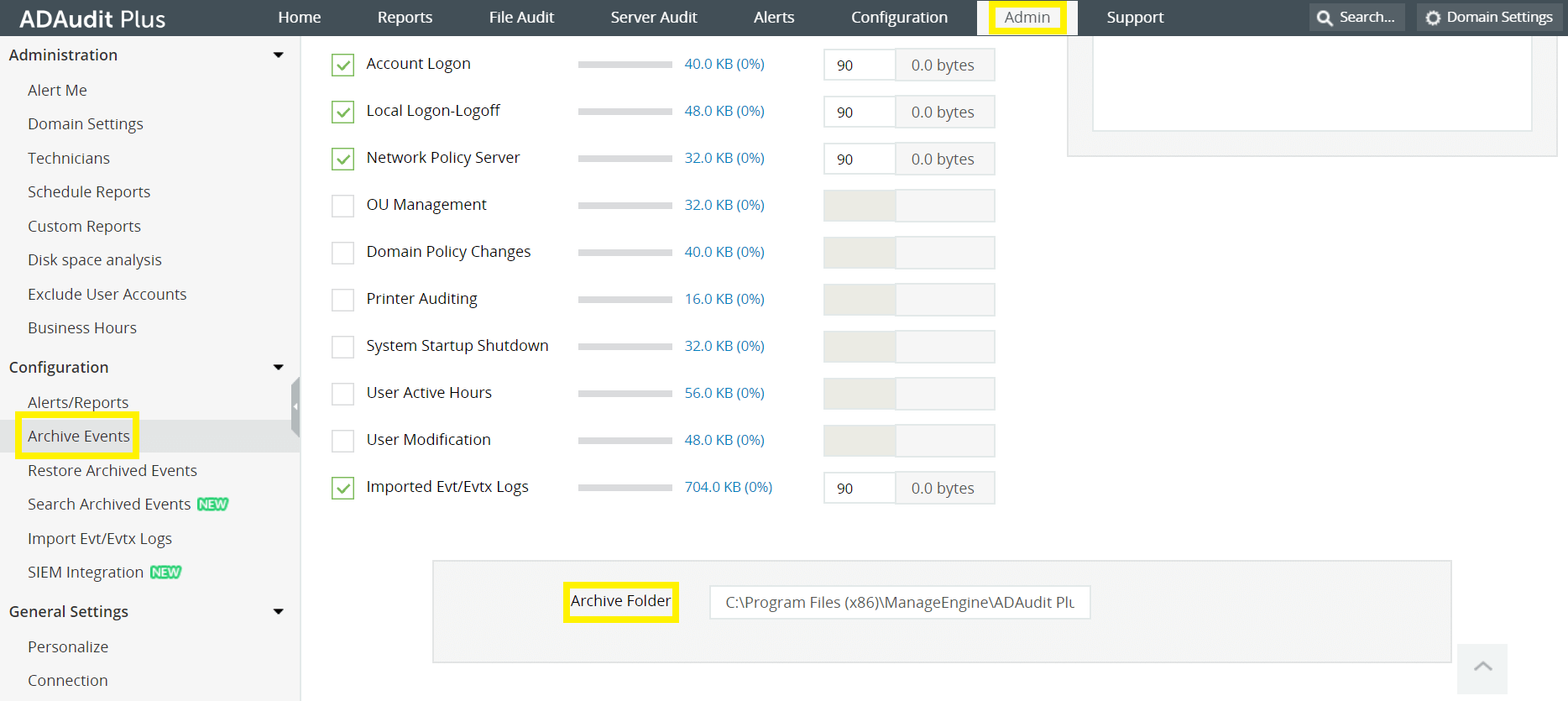
    • Um den Speicherort des Archivordners herauszufinden: Öffnen Sie ADAudit Plus → Admin → Archivereignisse → Scrollen Sie nach unten, um den Standort zu sehen.
    • Andere erforderliche Berechtigungen

    • Melden Sie sich an dem Zielcomputer mit Domain-Admin-Rechten an → Suchen Sie den Ordner → Rechtsklick auf den Ordner → Eigenschaften → Sicherheit → Bearbeiten → Fügen Sie den ADAudit Plus-Benutzer hinzu → Gewähren Sie NTFS-Vollzugriffsrechte.
    • Wenn der Archivordner ein freigegebener Ordner ist, gehen Sie zur Registerkarte Freigabe → Erweiterte Freigabe… → Berechtigungen → Fügen Sie den ADAudit Plus-Benutzer hinzu → Gewähren Sie Vollzugriffsrechte.

    Gewähren Sie dem Benutzer Vollzugriff auf alle Ordner der geplanten Berichte von ADAudit Plus

    Vollzugriff auf einen Ordner für geplante Berichte ist erforderlich, um den geplanten Bericht am angegebenen Ort zu speichern.

    Hinweis: Standardmäßig wird der Ordner Geplante Berichte im Installationsordner gespeichert (<Installationsordner>\ManageEngine\ADAudit Plus). Wenn der Ordner Geplante Berichte an einem anderen Ort gespeichert ist, müssen NTFS-Vollzugriffsrechte durch die unten aufgeführten Schritte bereitgestellt werden.

    • Um den Standort eines Ordners für geplante Berichte herauszufinden: Öffnen Sie ADAudit Plus → Admin → Geplante Berichte → Geplanten Bericht ändern → Scrollen Sie nach unten, um den Standort zu sehen.
    • Melden Sie sich am Zielcomputer mit Domain-Admin-Rechten an → Suchen Sie den Ordner → Rechtsklick auf den Ordner → Eigenschaften → Sicherheit → Bearbeiten → Fügen Sie den ADAudit Plus-Benutzer hinzu → Gewähren Sie NTFS-Vollzugriffsrechte.
    • Wiederholen Sie die Schritte für alle Ordner der geplanten Berichte.

    Gewähren Sie dem Benutzer Lese- und Ausführungsberechtigungen für alle Ordner der Alarmskripte von ADAudit Plus

    Lese- und Ausführungsberechtigungen für einen Alarmskriptordner sind erforderlich, um Skriptdateien auszuführen, sobald ein Alarm ausgelöst wird.

    Hinweis : Standardmäßig wird der Ordner für Alarmskripte im Installationsordner (<Installationsordner>\ManageEngine\ADAudit Plus) gespeichert. Wenn der Ordner für Alarmskripte anderswo gespeichert wird, müssen NTFS-Lese- und Ausführungsberechtigungen bereitgestellt werden, indem die unten aufgeführten Schritte befolgt werden.

    • So finden Sie den Speicherort eines Ordners: Öffnen Sie ADAudit Plus → Konfiguration → Alarmprofil ändern → Scrollen Sie nach unten, um den Speicherort zu sehen.
    • Melden Sie sich am Zielcomputer mit Domain-Administratorrechten an → Suchen Sie den Ordner → Klicken Sie mit der rechten Maustaste auf den Ordner → Eigenschaften → Sicherheit → Bearbeiten → Fügen Sie den ADAudit Plus-Benutzer hinzu → Gewähren Sie NTFS-Lese- und Ausführungsberechtigungen.
    • Wiederholen Sie die Schritte für alle Ordner der Alarmskripte.

    Gewähren Sie dem Benutzer DCOM- und WMI-Berechtigungen

    DCOM- und WMI-Berechtigungen sind für den WMI-Modus der Ereignissammlung und für die Anzeige von RSoP-Daten für Domänencontroller, Windows-Mitglieder-Server und Arbeitsstationscomputer erforderlich.

    Auf dieser Seite

    Dies ist eine AI-generierte Website. Bei Fragen oder Unterstützung wenden Sie sich bitte an uns.

    Get download link
