Azure AD DS in ADAudit Plus konfigurieren
Eine neue Azure AD DS-Domäne konfigurieren
Wenn Sie eine neue Azure AD DS-Domäne in ADAudit Plus hinzufügen möchten, befolgen Sie die folgenden Schritte:
- Installieren Sie ADAudit Plus auf einer VM, die eine ordnungsgemäße Verbindung zum Azure AD DS-Domain hat.
- Melden Sie sich an Ihrer ADAudit Plus-Webkonsole an.
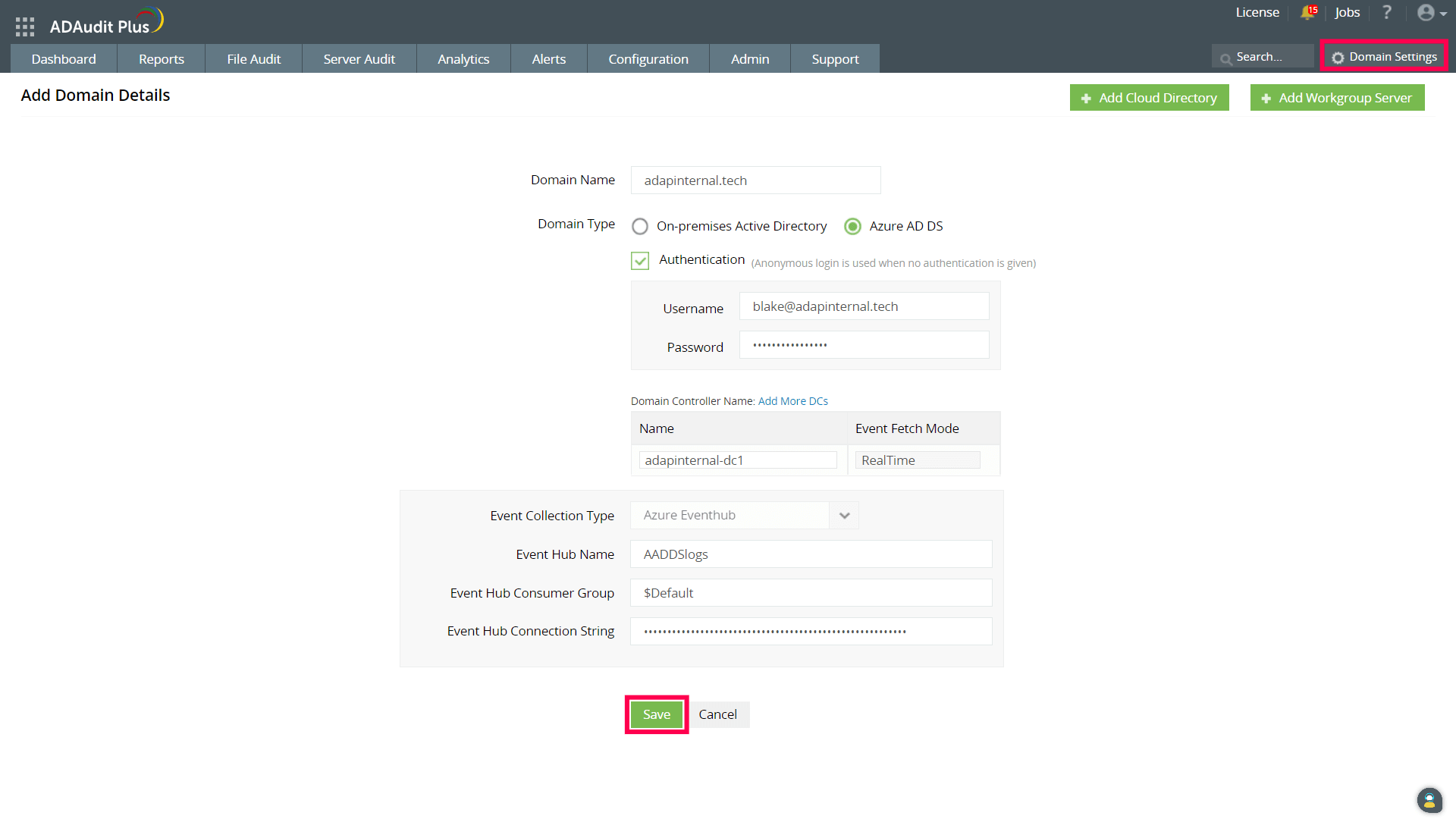
- Klicken Sie oben rechts auf Domäneneinstellungen und dann auf +Domäne hinzufügen.
- Geben Sie Ihren Domänennamen ein und wählen Sie Azure AD DS als Ihren Domänentyp aus.
- Überprüfen Sie Authentifizierung und geben Sie Ihre Anmeldeinformationen ein.
- Klicken Sie auf Domänencontroller entdecken, geben Sie den Namen Ihres Domänencontrollers an.
- Geben Sie den Event Hub-Namen und die Event Hub-Verbrauchergruppe ein.
Hinweis: Sie können "$Default" im Feld Event Hub-Verbrauchergruppe eingeben, wenn keine anderen Tools Ereignisse aus dem Event Hub sammeln.
- Fügen Sie die Verbindungszeichenfolge – Primärschlüssel, die Sie zuvor kopiert hatten (Schritt 9 unter Erstellen eines Event Hubs), in das Feld Event Hub-Verbindungszeichenfolge ein.
- Klicken Sie auf Speichern.
Konfigurieren Sie eine vorhandene Domäne als Azure AD DS
Wenn Ihre Azure AD DS-Domäne automatisch in ADAudit Plus konfiguriert wurde, befolgen Sie die folgenden Schritte, um Ihre Event Hub-Details hinzuzufügen:
- Melden Sie sich an Ihrer ADAudit Plus-Webkonsole an.
- Klicken Sie oben rechts auf Domäneneinstellungen.
- Bewegen Sie den Mauszeiger über Ihre konfigurierte Domäne und wählen Sie AzureADDS-Domäne anhängen.
- Geben Sie im Pop-up-Fenster den Event Hub-Namen und Ihre Event Hub-Verbrauchergruppe ein.
Hinweis: Sie können "$Default" im Feld Event Hub-Verbrauchergruppe eingeben, wenn keine anderen Tools Ereignisse aus dem Event Hub sammeln.
- Fügen Sie die Verbindungszeichenfolge – Primärschlüssel, die Sie zuvor kopiert hatten (Schritt 9 unter Erstellen eines Event Hubs), in das Feld Event Hub-Verbindungszeichenfolge ein.
- Klicken Sie auf Speichern.

