Azure-Konto in CloudSpend integrieren
Sie können Ihr Azure-Konto in CloudSpend integrieren und dort Ihre Cloud-Rechnungen verwalten. So können Sie Ihr Azure-Konto mit CloudSpend verbinden:
- Anwendung in Microsoft Entra ID registrieren
- Programmatischen Zugriff auf CloudSpend gewähren
- Azure-Konto verbinden
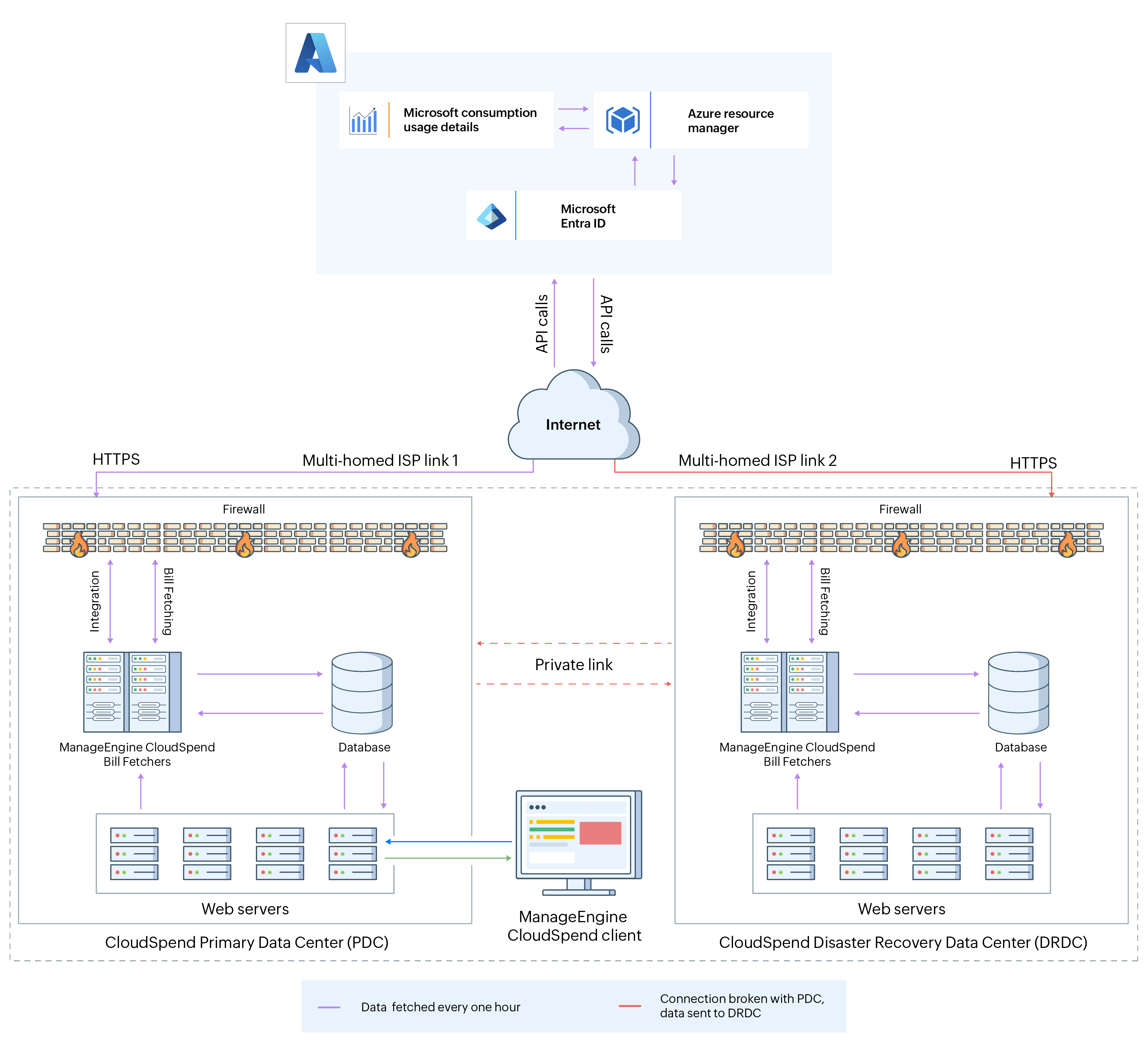 Ablauf der Azure-Integration in CloudSpendArchitektur der Azure-Integration in CloudSpend
Anwendung in Microsoft Entra ID registrieren
Registrieren Sie eine Anwendung in Microsoft Entra ID, um CloudSpend programmatischen Zugriff auf Ihr Azure-Konto zu gewähren.
Führen Sie die folgenden Schritte aus, um die Anwendung zu registrieren:
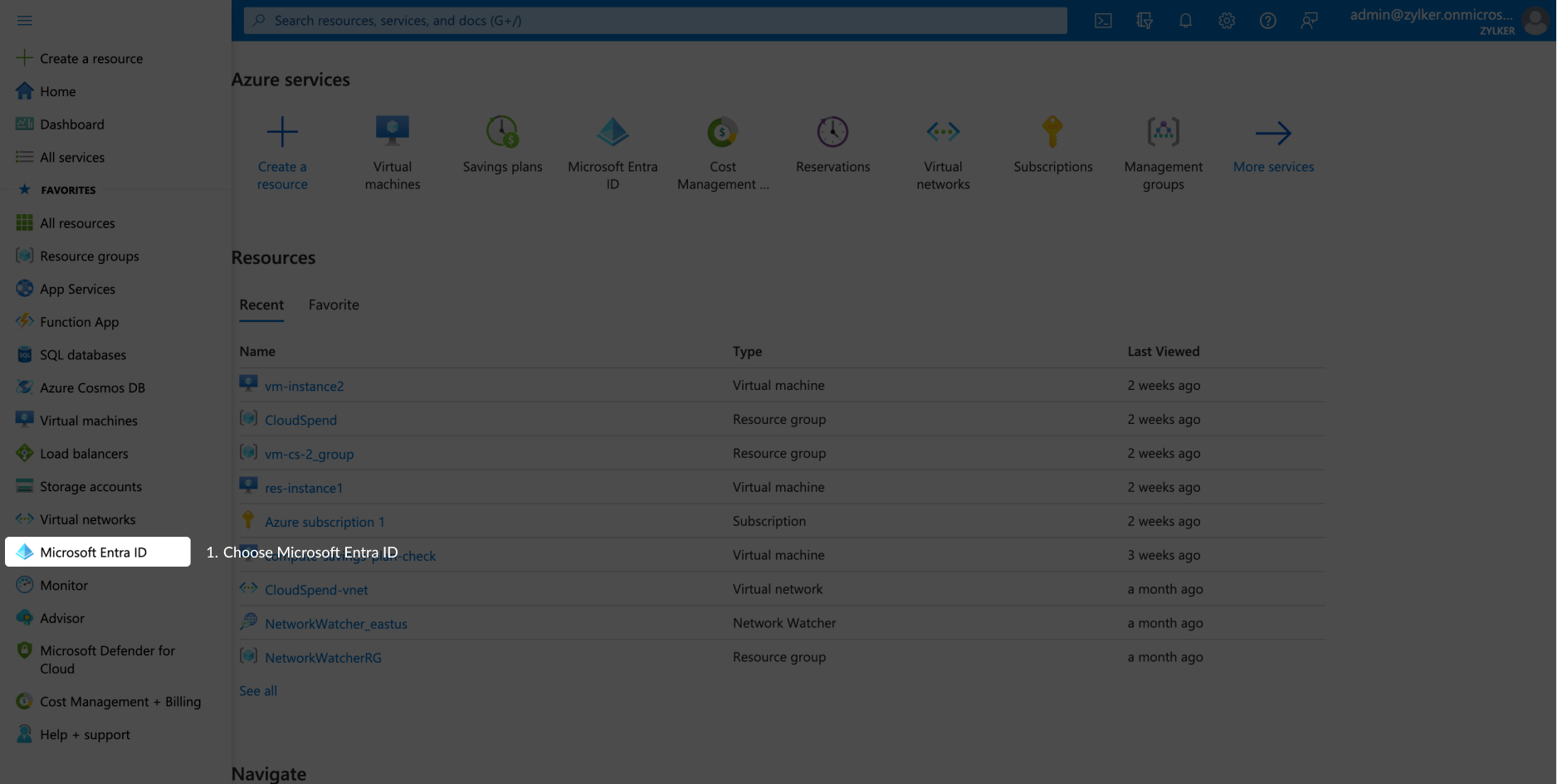
- Melden Sie sich beim Microsoft Azure-Portal an und navigieren Sie zum Abschnitt „Microsoft Entra ID“.
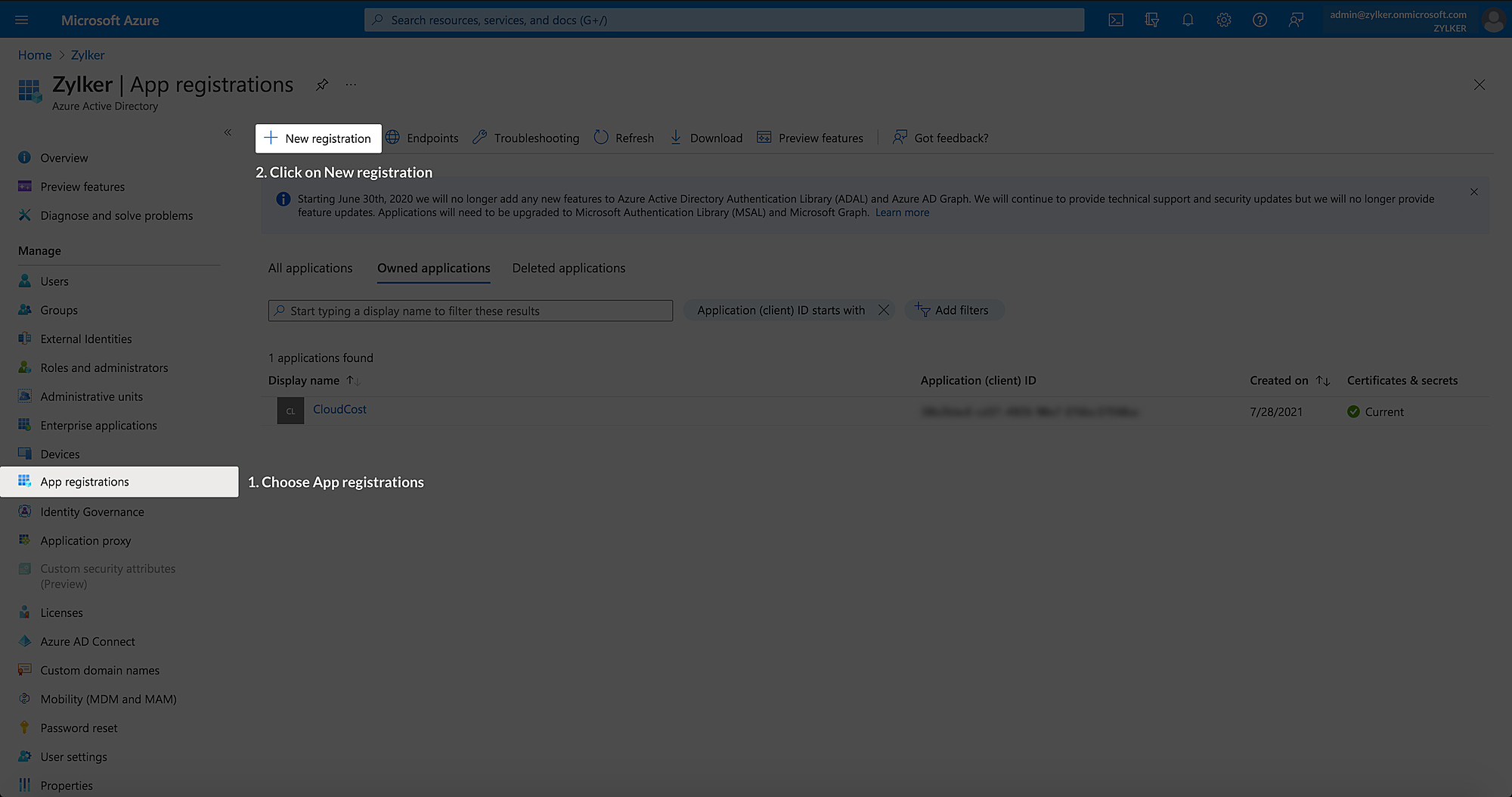
- Klicken Sie auf der Registerkarte „App-Registrierungen“ auf „New registration“ (Neue Registrierung).
-
Geben Sie im Fenster „Register an application“ (Anwendung registrieren) folgende Daten ein:
Feld Beschreibung Name Der eindeutige Name der Anwendung.
Beispiel: Azure CloudSpend-AnwendungUnterstützte Kontotypen Von der App unterstützte Kontotypen. Wählen Sie „Konten in einem beliebigen Organisationsverzeichnis“ oder „Nur Konten in diesem Organisationsverzeichnis“.
Redirect URI (Weiterleitungs-URI) Beispiel: https://localhost:8080. Anwendung registrieren 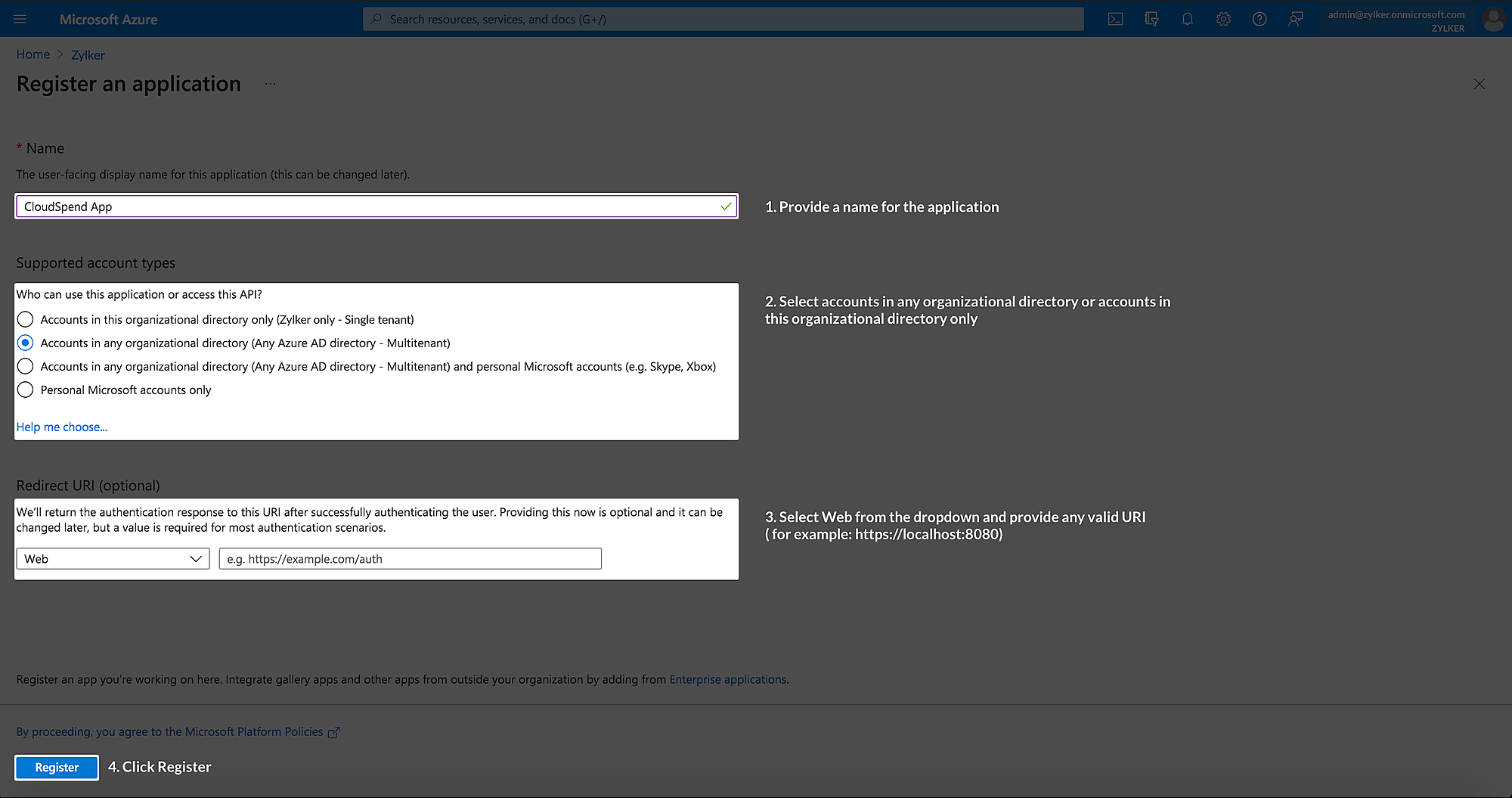
- Klicken Sie auf „Register“ (Registrieren)..
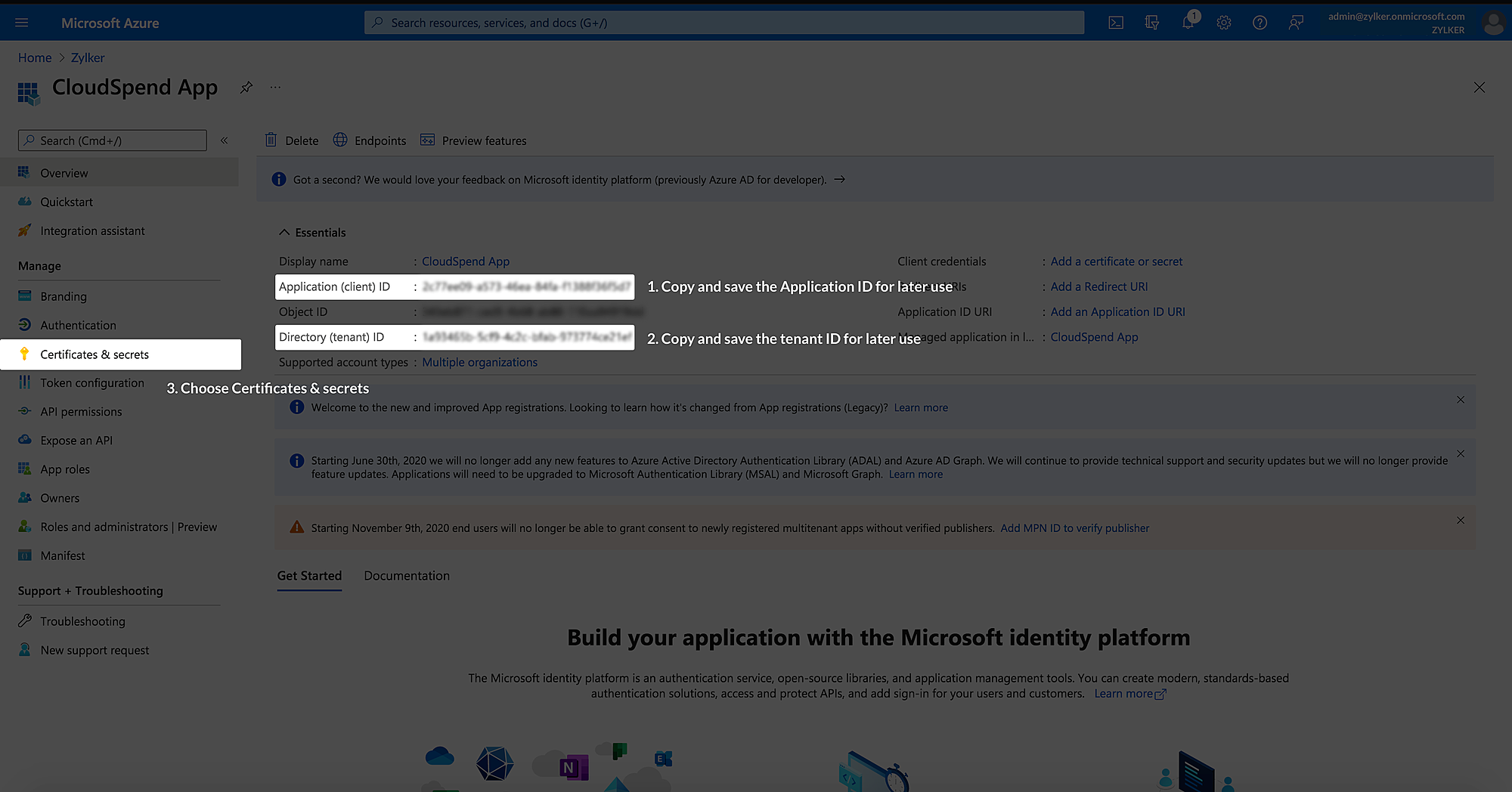
- Nachdem Sie die Anwendung im Azure-Portal registriert haben, werden Sie zum Abschnitt „Essentials“ mit den Anwendungsdetails weitergeleitet. Kopieren Sie die Anwendungs-(Client-)ID und die Verzeichnis-(Mandanten-)ID, um sie für eine spätere Verwendung zu speichern.
- Navigieren Sie zu „Manage > Certificates & secrets“ (Verwalten > Zertifikate & geheime Schlüssel).
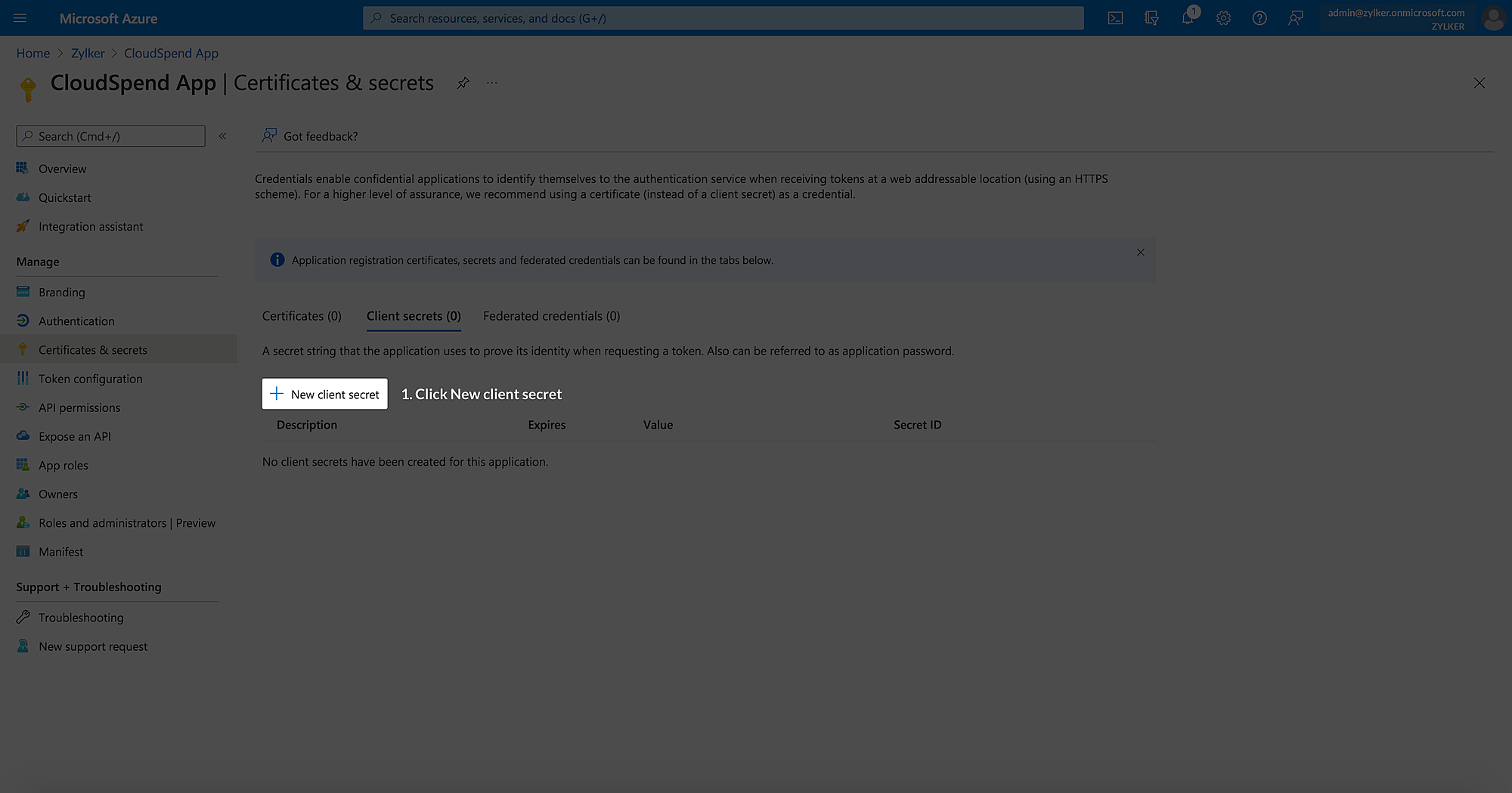
- Klicken Sie im Abschnitt „Client secrets“ (Geheime Client-Schlüssel) auf „+New client secret“ (+Neuer geheimer Client-Schlüssel).
-
Geben Sie im Fenster „Add a client secret“ (Geheimen Client-Schlüssel hinzufügen) die folgenden Daten ein:
Feld Beschreibung Beschreibung Die Beschreibung des geheimen Client-Schlüssels. Ablauf Das Ablaufdatum. Wählen Sie in der Dropdown-Liste die Option „Custom“ (Benutzerdefiniert) aus. Start Das Startdatum. Beenden Das Enddatum. Wählen Sie das maximale Enddatum aus.
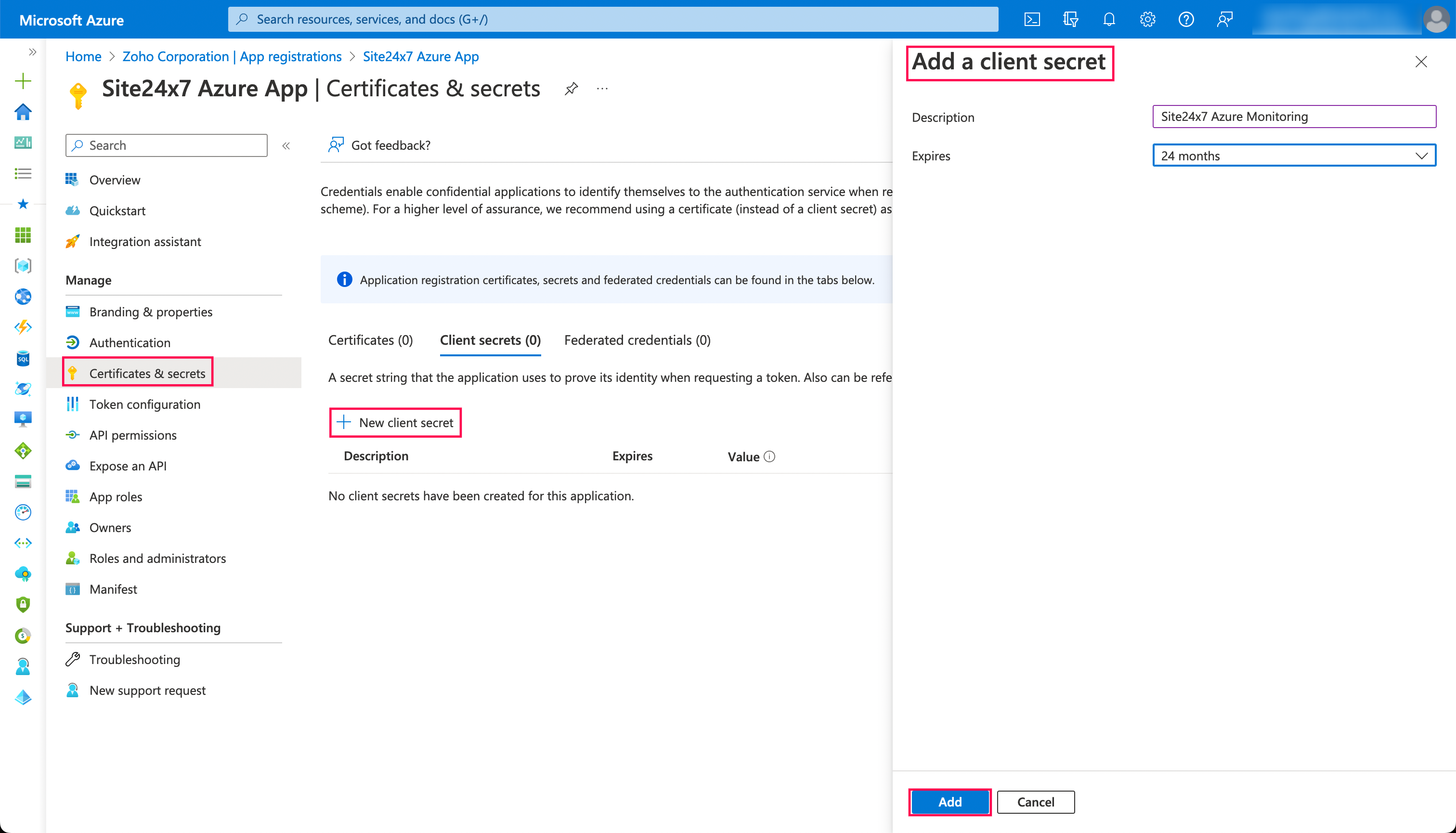
- Klicken Sie auf „Add“ (Hinzufügen)..
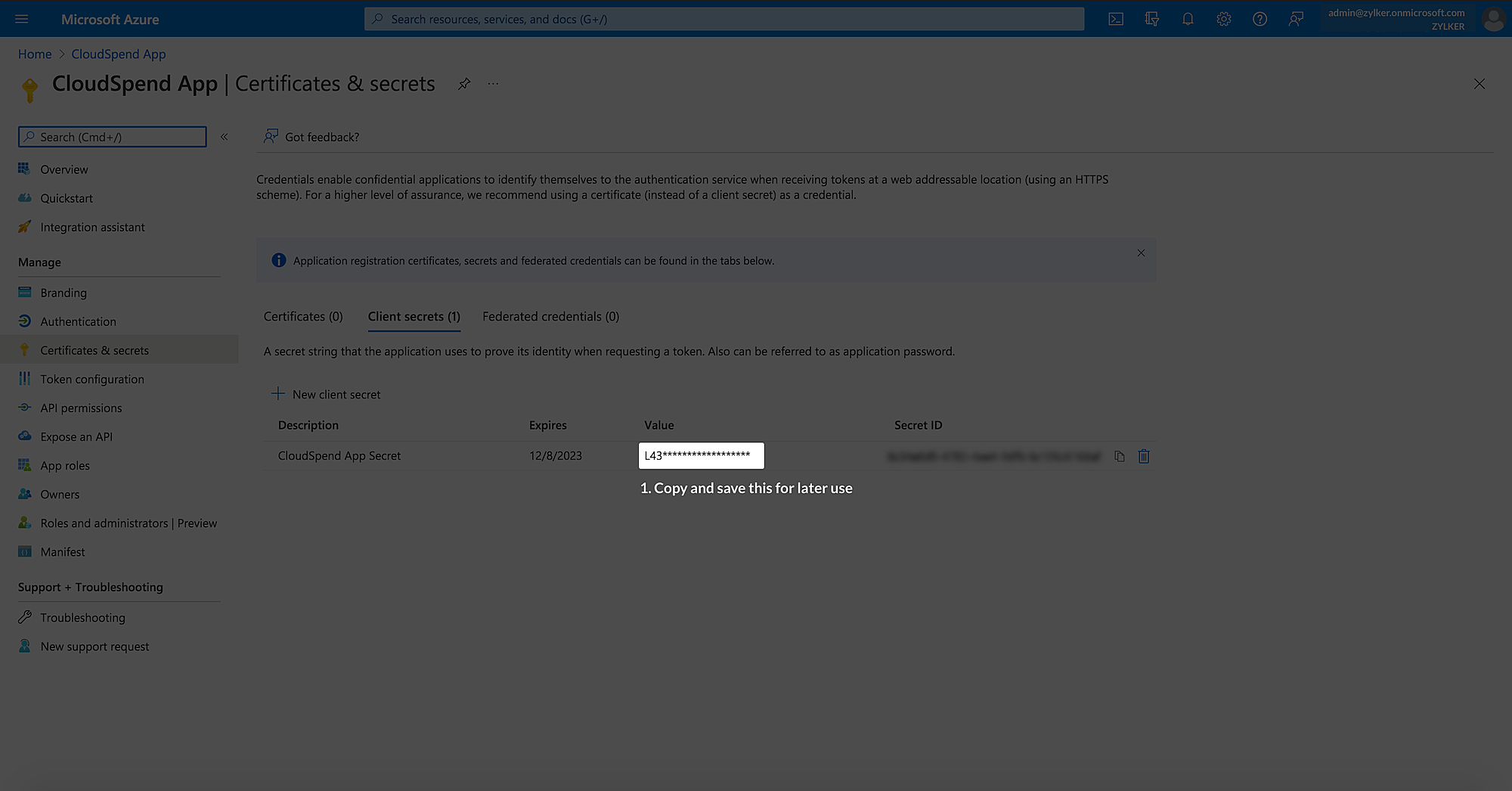
- Kopieren Sie den Wert, der im Abschnitt „New client secret“ (Neuer geheimer Client-Schlüssel) angezeigt wird, und speichern Sie ihn zur späteren Verwendung. Beachten Sie, dass dieser Wert nach einiger Zeit verschwindet. Kopieren Sie den Wert daher, sobald Sie ihn gespeichert haben, und fügen Sie ihn ein.
Programmatischen Zugriff auf CloudSpend gewähren
Nach erfolgreicher Registrierung einer Anwendung in Microsoft Entra ID müssen Sie dieser die erforderlichen Rollen hinzufügen. Je nach Azure-Kontotyp können Sie die folgenden Rollen einer registrierten Anwendung entweder über Abonnements oder Verwaltungsgruppen hinzufügen.
Erhalten Sie die erforderlichen Berechtigungen über Administrationsgruppen
Um die erforderlichen Berechtigungen über Administrationsgruppen zu erhalten, führen Sie die folgenden Schritte aus:
- Gehen Sie zu „Verwaltungsgruppen“.
- Wählen Sie die Verwaltungsgruppe aus, die alle Abonnements enthält, für die Sie die Kosten verfolgen möchten. Falls Sie keine Verwaltungsgruppe haben, führen Sie die Schritte im Abschnitt „Neue Verwaltungsgruppe erstellen“ aus, um eine neue Verwaltungsgruppe zu erstellen.
- Wechseln Sie zur Registerkarte „Access Control (IAM)“ (Zugriffssteuerung (IAM)).
- Klicken Sie auf „Add role assignment“ (Rollenzuweisung hinzufügen).
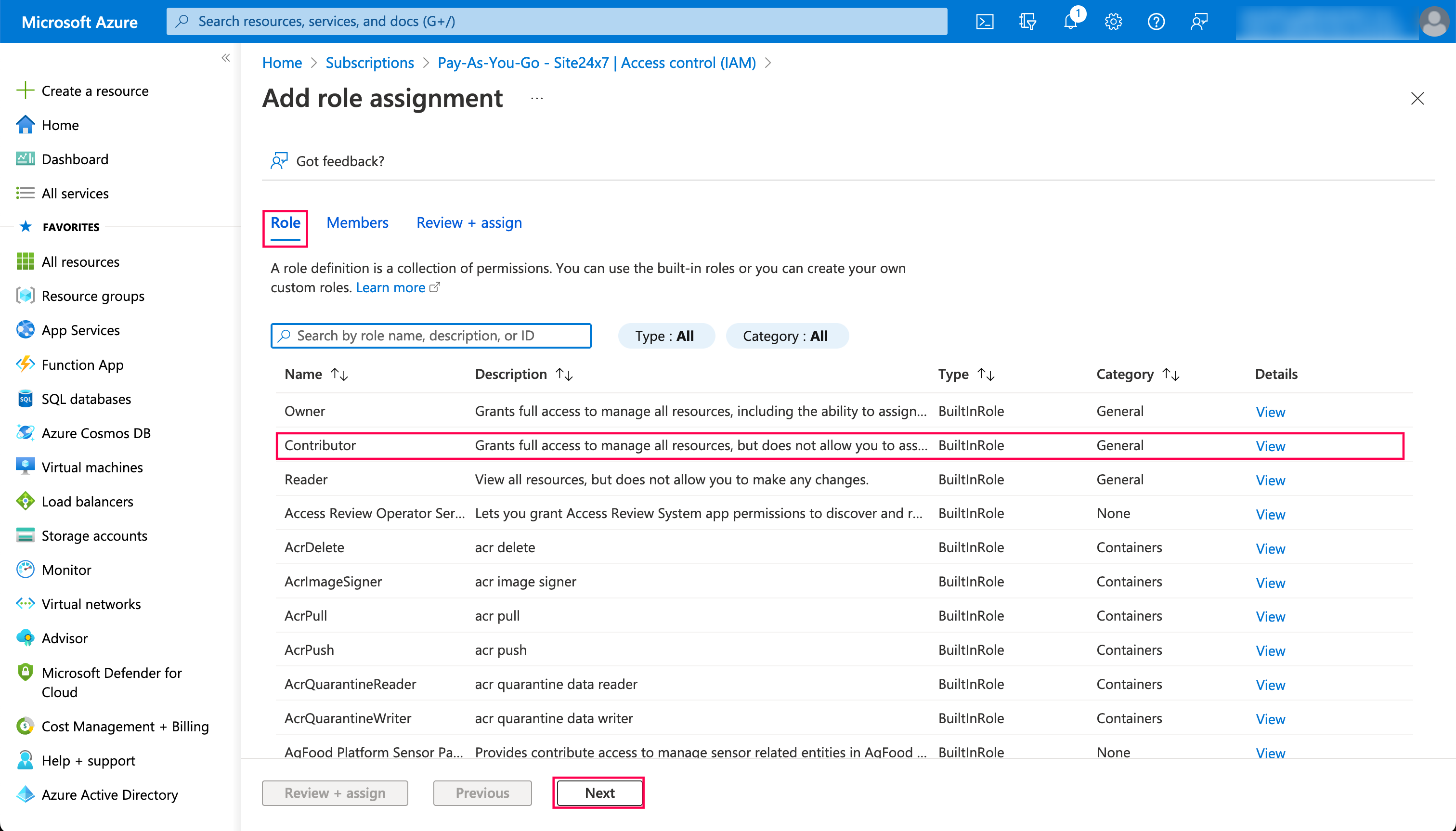
- Wählen Sie auf der Seite „Add role assignment“ im Abschnitt „Roles“ (Rollen) die gewünschte Rolle je nach Kontotyp aus.
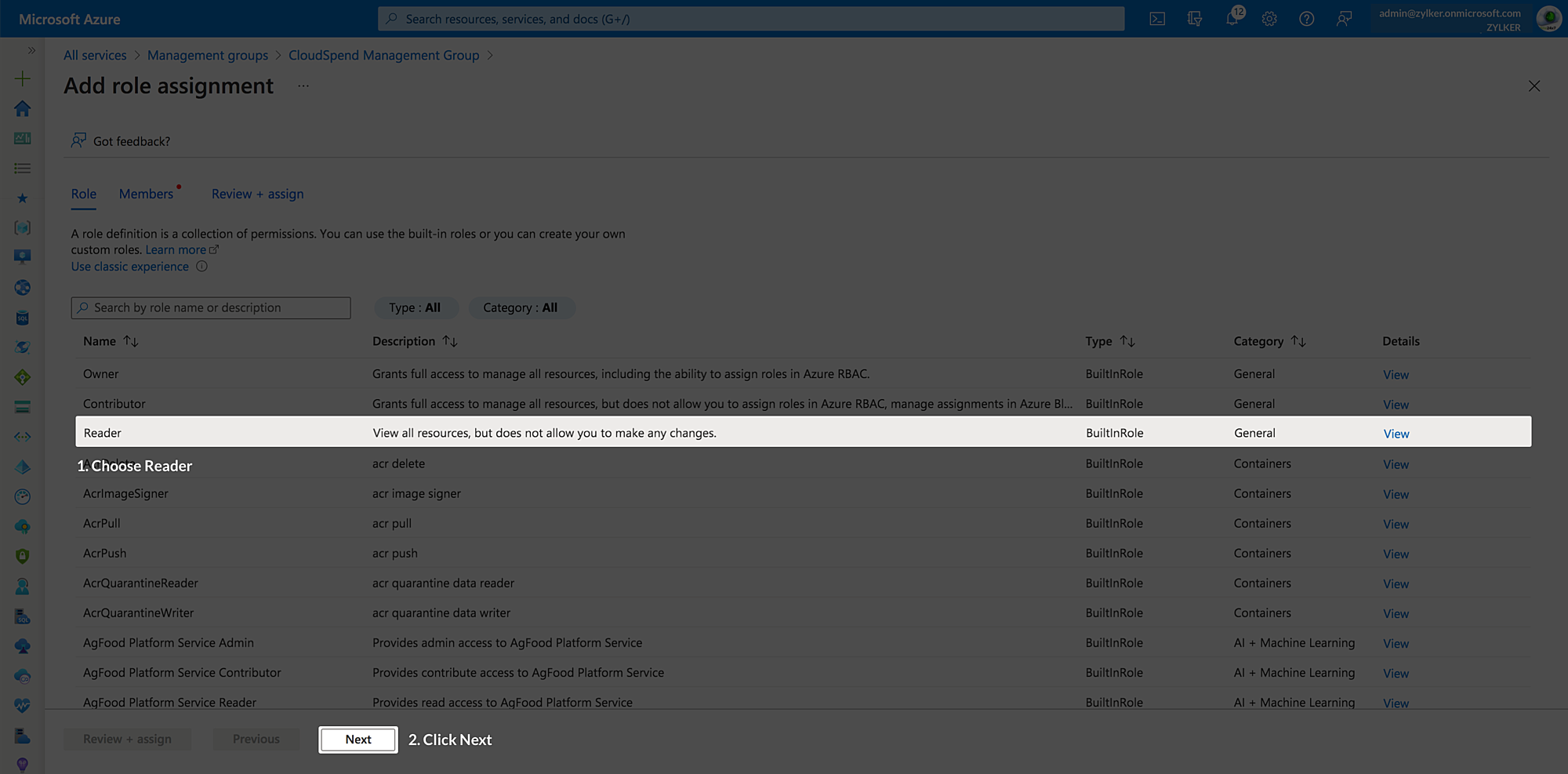
- Klicken Sie auf Weiter.
- Wählen Sie die von Ihnen erstellte benutzerdefinierte Anwendung aus der Dropdown-Liste „Members > Select members“ (Mitglieder > Mitglieder auswählen) aus.
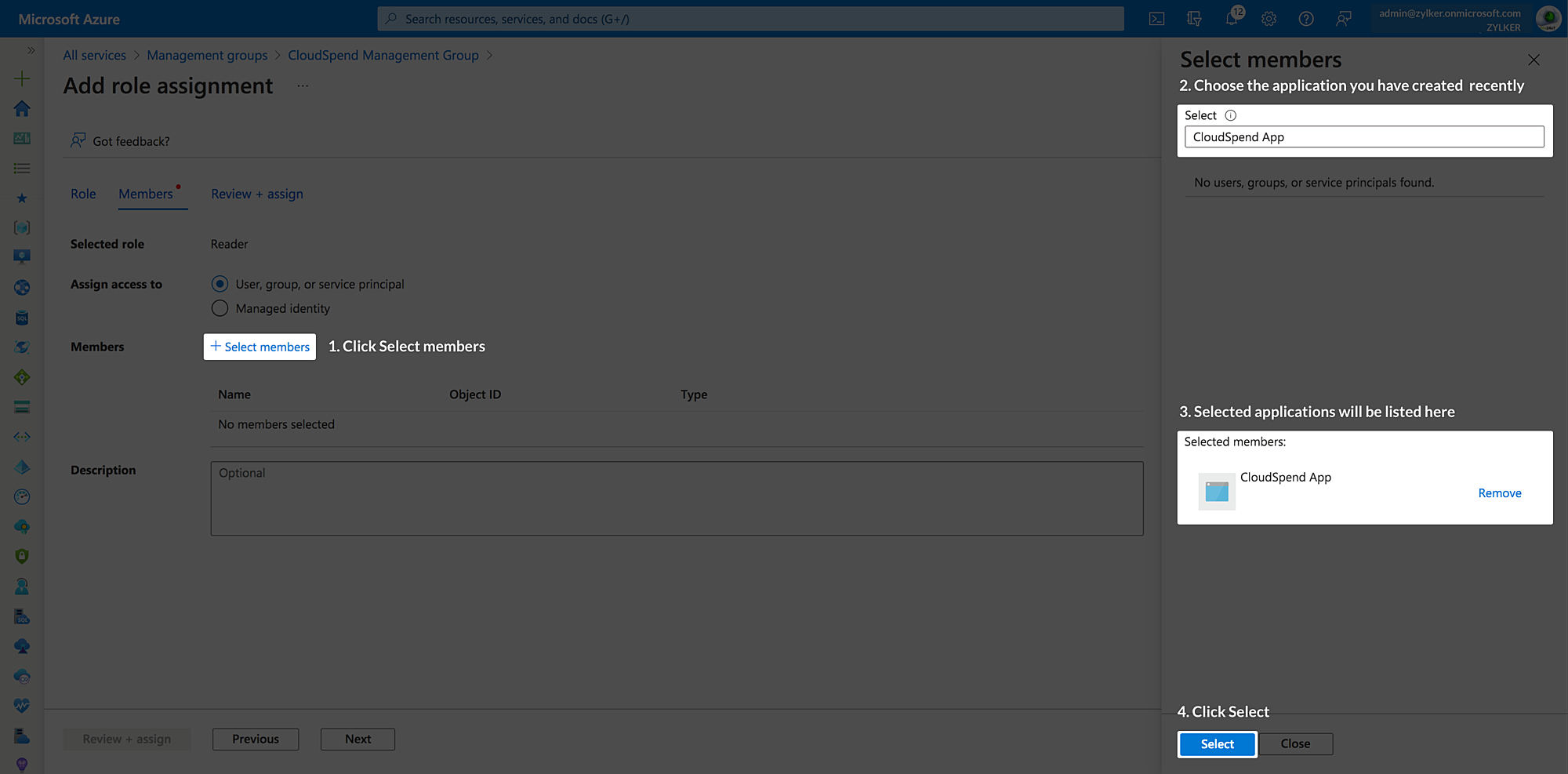
- Klicken Sie auf Auswählen.
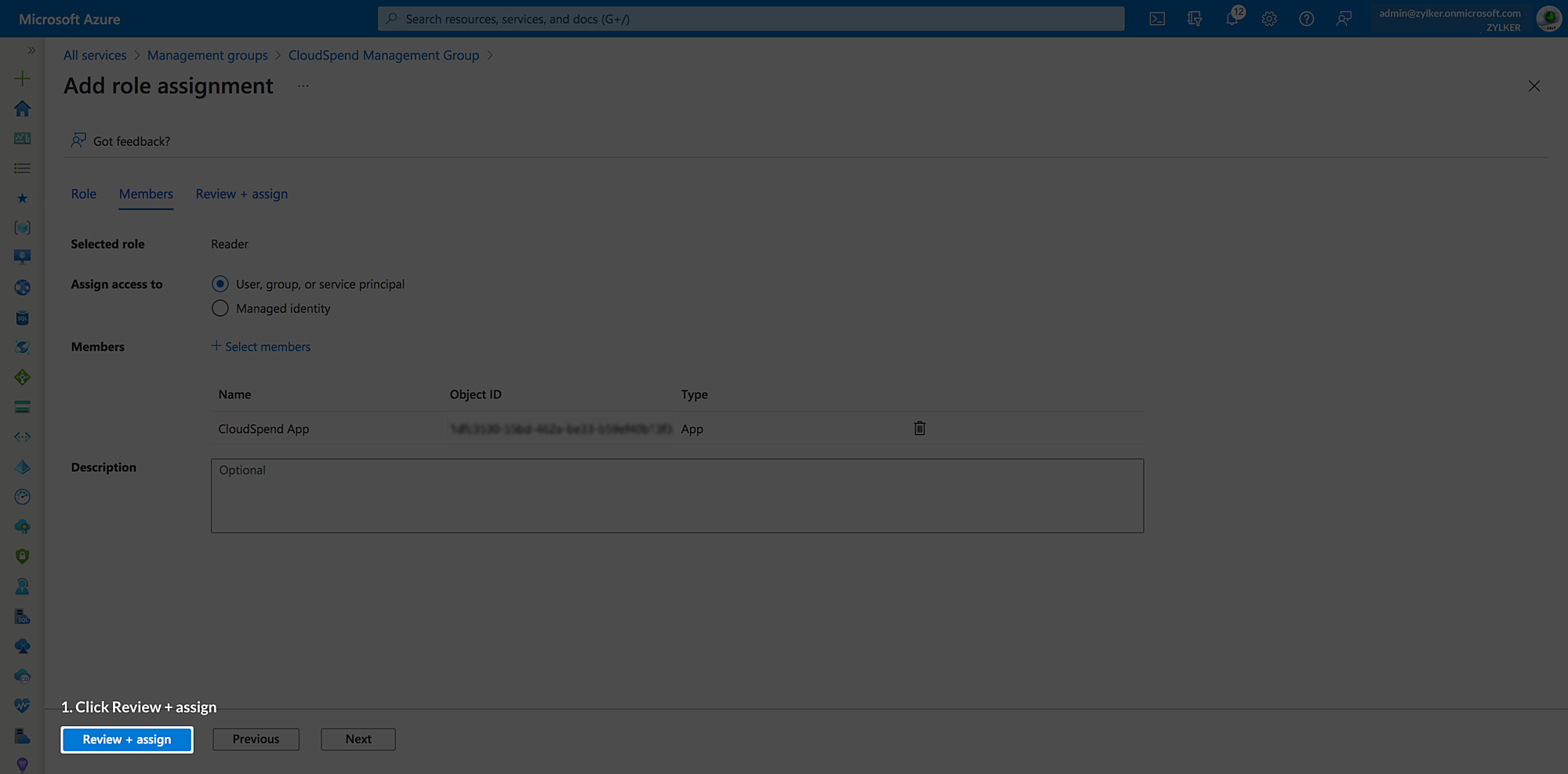
- Klicken Sie auf „Review + assign“ (Überprüfen + zuweisen). Die erforderlichen Berechtigungen werden der registrierten Anwendung hinzugefügt.
Erforderliche Berechtigungen über Abonnements erhalten
Gehen Sie wie folgt vor, um die erforderlichen Berechtigungen über Abonnements zu erhalten:
- Gehen Sie zu „Subscriptions“ (Abonnements).
- Wählen Sie das Abonnement aus, für das Sie die Kosten verfolgen möchten.
- Wechseln Sie zur Registerkarte „Access Control (IAM)“ (Zugriffssteuerung (IAM)).
- Klicken Sie auf „Add role assignment“ (Rollenzuweisung hinzufügen).
- Wählen Sie auf der Seite „Add role assignment“ im Abschnitt „Roles“ (Rollen) die gewünschte Rolle je nach Kontotyp aus.
- Klicken Sie auf Weiter.
- Wählen Sie die von Ihnen erstellte benutzerdefinierte Anwendung aus der Dropdown-Liste „Members > Select members“ (Mitglieder > Mitglieder auswählen) aus.
- Klicken Sie auf „Auswählen“.
- Klicken Sie auf „Review + assign“ (Überprüfen + zuweisen). Die erforderlichen Berechtigungen werden der registrierten Anwendung hinzugefügt.
Zusätzliche Berechtigungen für Konten im Rahmen einer Microsoft-Kundenvereinbarung oder eines Konzernvertrags
Zusätzlich zu den über Verwaltungsgruppen oder Abonnements erhaltenen Berechtigungen erfordern Konten im Rahmen einer Microsoft-Kundenvereinbarung oder eines Konzernvertrags weitere Rollenberechtigungen.
Führen Sie die folgenden Schritte aus, um die erforderlichen Berechtigungen über Cost Management and Billing (Kostenverwaltung und Abrechnung) für den Kontotyp „Microsoft-Kundenvereinbarung“ zu erhalten:
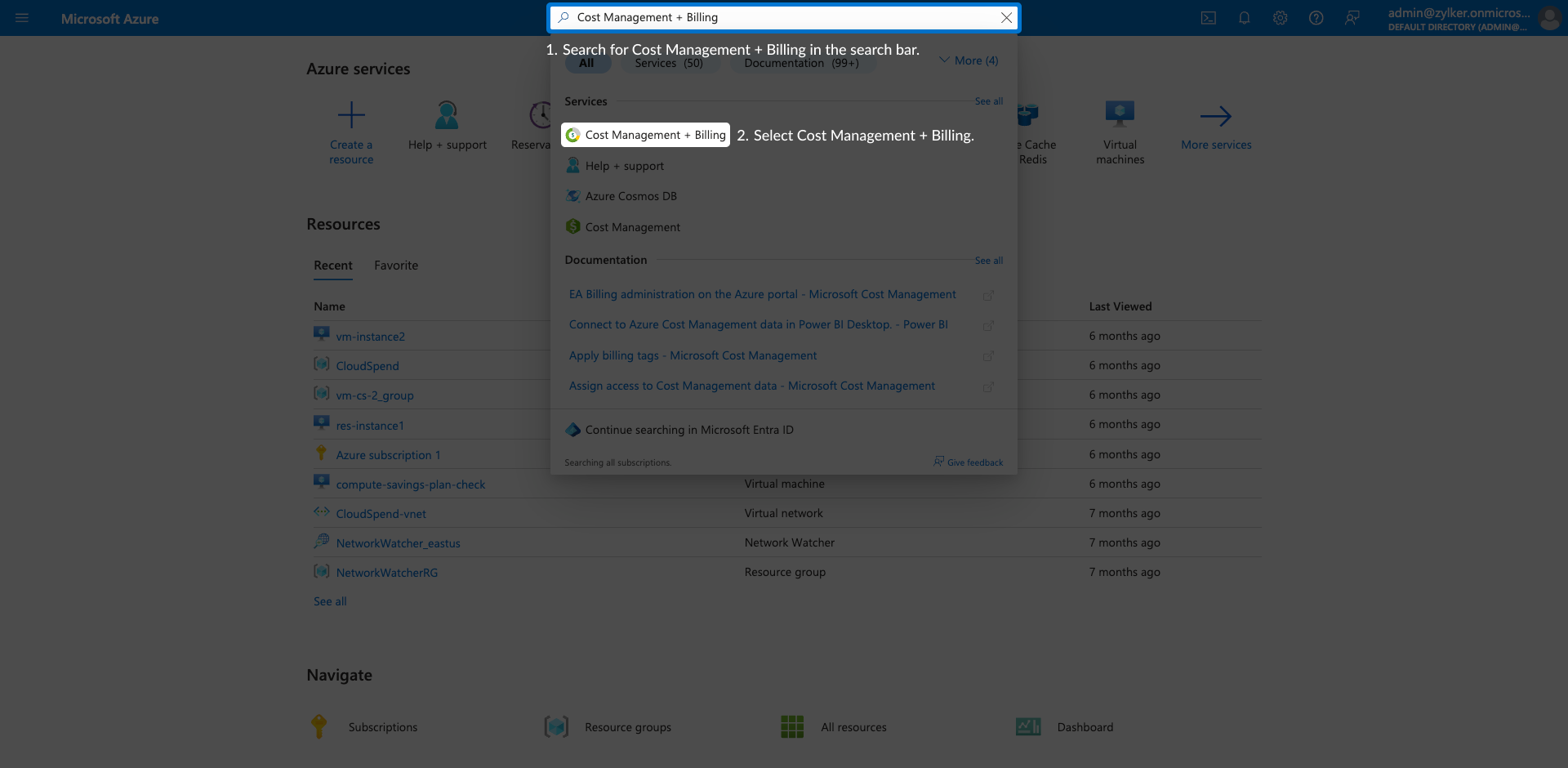
- Suchen Sie in der Suchleiste nach „Cost Management + Billing“ und wählen Sie „Cost Management + Billing“ aus den Suchergebnissen aus.
- Klicken Sie auf „Access Control (IAM)“ (Zugriffssteuerung (IAM)).
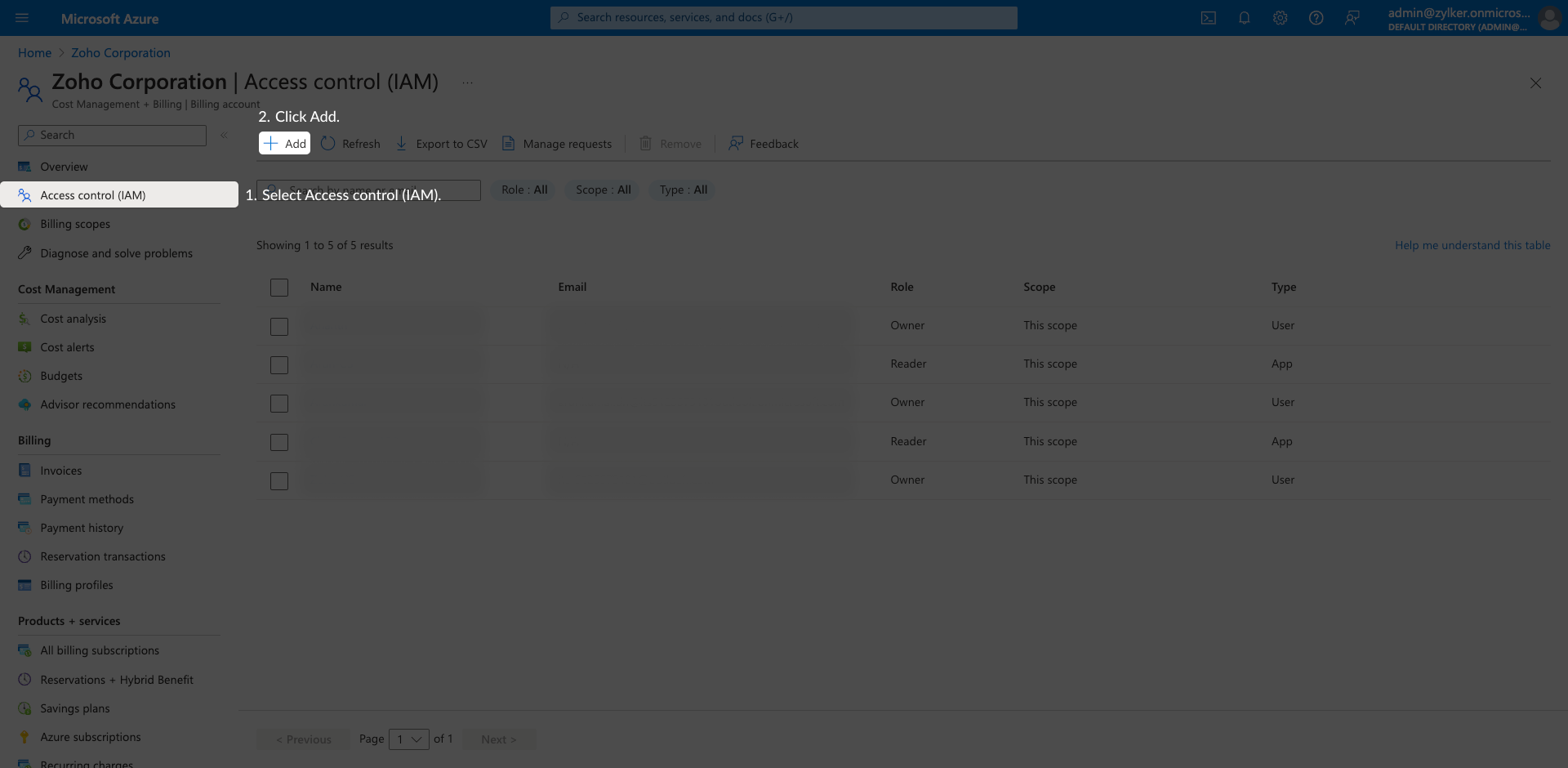
- Klicken Sie auf Hinzufügen.
- Wählen Sie auf der Seite „Add role assignment“ (Rollenzuweisung hinzufügen) die Rolle „Billing account reader“ (Abrechnungskonto-Leser) aus.
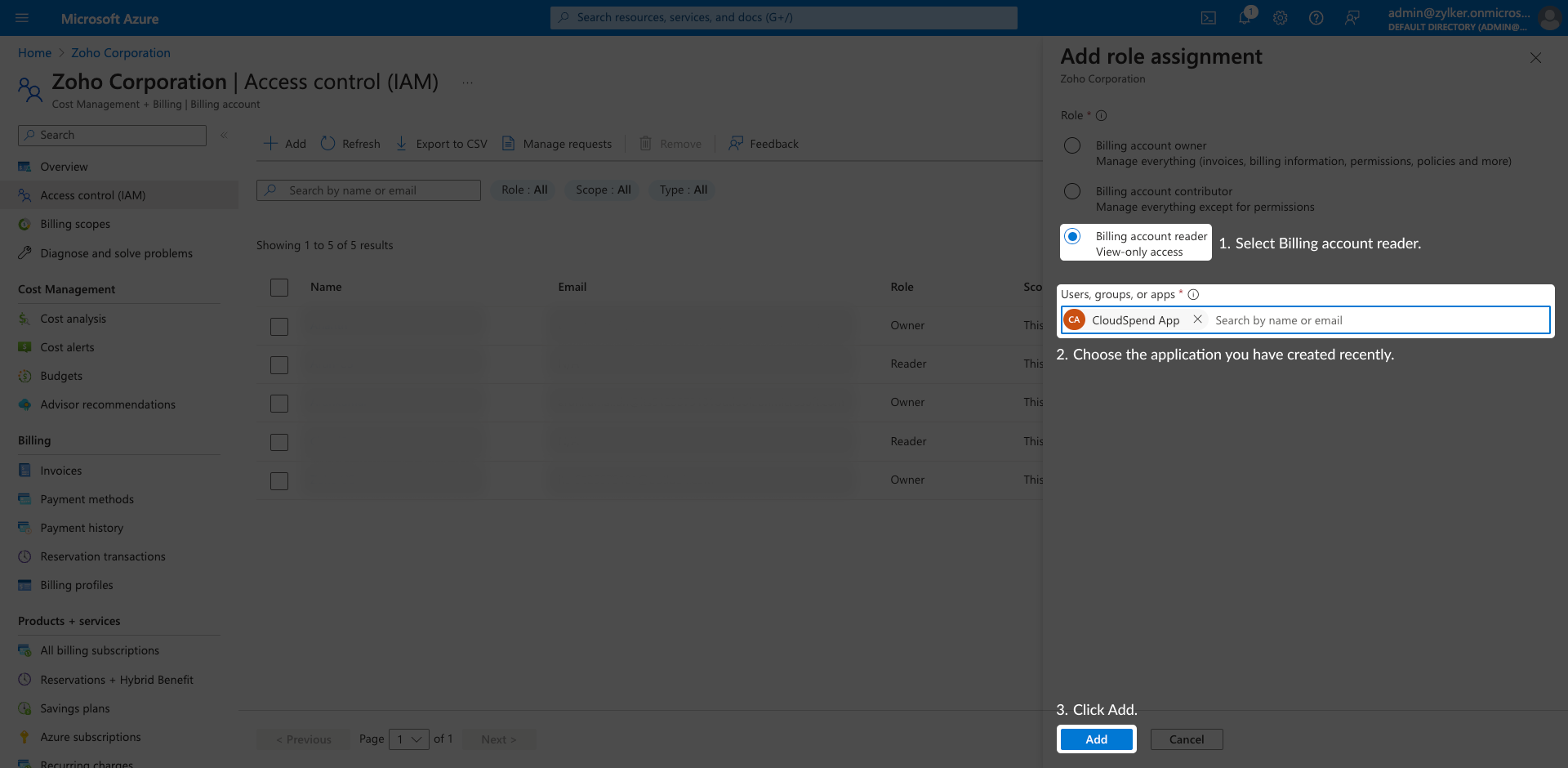
- Wählen Sie in der Dropdown-Liste „Users, groups, or app“ (Benutzer, Gruppen oder Anwendung) die Anwendung aus, die Sie kürzlich erstellt haben.
- Klicken Sie auf Hinzufügen.
Befolgen Sie die im Azure-Dokumentationsportal genannten Schritte, um dem Dienstprinzipal die Rolle „Enterprise reader“ (Unternehmensleser) zuzuweisen.
Neue Verwaltungsgruppe erstellen
Gehen Sie wie folgt vor, um eine neue Verwaltungsgruppe zu erstellen:
- Navigieren Sie im Microsoft Azure-Portal zum Abschnitt „Verwaltungsgruppen“.
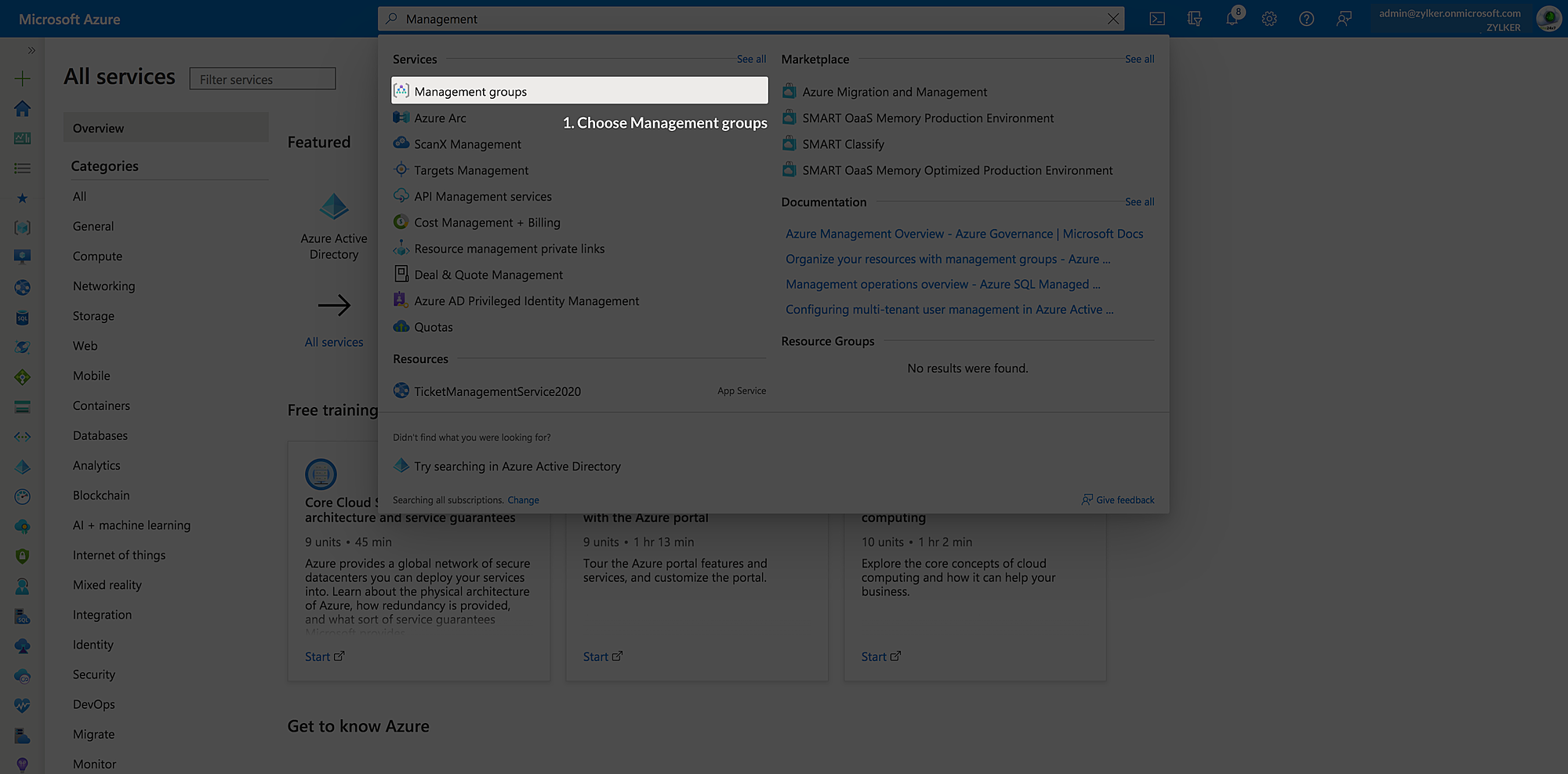
- Klicken Sie auf „Create“ (Erstellen), um eine neue Verwaltungsgruppe zu erstellen.
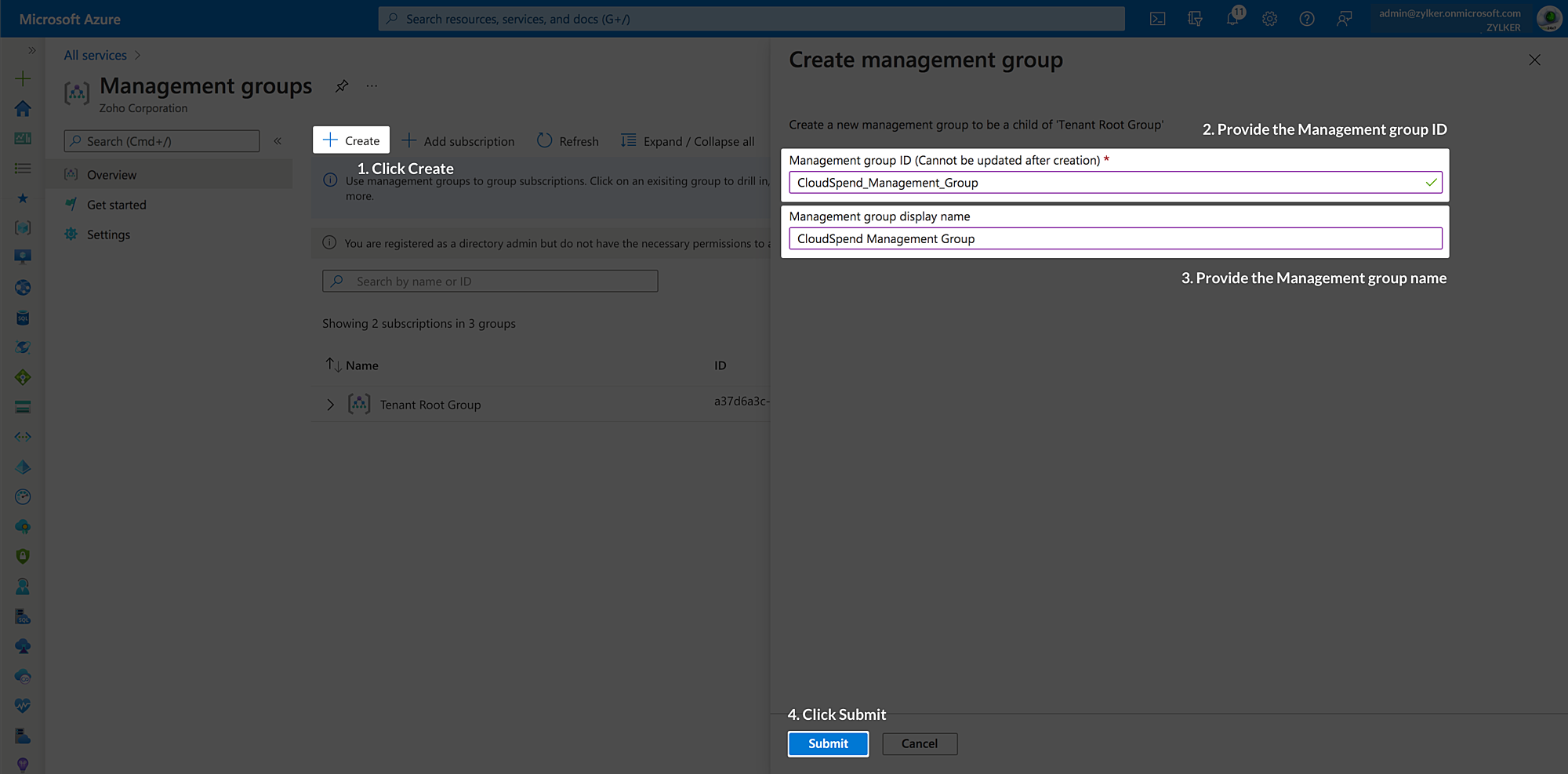
- Geben Sie im Fenster „Create management group“ (Verwaltungsgruppe erstellen) die Verwaltungsgruppen-ID und den Anzeigenamen der Verwaltungsgruppe ein.
- Klicken Sie auf Senden.
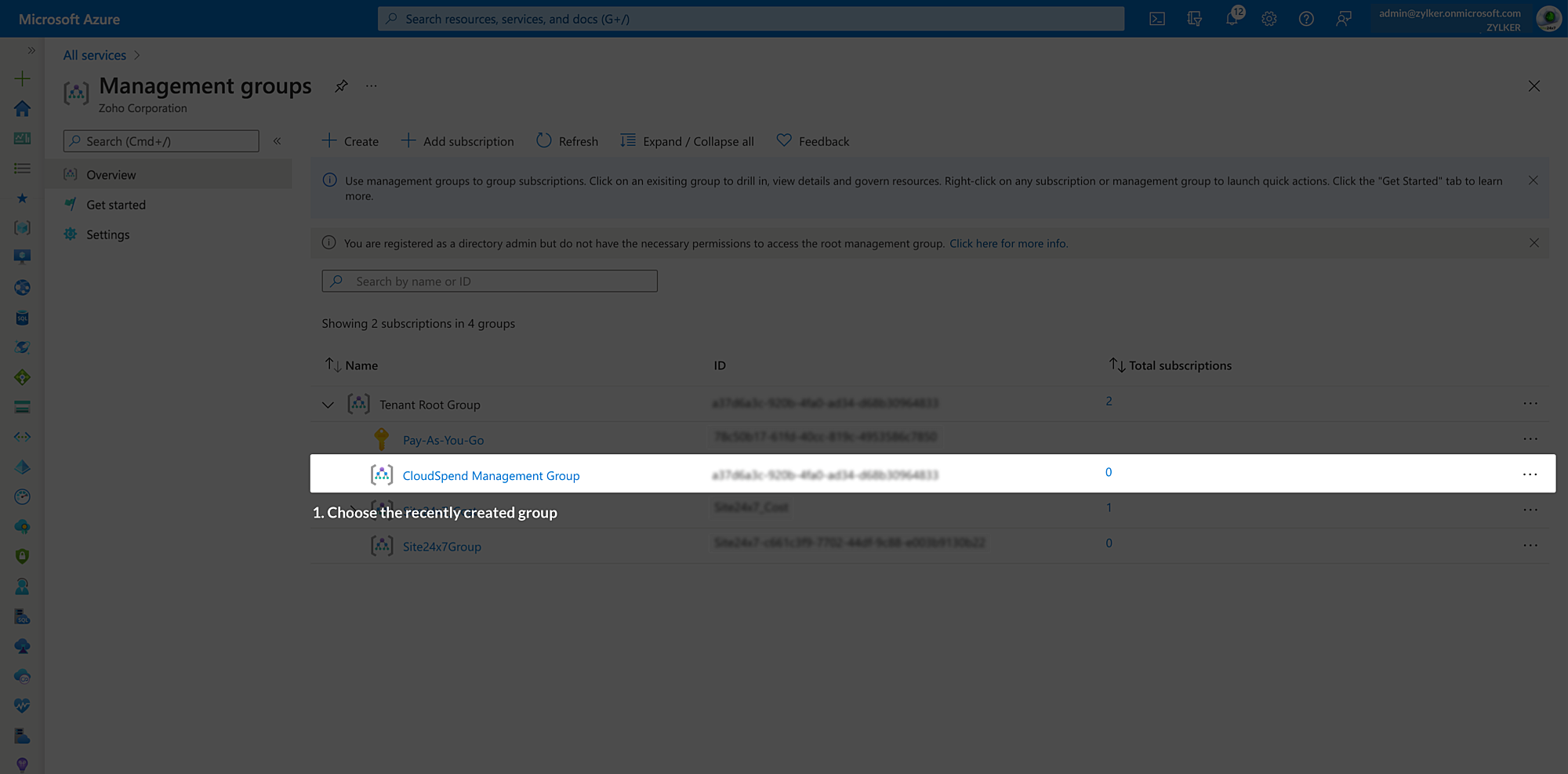
- Klicken Sie auf der Seite „Verwaltungsgruppen“ auf die Verwaltungsgruppe, die Sie erstellt haben.
- Klicken Sie auf „+ Add subscription“ (+ Abonnement hinzufügen) und fügen Sie der Verwaltungsgruppe alle erforderlichen Abonnements hinzu, um die Kostendaten zu analysieren.
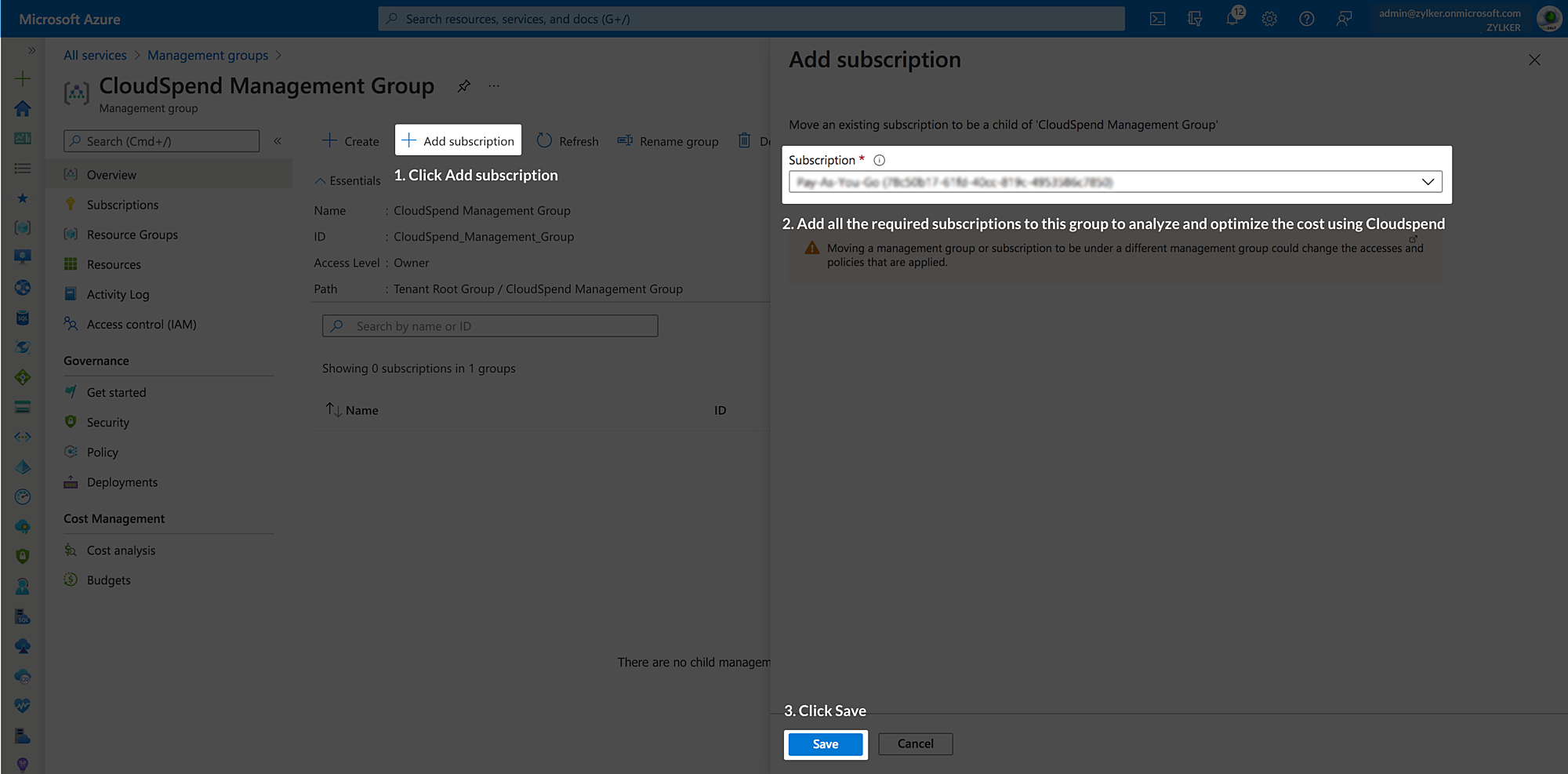
- Klicken Sie auf Speichern.
Azure-Konto mit CloudSpend verbinden
Nachdem Sie eine Anwendung in Microsoft Entra ID registriert und ihr die erforderlichen Rollen zugewiesen haben, können Sie Ihr Azure-Konto mit CloudSpend verbinden.
So verbinden Sie Ihr Azure-Konto mit CloudSpend:
- Geben Sie einen Anzeigenamen an.
- Legen Sie Azure als öffentlichen Cloud-Anbieter fest.
- Wählen Sie als Azure-Kontotyp „Pay As You Go“ (Nutzungsbasierte Bezahlung), „EA“ (Konzernvertrag), „MCA“ (Microsoft-Kundenvereinbarung) oder Ihr Site24x7-Konto aus.
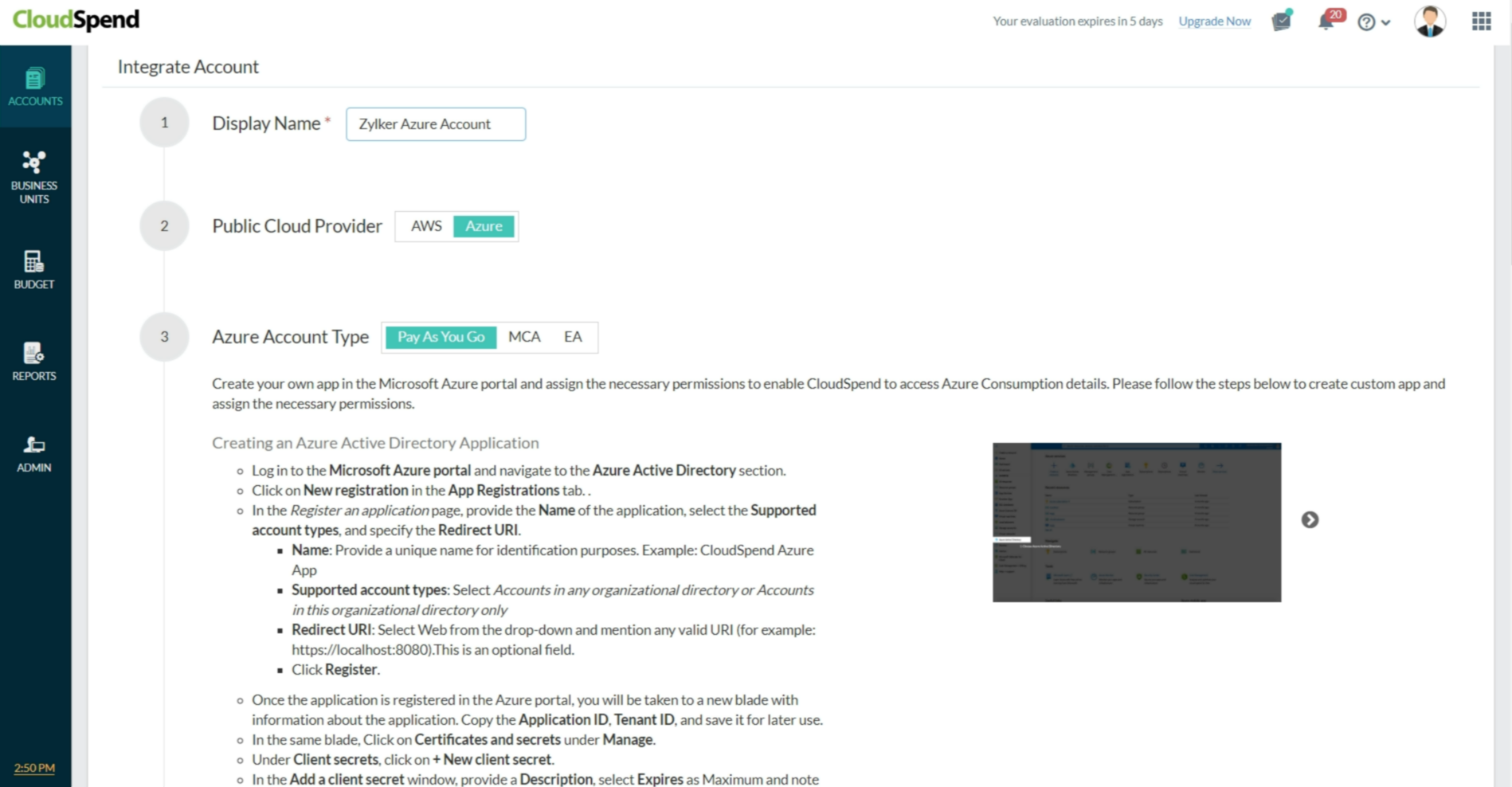
- Wählen Sie für „Choose your Access Type“ (Zugriffstyp wählen) die Option „Subscriptions“ (Abonnements) oder „Management Group“ (Verwaltungsgruppe).
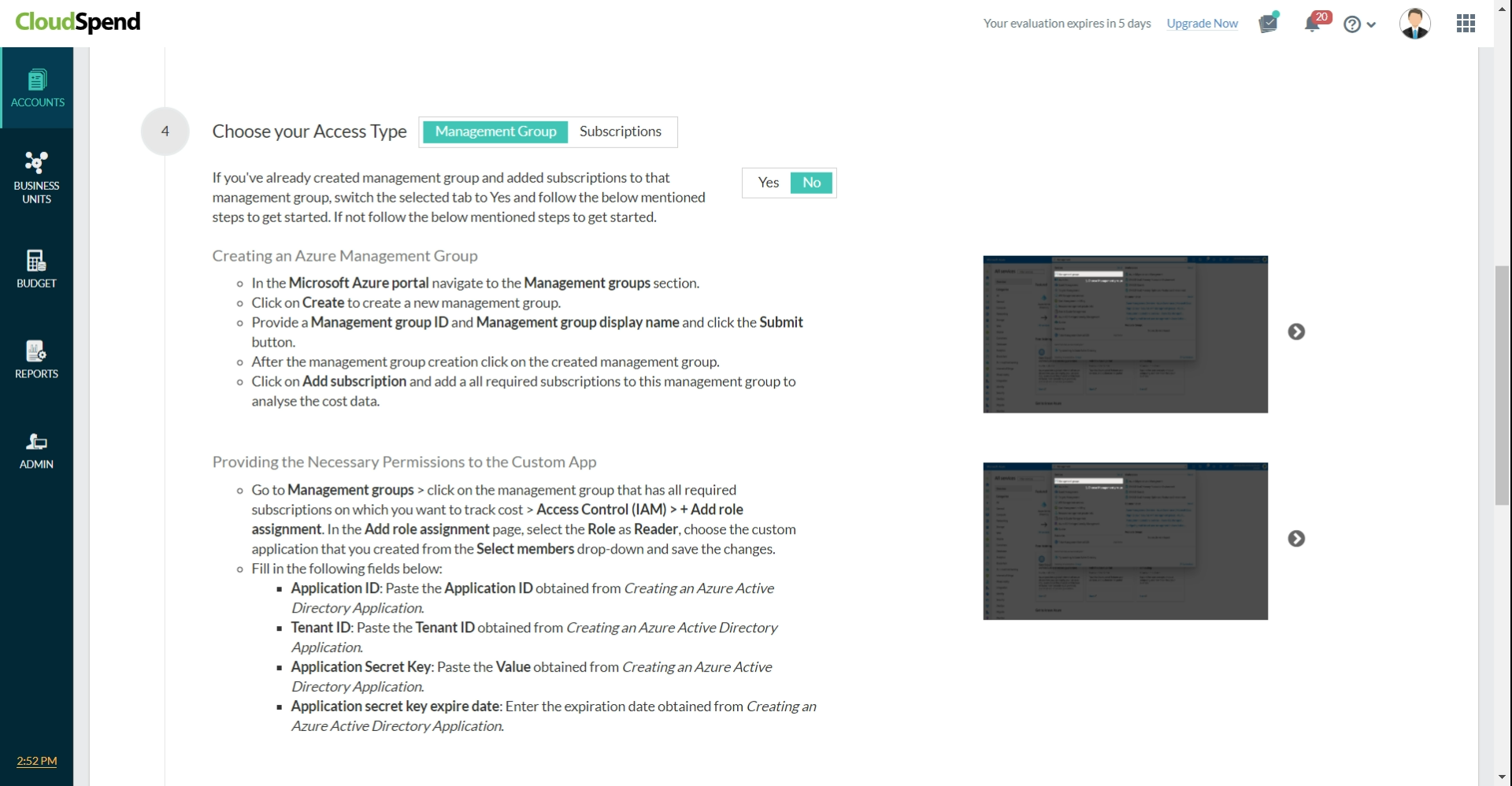
- Geben Sie die Mandanten-ID, die Anwendungs-ID, den geheimen Anwendungsschlüssel und das Ablaufdatum des geheimen Anwendungsschlüssels ein, die Sie in den vorherigen Schritten erstellt haben.
- Vom Startdatum für die Rechnungsverarbeitung hängt ab, ab wann Rechnungen verarbeitet werden.
- Klicken Sie auf „Save“ (Speichern), um Ihr Azure-Konto mit CloudSpend zu verbinden.