Budget für CloudSpend-Konten konfigurieren
Sie können die Cloud-Kosten mithilfe von Budgets zur Optimierung Ihrer Cloud-Rechnungen proaktiv verwalten. Mit der Budgetfunktion lassen sich Cloud-Ausgaben planen und prognostizieren. Informieren Sie Ihre Finanz- und Technikteams, wenn die Kosten überschritten werden, indem Sie wiederkehrende Budgets einrichten, die täglich, monatlich, vierteljährlich, jährlich, seit Monatsanfang (MTD) oder seit Jahresbeginn (YTD) laufen. Sie können sich auch einen Vergleich der Budgetprognosen für den aktuellen Monat mit dem geplanten Wert für Ihr Konto ansehen.
Bevor Sie ein Budget erstellen, müssen Sie eine Budgetrichtlinie festlegen. In einer Budgetrichtlinie wird definiert, für welche Entität das Budget gilt. Derzeit können Sie ein Budget mit einem AWS-, Azure- oder GCP-Konto, einer markierten Ressource oder einem bereits erstellten Unternehmensbereich verknüpfen.
Anwendungsfall
Mit einem CloudSpend-Budget lässt sich ein täglicher, monatlicher, vierteljährlicher, jährlicher, MTD- oder YTD-Zielbetrag oder -Prozentsatz festlegen, um die Cloud-Kosten zu verfolgen. So können Sie proaktiv handeln und überhöhte Ausgaben oder eine ineffiziente Cloud-Nutzung verhindern.
Nehmen wir zum Beispiel eine Azure-Cloud, die für die Entwicklung und Bereitstellung einer Webanwendung verwendet wird. In diesem Fall benötigen Sie eine Entwicklungs-, Test- und Produktionsumgebung, damit Sie getrennte Abonnements oder Ressourcengruppen verwalten können. Wir werfen in diesem Szenario einen Blick auf die Ressourcengruppen.
Konfigurieren Sie ein Budget für die Entwicklungsumgebung, die zur Ressourcengruppe development_env gehört. Erstellen Sie im Abschnitt „Create Budget Policy“ (Budgetrichtlinie erstellen) eine Budgetrichtlinie für die Azure-Kostenrechnung mit dem Tag-Filter resourceGroup:development_env. Diese Budgetrichtlinie können Sie verwenden, um einen Budgetwert festzulegen und bei Budgetüberschreitungen benachrichtigt zu werden.
Budget erstellen
Sie können in Ihrem Abonnementkonto ein oder mehrere Budgets erstellen.
- Rufen Sie die CloudSpend-Konsole auf.
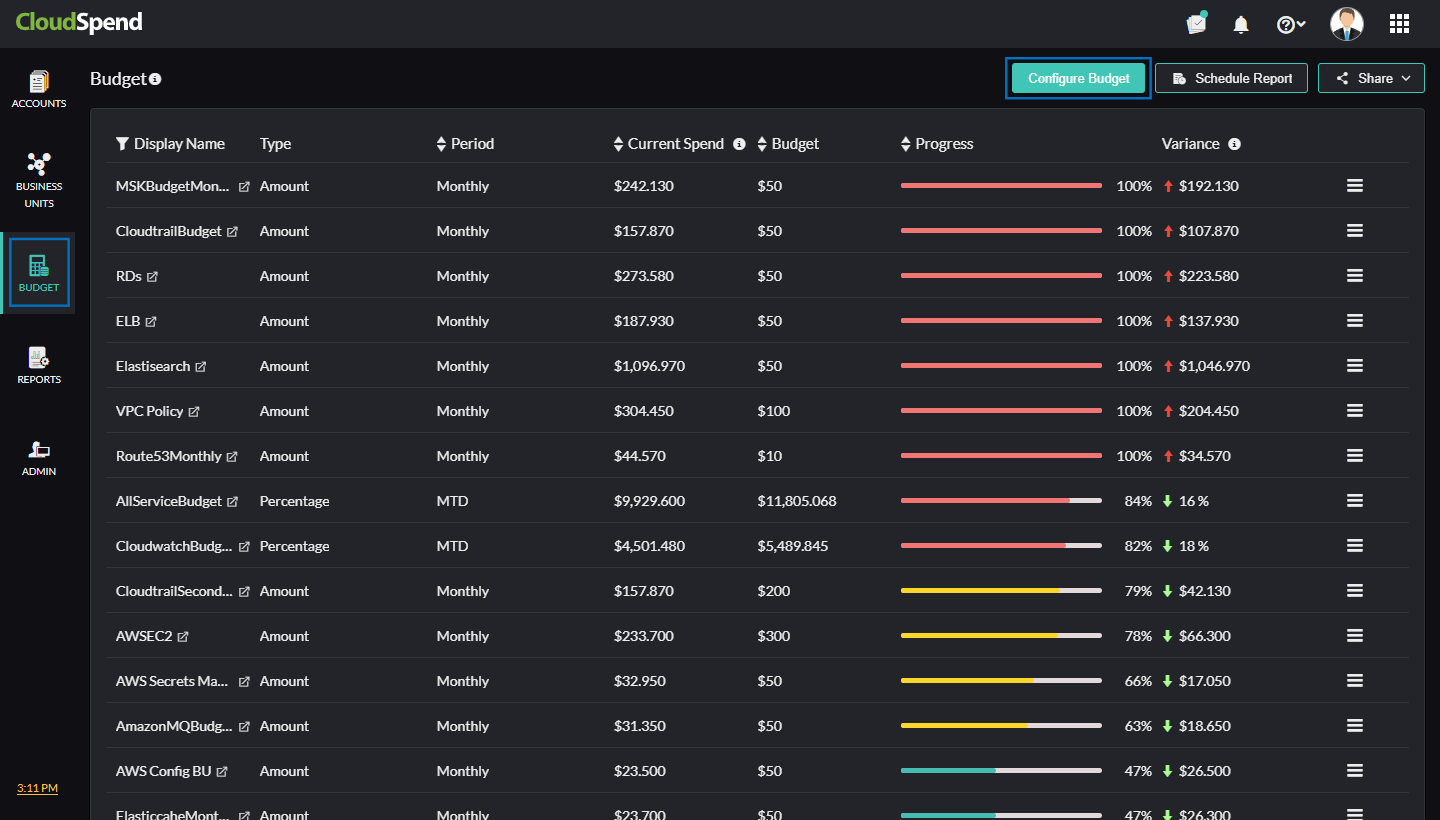
- Wählen Sie im linken Navigationsbereich die Option „Budget“ und dann die Option „Configure Budget“ (Budget konfigurieren) aus.
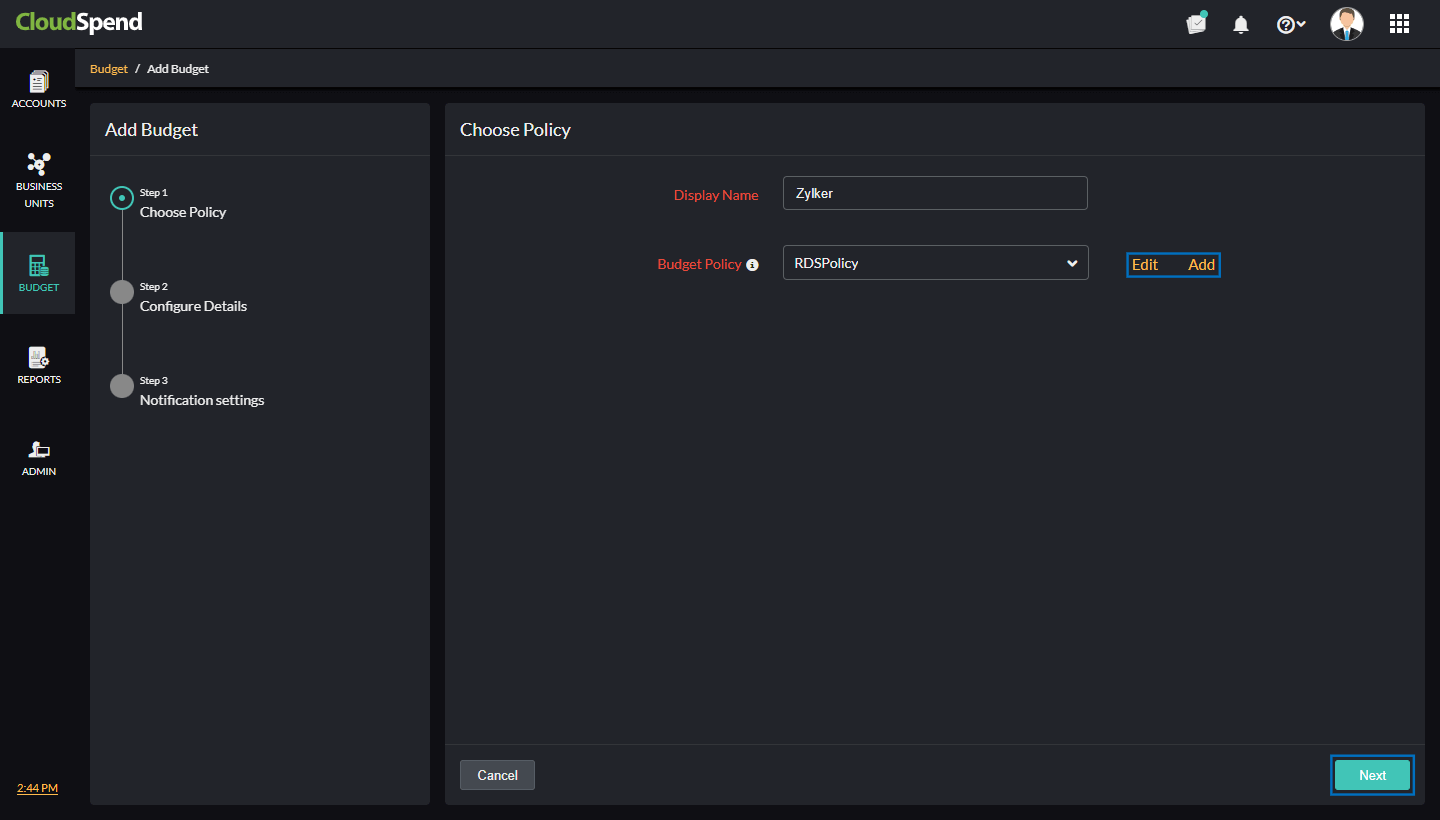
- Geben Sie auf der Seite „Choose Policy“ (Richtlinie auswählen) den Anzeigenamen für das neue Budget ein.
- Budgetrichtlinie: Wählen Sie die entsprechende Budgetrichtlinie aus. Budgetrichtlinien können für mehrere Budgets verwendet werden. Wenn Sie eine neue Budgetrichtlinie erstellen möchten, klicken Sie auf „Add“ (Hinzufügen), um das Dialogfeld „Budget Policy“ (Budgetrichtlinie) zu öffnen.
- Geben Sie im Dialogfeld „Budget Policy“ die folgenden Details ein:
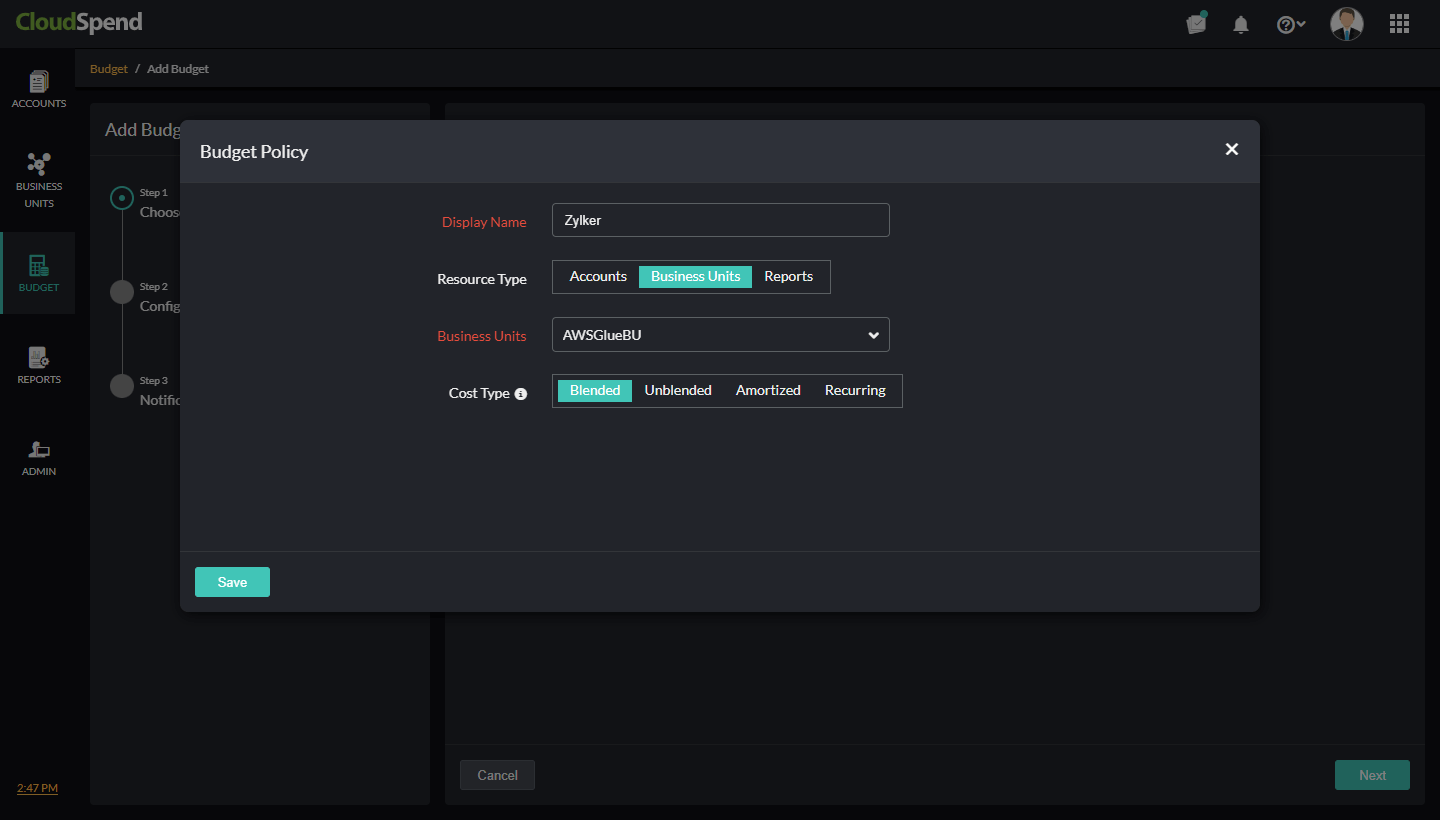
- Anzeigename: Geben Sie einen Anzeigenamen für die neue Budgetrichtlinie ein.
- Ressourcentyp: Sie haben die Wahl zwischen „Accounts“ (Konten), „Business Units“ (Unternehmensbereiche) oder „Reports“ (Berichte). Davon hängt ab, welche Filter als Nächstes im Dialogfeld angezeigt werden.
- Konten: Wählen Sie das entsprechende Konto aus.
- Kostenart: Im Fall einer Hybrid-Cloud (AWS, Azure und GCP) können Sie vier verschiedene Kostenarten für die Budgetrichtlinie auswählen: „Blended/Actual“ (Gemischt/Ist), „Unblended“ (Nicht gemischt), „Amortized“ (Amortisiert), „Recurring“ (Wiederkehrend) oder „Credits“ (Guthaben). Für Azure-Konten gibt es nur die Ist-Kosten als Kostenart.
-
-
- Gemischt: Diese Kostenmetrik gibt die durchschnittlichen Nutzungskosten für alle abrechnungsfähigen Konten an. Bei einem Hybridkonto wird für AWS-Konten standardmäßig die Kostenart „Blended“ angenommen.
- Nicht gemischt: Nicht gemischte Kosten sind die an einem bestimmten Tag berechneten Nutzungskosten.
- Amortisiert: Diese Kostenmetrik gibt die gesamten abrechenbaren Kosten und die monatlichen Reservierungsgebühren an, die über den Abrechnungszeitraum verteilt werden.
- Wiederkehrend: Diese Kostenmetrik gibt den immer wieder anfallenden abrechenbaren Betrag an.
- Ist-Kosten: Die Kosten für die reine Nutzung und den Kauf von Azure- und Drittanbieter-Marktplatzangeboten.
- Diese Kostenart wird standardmäßig für Azure- oder GCP-Konten angenommen, wenn es sich um ein Hybridkonto handelt.
- Optional: Wenn Sie ein beliebiges Konto als Ressourcentyp wählen, können Sie Ihre Auswahl weiter verfeinern, indem Sie Tag-Schlüssel und Werte festlegen. Sie können auch Tag-Profile verwenden, um zwei oder mehr Tags mit mehreren Bedingungen zu kombinieren und so bessere Filtermöglichkeiten zu erhalten.
- Klicken Sie auf „Save“ (Speichern), um die Budgetrichtlinie zu erstellen.
-
- Geben Sie auf der Seite „Configure Details“ (Details konfigurieren) die folgenden Details ein:
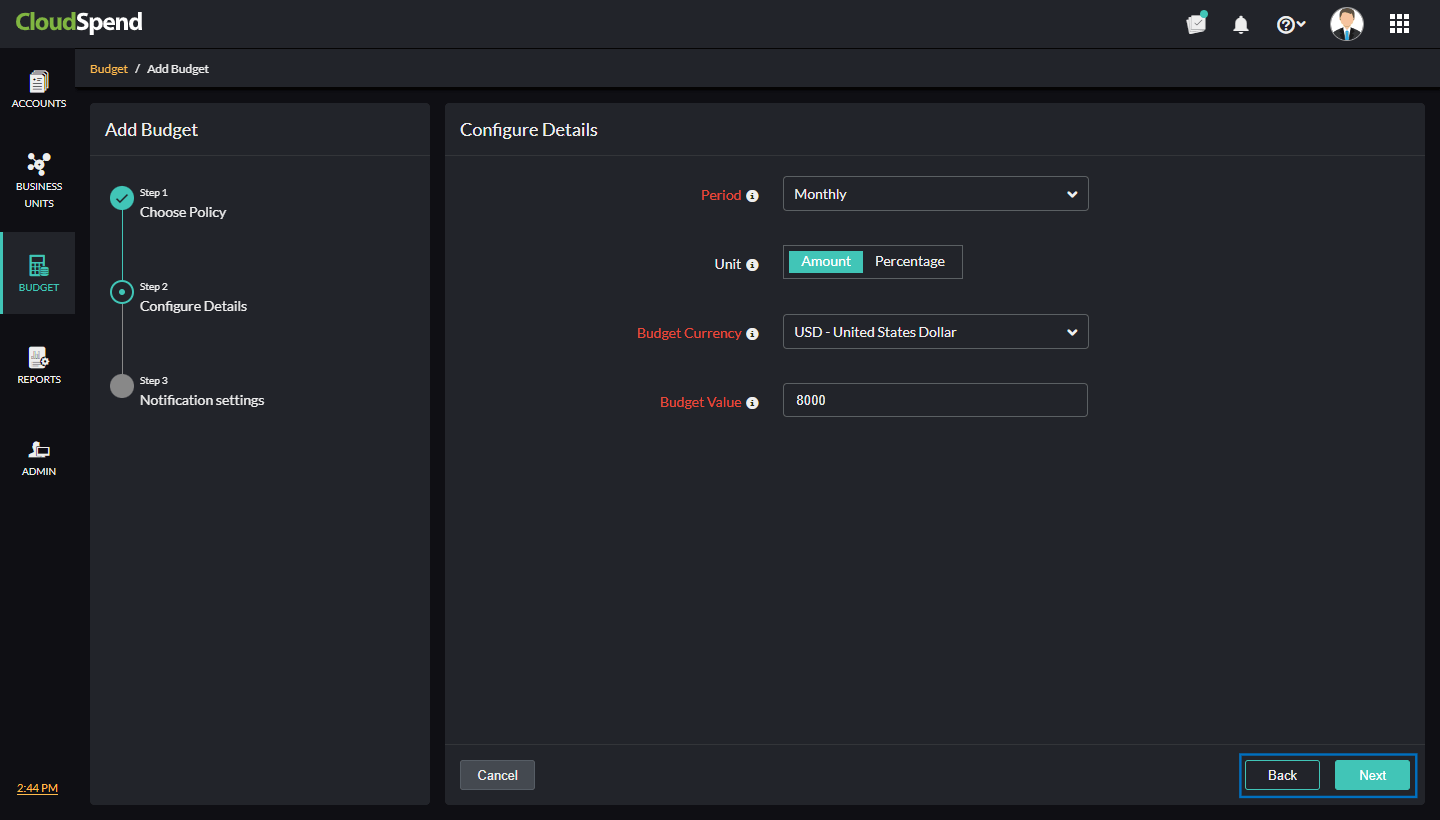
- Zeitraum: Legen Sie die Dauer für jedes Budget fest. Zu den verfügbaren Optionen gehören „Monthly“ (Monatlich), „Quarterly“ (Vierteljährlich), „Yearly“ (Jährlich), „MTD“ (Seit Monatsanfang), „YTD“ (Seit Jahresbeginn), „Daily“ (Täglich) und „Forecast (Month)“ (Prognose (Monat)). Weitere Informationen finden Sie im Abschnitt Budgetzeitraum weiter unten.
- Einheit: Legen Sie die Maßeinheit fest, in der für die Cloud-Kosten konfigurierte Budgets angezeigt werden sollen. Sie haben die Wahl zwischen „Amount“ (Betrag) (in unterstützten Währungen) oder „Percent“ (Prozentsatz) (mit der Option, sich die prozentuale Erhöhung oder Verringerung des Budgetwerts anzeigen zu lassen).
- Budgetwährung: Wählen Sie die entsprechenden unterstützten Währungen aus, um ein Budget in dieser Währung zu erstellen.
- Budgetwert: Geben Sie den Wert Ihres Cloud-Kostenbudgets ein, der je nach gewählter Einheit entweder ein Gesamtbetrag oder ein Prozentsatz ist. Ihre tatsächlichen Ausgaben werden einmal täglich mit diesem Wert verglichen und eine Warnung wird ausgelöst, wenn die tatsächlichen Ausgaben den Budgetwert überschreiten. Der Wert der tatsächlichen Ausgaben basiert auf den ungefähren Kosten, die während des Budgetzeitraums in Ihrer Kostenrechnung anfallen. Diese Werte können sich bis zum Abschluss Ihrer Cloud-Rechnungen noch ändern. Der endgültige Rechnungsbetrag kann höher sein als die Kosten, die die Alarmbenachrichtigung ausgelöst haben.
- Klicken Sie auf „Next“ (Weiter), um fortzufahren. Um zur vorherigen Seite zurückzukehren, klicken Sie auf „Back“ (Zurück).
- Konfigurieren Sie auf der Seite „Notification Settings“ (Benachrichtigungseinstellungen) die folgenden Details:
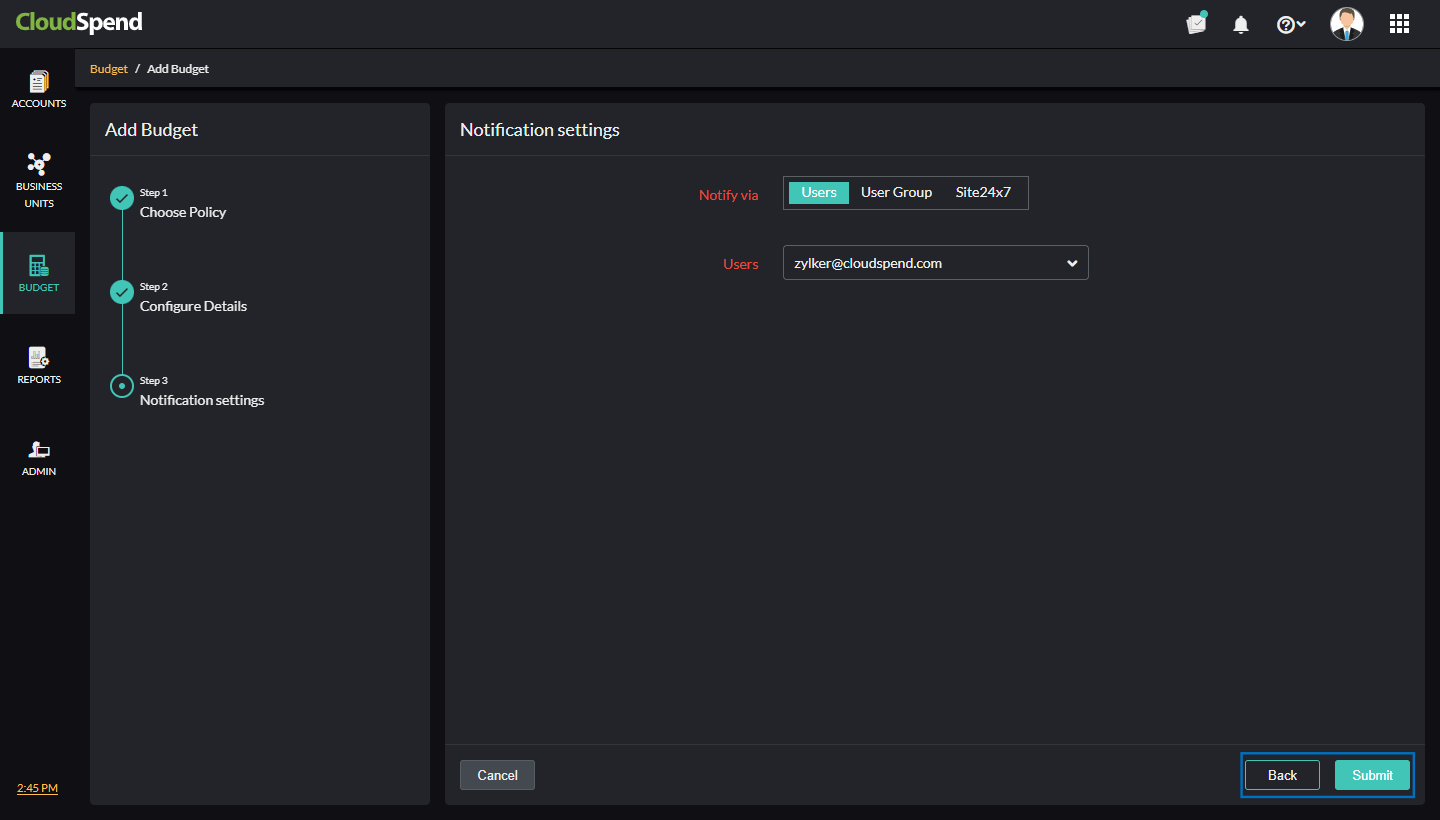
- Benachrichtigung über: Wählen Sie den Weg aus, über den Sie benachrichtigt werden möchten. Wenn Sie „Users“ (Benutzer) auswählen, sendet die Anwendung Benachrichtigungen an die Benutzer, deren E-Mail-ID zugeordnet ist. Wenn Sie „Site24x7“ wählen, sendet die Anwendung Benachrichtigungen über die Benutzeralarmgruppen.
- IT-Automatisierungsvorlagen: Mit der IT-Automatisierung lässt sich die Behebung von Störungen automatisieren. Dieses Feld wird nur angezeigt, wenn Sie im Feld „Notify via“ (Benachrichtigung über) die Option „Site24x7“ wählen. Wählen Sie die entsprechende Vorlage aus.
- Drittanbieterdienste: Sie können Benachrichtigungen über Drittanbieterdienste Ihrer Wahl erhalten. Dieses Feld wird nur angezeigt, wenn Sie im Feld „Notify via“ die Option „Site24x7“ wählen. Wählen Sie die gewünschten Drittanbieterdienste aus.
- Benutzer/Benutzergruppe/Benutzeralarmgruppe: Wählen Sie Kontakte aus der Dropdown-Liste aus. Budget-Alarmbenachrichtigungen werden nur einmal ausgelöst und können nur an E-Mail-Kontakte mit der CloudSpend-Rolle „Administrator“ und „Benutzer“ gesendet werden.
- Klicken Sie auf „Submit“ (Senden).
Das neu erstellte Budget wird als untergeordneter Monitor im entsprechenden Abschnitt auf der Registerkarte „CloudSpend“ angezeigt.
Konfiguriertes Budget ansehen
Gehen Sie wie folgt vor, um ein Budget anzusehen, zu bearbeiten oder auszusetzen:
- Gehen Sie zu CloudSpend.
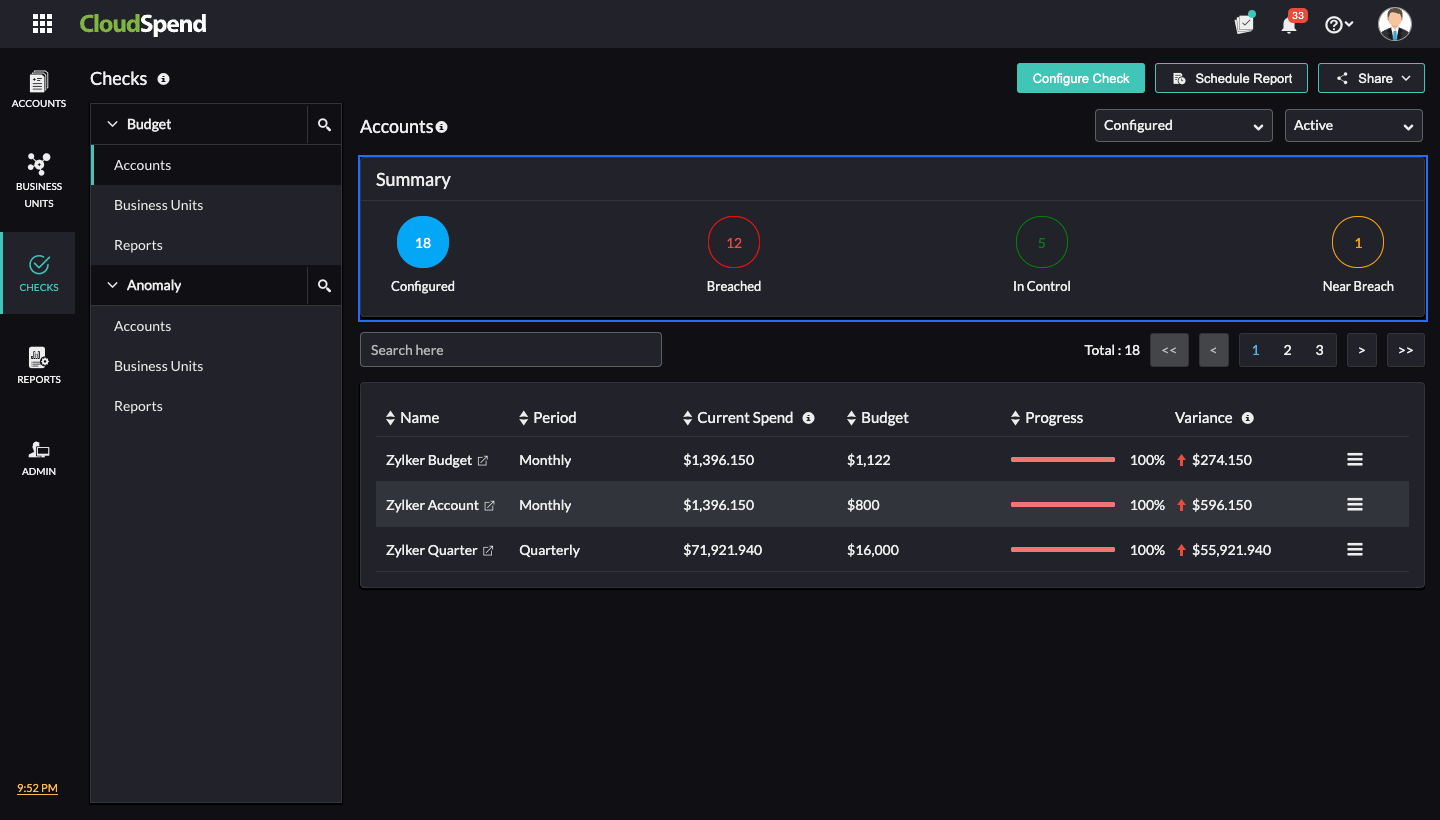
- Wählen Sie im linken Navigationsbereich „Budget“ aus, um die konfigurierten Budgets einzublenden.
- „Current Spend“ (Aktuelle Ausgaben) bietet einen Einblick in die aktuellen Cloud-Kosten im Vergleich zu einem festgelegten Budget. Die laufenden Ausgaben unterscheiden sich zwischen den Zeiträumen „Monthly“ und „MTD“. Bei einem monatlichen Kostenbudget umfasst der hier angegebene Betrag die im laufenden Monat angefallenen Kosten. Bei einem MTD-Budget entspricht der Betrag den Kosten, die vom Beginn des aktuellen Monats bis zum heutigen Datum aufgelaufen sind.
- „Variance“ (Abweichung) gibt die Differenz zwischen dem zugewiesenen Budget und den aktuellen Ausgaben an. Je nach gewählter Einheit wird der Wert entweder als Betrag oder in Prozent angegeben.
- Klicken Sie auf „Edit“ (Bearbeiten), ändern Sie die Felder, die Sie ändern möchten, und klicken Sie auf „Save“ (Speichern).
- Klicken Sie auf „Suspend“ (Aussetzen), um alle konfigurierten Budgets zu deaktivieren.
Budgetdetails
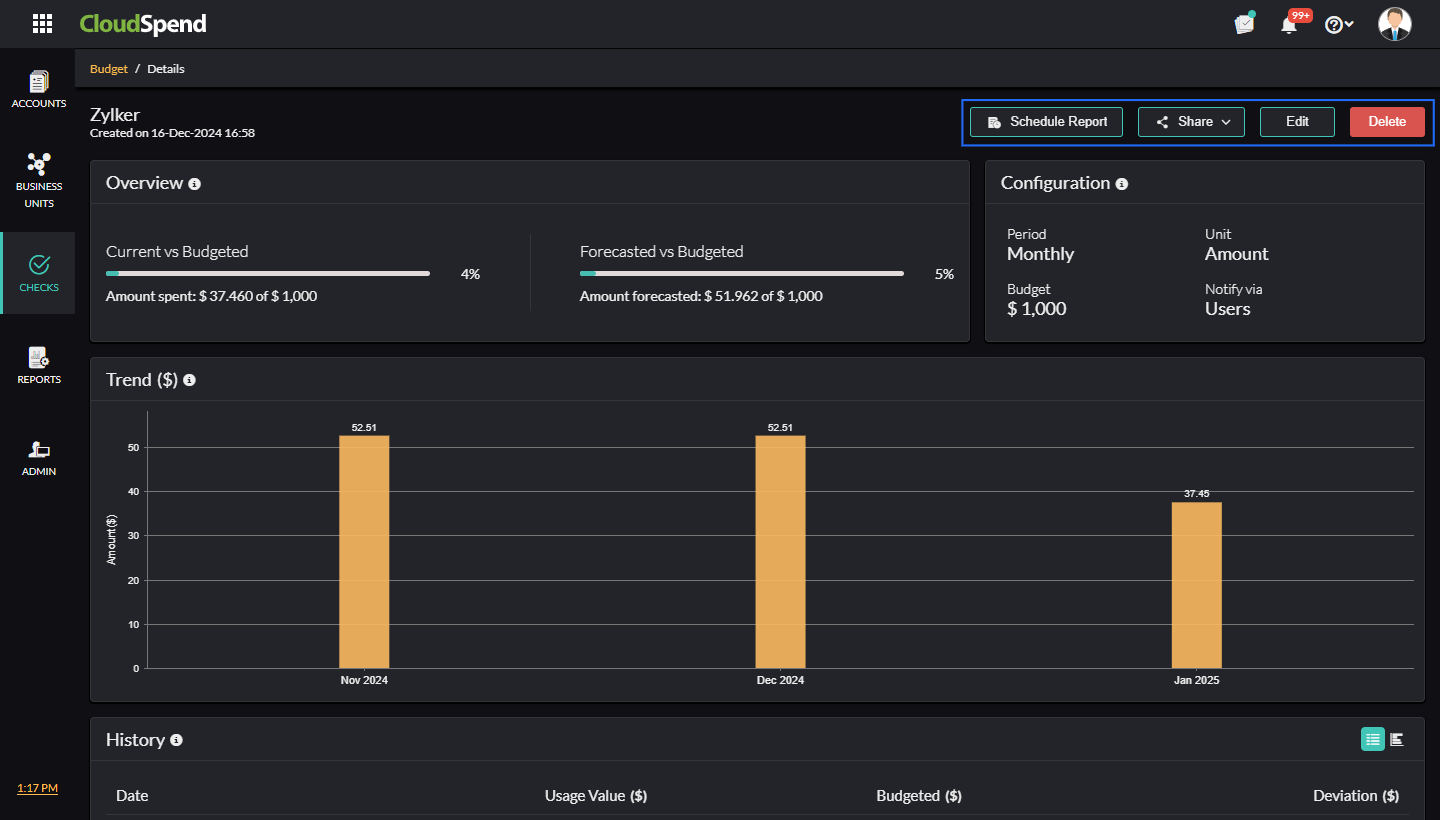
Der Abschnitt „Budget Details“ (Budgetdetails) enthält alle Informationen zu Ihren Budgets. Sie können die Budgetdetails einsehen, indem Sie auf das Symbol zum Öffnen einer neuen Registerkarte neben Ihren Budgets klicken.
- In der Übersicht sehen Sie einen Vergleich der aktuellen und budgetierten Beträge sowie der prognostizierten und budgetierten Beträge.
- Sie können Einstellungen für das Budget konfigurieren und sie im Abschnitt „Configuration“ (Konfiguration) ansehen. Ihnen werden der Zeitraum, die Einheit, das Budget und der Benachrichtigungsweg angezeigt.
- Über die Schaltfläche „Share“ (Freigeben) können Sie die Budgetdetails auch als PDF oder E-Mail weiterleiten.
- Über die Schaltflächen „Edit“ und „Delete“ können Sie die Details bearbeiten bzw. löschen.
Bericht terminieren
Sie können im Abschnitt „Budget Details“ vier Berichte für Folgendes terminieren:
- Das Budget-Dashboard, das die Liste aller Budgets enthält
- Die Seite mit den Budgetdetails der einzelnen Budgeteinträge
- Die aktuellen Meldungen für Ihre Budgets
- Eine Übersicht über die Ausgaben und die Abweichungen von den veranschlagten Beträgen
Aktuelle Meldungen
Sehen Sie sich unter „Recent Alerts“ alle Meldungen an, die für ein bestimmtes Budget ausgelöst wurden, und planen Sie Ihre Ausgaben entsprechend. Sie können den Zeitpunkt der Benachrichtigung, das Medium, über das die Benachrichtigung versandt wurde, den Zeitraum, den ausgegebenen Betrag, den budgetierten Betrag und die Abweichung vom budgetierten Betrag einsehen. Klicken Sie auf „Show more“ (Mehr anzeigen), um alle Meldungen ab dem Zeitpunkt der Budgeterstellung anzusehen, wenn es mehr als fünf Meldungen gibt.
Verlauf
Unter „History“ erhalten Sie je nach konfiguriertem Zeitraum monatliche, vierteljährliche oder jährliche historische Daten zu Ihrem Budget. Auf diese Weise können Sie sich einen Überblick über den in diesem Zeitraum ausgegebenen Betrag („Usage Value“), den Budgetwert und die Abweichung vom budgetierten Betrag verschaffen. Historische Daten können Ihnen helfen, das Ausgabenmuster und die Schwankungen gegenüber dem veranschlagten Betrag zu verstehen, damit Sie Ihre Ausgaben für die kommenden Monate planen können.
Ein Budgetzeitraum hilft Ihnen, die Dauer für jedes in Ihrem Konto konfigurierte Budget festzulegen. Sie können sich auch benachrichtigen lassen, wenn es Abweichungen vom veranschlagten Betrag gibt. Es stehen verschiedene Zeiträume zur Auswahl:
- Ein Budgetzeitraum hilft Ihnen, die Dauer für jedes in Ihrem Konto konfigurierte Budget festzulegen. Sie können sich auch benachrichtigen lassen, wenn es Abweichungen vom veranschlagten Betrag gibt. Es stehen verschiedene Zeiträume zur Auswahl:
- Monatlich*: Definieren Sie zu Beginn jedes Monats ein Budget. Wenn Sie zum Beispiel ein Budget für den gesamten Monat November festlegen möchten, können Sie diese Option wählen.
- Vierteljährlich*: Das Budget wird zu Beginn jedes Quartals festgelegt. Diese Option kann hilfreich sein, wenn Sie Ihre Budgets auf vierteljährlicher Basis analysieren möchten.
- Jährlich*: Legen Sie das Budget zu Beginn jedes Jahres fest. Diese Option kann verwendet werden, wenn Sie gleich zu Beginn eines Jahres für das ganze Jahr planen möchten.
- Seit Monatsanfang: Ein Vergleich der Ausgaben kann Ihnen helfen, Ausgabenmuster und -schwankungen zu verstehen. Wenn Sie „MTD“ als Zeitraum wählen, kann ein Vergleichsbudget erstellt werden. Sie können bei dieser Option die Kosten vom Beginn eines Monats bis zu einem bestimmten Datum im aktuellen Monat mit den Kosten vergleichen, die im Vormonat im gleichen Zeitraum angefallen sind (z. B. 1.–12. August im Vergleich zu 1.–12. September).
- Sie können den Budgetwert in Prozent oder als Betrag angeben und sich die Veränderung in Prozent anzeigen lassen, was eine detaillierte Analyse ermöglicht.
- Seit Jahresbeginn: Wenn Sie „YTD“ als Zeitraum wählen, wird ein Vergleichsbudget erstellt. Sie können bei dieser Option die Kosten vom Beginn eines Jahres bis zu einem bestimmten Datum im aktuellen Jahr mit den Kosten vergleichen, die im Vorjahr im gleichen Zeitraum angefallen sind. So kann beispielsweise ein Jahresvergleichsbudget für die von Januar bis September 2019 angefallenen Kosten und für die von Januar bis September 2020 angefallenen Kosten erstellt werden.
- Sie können den Budgetwert in Prozent oder als Betrag angeben und sich die Veränderung anzeigen lassen.
- Täglich: Wenn Sie als Zeitraum „Daily“ wählen, können Sie ein Budget auf Tagesbasis festlegen. Dies kann Ihnen helfen, die täglich anfallenden Ausgaben zu überprüfen.
- Prognose (Monat): Bei der Option „Forecast (Month)“ können Sie das Budget in Übereinstimmung mit der Prognose für den aktuellen Monat festlegen. Auf diese Weise können Sie sicherstellen, dass das Budget den für den Monat vorgesehenen Betrag nicht über- oder unterschreitet, und so die Ausgaben in geordneter Weise verwalten.
* Ungeachtet des Datums der Budgeterstellung.