Unternehmensbereiche in CloudSpend
Unternehmensbereiche ermöglichen es, ein oder mehrere Konten zusammenzufassen und in einer Verwaltungshierarchie zu organisieren. Die Verfolgung von Cloud-Kosten über verschiedene Kostenstellen hinweg mit ineffizienten Tools oder minimalen Kostenverfolgungsmechanismen führt häufig dazu, dass Geschäftsentscheidungen zwischen Teams verzögert werden. Wenn ein Unternehmen mehrere Cloud-Konten verwaltet, kann die Verfolgung der Cloud-Kosten eine Menge Arbeit bedeuten. Falls Sie eine hybride Cloud-Umgebung haben, können Sie mit Unternehmensbereichen alle Ihre Cloud-Kostendaten kombinieren und ansehen.
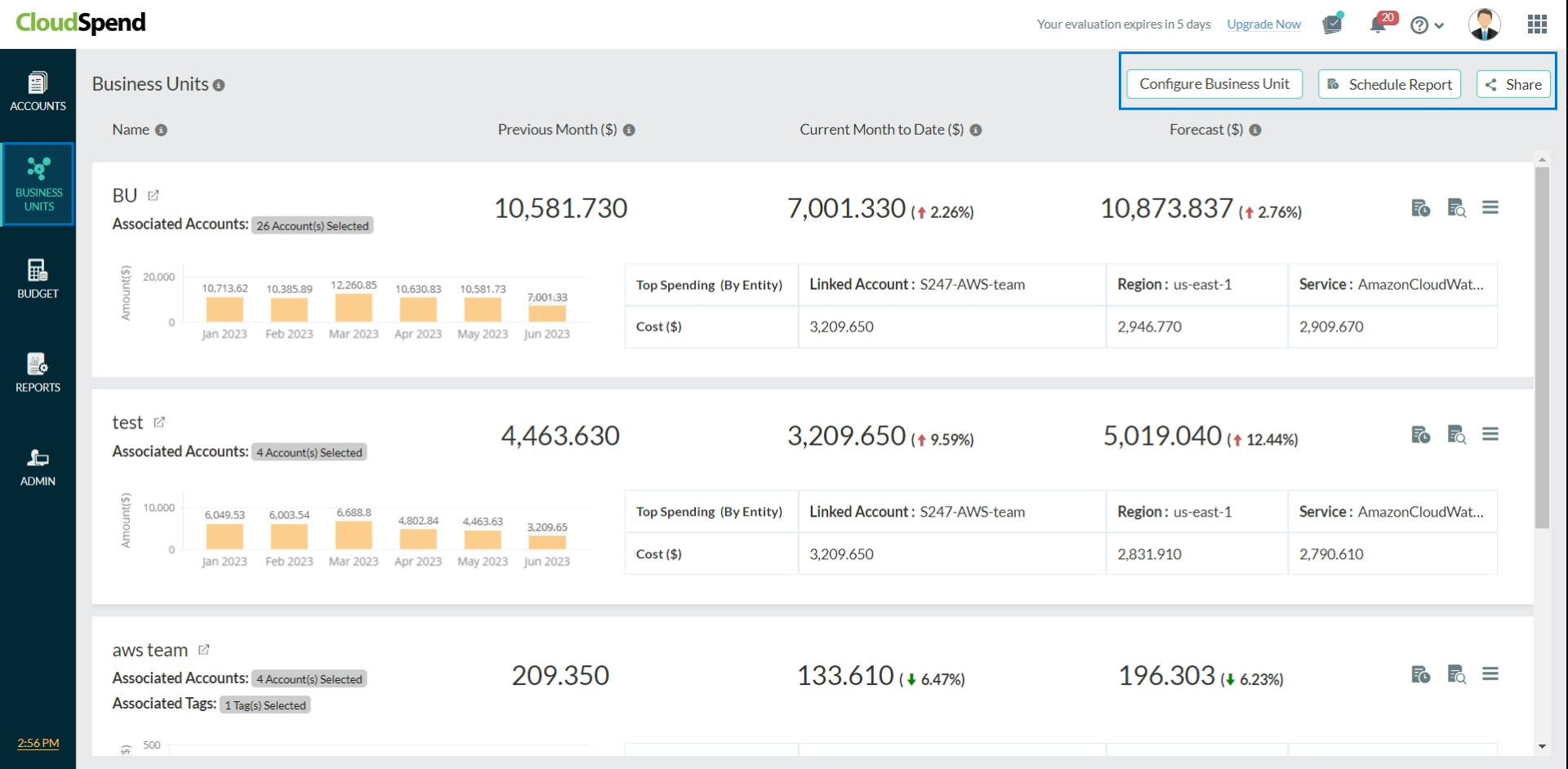
Abb. 1: Listenansicht der Unternehmensbereiche
Sie können für Folgendes Unternehmensbereiche erstellen:
- Funktionale Ebenen wie Vertrieb, Beratung und Produktentwicklung
- Beliebige Kombination von Ländern, in denen Sie tätig sind, und den Funktionen in jedem Land
- Analyse der Ressourcenkostendaten auf der Ebene der Ressourcengruppe
Anwendungsfälle
- Stellen Sie sich ein Szenario vor, in dem Sie mehrere Azure-Dienste über drei verschiedene Abonnements – Test, Dev und Prod – nutzen, um eine neue Anwendung für einen Kunden zu erstellen und zu liefern. Außerdem haben Sie ein standardisiertes Tag-Namensschema (z. B. Benennung von Projekten mit Buchstaben, „Projekt X“) für alle Ressourcen. So können Sie die Kosten für die Entwicklung der Anwendung nachverfolgen, indem Sie einen Unternehmensbereich erstellen, der nach dem benutzerdefinierten Tag (Projekt X) und den Abonnements (Test, Dev und Prod) gefiltert ist.
- Wenn Sie bei geografisch verteilten Vertriebsteams nur die Kosten für die Teams in den USA ansehen möchten, können Sie die in den USA ansässigen Teams auswählen und sie zu einem Unternehmensbereich zusammenfassen.
- Für ein zweites Projekt (nennen wir es Projekt Y) können Sie bestimmte Konten auswählen, z. B. die Konten des F&E-Teams innerhalb Ihres Entwicklungsteams, um die Kosten mithilfe eines Unternehmensbereichs zu verfolgen.
Was spricht für Unternehmensbereiche?
Unternehmensbereiche haben unter anderem folgende Vorteile:
- Cloud-Kosten mithilfe des System-Tags „resourceGroup“ analysieren, um die Cloud-Kosten auf jeder Ressourcengruppen-Ebene zu ermitteln und zu verwalten
- Cloud-Rechnungen verfolgen und umfassendere Analysen durchführen, indem die Entwicklungs-, Test- und Produktionsumgebungen getrennt voneinander betrachtet werden
- Ausgaben auf Unternehmensbereichsebene prognostizieren, um die Cloud-Rechnungen zu optimieren
- Governance und Einhaltung der Unternehmensstandards im Blick behalten
- Schnellere Geschäftsentscheidungen zwischen Finanz- und Technikteams ermöglichen
- Kosten für den gemeinsamen Support durch Cloud-Anbieter auf die Teams aufteilen
- Berichterstattung an das Management und Analysen durch den Zugang zu globalen Daten verbessern
- Ausgewogenes Verhältnis zwischen zentralen und dezentralen Funktionen herstellen, um die Entscheidungsfindung zu verbessern
Unternehmensbereiche konfigurieren
Beim Konfigurieren eines Unternehmensbereichs können Sie mehrere Konten desselben Teams damit verknüpfen oder kontoübergreifende Verknüpfungen herstellen. Verwenden Sie Tags, um Ihre Cloud-Kosten zu gruppieren und weiter zu analysieren. So konfigurieren Sie einen Unternehmensbereich:
- Melden Sie sich bei Ihrem CloudSpend-Konto an.
- Wählen Sie im linken Navigationsbereich „Business Units“ (Unternehmensbereiche) aus.
- Klicken Sie in der oberen rechten Ecke auf „Configure Business Units“ (Unternehmensbereiche konfigurieren), um die Registerkarte „Business Units“ zu öffnen.
- Geben Sie einen Anzeigenamen ein und wählen Sie die Konten aus, die Sie zu einem Unternehmensbereich zusammenfassen möchten. Auf der Registerkarte „Accounts“ (Konten) sehen Sie eine kombinierte Ansicht aller mit Ihrem Unternehmen verbundenen Abonnements.
- Das Feld „Tags“ ermöglicht es Ihnen, den Unternehmensbereich nach verschiedenen Kategorien wie resourceLocation, consumedService, resourceType, resourceGroup, chargeType oder meterCategory zu gruppieren. Sie können auch Tag-Profile verwenden, um zwei oder mehr Tags mit mehreren Bedingungen zu kombinieren, um bessere Filteroptionen zu erhalten. Während der Eingabe in das Feld „Tags“ werden Vorschläge angezeigt.
- Klicken Sie auf „Save“ (Speichern). .
Kostenanalyse
Kostenanalysen nach Unternehmensbereich bieten einen detaillierten Überblick über Ihre Cloud-Ausgaben. Ihre Cloud-Ressourcen werden in den Abschnitten „Spend Analysis“ (Ausgabenanalyse) und „Resource Explorer“ analysiert.
Ausgabenanalyse
Die Ausgabenanalyse liefert Informationen zu den nach Dienst, Konto, Region, Komponente, Trend und Ressource aufgeschlüsselten Kosten. Wenn Sie im Dashboard einen bestimmten Unternehmensbereich auswählen (siehe Abb. 1), gelangen Sie zum Abschnitt „Spend Analysis“, wo Sie Einzelheiten zu den Gesamtkosten sowie dem Konto mit den höchsten und niedrigsten Ausgaben finden. Sie können eine benutzerdefinierte Dauer festlegen und die Kostendaten ansehen. Über die Schaltfläche „Add“ (Hinzufügen) können Sie auch Unternehmensbereiche, ein Budget und einen terminierten Bericht konfigurieren. Weitere Informationen zur Terminierung der Kosten- und Nutzungsberichte für die Ausgabenanalyse eines Unternehmensbereichs
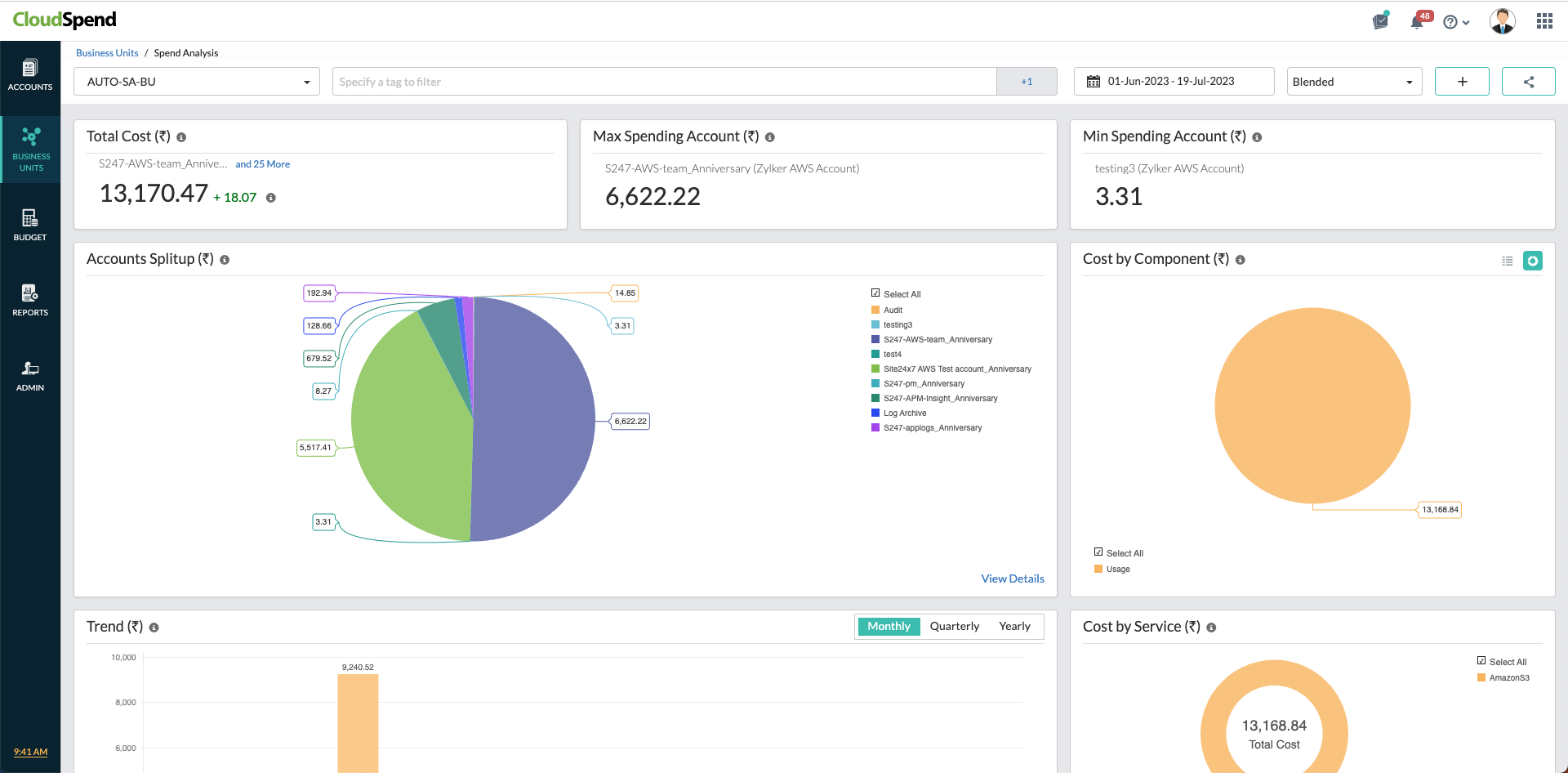
Abb. 2: Ausgabenanalyse nach Unternehmensbereich
Resource Explorer
Der Resource Explorer bietet Ihnen eine aggregierte Ansicht Ihrer Cloud-Ressourcen in verschiedenen Kategorien wie Konten, Region, Dienst, Ressourcengruppe oder Tags für jeden Unternehmensbereich. Wenn Sie in der Ansicht „Accounts Splitup“ (Kontoaufteilung) eines bestimmten Unternehmensbereichs auf „View Details“ (Details anzeigen) klicken (siehe Abb. 2), gelangen Sie in den Bereich „Resource Explorer“. Die detaillierten Angaben zu Ihren Ausgaben auf Ressourcenebene können auf täglicher, monatlicher, vierteljährlicher oder jährlicher Basis angezeigt und als PDF exportiert oder sofort per E-Mail versandt werden. Sie können eine benutzerdefinierte Dauer festlegen und Kostendaten ansehen. Über die Schaltfläche „Add“ (Hinzufügen) können Sie auch Unternehmensbereiche, ein Budget und einen terminierten Bericht konfigurieren.
Weitere Informationen zur Terminierung der Kosten- und Nutzungsberichte für Resource Explorer
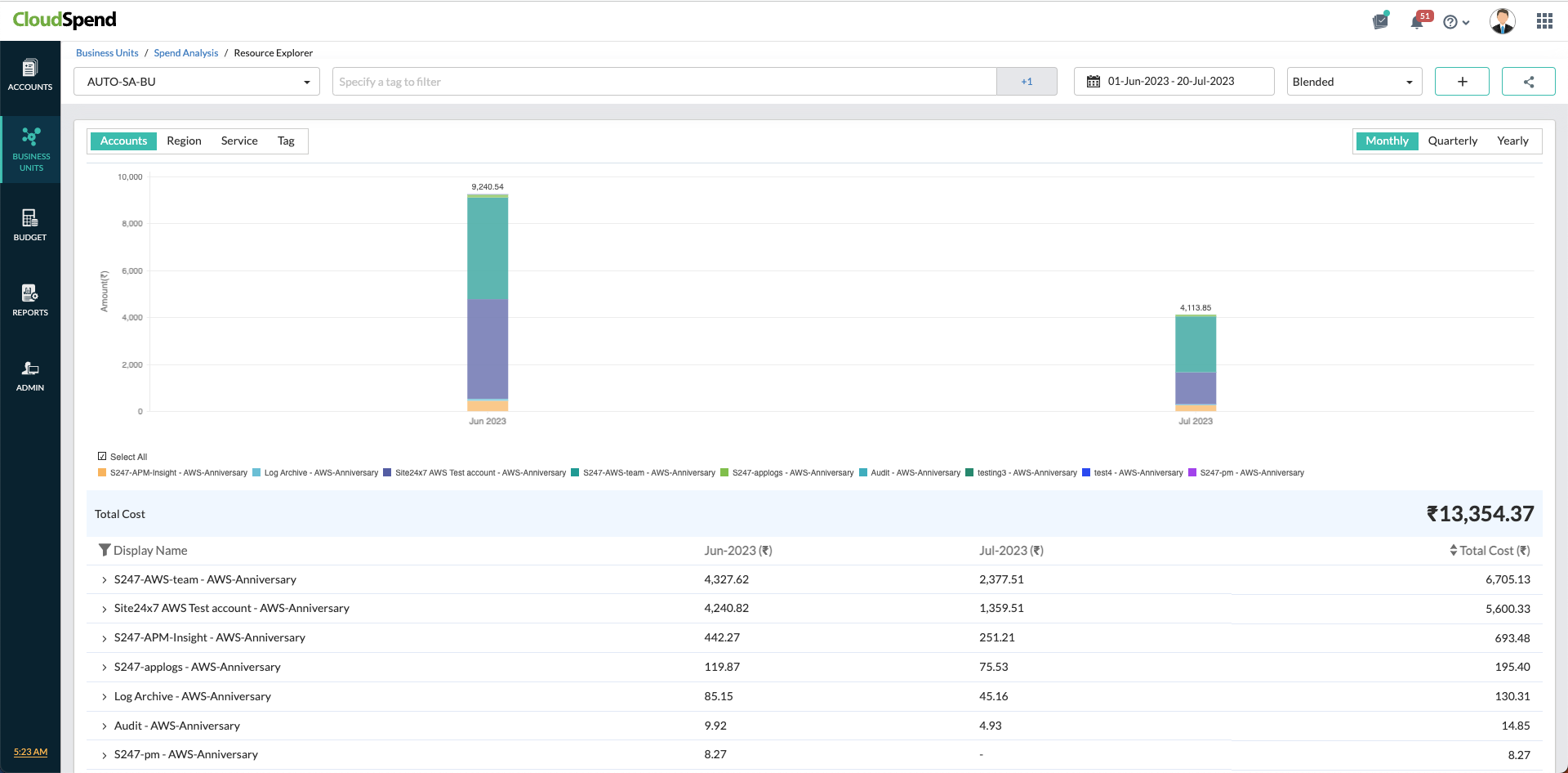
Abb. 3: Resource Explorer für Unternehmensbereiche
Budgetierung
Sie können Budgets für jeden Unternehmensbereich erstellen, um Ihre Kosten proaktiv zu verwalten. Jedes für einen Unternehmensbereich konfigurierte Budget läuft monatlich, vierteljährlich, jährlich, seit Monatsanfang oder seit Jahresbeginn, um Sie über etwaige Kostenüberschreitungen zu informieren. Wenn Sie eine Budgetrichtlinie für ein Budget erstellen, können Sie sie einem bestehenden Unternehmensbereich zuordnen. Auf diese Weise kann jedes Team seine Cloud-Kosten im Rahmen eines Budgets verfolgen und verwalten. Außerdem können Sie Warnungen über die Überschreitung von Budgetgrenzen erhalten:
- Legen Sie dazu den Budgetbetrag in der Währung Ihrer Wahl fest. Mehr erfahren
- Legen Sie den Budgetwert als Prozentsatz fest, um den Anstieg oder Rückgang in Prozent zu verfolgen.
Gehen Sie so vor, um ein Budget für einen Unternehmensbereich zu konfigurieren:
- Wählen Sie im linken Navigationsbereich die Option „Budget“ aus und klicken Sie oben rechts auf „Configure Budget“ (Budget konfigurieren).
- Geben Sie den Anzeigenamen für das neue Budget ein.
- Wählen Sie „Add for the Budget Policy“ (Hinzufügen für die Budgetrichtlinie) aus, wenn Sie zum ersten Mal ein Budget erstellen. Budgetrichtlinien können für mehrere Budgets verwendet werden.
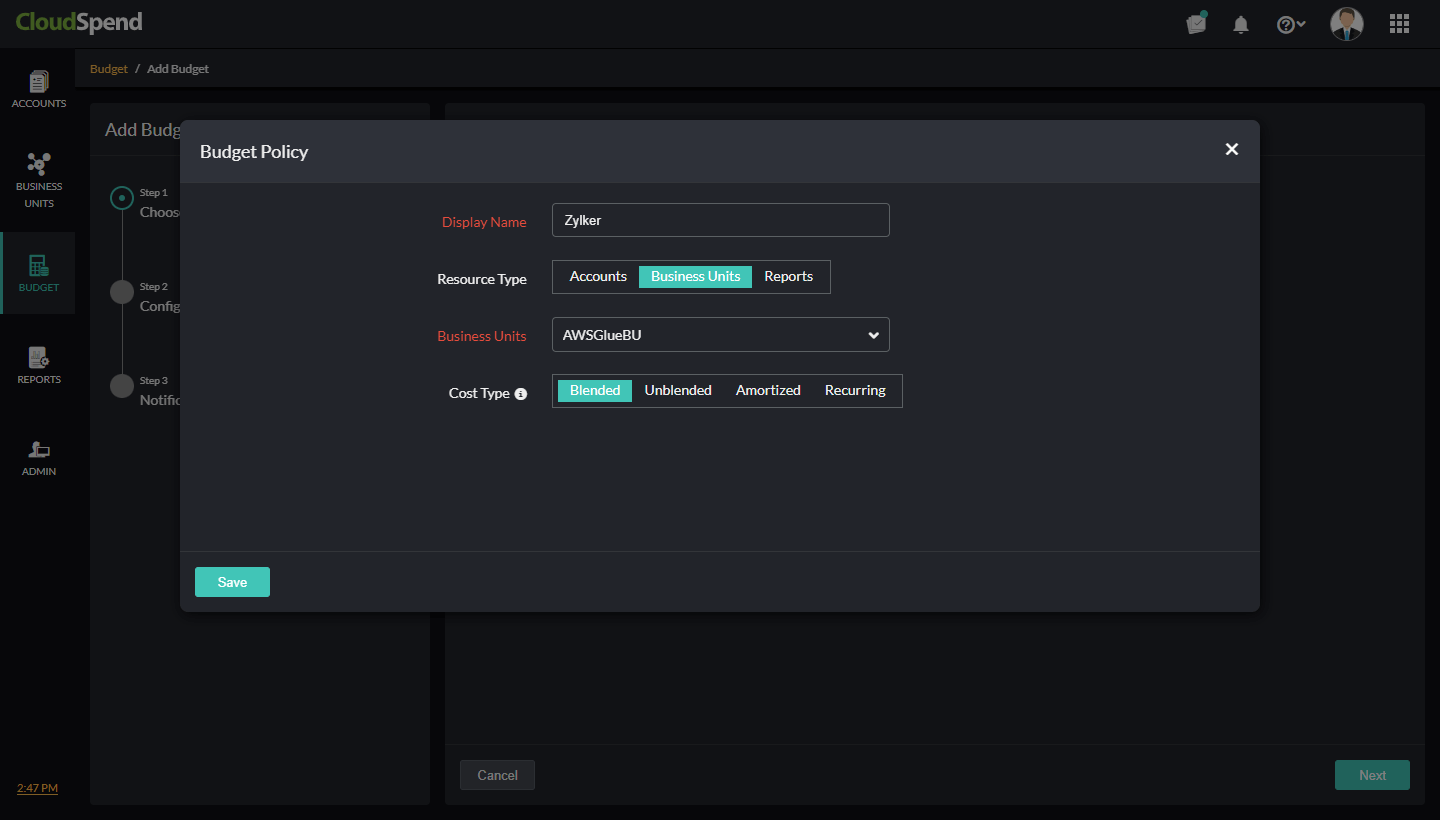
- Abb. 4: Mit einem Unternehmensbereich verknüpfte Budgetrichtlinie
- Geben Sie im Dialogfeld „Budget Policy“ (Budgetrichtlinie) einen Anzeigenamen für die neue Budgetrichtlinie ein und legen Sie als Ressourcentyp „Business Units“ (Unternehmensbereiche) fest.
- Wählen Sie aus der Dropdown-Liste den Unternehmensbereich aus, mit dem das Budget verknüpft werden soll. Unter „Cost Type“ (Kostenart) können Sie verschiedene Kostenarten für Ihre Budgetrichtlinie auswählen: Ist-Kosten, gemischt/Ist, nicht gemischt, amortisiert, wiederkehrend oder Guthaben.
Für ein hybrides Unternehmensbereichskonto werden standardmäßig die folgenden Kostenarten berücksichtigt:
- Gemischt: Die Gesamtkosten für den Berichtszeitraum (berechnet als Summe der gemischten Kosten). Diese Kostenart wird für AWS-Unternehmensbereiche verwendet.
- Ist-Kosten: Die Kosten für den reinen Verbrauch und Einkauf. Diese Kostenart wird für Azure- oder GCP-Unternehmensbereiche verwendet.
- Klicken Sie auf „Save“ (Speichern).
- Wählen Sie den Zeitraum aus der Dropdown-Liste „Period“ aus, um die Dauer für Ihr Budget festzulegen.
- Wählen Sie die Einheit im Feld „Unit“ aus, um das Budget für Ihre Cloud-Kosten zu konfigurieren. Sie haben die Wahl zwischen „Amount“ (Betrag) (in einer beliebigen unterstützten Währung) oder „Percentage“ (Prozentsatz) (mit der Option, sich die prozentuale Erhöhung oder Verringerung des Budgetwerts anzeigen zu lassen).
- Geben Sie einen Betrag oder einen Prozentsatz für den Budgetwert in der gewählten Einheit ein. Ihre tatsächlichen Ausgaben werden einmal täglich mit diesem Wert verglichen und eine Warnung wird ausgelöst, wenn die tatsächlichen Ausgaben den Budgetwert überschreiten.
- Wählen Sie einen Benachrichtigungsweg aus. Wenn Sie sich für „Users“ (Benutzer) entscheiden, wählen Sie die entsprechenden E-Mail-Adressen aus der Dropdown-Liste „Users“ aus. Wenn Sie „Site24x7“ wählen, wählen Sie auch die „User Alert Group“ (Benutzeralarmgruppe) aus. „IT Automation Templates“ (IT-Automatisierungsvorlagen) und „Third-party Services“ (Drittanbieterdienste) sind optionale Felder.
- Klicken Sie auf „Save“ (Speichern), um die Budgetdetails zu speichern.
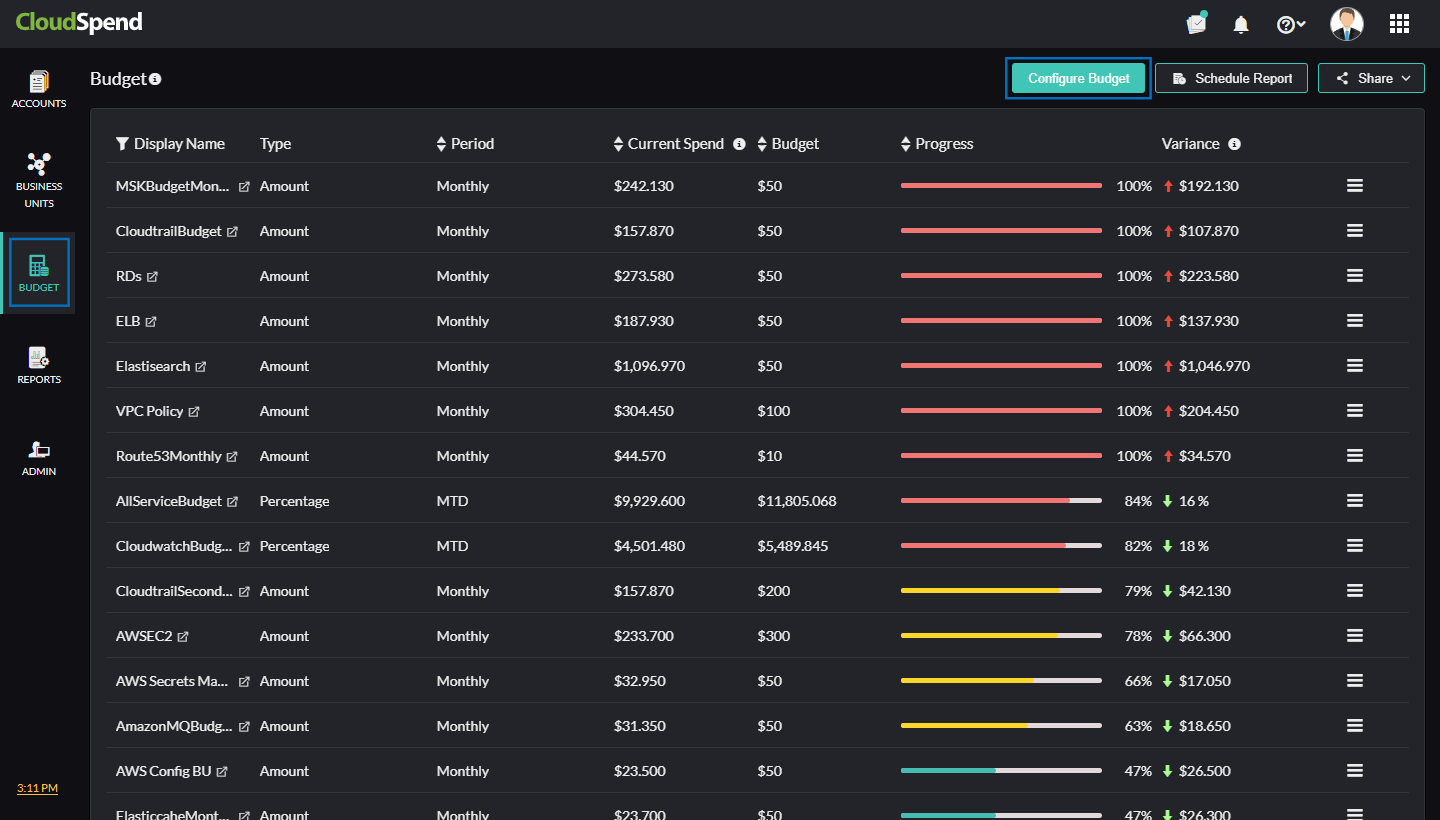
Abb. 5: Vierteljährliche Mittelzuweisung für F&E
Prognosen
In Unternehmensbereichen kann es mühsam sein, die Kosten gleichmäßig auf die einzelnen Abteilungen aufzuteilen und das monatliche Budget einzuhalten. Eine verantwortungsvolle Buchführung und Rückbuchungen können Administratoren jedoch dabei helfen, Abteilungen zu finden, die ihre Budgets überschreiten, Faktoren aufzuspüren, die die Ausgaben in die Höhe treiben, und eine entscheidende Rolle bei der Einführung von Instrumenten wie Budgetierung und Prognosen spielen. Während es bei der Budgetierung um die Zielvorgaben oder erwarteten Ausgaben eines Unternehmensbereichs geht, ist die Prognose eine Art Realitätsprüfung, bei der die historischen Daten analysiert werden, um herauszufinden, ob die Ausgaben den Budgetvorgaben entsprechen oder diese überschreiten werden. Prognosen bieten Administratoren also die Chance, Ressourcen richtig zu bemessen oder Pläne entsprechend anzupassen.
Um den Prognosewert zu ermitteln, benötigt CloudSpend mindestens die Daten eines Monats.
Prognosen für Unternehmensbereiche liefern einen geschätzten Gesamtrechnungsbetrag für Rückbuchungsentitäten für den aktuellen oder laufenden Monat auf Grundlage der bisherigen Nutzung. Außerdem können Sie die aufgesplitteten Ausgaben für einzelne Unternehmensbereiche analysieren, entsprechend planen und Maßnahmen ergreifen, um das monatliche Budget nicht zu überschreiten.
Kostenberichte
Abrechnungsberichte bieten einen Einblick in die aktuellen Cloud-Kostentrends Ihres Unternehmensbereichs und die detaillierte Berichterstellung erleichtert die effektive Verfolgung der Kosten. Sie können Kostenberichte monatlich, vierteljährlich oder jährlich für jeden Unternehmensbereich terminieren.
Arten der Berichte für Unternehmensbereiche
(i)Dashboard für Unternehmensbereiche
Wie in Abb. 1 dargestellt, können Sie über das Dashboard ganz einfach Berichte für mehrere Unternehmensbereiche terminieren. Die Standardfrequenz für diese Berichte ist monatlich. Nachdem Sie einen Bericht für eine Gruppe von Unternehmensbereichen konfiguriert haben, wird ein Pop-up-Bildschirm angezeigt (siehe Abb. 6 unten). Für Berichte für eine Gruppe von Unternehmensbereichen müssen Sie mindestens einen Unternehmensbereich auswählen, für den der Bericht monatlich terminiert wird.
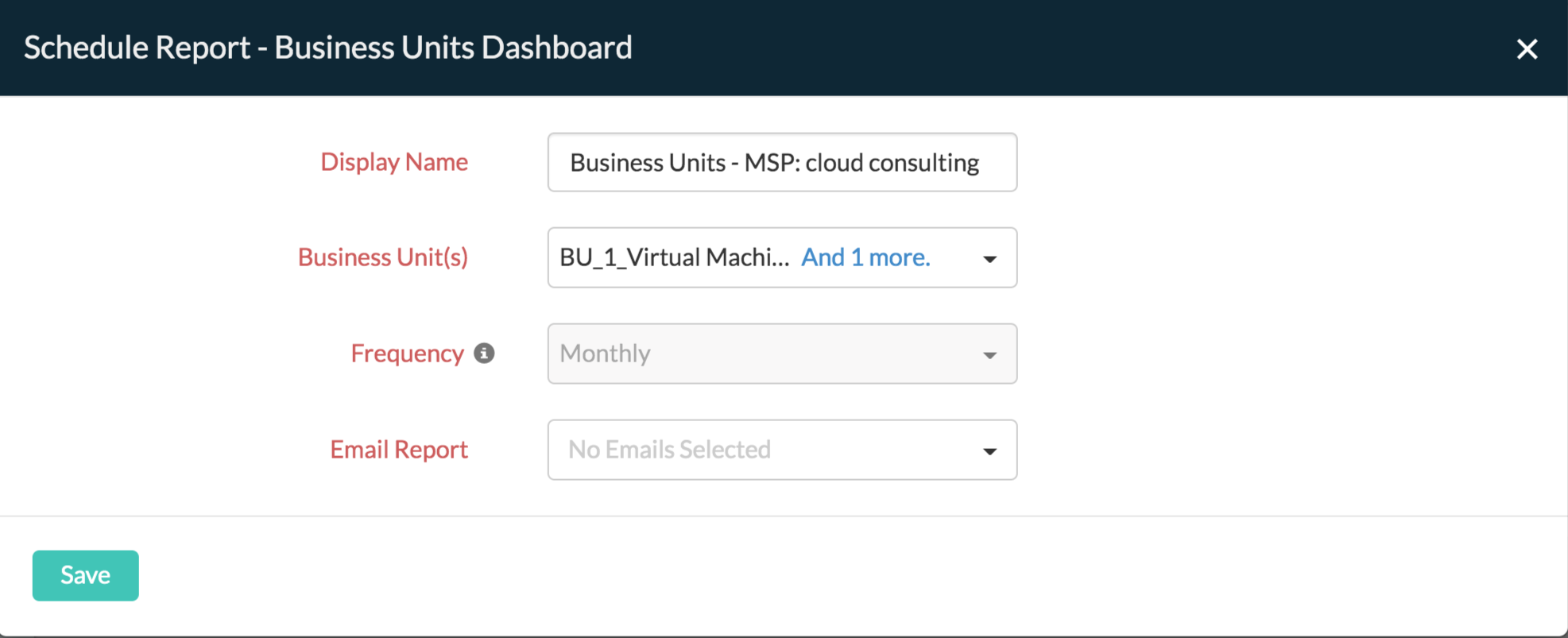
Abb. 6: Berichte für eine Gruppe von Unternehmensbereichen terminieren
(ii) Berichterstellung aus der Ausgabenanalyse
Sie können bestimmte Konten eines Unternehmensbereichs im Abschnitt „Spend Analysis“ (Ausgabenanalyse) auswählen, über die ein Bericht erstellt werden soll, und der Bericht kann über die Option „Share“ (Freigeben) sofort freigegeben werden.
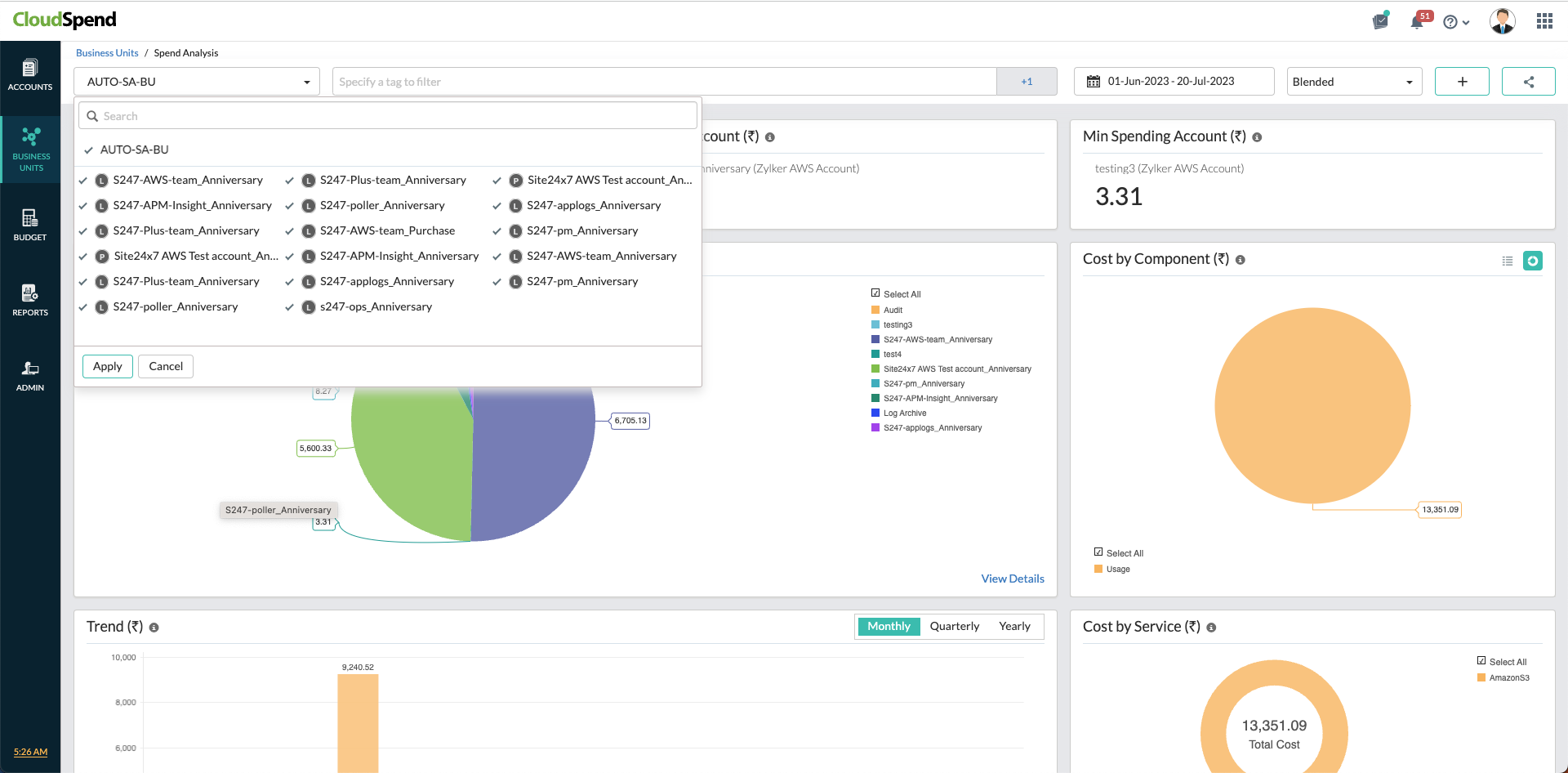
Abb. 7: Bestimmte Konten im Abschnitt „Spend Analysis“ auswählen, um Berichte freizugeben
Klicken Sie auf die Schaltfläche „Add“ (Hinzufügen) und wählen Sie „Schedule Report“ (Bericht terminieren) aus, um die Ausgabenanalyseberichte für Ihren gesamten Unternehmensbereich monatlich, vierteljährlich oder jährlich an die von Ihnen angegebene E-Mail-Adresse zu senden.
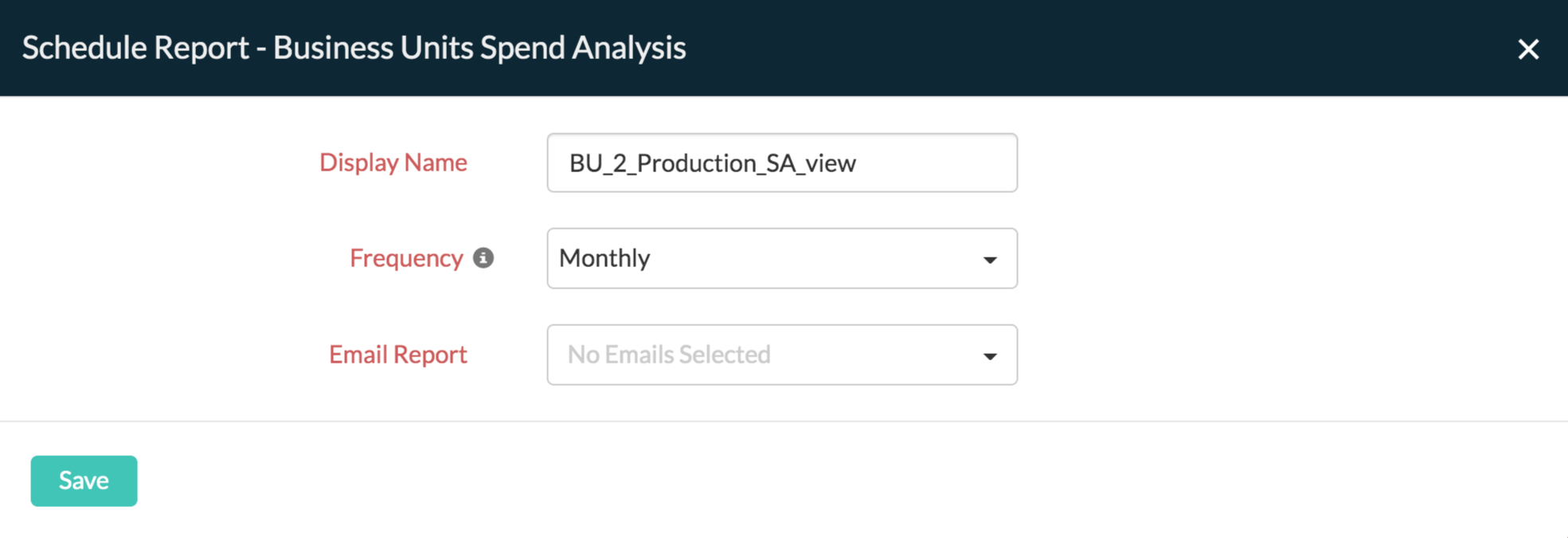
Abb. 8: Berichte für die Ausgabenanalyse nach Unternehmensbereich terminieren
(iii) Berichte aus dem Resource Explorer
Sie können bestimmte Konten eines Unternehmensbereichs im Abschnitt „Resource Explorer“ auswählen, über die ein Bericht erstellt werden soll, und der Bericht kann über die Option „Share“ (Freigeben) sofort freigegeben werden.
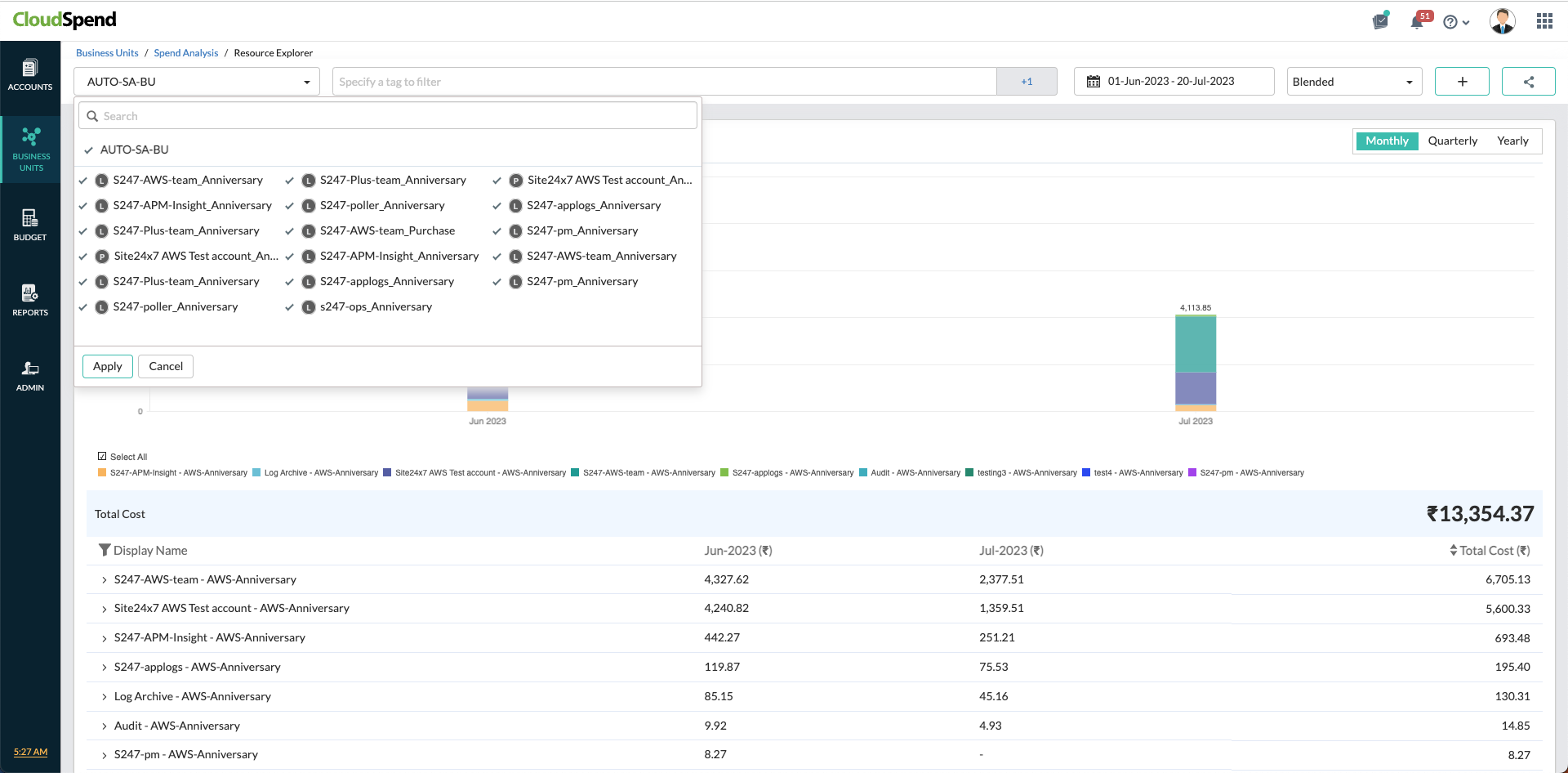
Abb. 9: Bestimmte Konten im Abschnitt „Resource Explorer“ auswählen, um Berichte freizugeben
Klicken Sie auf die Schaltfläche „Add“ (Hinzufügen) und wählen Sie „Schedule Report“ (Bericht terminieren) aus, um auf der Grundlage von Gruppierungskriterien wie Region, Dienst, Konten oder ResourceGroup monatlich, vierteljährlich oder jährlich einen Bericht zu erstellen.
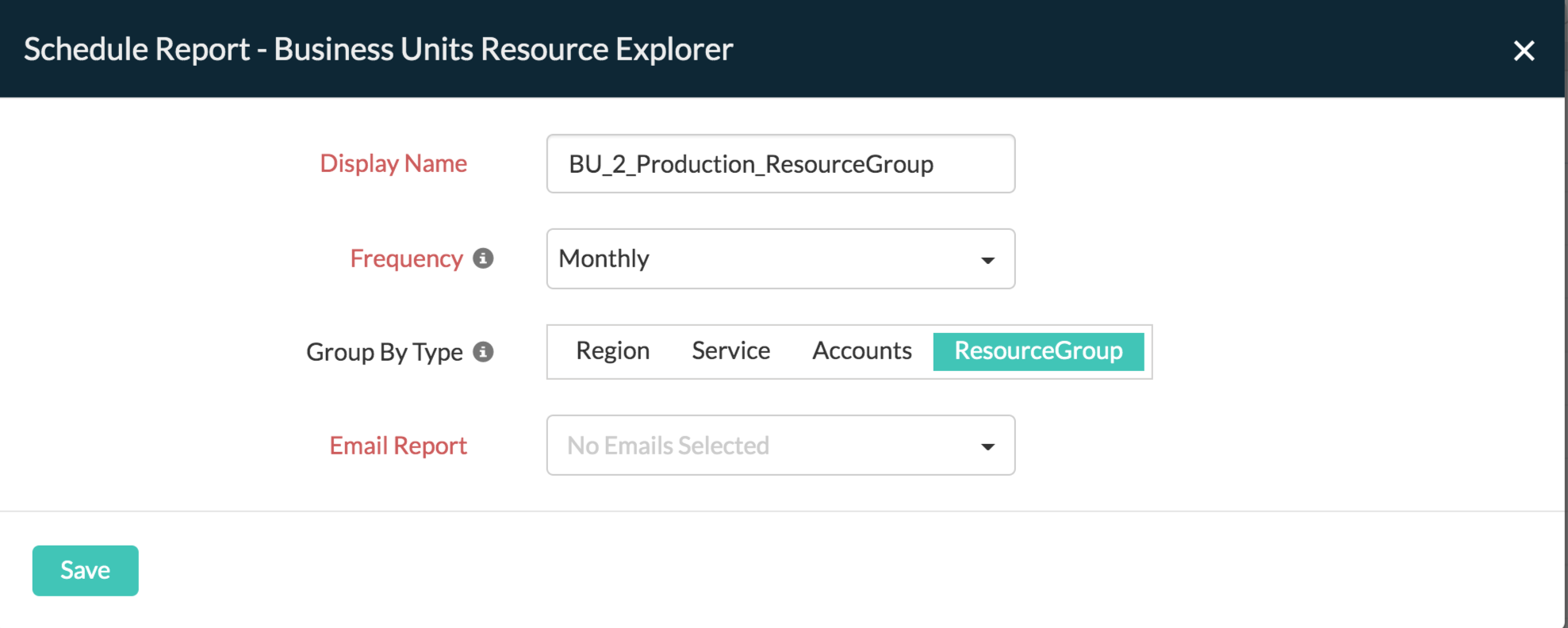
Abb. 10: Berichte für Resource Explorer nach Unternehmensbereich terminieren
(iv) Berichte auf der Registerkarte „Admin“ (Verwaltung) terminieren
Die Funktion „Schedule Report“ (Bericht terminieren) auf der Registerkarte „Admin“ bietet Ihnen einen Überblick über alle Berichte, die bisher terminiert wurden. Auf der Registerkarte „Admin“ können Sie Berichte für einen Unternehmensbereich jährlich, vierteljährlich oder monatlich erstellen lassen. Wenn Sie bereits einen Bericht für eine Unternehmensbereichsgruppe, eine Ausgabenanalyse oder Resource Explorer für Unternehmensbereiche terminiert haben, ihn aber sofort erstellen lassen möchten, klicken Sie auf das Dreistrich-Symbol und wählen Sie „Schedule Now“ (Jetzt terminieren) aus.
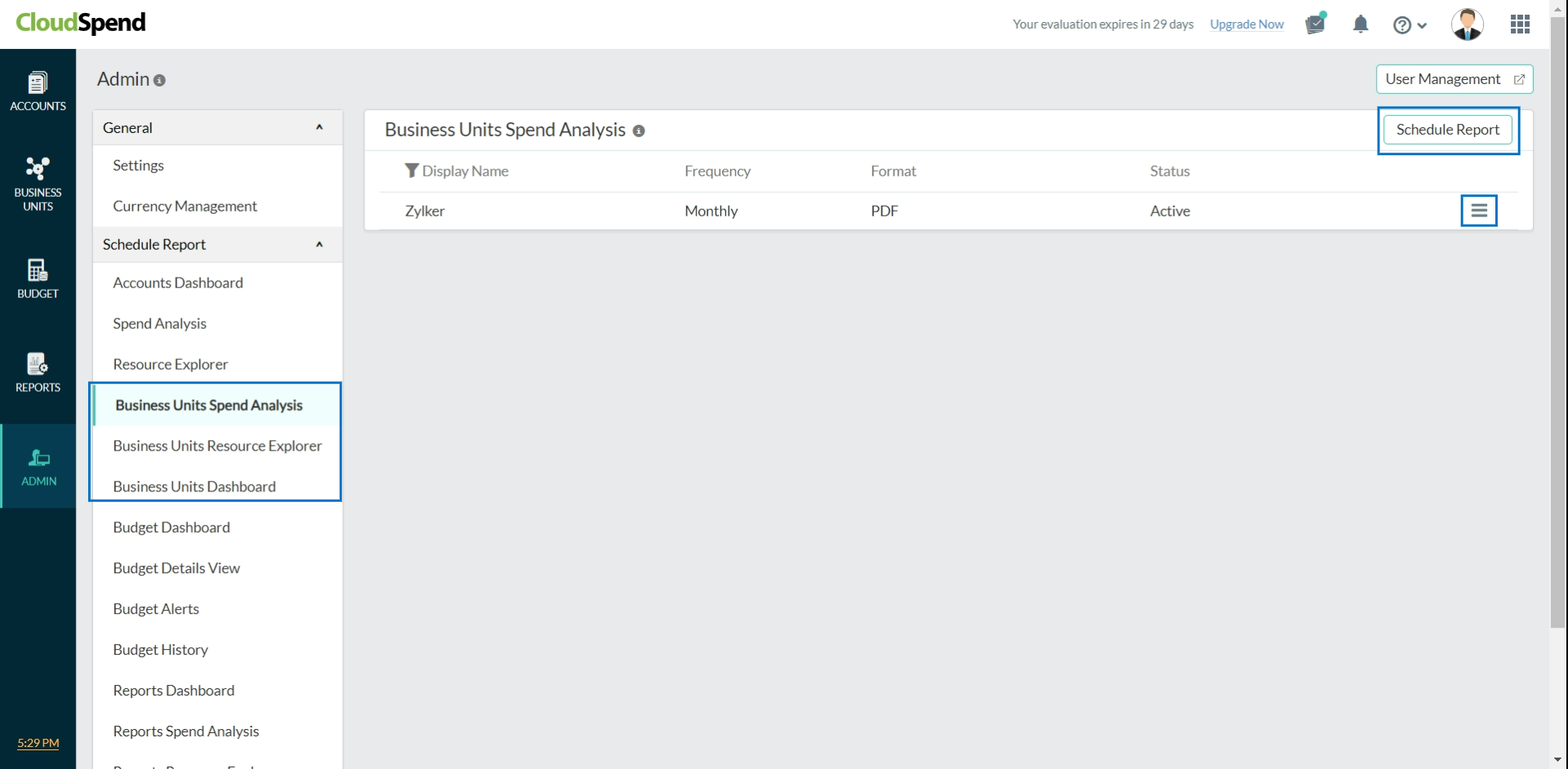
Abb. 11: Berichte auf der Registerkarte „Admin“ terminieren
Kennzeichnung mit Tags
Kennzeichnung mit Tags
Tags helfen Ihnen, ähnliche Cloud-Kosten zu gruppieren und zu organisieren. Es gibt zwei Arten von Tags für die Analyse von Cloud-Kosten:
- Integrierte Tags
- Tag-Profile
Voraussetzungen
- Sie benötigen mindestens eine Kostenrechnung.
- Um einen Unternehmensbereich zu konfigurieren, müssen Sie in Ihrem Abonnementkonto die CloudSpend-Rolle „Kostenadministrator“ haben. Mehr erfahren
Für Unternehmensbereiche stehen verschiedene Kennzeichnungsstrategien zur Verfügung, z. B. integrierte Tags, Tags auf Ressourcenebene und Tag-Profile. Sie erleichtern die Gruppierung identischer Cloud-Kosten. Im folgenden Abschnitt erfahren Sie mehr darüber.
(i) Integrierte Tags
Integrierte oder automatisch generierte Tags sind die spezifischen Entitäten in Ihren Cloud-Rechnungen, die geparst und als Tags zur Verfügung gestellt wurden, um Ihnen die Organisation der Kosten zu erleichtern. Dabei handelt es sich um Kostenzuordnungs-Tags wie benutzerdefinierte Tags und vom System generierte Tags, die im Cloud-Portal konfiguriert werden. Die im Azure-Portal konfigurierten benutzerdefinierten Tags, wie group_site24x7 und monitor_site24x7, werden hier angezeigt.
Anwendungsfall
Stellen Sie sich vor, Sie möchten die Kostenansicht einer bestimmten Ressourcengruppe einsehen. Wählen Sie zunächst ein Konto aus, in dem diese Ressourcengruppe vorhanden ist, und wählen Sie dann ein integriertes Tag, in diesem Fall resourceGroup. Auf diese Weise können Sie die detaillierten Daten der Kostenanalyse einer bestimmten Ressourcengruppe einsehen.
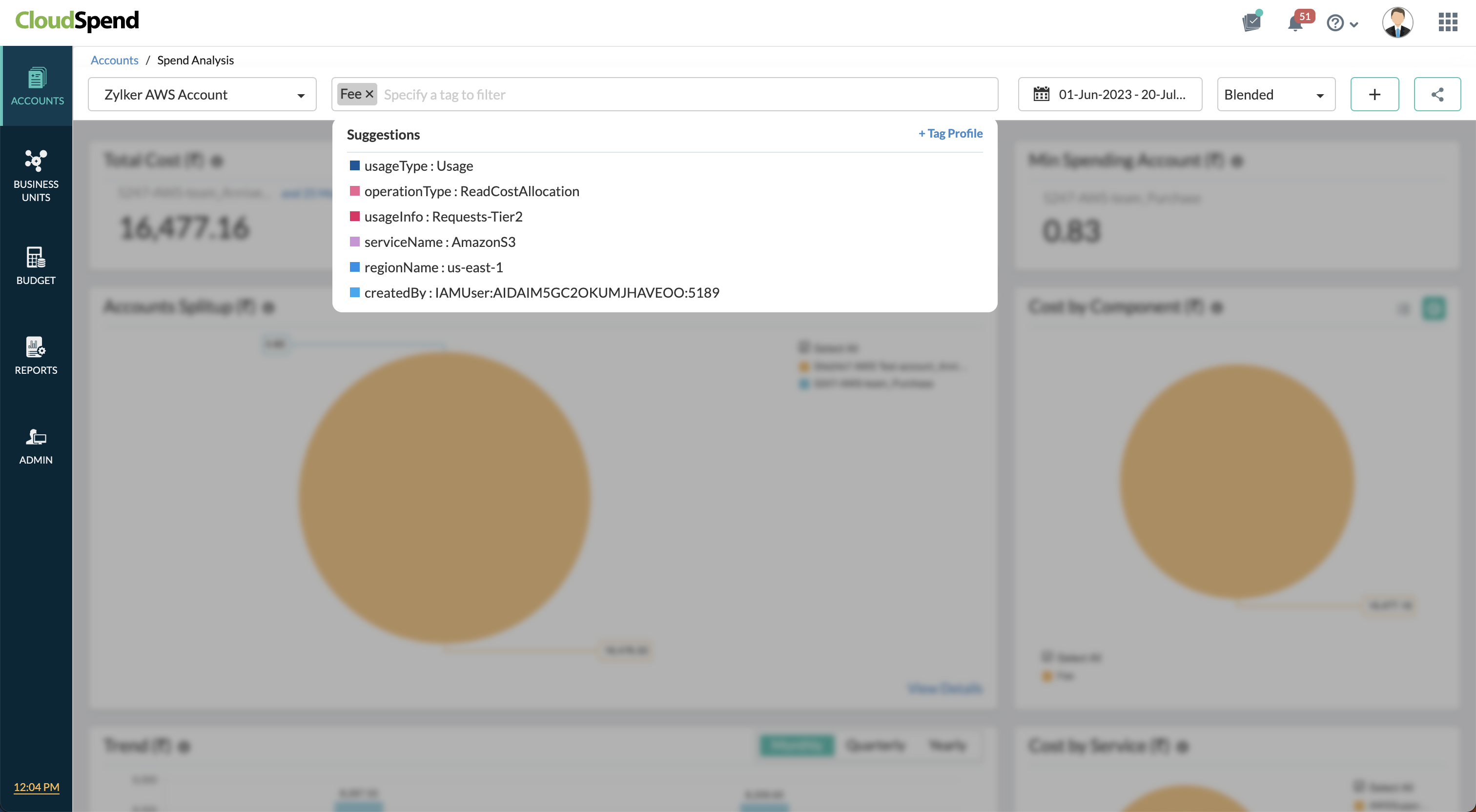
Abb. 12: Ausgabenanalyse nach Unternehmensbereich mit Vorschlägen für integrierte Tags
Tags auf Resource Explorer-Ebene gruppieren
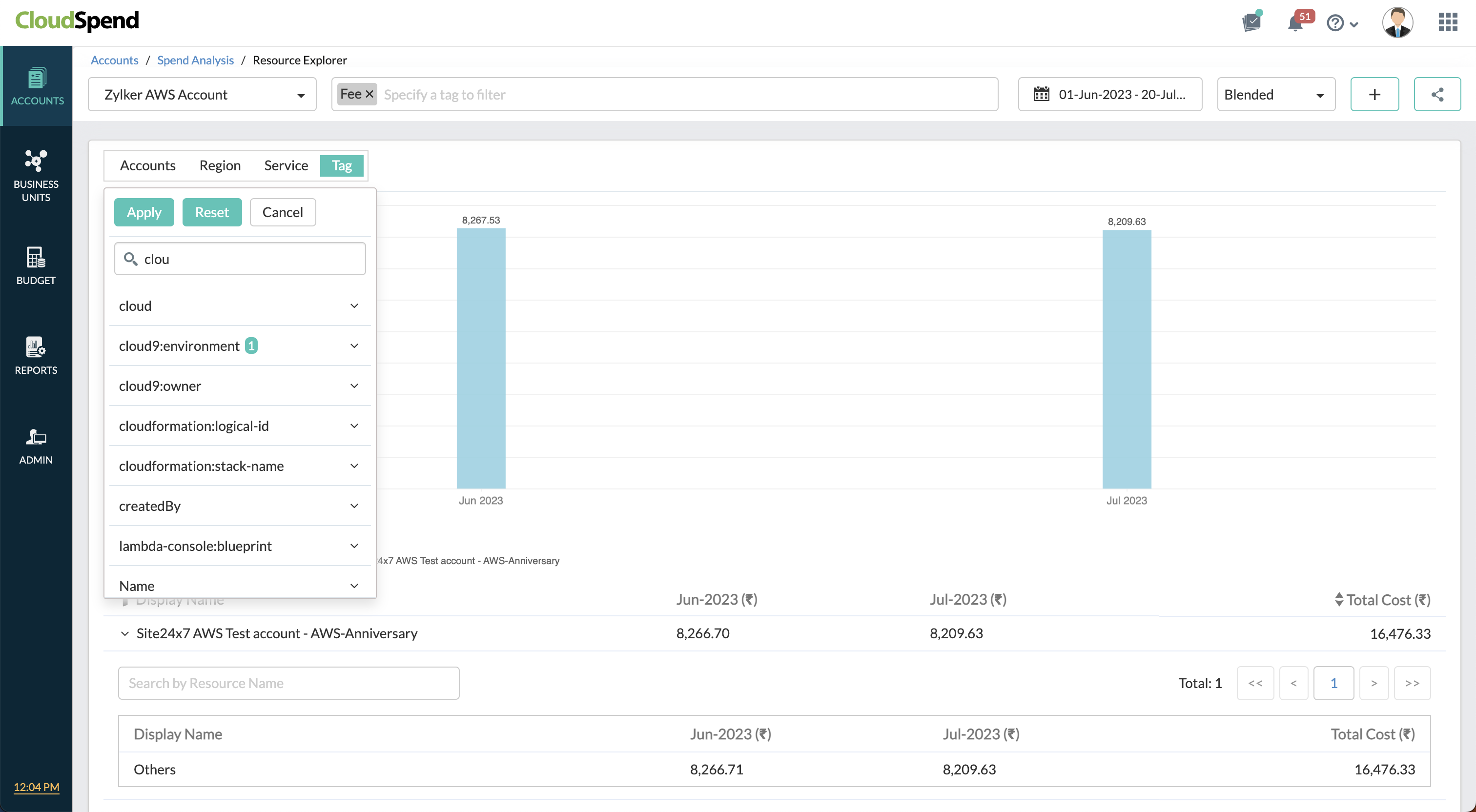
Tags auf der Ebene des Resource Explorer ermöglichen es Ihnen, das Ausgabemuster von Ressourcen zu sehen. Integrierte Tags werden im Resource Explorer-Abschnitt eines Unternehmensbereichs angezeigt, um Ihnen einen detaillierten Überblick über die für jede Cloud-Ressource angefallenen Kosten zu verschaffen.
In der paginierten Ressourcenansicht können Sie nach den mit einer einzelnen Ressource verbundenen Kosten in Ihrer Cloud-Rechnung suchen.
Anwendungsfall
Stellen Sie sich vor, Sie möchten die für Ressourcen in der Region „Eastern US“ und den genutzten Dienst Microsoft.Compute angefallenen Kosten ansehen. Dazu müssen Sie die mit resourceLocation und consumedService verbundenen Tags aus der Dropdown-Liste auswählen und die Kosten auf Ressourcenebene aufrufen.
(ii) Tag-Profile
Mit Tag-Profilen lassen sich Tags anpassen, indem ein Schlüssel und ein Wert hinzugefügt wird. Jeder Schlüssel muss eindeutig sein und jeder Tag-Schlüssel kann nur einen Wert haben. Tag-Profile können zwei oder mehr Tags mit Hilfe von AND, OR oder einer Kombination von logischen Operatoren kombinieren, um einen Tag-Wert zu erstellen.
Anwendungsfall
Stellen Sie sich vor, Sie müssen die Cloud-Kosten einer Anwendung verfolgen, die in drei verschiedenen Umgebungen läuft, z. B. Entwicklung, Test und Staging. Jede Umgebung stellt einen Unternehmensbereich dar. Um die Kosten für virtuelle Maschinen zu ermitteln, die in der Entwicklungsumgebung verwendet werden und in der Region „Eastern US“ laufen, können Sie mit dem logischen Operator AND ganz einfach ein Tag-Profil erstellen. Diese Tags können in den Abschnitten „Spend Analysis“ (Ausgabenanalyse) und „Resource Explorer“ der einzelnen Unternehmensbereiche verwendet werden, um die Kosten zu ermitteln.
Unternehmensbereich bearbeiten oder löschen
Sie können einen von Ihnen erstellten Unternehmensbereich ändern oder löschen, indem Sie die folgenden Schritte ausführen:
- Klicken Sie auf das Dreistrich-Symbol neben dem Unternehmensbereich, den Sie bearbeiten möchten.
- Wählen Sie aus dem Dropdown-Menü „Edit“ (Bearbeiten) oder „Delete“ (Löschen) aus, um den vorhandenen Unternehmensbereich zu ändern oder zu löschen.
- Wenn Sie „Edit“ wählen, nehmen Sie im folgenden Dialogfeld die erforderlichen Änderungen an dem Unternehmensbereich vor und klicken Sie auf „Save“ (Speichern).