GCP-Konto in CloudSpend integrieren
Die Kostenverwaltung in der Google Cloud Platform (GCP) ist für jeden, der für den Betrieb von Ressourcen in der GCP verantwortlich ist, unerlässlich. CloudSpend ermöglicht es Ihnen, Ihr GCP-Konto zu integrieren und Ihre Cloud-Rechnungen zu verwalten.
Sie können Ihr GCP-Konto mit CloudSpend verbinden, indem Sie die folgenden Schritte ausführen:
- Rechnungsdaten in das BigQuery-Dataset Ihres GCP-Kontos exportieren
- Dienstkonto erstellen und den JSON-Schlüssel des Dienstkontos abrufen
- GCP-Konto mit CloudSpend verbinden
- Der GCP-Cloud-Abrechnungsbericht wird in der pazifischen Zeitzone erstellt und es gilt Sommer- bzw. Winterzeit. CloudSpend verwendet jedoch die Zeitzone UTC. Aufgrund des Zeitzonenunterschieds kann es zu Unterschieden bei den Cloud-Kosten zwischen CloudSpend und dem GCP-Cloud-Abrechnungsbericht kommen.
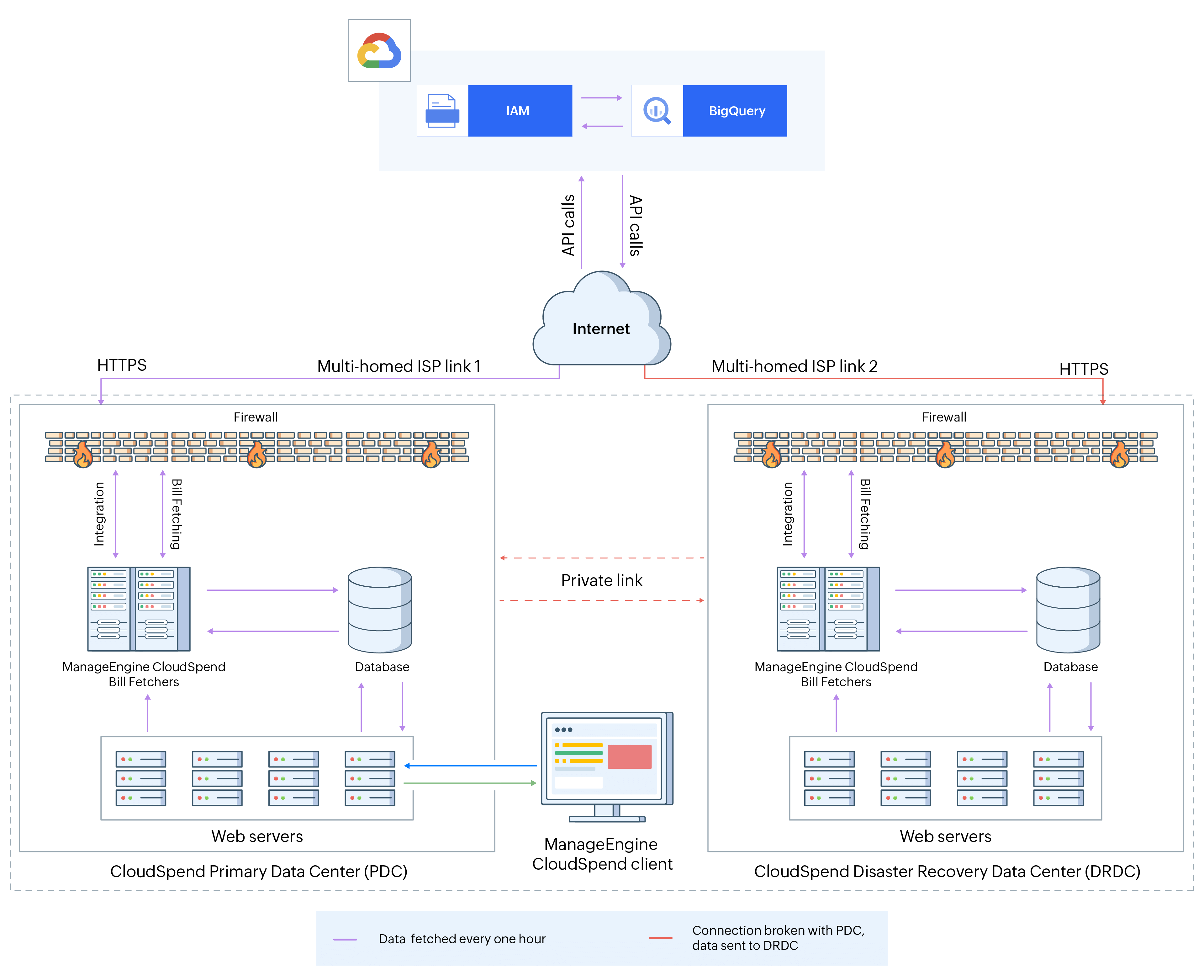 Ablauf der GCP-Integration in CloudSpendArchitektur der GCP-Integration in CloudSpend
Abrechnungsdaten exportieren
Exportieren Sie die Abrechnungsdaten in das BigQuery-Dataset und rufen Sie die Dataset-ID ab, um Ihr GCP-Konto in CloudSpend zu integrieren.
Führen Sie die folgenden Schritte aus, um die Abrechnungsdaten zu exportieren:
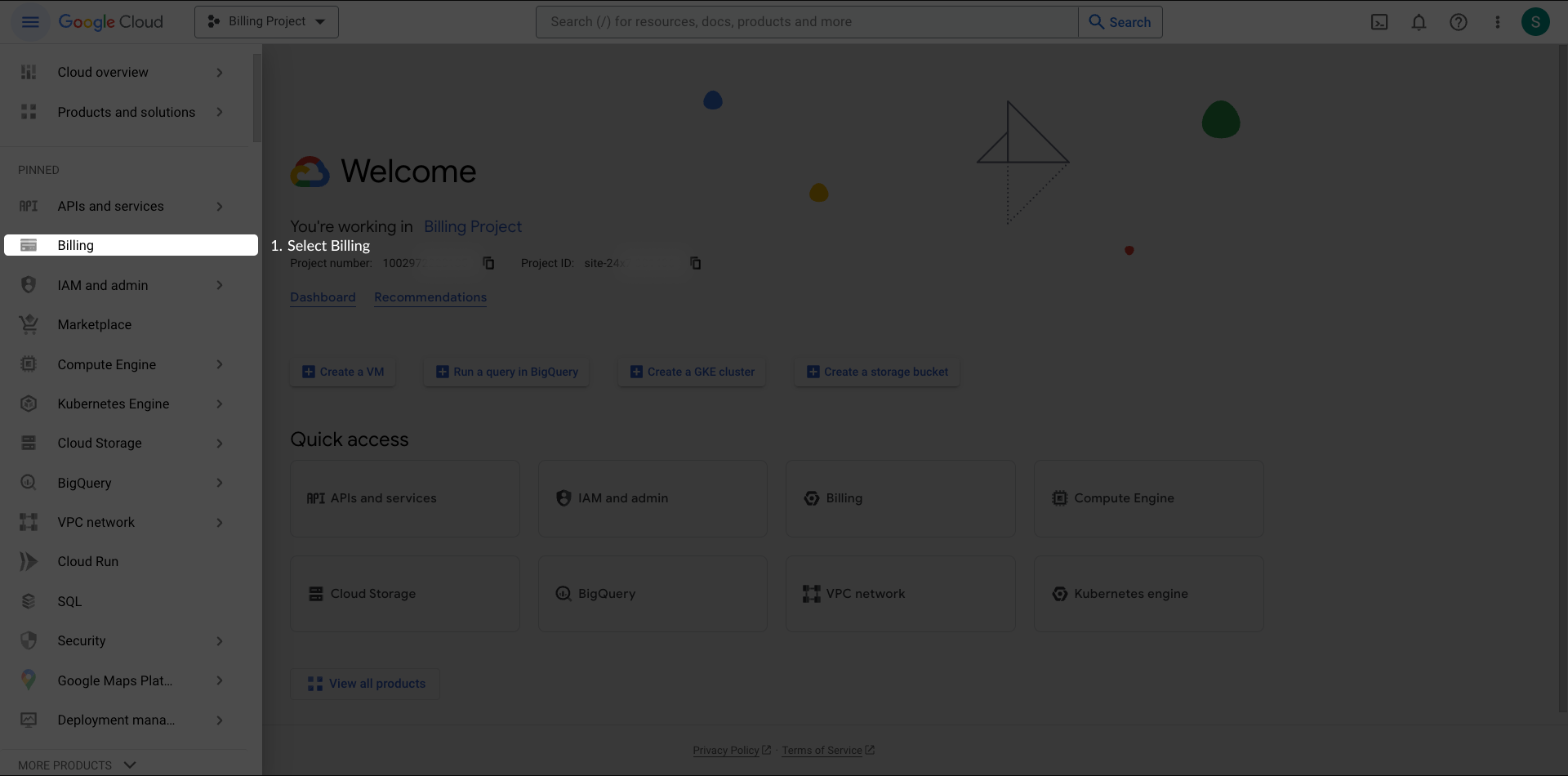
- Melden Sie sich bei der GCP-Konsole an und navigieren Sie im Menü zum Abschnitt „Abrechnung“.Abrechnung auswählen
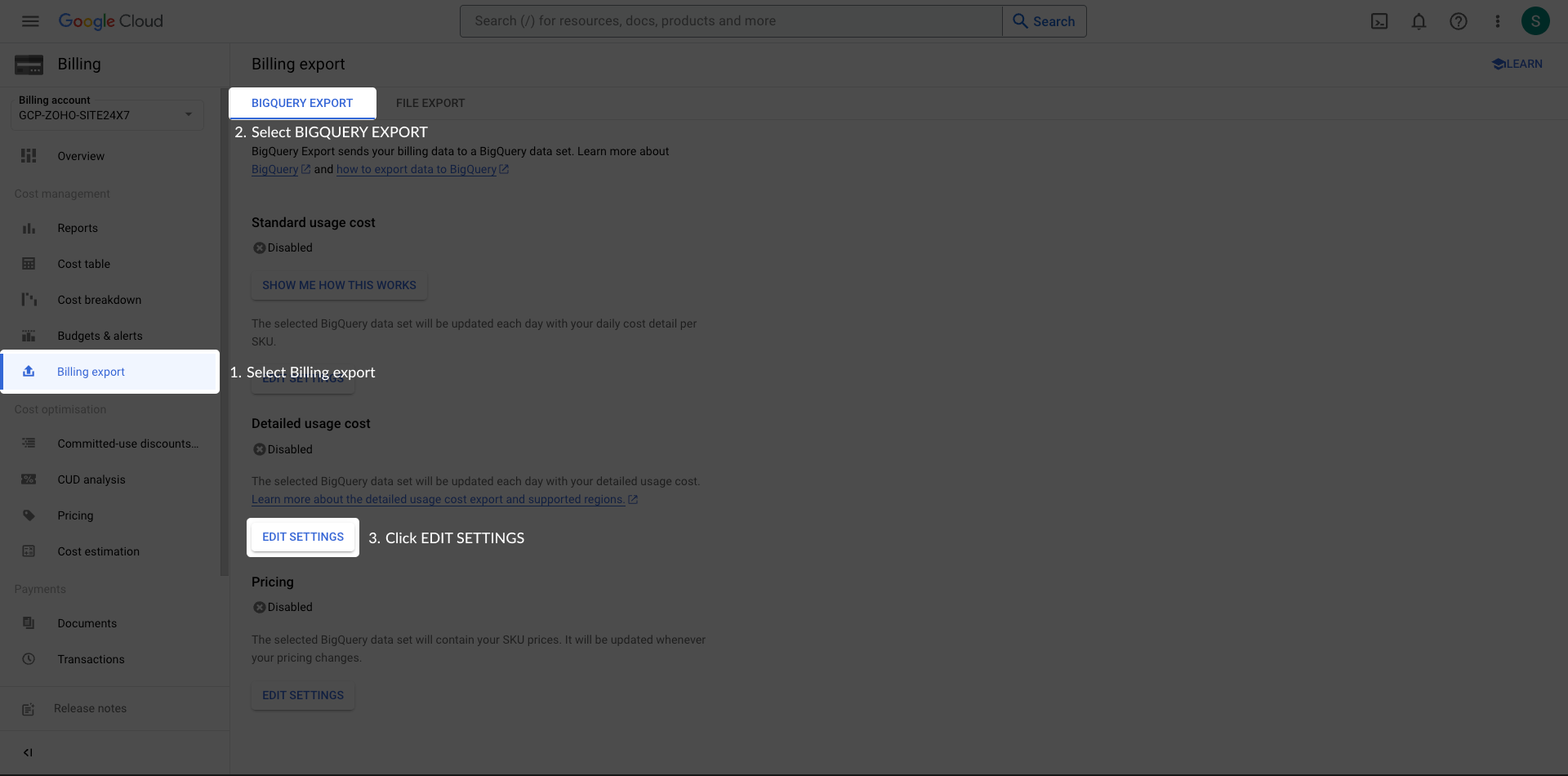
- Klicken Sie auf die Registerkarte „Abrechnungsexport“.
- Klicken Sie auf der Registerkarte BIGQUERY-EXPORT im Abschnitt „Detaillierte Nutzungskosten“ auf EINSTELLUNGEN BEARBEITEN.BigQuery-Export
- Wählen Sie das entsprechende Projekt aus der Liste „Projekte“ aus. Die Abrechnungsdaten werden in BigQuery in das ausgewählte Projekt exportiert.Projekt auswählen
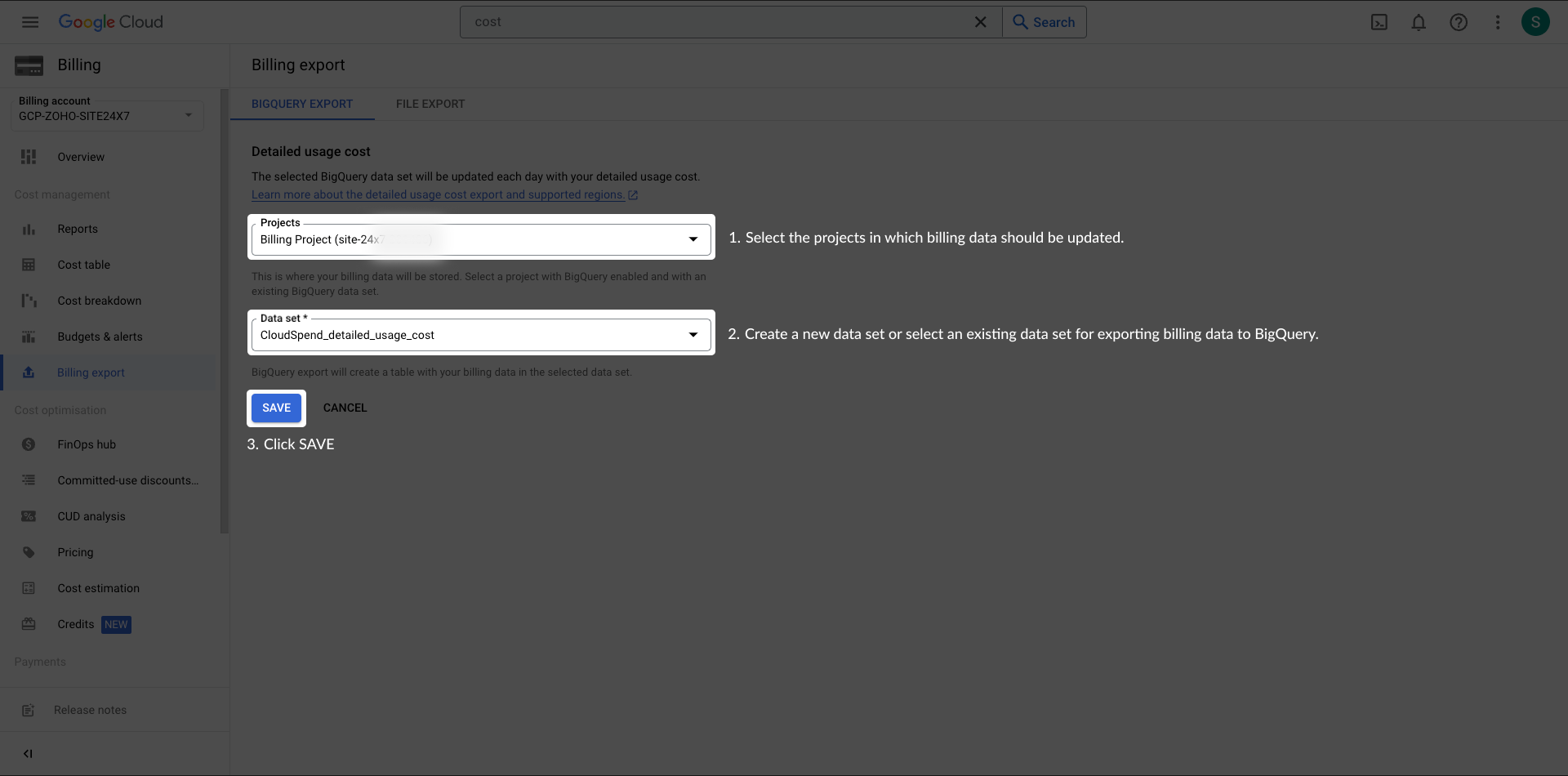
- Erstellen Sie ein neues Dataset oder wählen Sie aus der Dropdown-Liste „Dataset“ ein vorhandenes für den Export von Abrechnungsdaten nach BigQuery aus.
- Klicken Sie aufSPEICHERN.
- Achten Sie darauf, dass „Detaillierte Nutzungskosten“ aktiviert ist.
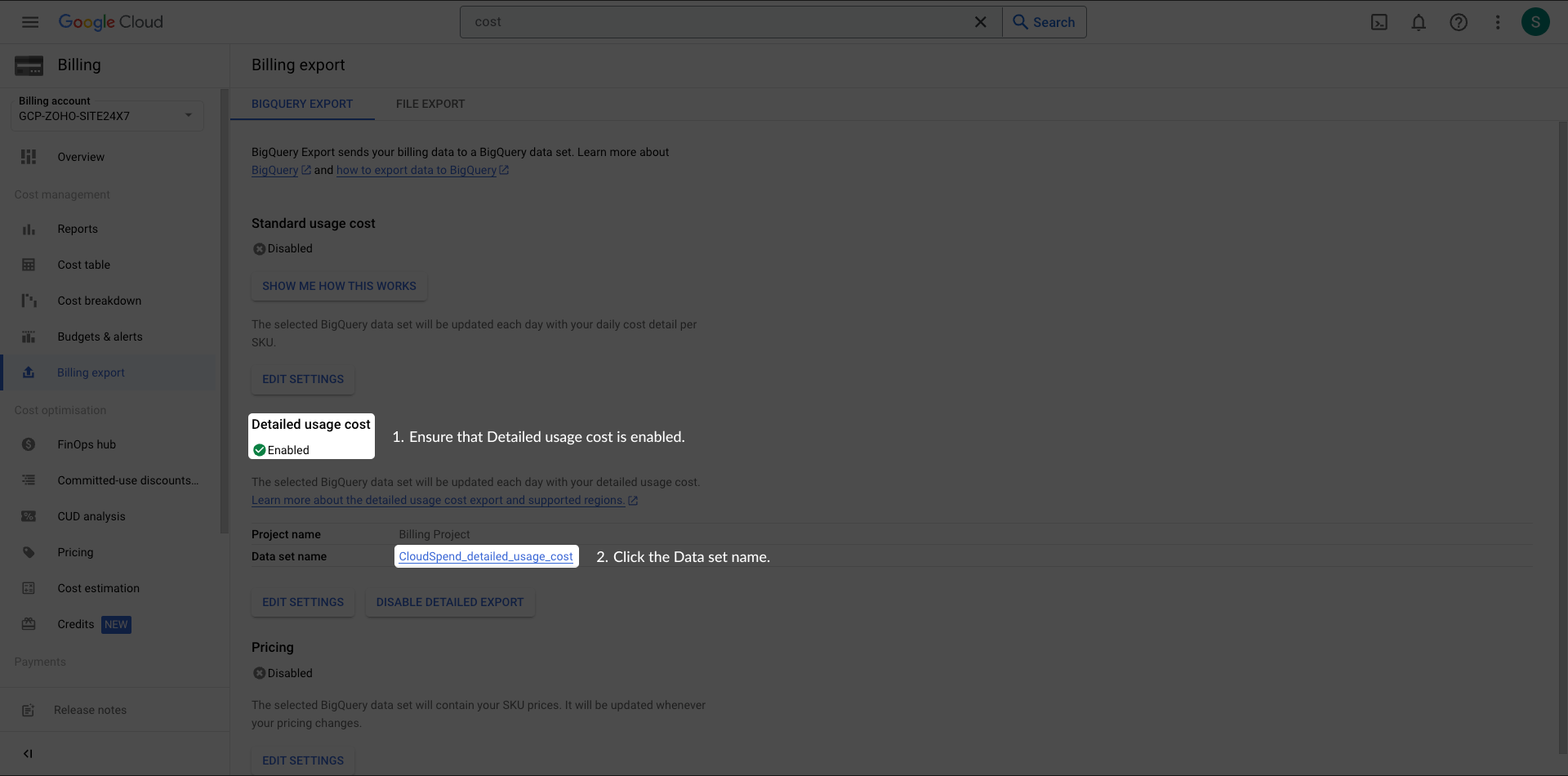
- Klicken Sie auf den Hyperlink mit dem Dataset-Namen.
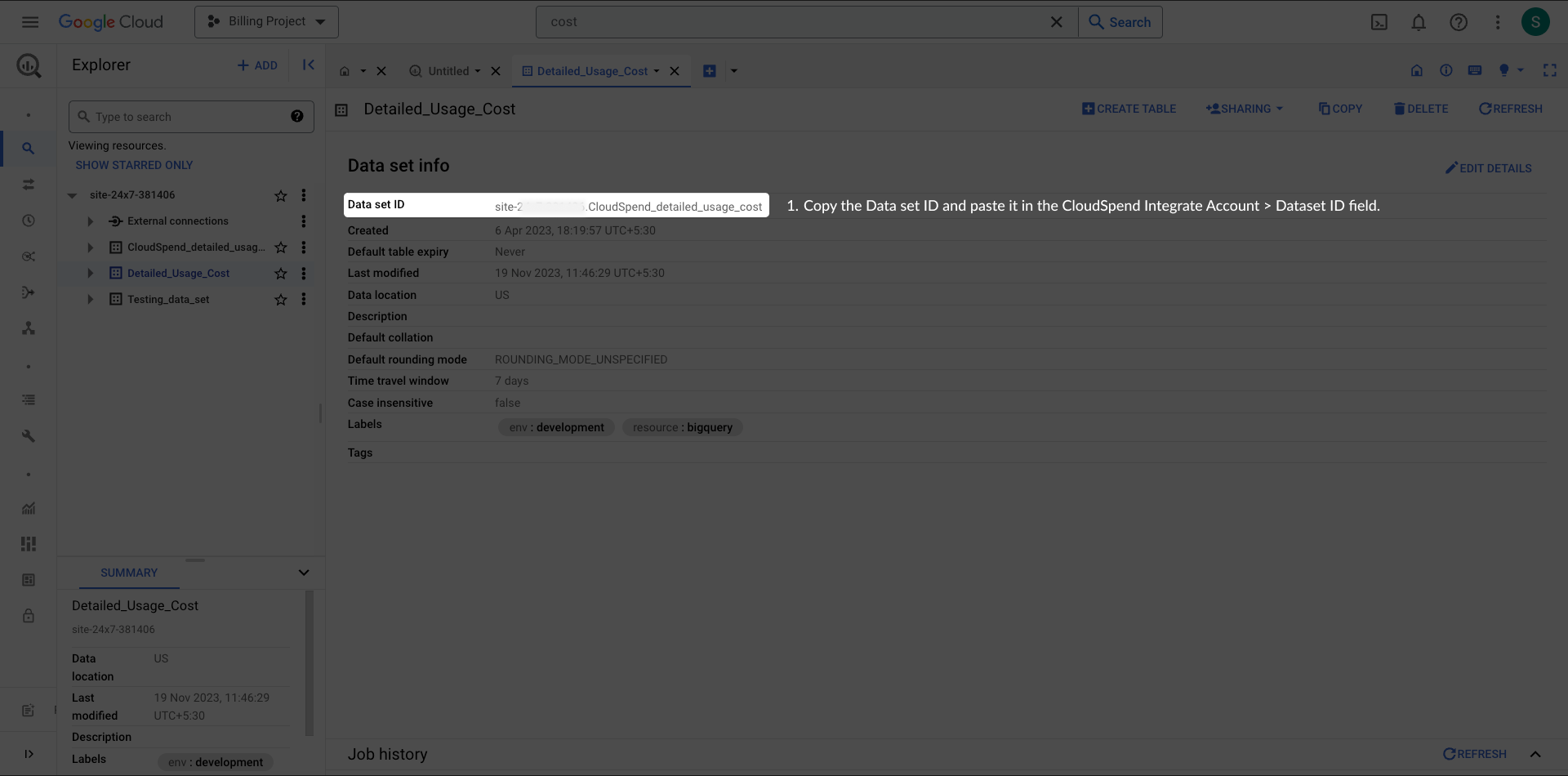
- Kopieren Sie die Dataset-ID und fügen Sie sie auf der CloudSpend-Seite „Integrate Account“ (Konto integrieren) in das Feld „Data set ID“ ein.
Dienstkonto erstellen und den JSON-Schlüssel des Dienstkontos abrufen
Führen Sie die folgenden Schritte aus, um Dienstkonten zu erstellen:
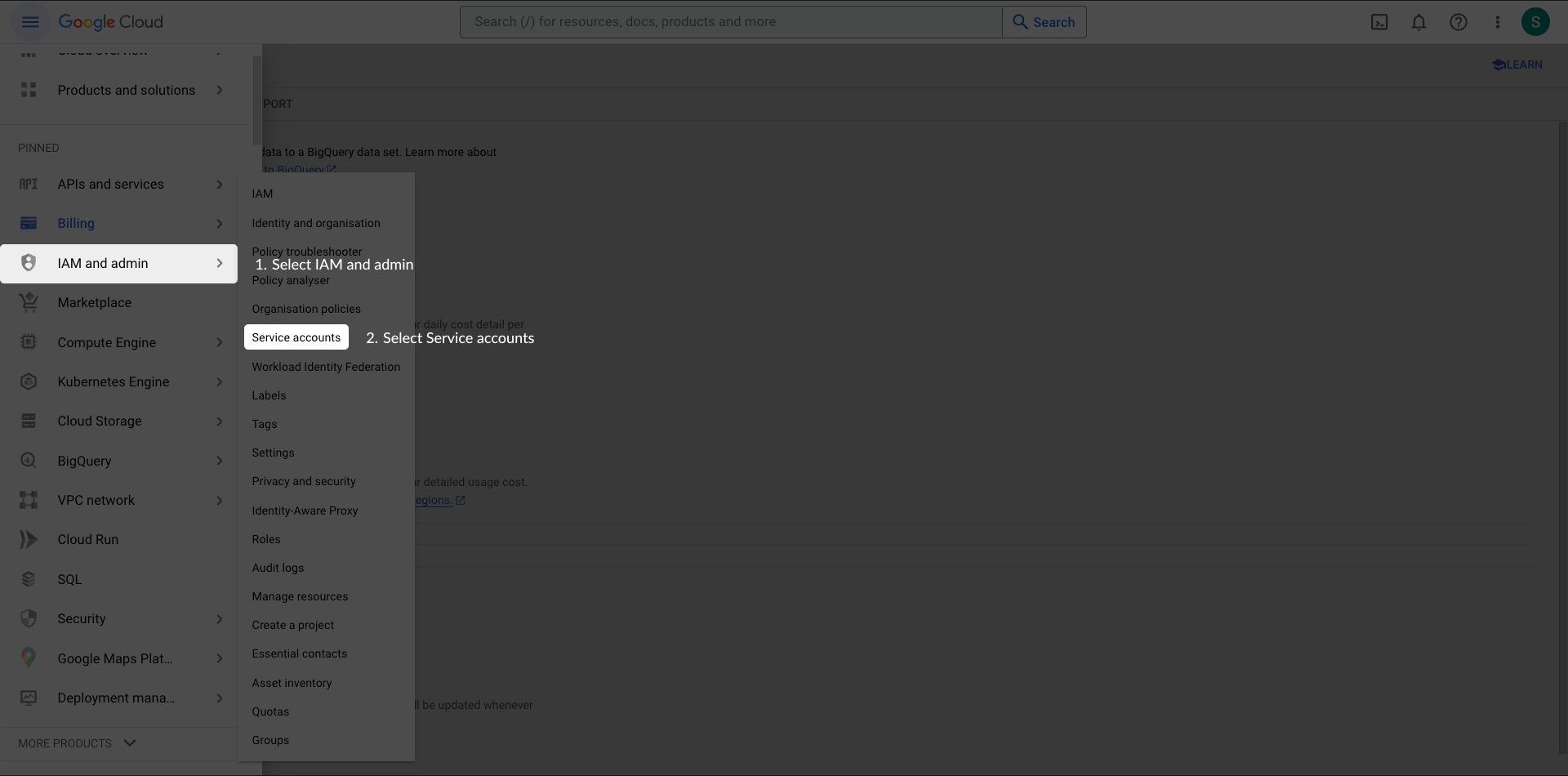
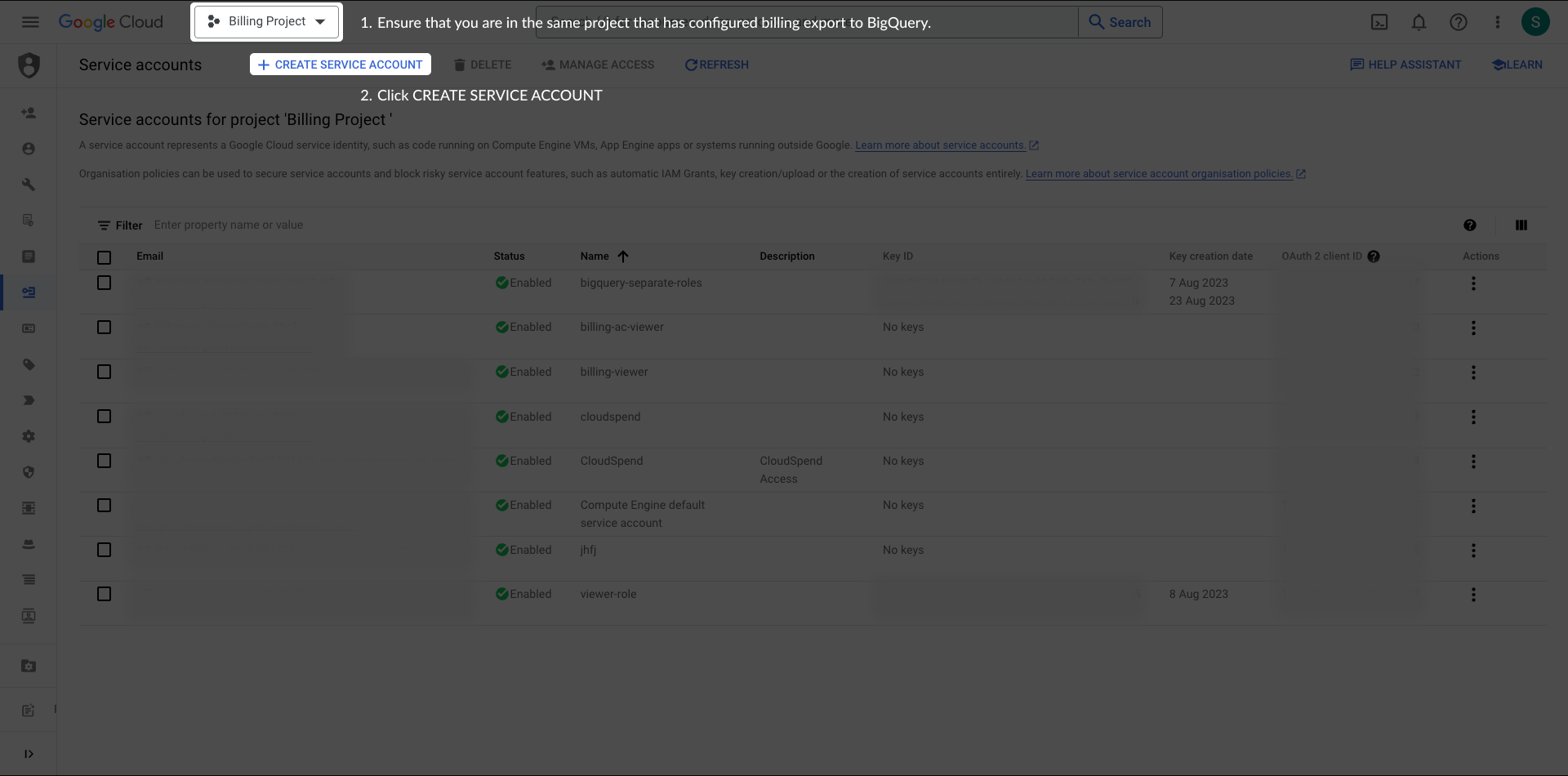
- Klicken Sie im Navigationsmenü auf „IAM und Verwaltung > Dienstkonten“. Vergewissern Sie sich, dass Sie sich in dem Projekt befinden, in dem die Abrechnung für den Export nach BigQuery konfiguriert wurde.IAM auswählen
- Klicken Sie auf DIENSTKONTO ERSTELLEN.Dienstkonto erstellen.
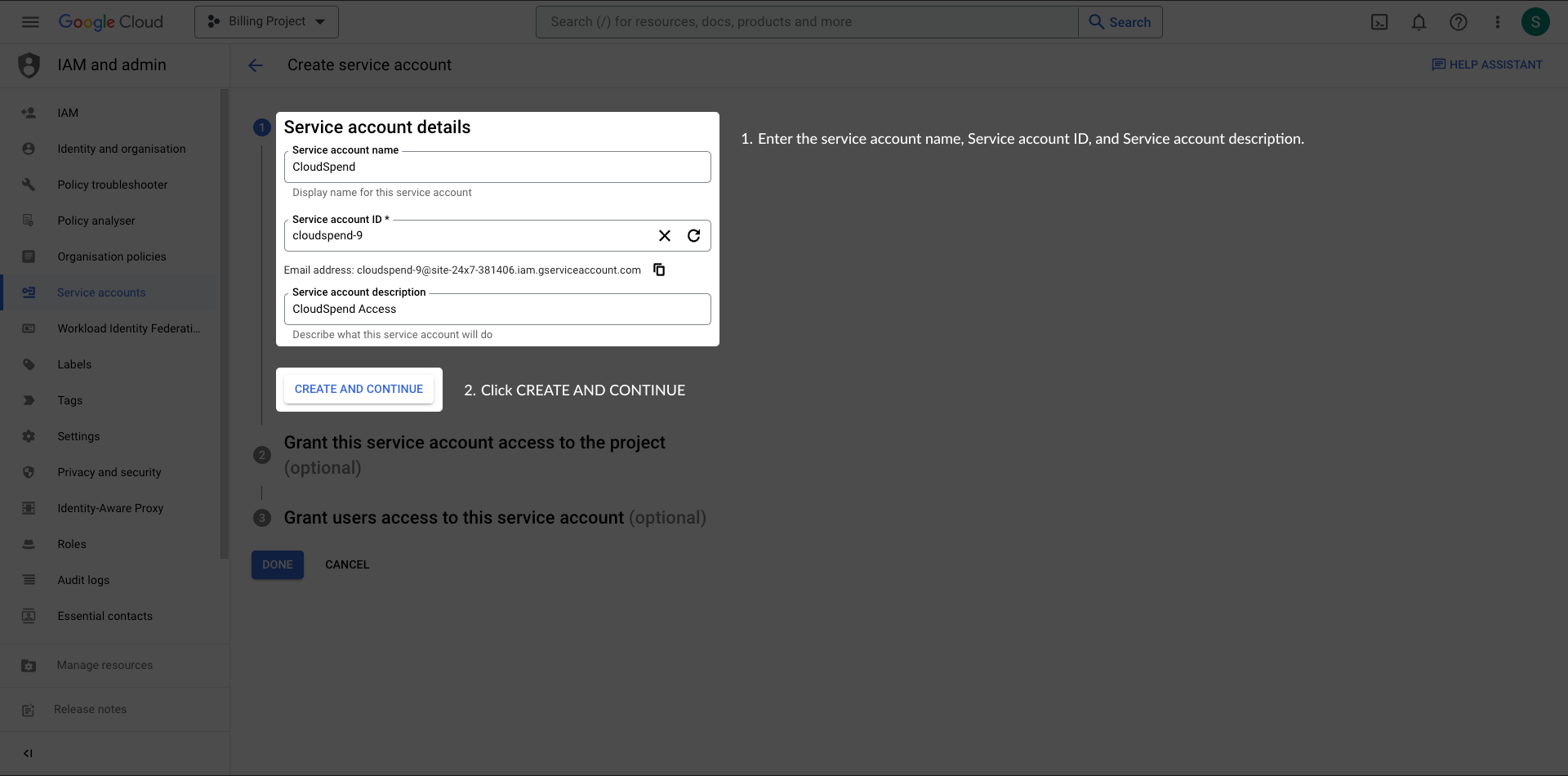
- Geben Sie die Dienstkontodetails an.
- Klicken Sie auf ERSTELLEN UND FORTFAHREN.Dienstkontodetails
- Wählen Sie im Abschnitt „Diesem Dienstkonto Zugriff auf das Projekt erteilen“ als Rolle „Viewer“ aus.Rolle „Viewer“
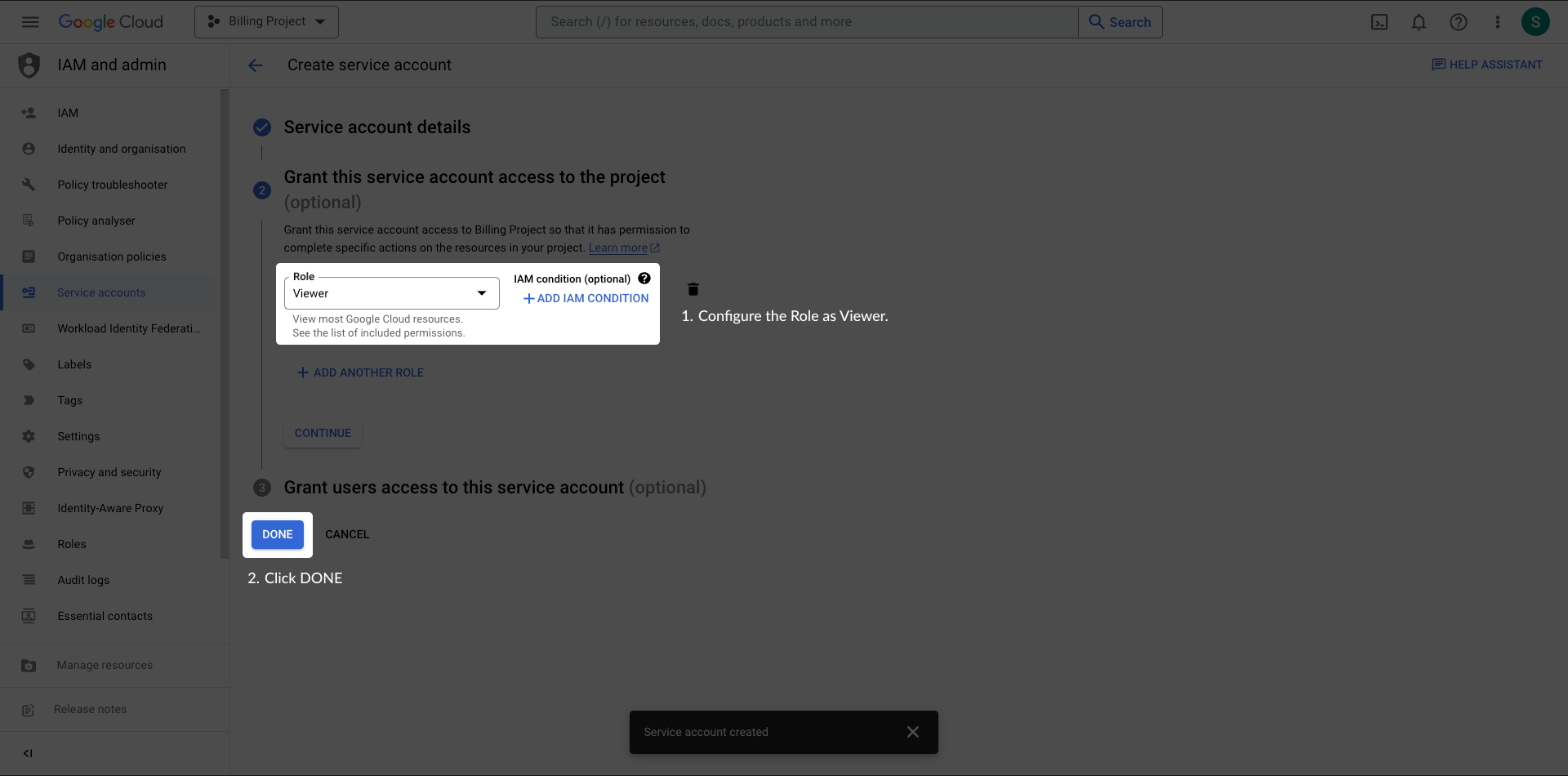
- Klicken Sie auf FERTIG.
Führen Sie die folgenden Schritte aus, um den JSON-Schlüssel für das Dienstkonto herunterzuladen:
- Klicken Sie auf der Seite „Dienstkonten“ unter „Aktionen“
 auf das Dreipunkt-Menü neben dem entsprechenden Dienstkonto.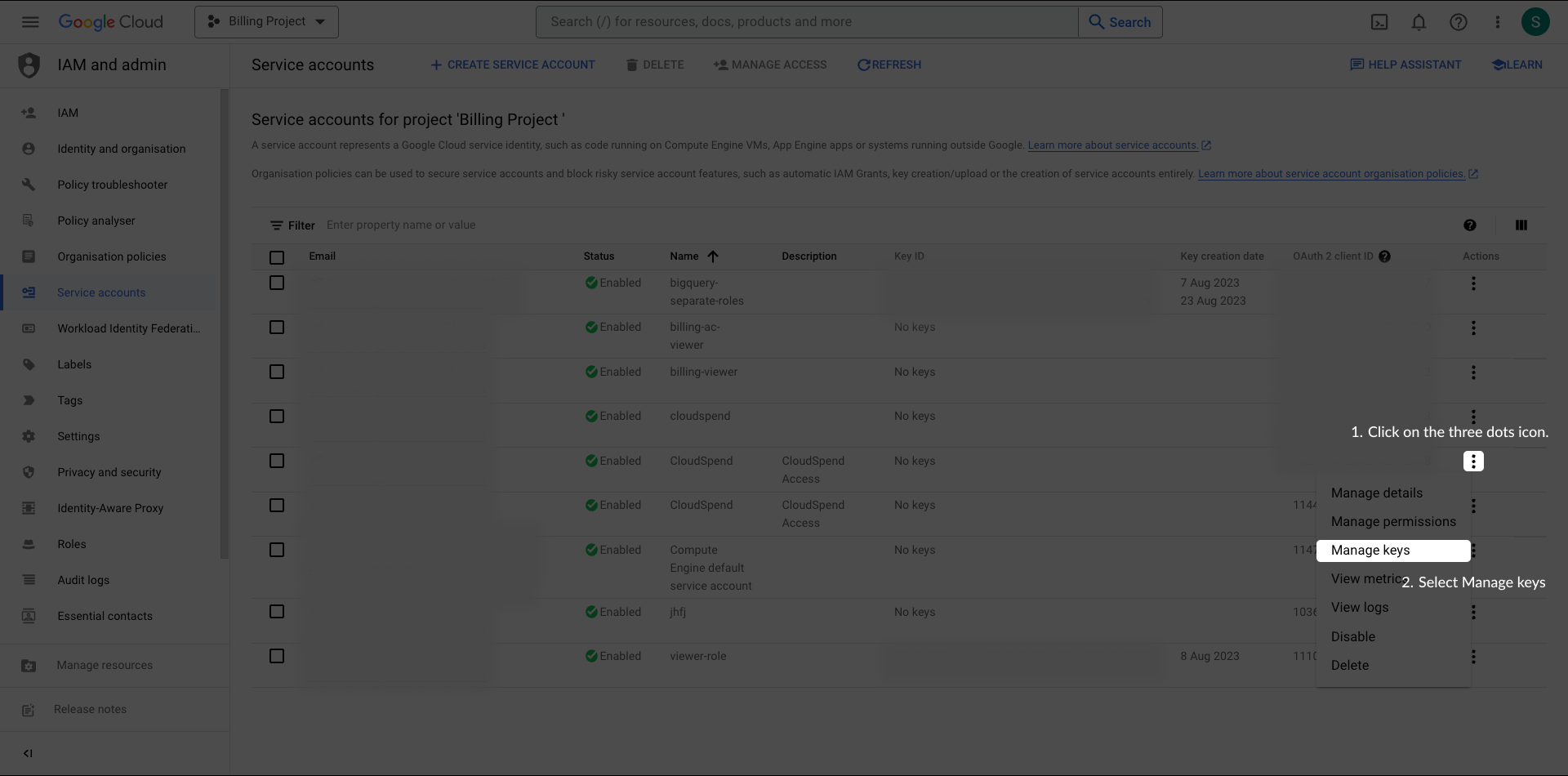
- Wählen Sie „Schlüssel verwalten“ aus.
- Klicken Sie auf SCHLÜSSEL HINZUFÜGEN. .
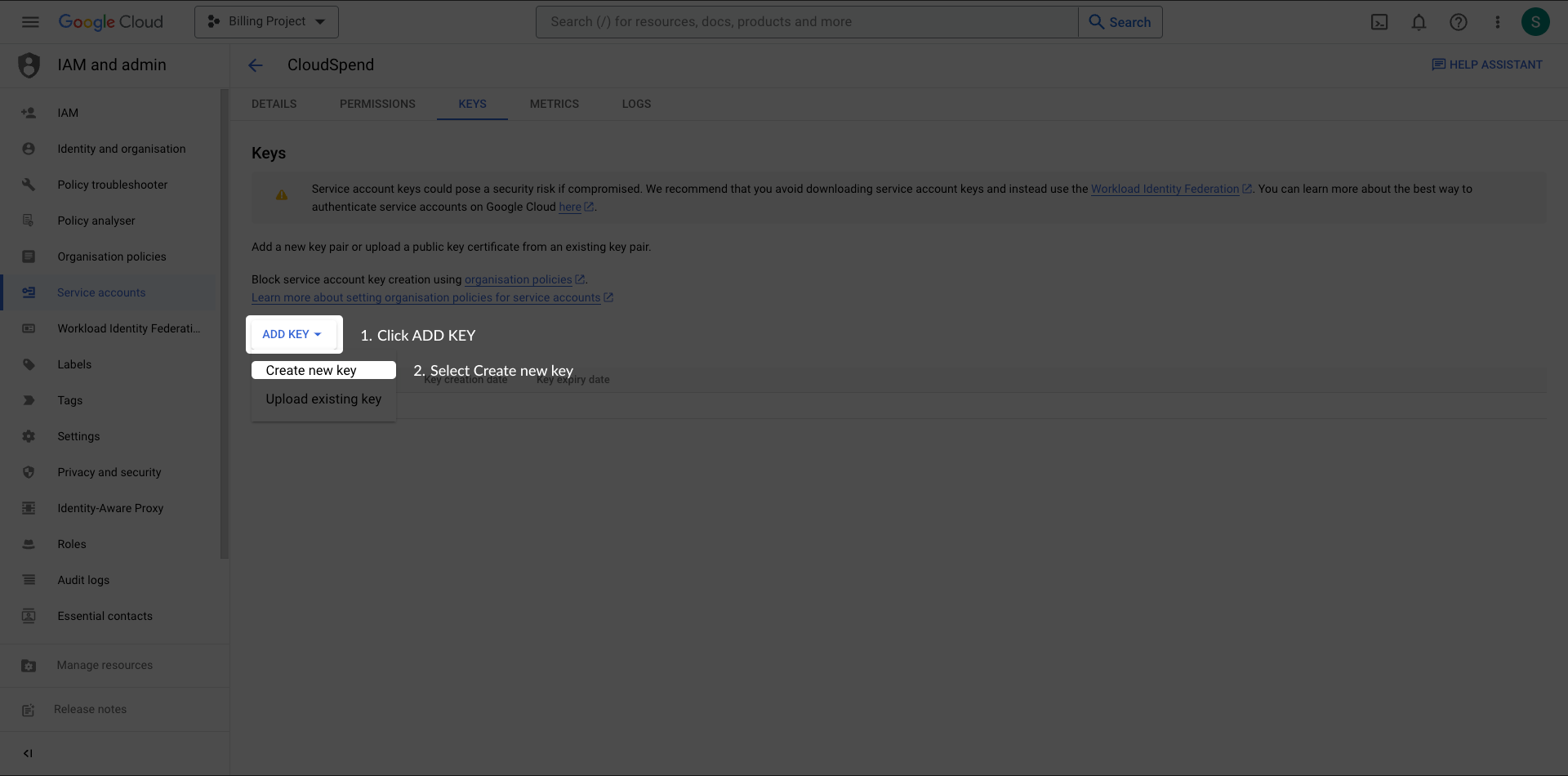
- Wählen Sie „Neuen Schlüssel erstellen“ aus.
- Wählen Sie „JSON“ als Schlüsseltyp aus.
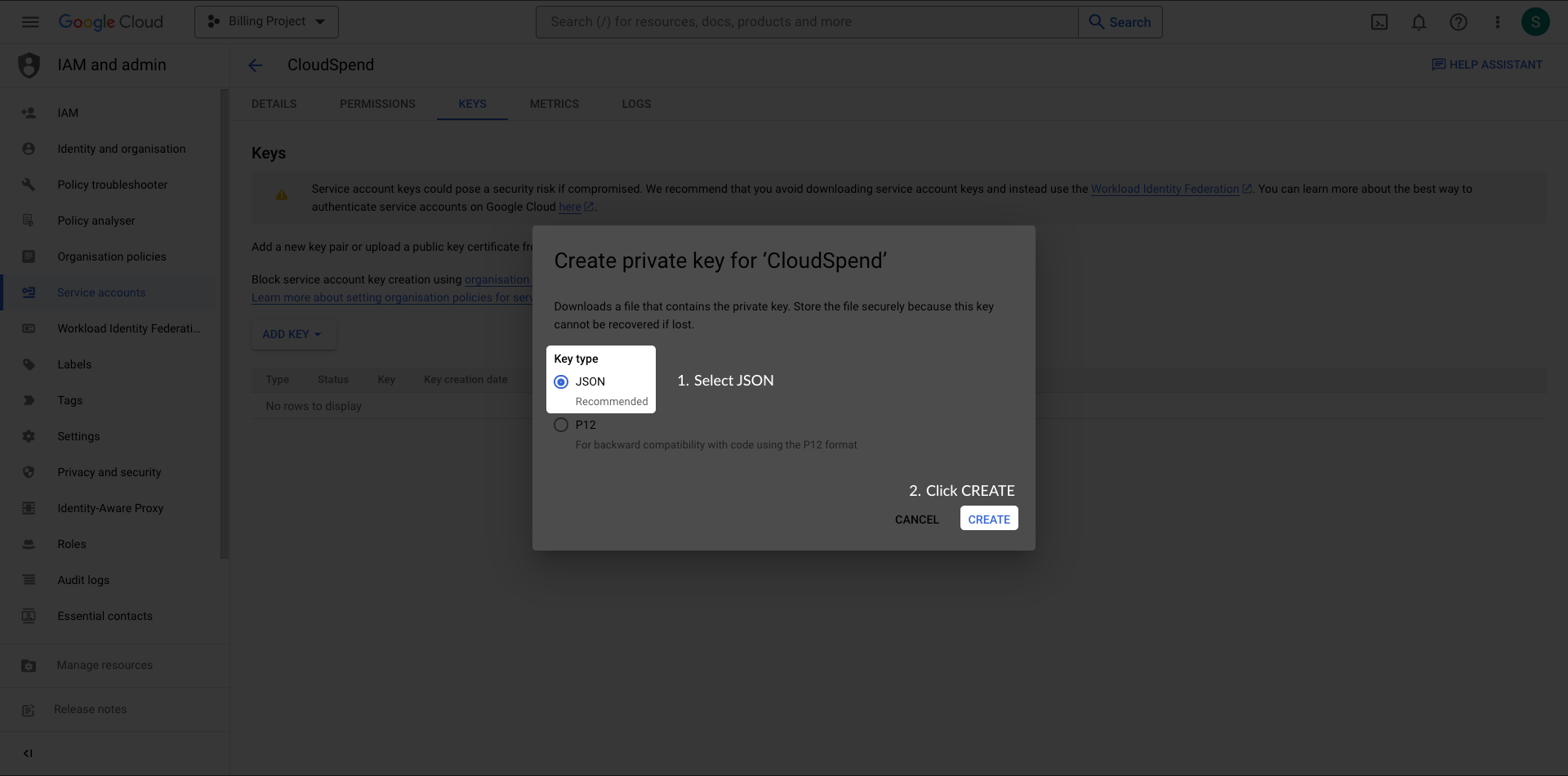
- Klicken Sie auf ERSTELLEN. Der private Schlüssel wird auf Ihr System heruntergeladen.
GCP-Konto mit CloudSpend verbinden
Nach Eingabe der Dataset-ID und Erhalt des JSON-Schlüssels können Sie Ihr GCP-Konto mit CloudSpend verbinden.
So verbinden Sie Ihr GCP-Konto mit CloudSpend:
- Öffnen Sie die CloudSpend-Web-Konsole und melden Sie sich an.
- Wenn Sie die CloudSpend-Konsole zum ersten Mal öffnen, gelangen Sie zu einem Onboarding-Karussell, in dem die Funktionen der App vorgestellt werden. Hier finden Sie hilfreiche Informationen zur App. Sie können diese aber auch überspringen.
- Klicken Sie auf „Integrate Account“ (Konto integrieren).
- Geben Sie einen Anzeigenamen an.
- Wählen Sie „GCP“ als öffentlichen Cloud-Anbieter aus.

- Geben Sie die Dataset-ID ein, die Sie beim Exportieren der Abrechnungsdaten erstellt haben.
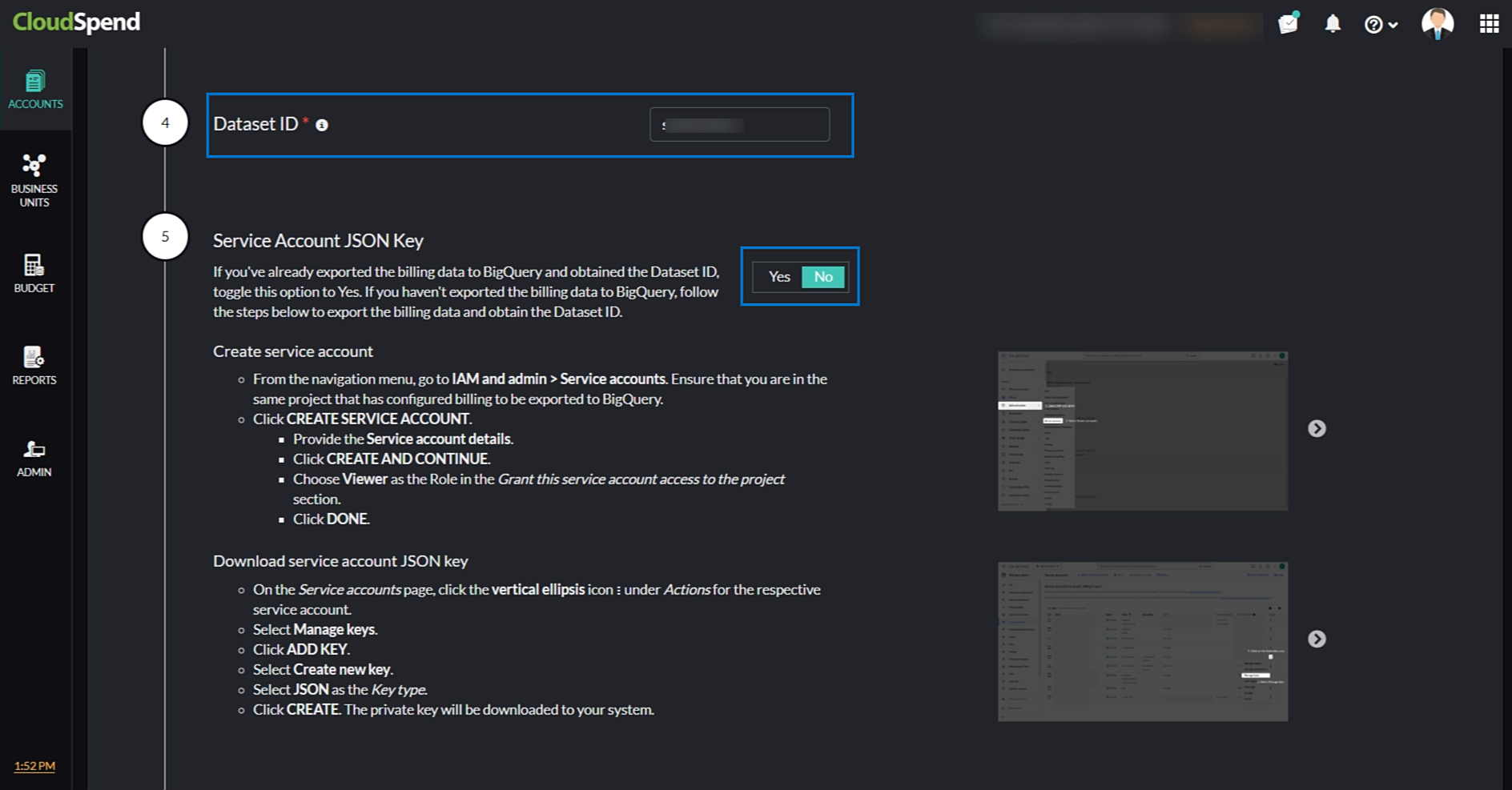
- Laden Sie die JSON-Schlüsseldatei von Ihrem System in das Feld „Service Account JSON Key File“ (JSON-Schlüsseldatei des Dienstkontos) hoch. JSON-Datei hochladen
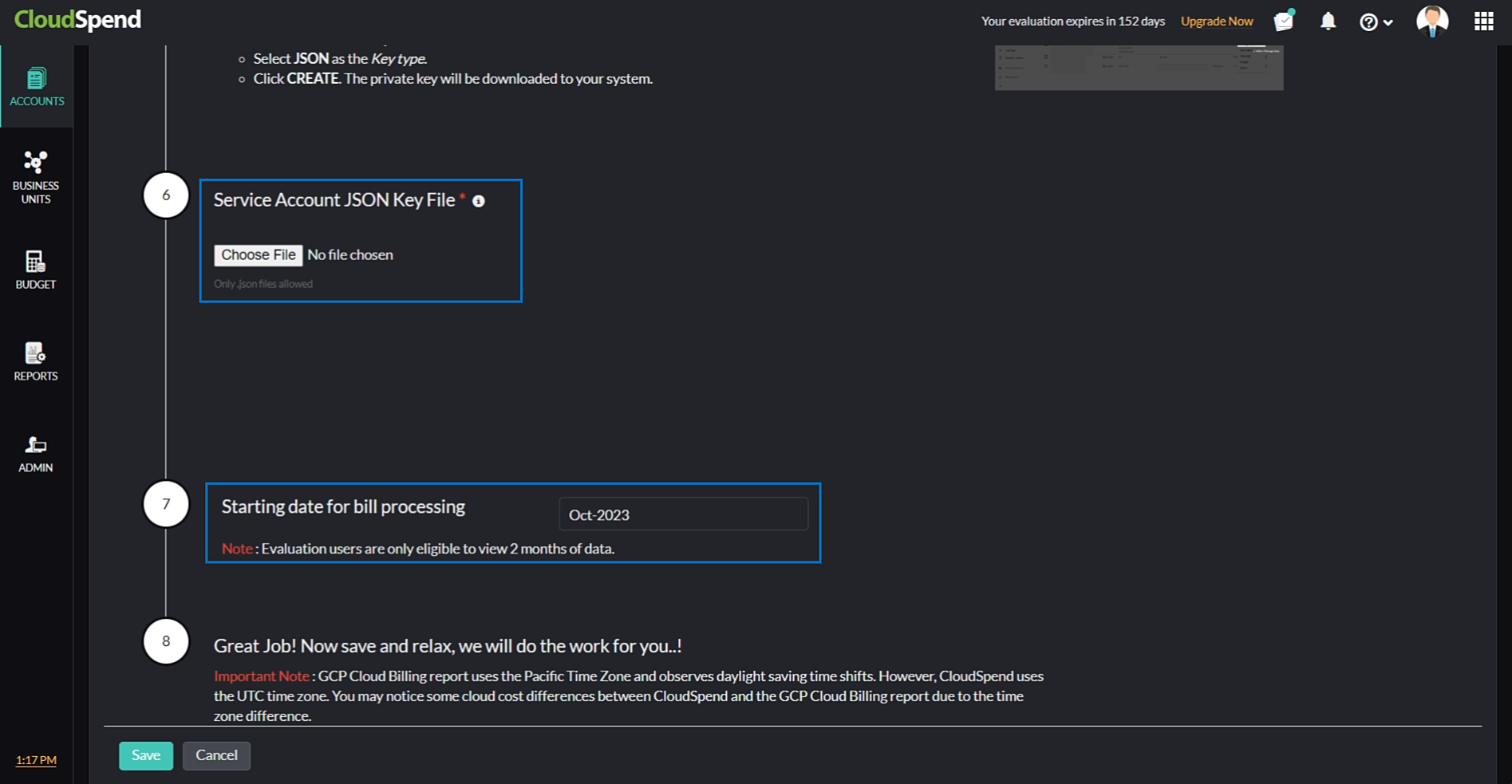
- Vom Startdatum für die Rechnungsverarbeitung hängt ab, ab welchem Monat Rechnungen verarbeitet werden. Wählen Sie den entsprechenden Monat aus.
- Klicken Sie auf „Save“ (Speichern), um Ihr GCP-Konto mit CloudSpend zu verbinden.