CloudSpend-Anwendung für Android-Geräte
Mit der CloudSpend-App können Sie den Status Ihrer AWS- und Azure-Cloud-Nutzung bequem von Ihrem Android-Gerät aus ansehen und kontrollieren. Um die App herunterzuladen und zu installieren, scannen Sie den QR-Code oder tippen Sie auf das Google Play-Logo unten und folgen Sie den Anweisungen auf der verlinkten Seite.


Alternativ können Sie in Google Play nach CloudSpend suchen, die App auswählen und den Installationsschritten folgen.
App-Einstellungen
Sie können die folgenden Einstellungen in der CloudSpend-App konfigurieren:
Über uns
Einen Überblick über die CloudSpend-App erhalten Sie auf dem Bildschirm „About Us“.
Benachrichtigungen verwalten
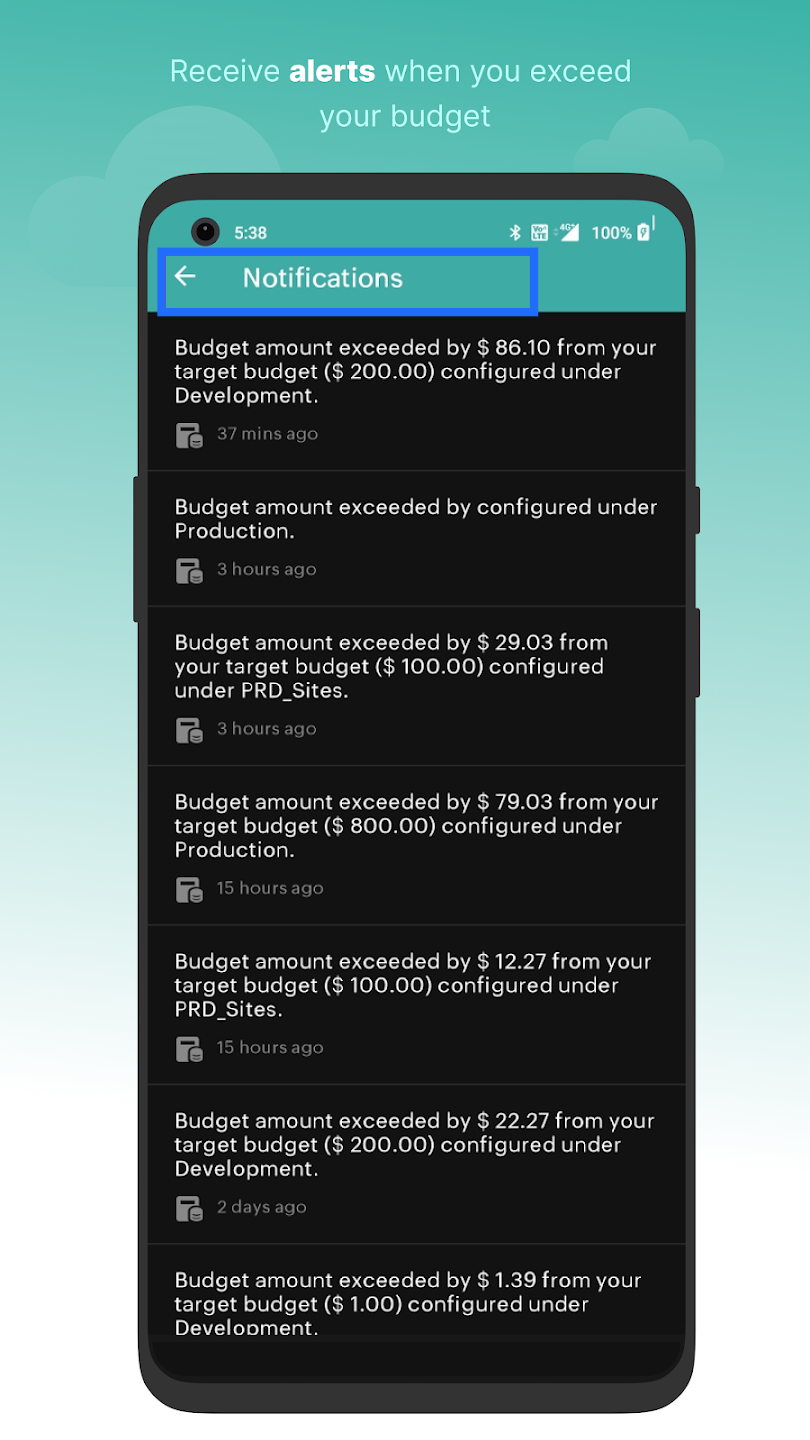
Sie erhalten per Push-Benachrichtigung sofortige Warnungen, wenn die tatsächlichen Ausgaben den Budgetwert überschreiten. Um Push-Benachrichtigungen zu aktivieren, tippen Sie auf „Settings“ (Einstellungen) und dann auf „Manage Notifications“ (Benachrichtigungen verwalten).
Tour
Diese Option führt Sie durch die wichtigsten Funktionen von CloudSpend.
Analysen
Auf dem Bildschirm „Analytics“ finden Sie die folgenden Analysedaten:
- Nutzungsstatistiken teilen: Aktivieren Sie die Option „Share usage statistics“, um Nutzungsstatistiken mit unseren App-Entwicklern zu teilen.
- Absturzberichte aktivieren: Aktivieren Sie die Option „Enable crash reporting“, um jedes Mal, wenn die App abrupt geschlossen wird, Absturzdaten mit unseren Entwicklern zu teilen.
Nutzungsbedingungen
Die Nutzungsbedingungen und Vertragsinformationen der CloudSpend-App finden Sie auf dem Bildschirm „Terms“.
Privacy Policy
Unter „Privacy Policy“ können Sie eine Zusammenfassung der Datenschutzrichtlinie der App nachlesen.
Thema
Mithilfe der Option „Theme“ können Sie ein Thema für die CloudSpend-App festlegen. Sie haben die Wahl zwischen „System Default“ (System-Standardeinstellung), „Light“ (Hell) oder „Dark“ (Dunkel).
Konten
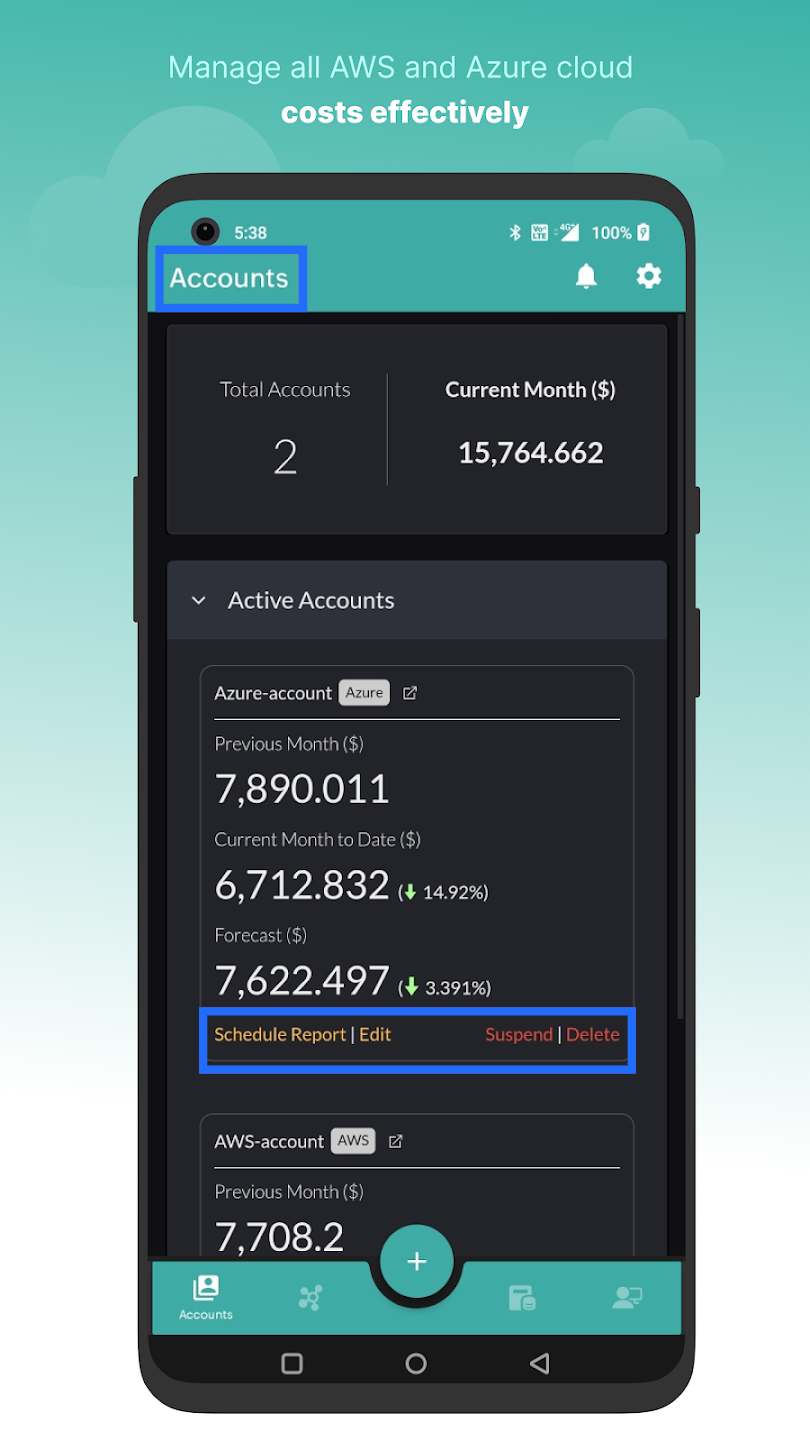
Auf der Registerkarte „Accounts“ können Sie sich einen Überblick über Ihre Kostenrechnungen und das Budget des laufenden Monats verschaffen. Tippen Sie auf „Schedule Report“ (Bericht terminieren), um Berichte zu Ihren Kostenrechnungen erstellen zu lassen. Sie können die Kontodetails bearbeiten, indem Sie auf „Edit“ (Bearbeiten) tippen. Um Ihr Konto zu sperren oder zu löschen, tippen Sie auf „Suspend“ (Sperren) bzw. „Delete“ (Löschen).
Unternehmensbereiche
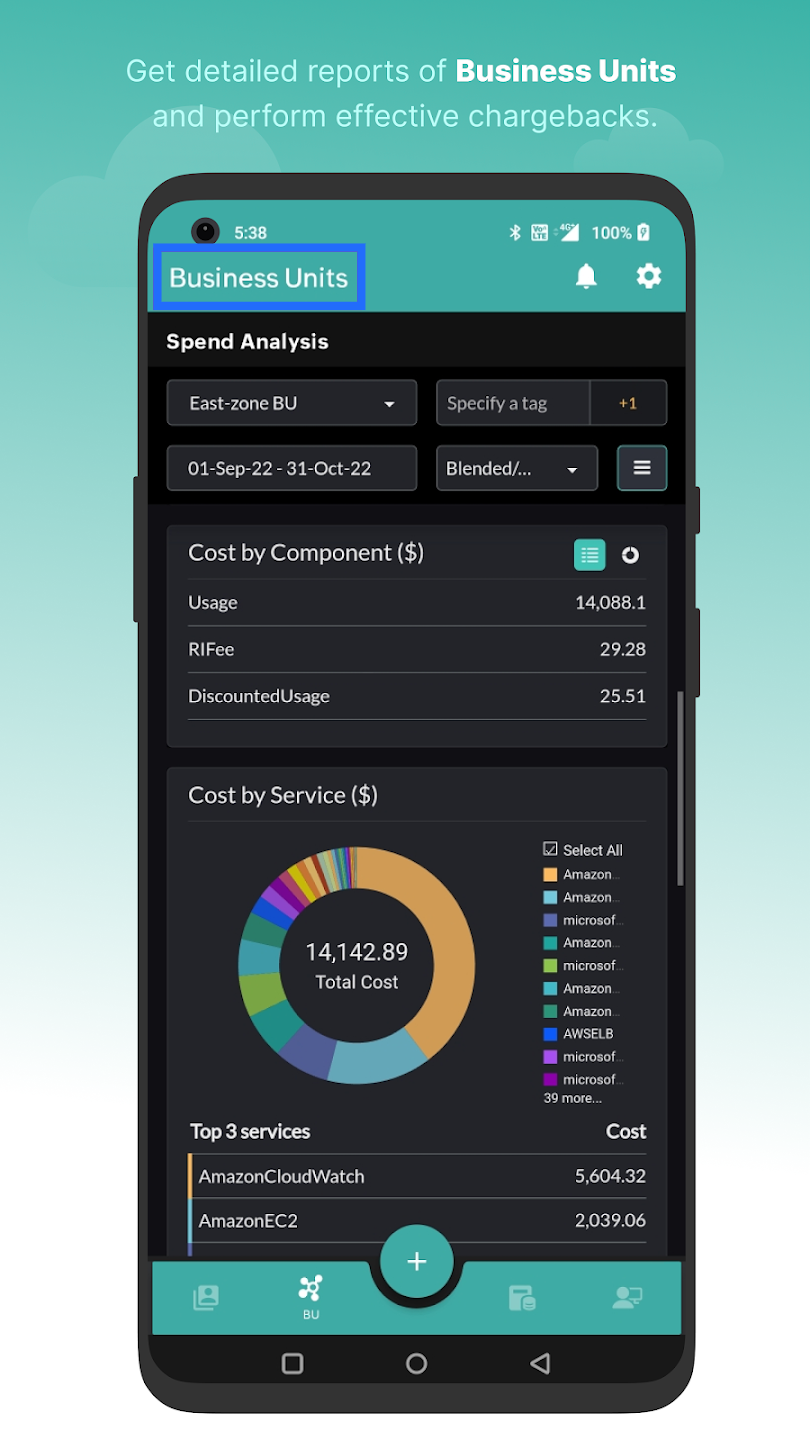
Auf der Registerkarte „Business Units“ können Sie Ihre Kostenrechnungen auch unterwegs einsehen und analysieren. Tippen Sie auf das entsprechende Konto, um den Bericht „Spend Analysis“ (Ausgabenanalyse) anzusehen. Tippen Sie auf „Schedule Report“, um Berichte zu den Unternehmensbereichskonten zu terminieren. Sie können die Kontodetails bearbeiten, indem Sie auf „Edit“ tippen. Um ein Konto zu löschen, tippen Sie auf „Delete“.
Budget
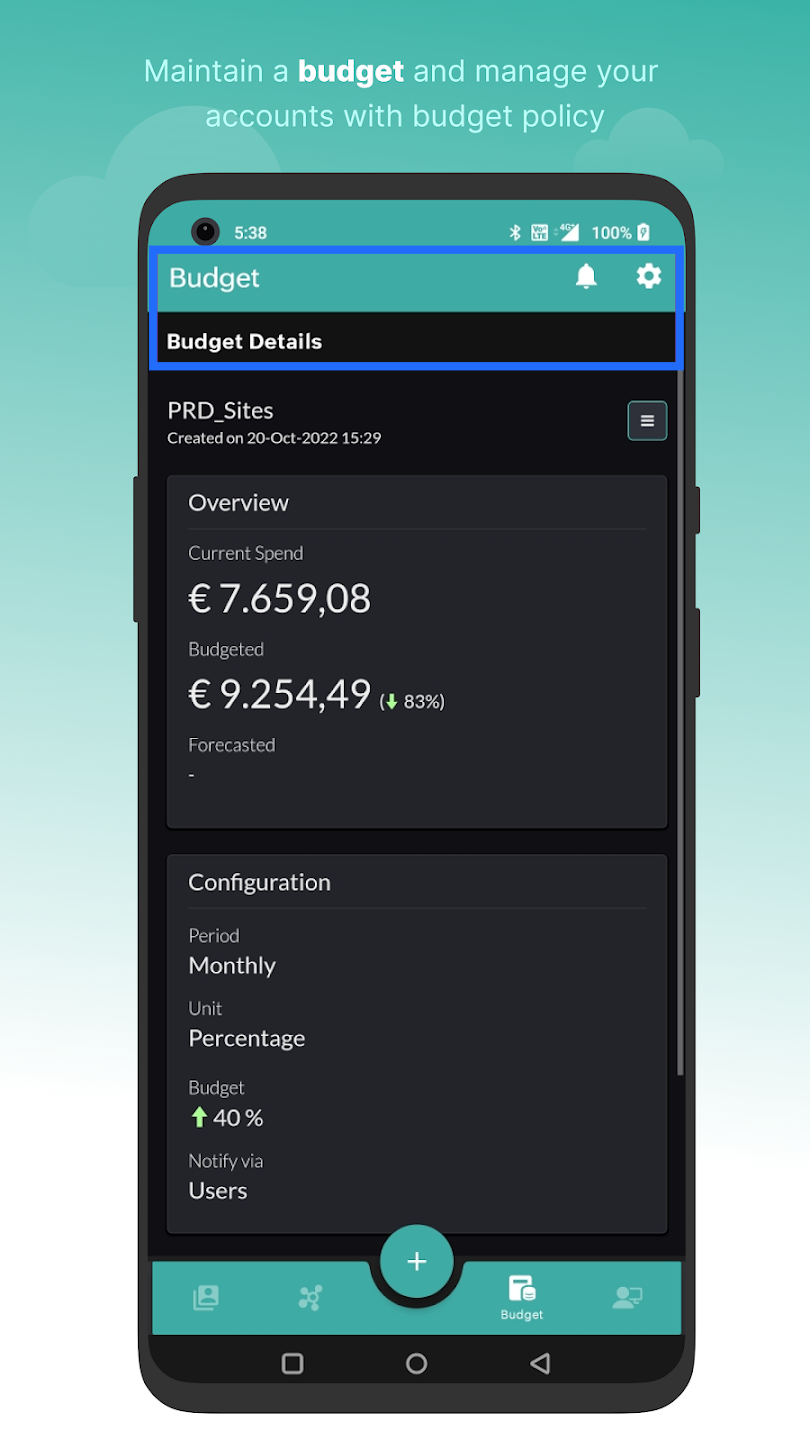
Auf der Registerkarte „Budget“ sehen Sie die für Ihre Kostenrechnungen konfigurierten Budgets. Tippen Sie auf ein beliebiges Budget, um den Bildschirm „Budget Details“ (Budgetdetails) zu öffnen, in dem Sie sowohl die aktuellen Ausgaben mit den budgetierten Beträgen als auch die prognostizierten mit den budgetierten Beträgen vergleichen können.
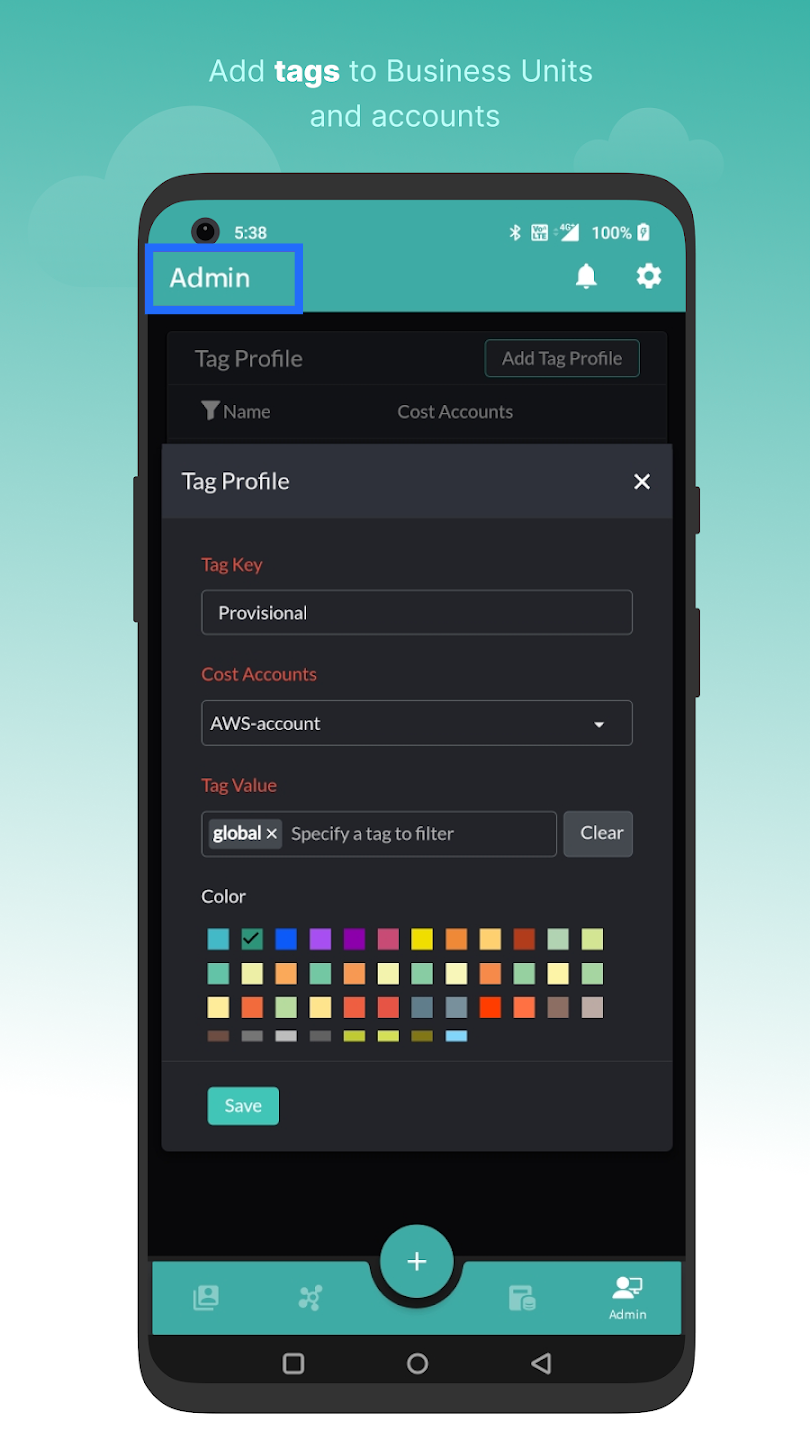
Konto integrieren
So integrieren Sie Ihre AWS- oder Azure-Kostenrechnung:
- Tippen Sie unten in Ihrer Anwendung auf das Pluszeichen (+).
- Wählen Sie die Option „Konto integrieren“.
- Geben Sie im Bildschirm „Konto integrieren“ alle erforderlichen Daten ein.
- Tippen Sie auf „Speichern“.
Geschäftsbereich konfigurieren
So konfigurieren Sie Geschäftseinheiten für Ihr AWS- oder Azure-Kostenkonto:
- Tippen Sie unten in Ihrer Anwendung auf das Pluszeichen (+).
- Wählen Sie die Option „Geschäftseinheit konfigurieren“.
- Geben Sie im Bildschirm „Geschäftskonto konfigurieren“ alle erforderlichen Daten ein.
- Tippen Sie auf „Speichern“.
Budget konfigurieren
So konfigurieren Sie ein Budget für Ihr AWS- oder Azure-Kostenkonto:
- Tippen Sie unten in Ihrer Anwendung auf das Pluszeichen (+).
- Wählen Sie die Option „Budget konfigurieren“.
- Geben Sie im Bildschirm „Budget konfigurieren“ alle erforderlichen Angaben ein.
- Tippen Sie auf „Speichern“.