Ressourcen-Explorer für CloudSpend
Mit dem Resource Explorer können Sie Kosten nach Konto, Region, Dienst oder Tag gruppieren und ansehen. Sie können ganz einfach eine detaillierte Analyse darüber erstellen, wie die einzelnen Ressourcen Cloud-Kosten verursachen. Die Cloud-Rechnungen werden für den benutzerdefinierten Zeitraum geparst, um die Cloud-Ausgaben anzuzeigen.
Der Resource Explorer bietet folgende Vorteile:
- Paginierte Kostenübersichten zu allen Ressourcen in der Cloud-Rechnung abrufen und über die Suchleiste einzelne Ressourcenkosten für einen Tag, einen Monat, ein Quartal oder ein Jahr abfragen
- Mehrfach-Liniendiagramm ansehen, um das tägliche Ausgabenmuster zu prüfen, wenn der Zeitraum weniger als einen Monat beträgt
- Responsive Tabelle ansehen, um die Kostenaufteilung auf der Grundlage von Konto, Region, Dienst oder Ressourcengruppe auf jeder Ressourcenebene zu prüfen
Wie funktioniert der Resource Explorer?
Mit dem Resource Explorer können Sie sehen, wie und wo Cloud-Kosten anfallen, was die Erstellung detaillierter Berichte erleichtert. Diese liefern Ihnen einen tiefen Einblick in Ihre Cloud-Rechnungen.
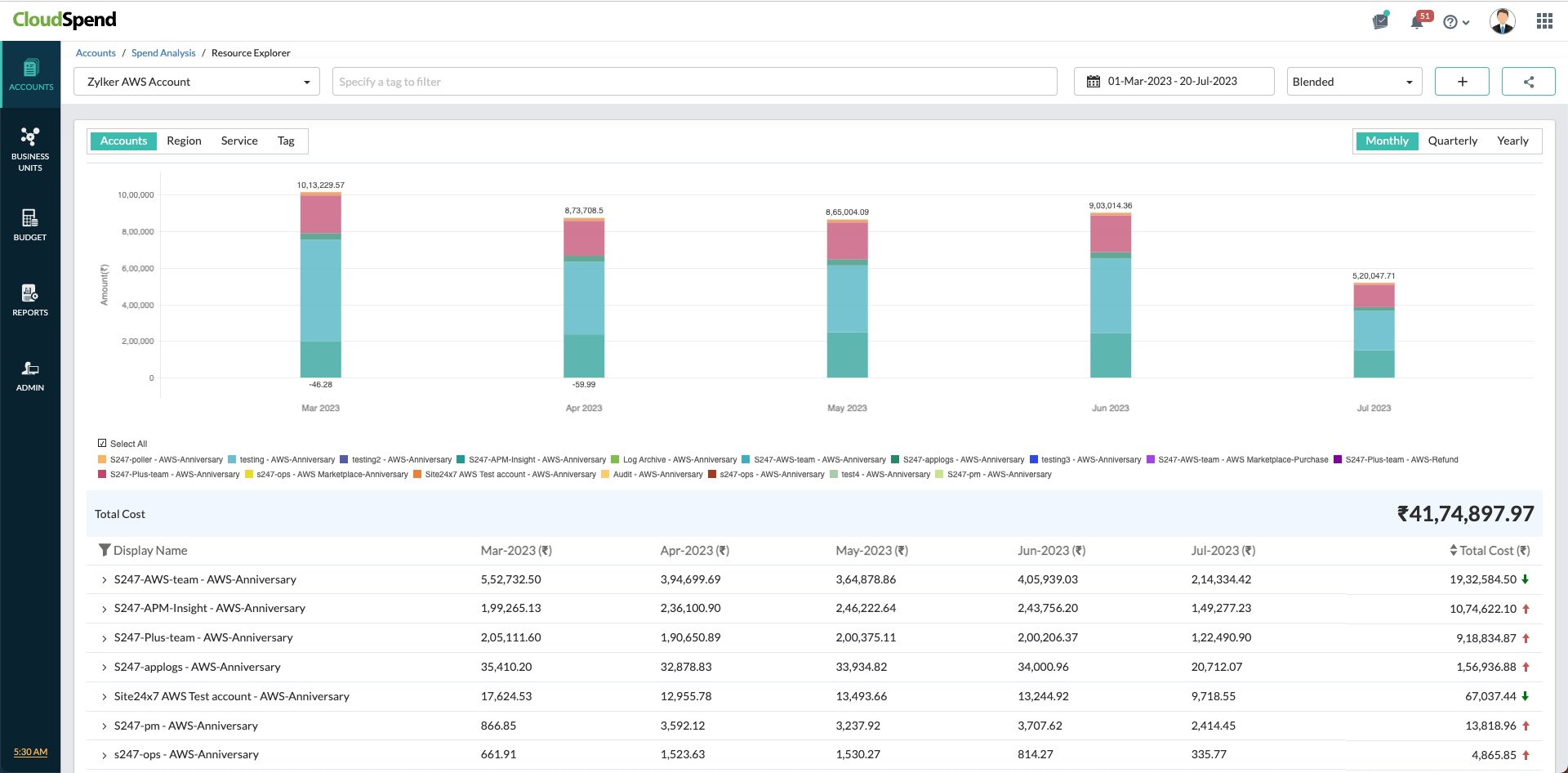
Vorteile des Resource Explorer
Der Resource Explorer bietet die folgenden Funktionen:
- Zeitleiste: Sie können die Cloud-Ausgaben für heute, den Vortag, die letzten sieben Tage, die letzten 30 Tage oder einen benutzerdefinierten Zeitraum ansehen.
- Tags > AND-Operator: Im oberen Tag-Feld können Sie Tags auf der Grundlage von Standardattributen wie „frequency“, „chargeType“, „consumedService“, „meterCategory“, „meterName“, „meterSubCategory“, „pricingModel“, „resourceLocation“, „resourceType“, „product“ und „resourceGroup“ festlegen. Die Tags können mit dem Operator AND verknüpft werden, um die Kosten für ein Konto, eine Region, einen Dienst oder eine Ressourcengruppe abzurufen. Außerdem können Sie ein benutzerdefiniertes Label hinzufügen oder bearbeiten, indem Sie in der oberen rechten Ecke auf „+Tag Profile“ (+Tag-Profil) klicken.
- Tags > OR-Operator: In der unteren Tag-Reihe können Sie verschiedene Standard-Tags auswählen, die mit dem Operator OR verknüpft werden können. Wählen Sie die erforderlichen Tags aus dem Dropdown-Menü aus und klicken Sie auf „Apply“ (Übernehmen).
- Unternehmensbereiche, Budget und terminierte Berichte hinzufügen: Klicken Sie auf der Seite „Resource Explorer“ auf „Add“ (Hinzufügen), um einfach Unternehmensbereiche, Budgets und terminierte Berichte für Ihre Kostenrechnungen zu konfigurieren.
- Terminierte Berichte: Sie können die Kosten nicht nur auf einem einzigen Bildschirm nach Konto, Region, Dienst oder Ressourcengruppe gruppieren, sondern sie auch monatlich, vierteljährlich oder jährlich per E-Mail erhalten.
- Kostenansichten: Die Kostenansichten können nach Konto, Dienst, Region oder Ressourcengruppe abgerufen werden, je nachdem, wie Sie zum Resource Explorer navigieren.
Wie navigiert man zum Resource Explorer?
Sie können von vier Seiten aus auf die Resource Explorer-Ansicht zugreifen:
- Konten oder Unternehmensbereiche
- Kontenaufteilung ($)
- Kosten nach Dienst ($)
- Kosten nach Region ($)
Konten oder Unternehmensbereiche
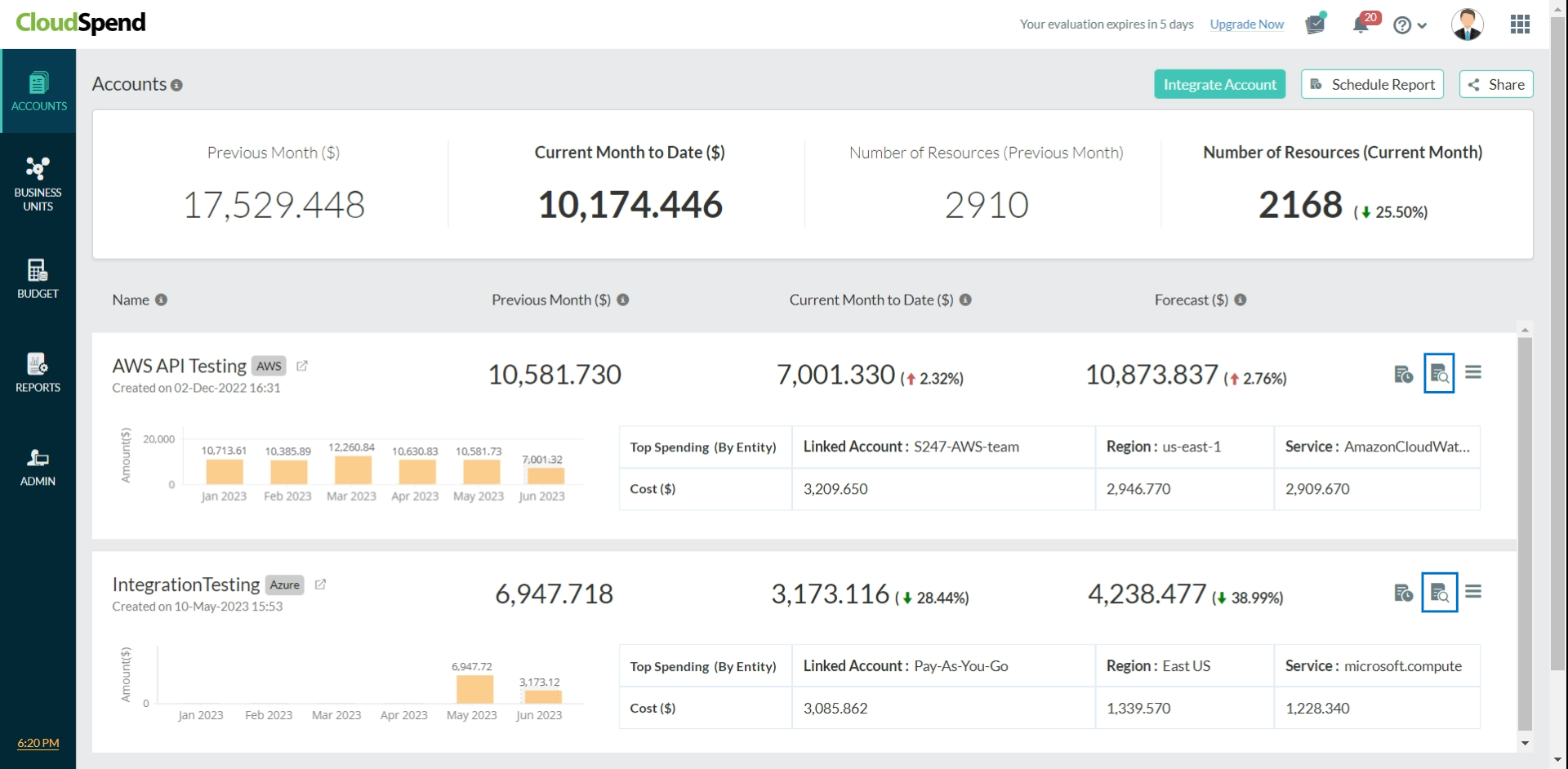
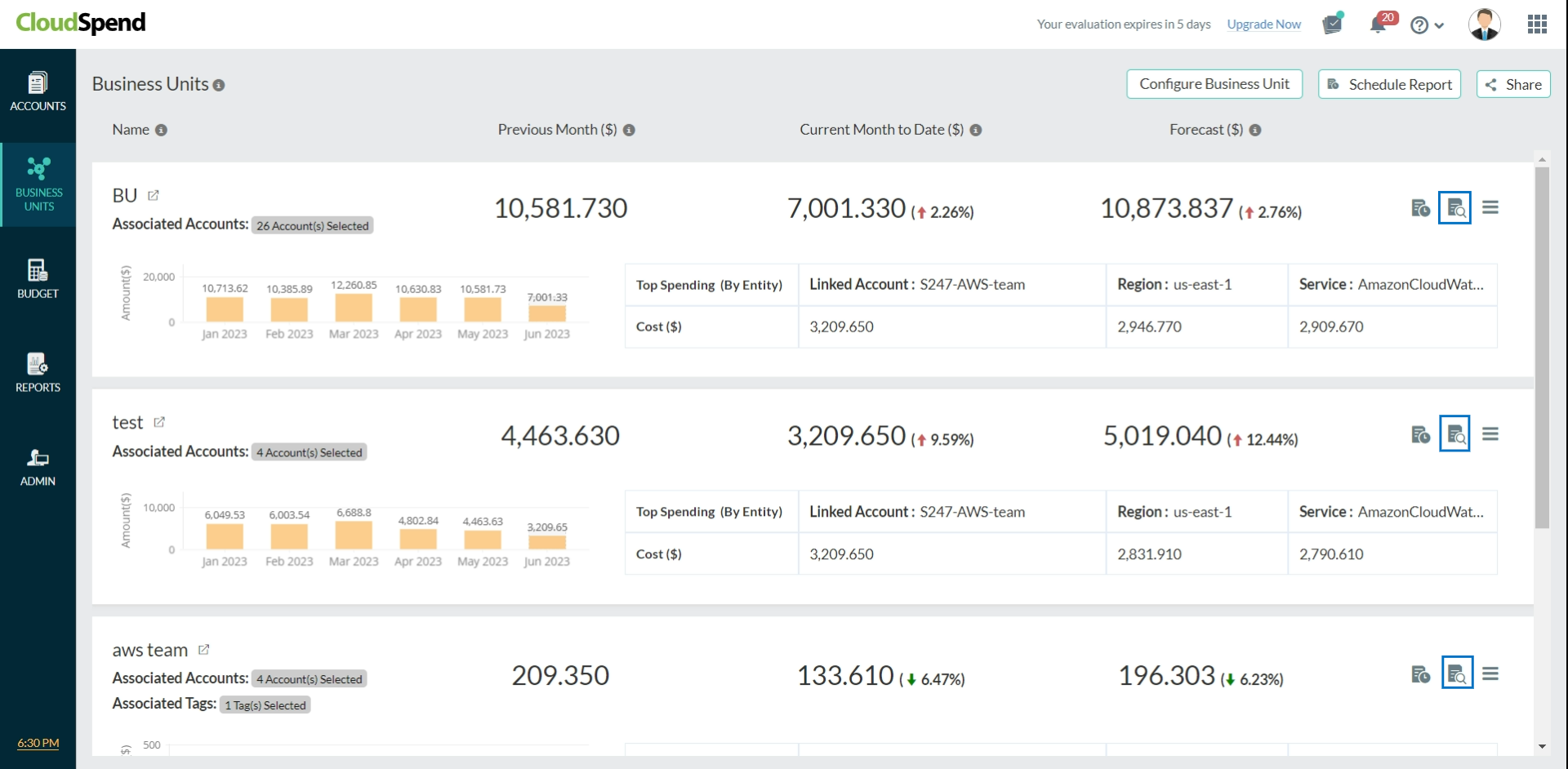
Die Resource Explorer-Ansicht für Konten und Unternehmensbereiche bietet Ihnen einen Überblick über Ihre Ressourcen in verschiedenen Kategorien, wie Konten, Region, Dienst, Ressourcengruppe oder Tag für jeden Unternehmensbereich.
Klicken Sie auf der Seite „Accounts“ (Konten) auf das Resource Explorer-Symbol (in der Abbildung unten hervorgehoben), um weitere Details zu erfahren.
Klicken Sie auf der Seite „Business Units“ (Unternehmensbereiche) auf das Resource Explorer-Symbol (in der Abbildung unten hervorgehoben), um weitere Details zu erfahren.
Kontenaufteilung ($)
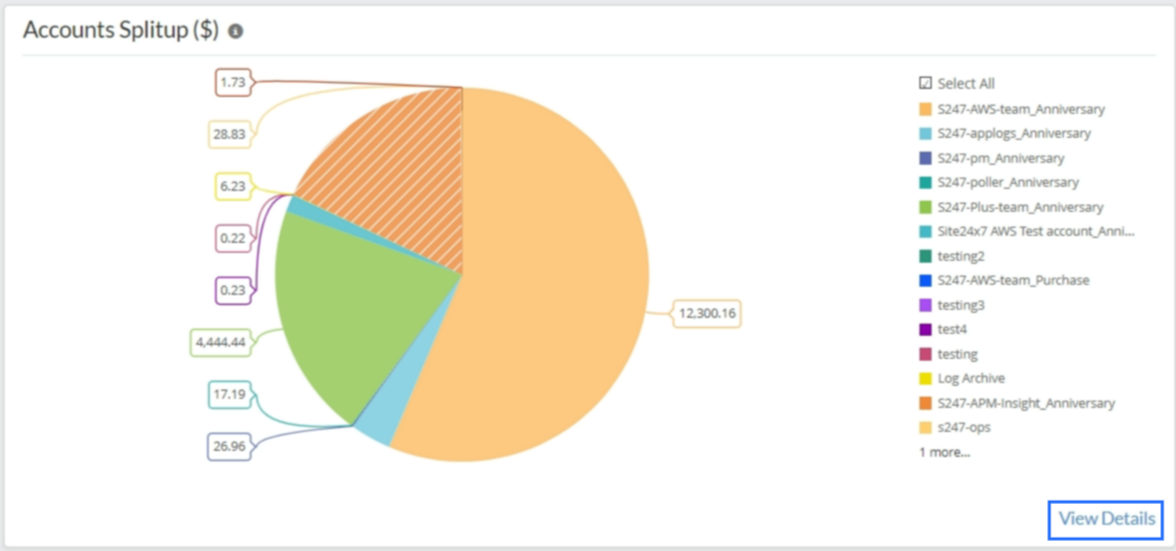
In der Ansicht „Accounts Splitup ($)“ sehen Sie die Cloud-Kosten auf der Grundlage der verschiedenen Abrechnungskonten, die Ihrem CloudSpend-Konto hinzugefügt wurden. Navigieren Sie auf der Registerkarte „Spend Analysis“ (Ausgabenanalyse) zum Abschnitt „Accounts Splitup ($)“ und klicken Sie auf „View Details“ (Details anzeigen), um zum Resource Explorer zu gelangen.
Kosten nach Dienst ($)
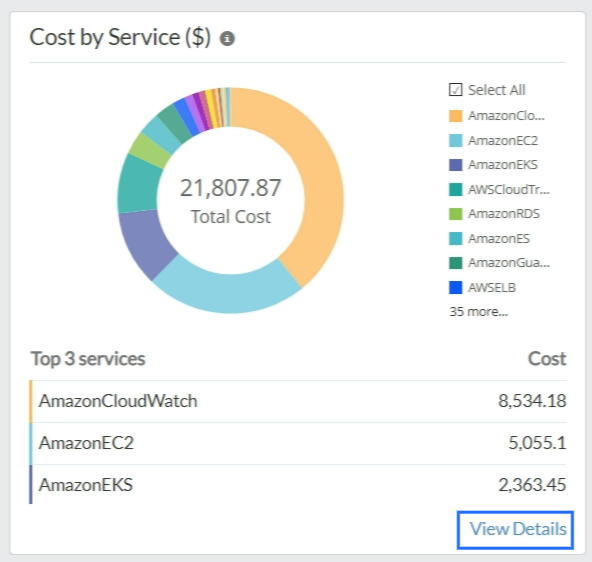
In der Ansicht „Cost by Service ($)“ sehen Sie die drei Dienste mit den höchsten Cloud-Kosten. Wenn Sie den Mauszeiger über die einzelnen Dienste im Kreisdiagramm bewegen, wird Ihnen die Aufteilung der Kosten nach Dienst angezeigt. Navigieren Sie auf der Registerkarte „Spend Analysis“ zum Abschnitt „Cost by Service ($)“ und klicken Sie auf „View Details“. So erhalten Sie einen ganzheitlichen Überblick über alle Dienste in Ihrer Cloud-Infrastruktur und die entsprechenden Rechnungen für jeden Monat.
Kosten nach Region ($)
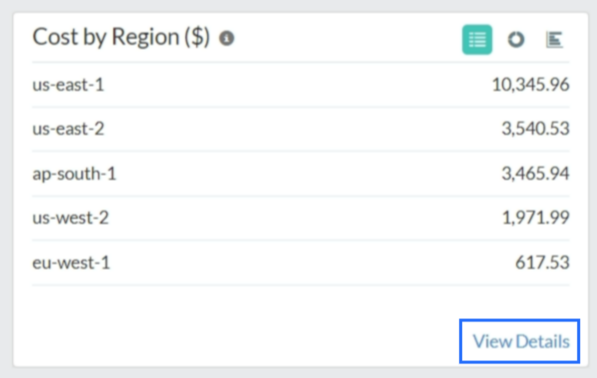
Navigieren Sie auf der Registerkarte „Spend Analysis“ zum Abschnitt „Cost by Region ($)“ und klicken Sie auf „View Details“. So erhalten Sie einen detaillierten regionalen Überblick über die Cloud-Rechnungen für Ihre Cloud-Infrastruktur.
Prognosen
Die Prognosefunktion ermöglicht es Ihnen, Cloud-Rechnungen auf der Grundlage historischer Beobachtungen vorherzusagen. Um die Cloud-Rechnung für die nächsten 90 Tage vorherzusagen, werden die historischen Daten der letzten 90 Tage benötigt. Der Kostenumrechnungskurs für die Prognose wird für künftige Monate auf der Grundlage des aktuellen Monatskurses angewandt.
Auf der Grundlage des Vergleichs zwischen den Cloud-Kosten des vorherigen und des aktuellen Monats wird ein roter Pfeil nach oben oder ein grüner Pfeil nach unten angezeigt. Wenn der prognostizierte Wert hoch ist, ist neben den prognostizierten Cloud-Kosten ein roter Pfeil nach oben zu sehen. Ist der prognostizierte Wert dagegen niedrig, wird ein grüner Abwärtspfeil neben den prognostizierten Cloud-Kosten angezeigt. Ein Strich (-) gibt an, dass die prognostizierten Cloud-Kosten mit den aktuellen Kosten übereinstimmen. Ein Prognosediagramm wird nur für Kosten bis zum aktuellen Datum angezeigt.
Hier sehen Sie die Prognosedaten:
- Dashboard für Konten
- Dashboard für Unternehmensbereiche
- Seite „Budget Details“ (Budgetdetails)
- Resource Explorer-Ansicht
In den Dashboards für Konten und Unternehmensbereiche zeigt der rote Pfeil nach oben oder der grüne Pfeil nach unten neben dem Prognosewert die Prognose für den aktuellen Monat auf der Grundlage der Daten des Vormonats an. Der angegebene Prozentwert wird nach folgender Formel berechnet:
Prognosewert in Prozent = (Prognostizierte Kosten - Kosten des Vormonats)/Kosten des Vormonats
Sie können den prognostizierten Budgetwert in einem Fortschrittsbalken im Vergleich zum Budgetwert sehen. Bei Resource Explorer-Prognosen werden neben dem Prognosewert rote Aufwärts- und grüne Abwärtspfeile angezeigt, die auf den Kosten des letzten Monats im Vergleich zu den prognostizierten Kosten des aktuellen Monats basieren. Auf der Seite „Forecast Data“ (Prognosedaten) werden die aktuellen Kosten im Vergleich zu den für 90 Tage prognostizierten Daten täglich auf der Grundlage des aggregierten Zeitraumtyps in einem Diagramm sowie in einer Tabelle angezeigt.