Nachrichtenfeld konfigurieren | Computerkonfiguration
Inhaltsverzeichnis
Was ist ein Nachrichtenfeld?
Ein Nachrichtenfeld ist ein kleines Dialogfeld, das dem Benutzer eine Information anzeigt. Die Konfiguration des Nachrichtenfelds in Endpoint Central ist nützlich in Szenarien, in denen ein Administrator den Benutzern einen Fehler, eine Warnung oder eine Information anzeigen möchte. Ein einfaches Anwendungsbeispiel für ein Nachrichtenfeld ist, wenn Sie Benutzer über eine geplante Aktivität informieren möchten, die ein Eingreifen des Benutzers erfordert. Durch das Aktivieren des Nachrichtenfelds zur Information der Benutzer kann ein Administrator die Transparenz und Produktivität der Mitarbeiter erhöhen. Ein kleines Popup-Fenster mit dem erforderlichen Inhalt erscheint für einen bestimmten, vom Administrator festgelegten Zeitraum beim Start des Computers oder während des nachfolgenden Aktualisierungszyklus auf dem Bildschirm.
Wie konfiguriert man ein Nachrichtenfeld?
- Navigieren Sie in der Endpoint Central-Konsole zur Registerkarte Konfigurationen --> Konfigurationen hinzufügen --> Konfigurationen --> Wählen Sie Windows/Mac/Linux
- Wählen Sie das Nachrichtenfeld und anschließend Computer
- Geben Sie den Namen und die Beschreibung für die Konfiguration an
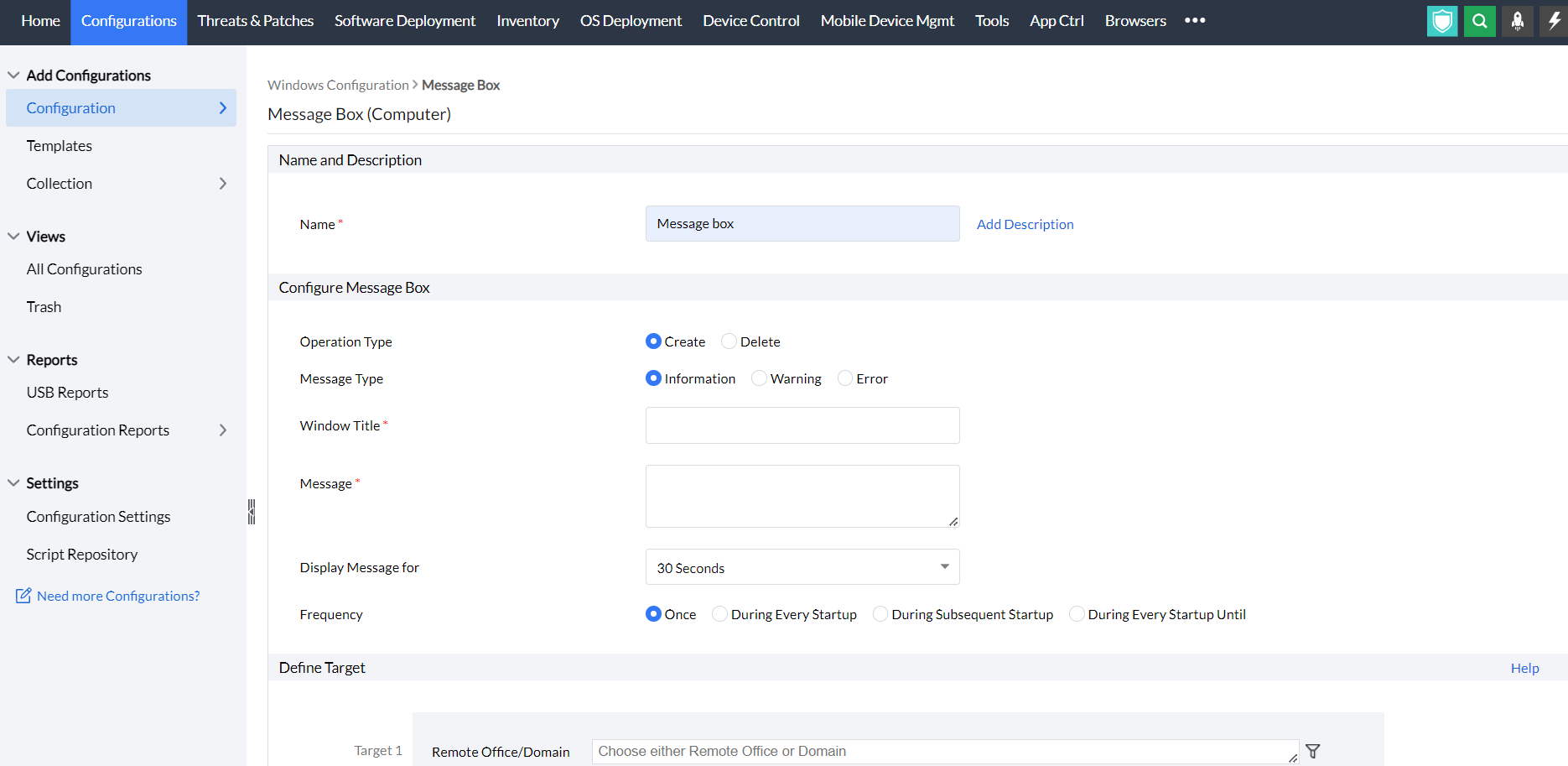
- Im Abschnitt Nachrichtenfeld konfigurieren,
- Wählen Sie den Vorgangstyp
- Wählen Sie den Nachrichtentyp
- Geben Sie den Titel des Nachrichtenfelds im Fenstertitel ein
- Geben Sie die Nachricht ein
- Zeigen Sie die Nachricht entsprechend dem gewünschten Zeitrahmen an
- Wählen Sie die gewünschte Häufigkeit, mit der das Nachrichtenfeld auf dem Bildschirm des Benutzers erscheinen soll
- Definieren Sie das Ziel
- Geben Sie bei Bedarf Wiederholungsoptionen an und stellen Sie die Konfiguration bereit.
- Sie können auch Benachrichtigungen aktivieren, um basierend auf der angegebenen Häufigkeit E-Mails zu erhalten.
- Klicken Sie auf die Schaltfläche „Bereitstellen“, um ein Nachrichtenfeld auf den Zielrechnern bereitzustellen.
- Um die Konfiguration als Entwurf zu speichern, klicken Sie auf Speichern als
Sie haben erfolgreich ein Nachrichtenfeld für Windows/Mac/Linux-Computer konfiguriert




