Sichern von USB-Geräten| Computerkonfiguration
Inhaltsverzeichnis
Was ist eine sichere USB-Konfiguration?
Die sichere USB-Konfiguration ermöglicht es Benutzern und Computern, nicht zertifizierte Benutzer oder bösartige Geräte daran zu hindern, auf Rechner in der Organisation zuzugreifen, die sensible Daten enthalten. Diese Konfiguration gilt für Benutzer unabhängig von den Computern, die sie verwenden. Die sichere USB-Konfiguration ist erforderlich, um kompromittierte Benutzerkonten zu verhindern und Bedrohungen durch nicht identifizierte Geräte sowie manipulierte USB-Laufwerke abzuwehren, die Ihrem Netzwerk potenziell schaden können. Die Möglichkeit, Geräte zu blockieren und die Blockierung aufzuheben, verbessert die USB-Sicherheit und schafft eine sichere Umgebung für die Organisation.
Wie aktiviert man die sichere USB-Konfiguration?
- Gehen Sie in der Endpoint Central-Konsole zu Registerkarte „Konfigurationen“ --> Konfigurationen hinzufügen --> Konfigurationen--> Windows
- Wählen Sie die Konfiguration „Sicheres USB“ und dann Computer aus
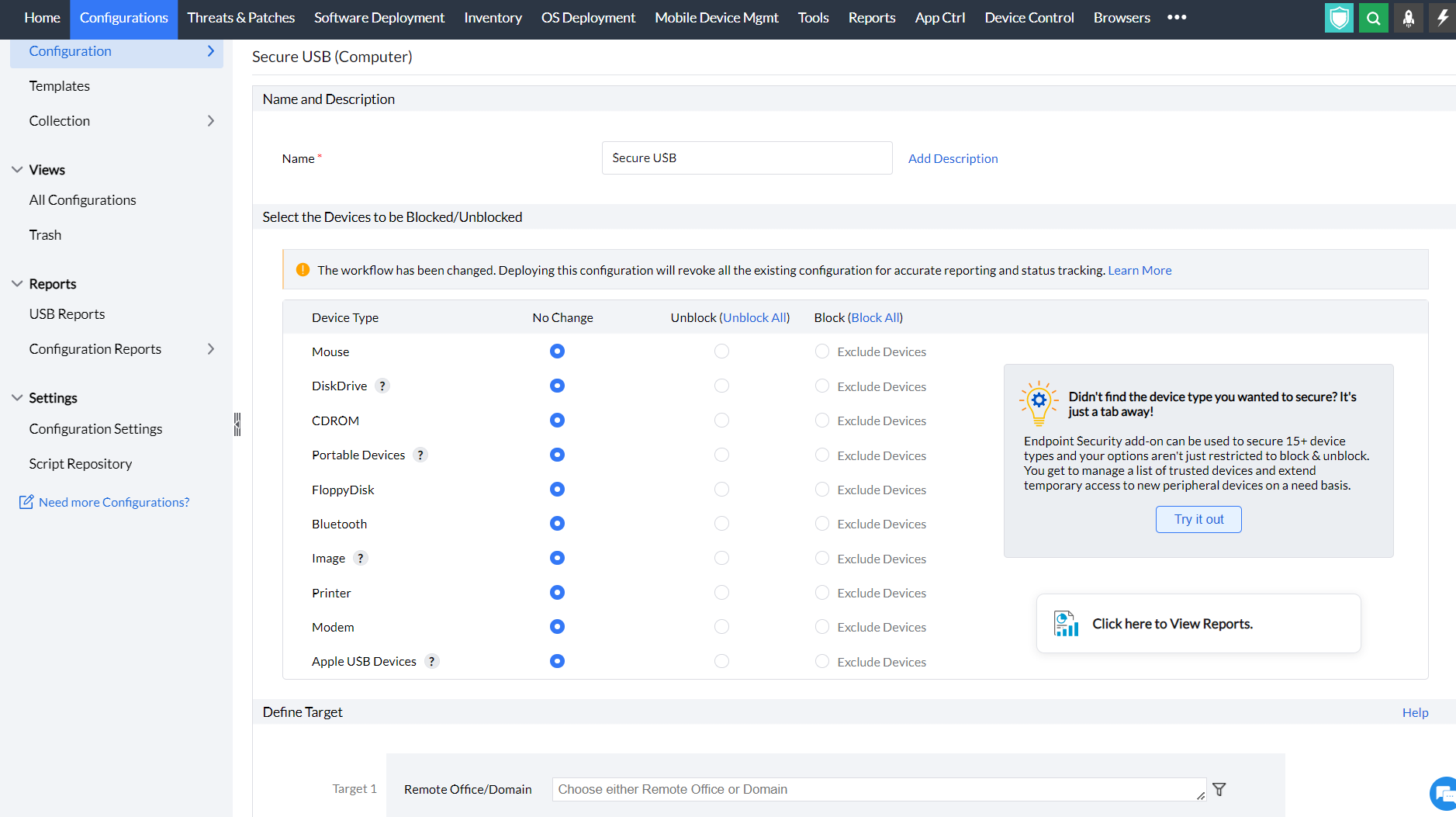
- Geben Sie den Namen und die Beschreibung für die Konfiguration an
- Wählen Sie unter den Kriterien zum Blockieren/Freigeben von Geräten die Geräte aus, die Sie blockieren oder freigeben möchten. Folgende Geräte können mit dieser Konfiguration blockiert/freigegeben werden:
- Maus
- Laufwerke (zum Beispiel: USB-Laufwerke und externe Festplatten)
- CD-ROMs
- Tragbare Geräte (zum Beispiel: Mobiltelefone, Digitalkameras und tragbare Medienplayer)
- Disketten
- Bluetooth-Geräte
- Bilderfassungsgeräte (zum Beispiel: USB-Kameras und Scanner)
- Drucker
- Modems
- Apple-USB-Geräte (zum Beispiel: iPhone, iPad und iPod touch)
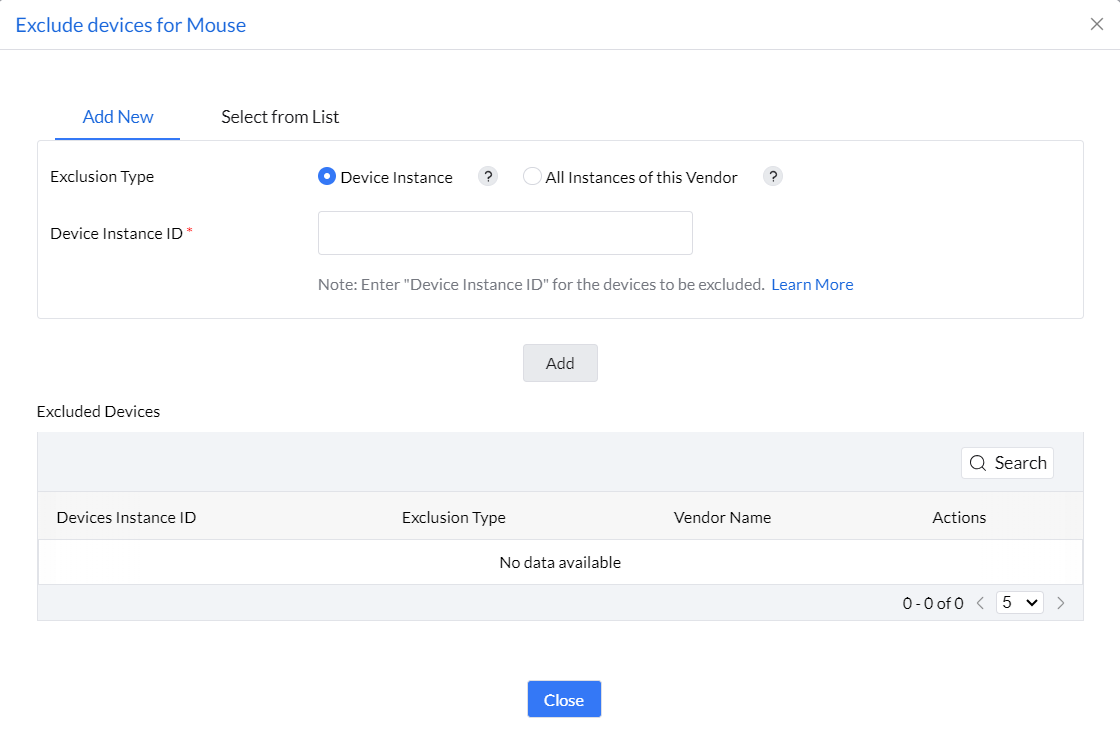
- Sie können Geräte auch mithilfe der jedem Gerät zugewiesenen Geräteinstanz-ID vom Blockieren ausschließen.
Sie können Geräte auch vom Blockieren ausschließen, indem Sie auf Geräte ausschließen klicken. Auszuschließende Geräte können zur vorhandenen Liste hinzugefügt oder aus dieser ausgewählt werden. Neue Geräte können über ihre Geräteinstanz-ID oder Hersteller-ID definiert werden. Um alle Instanzen eines bestimmten Herstellers, wie z. B. SanDisk oder Kingston, auszuschließen, geben Sie die entsprechende Hersteller-ID oder Geräteinstanz-ID an.
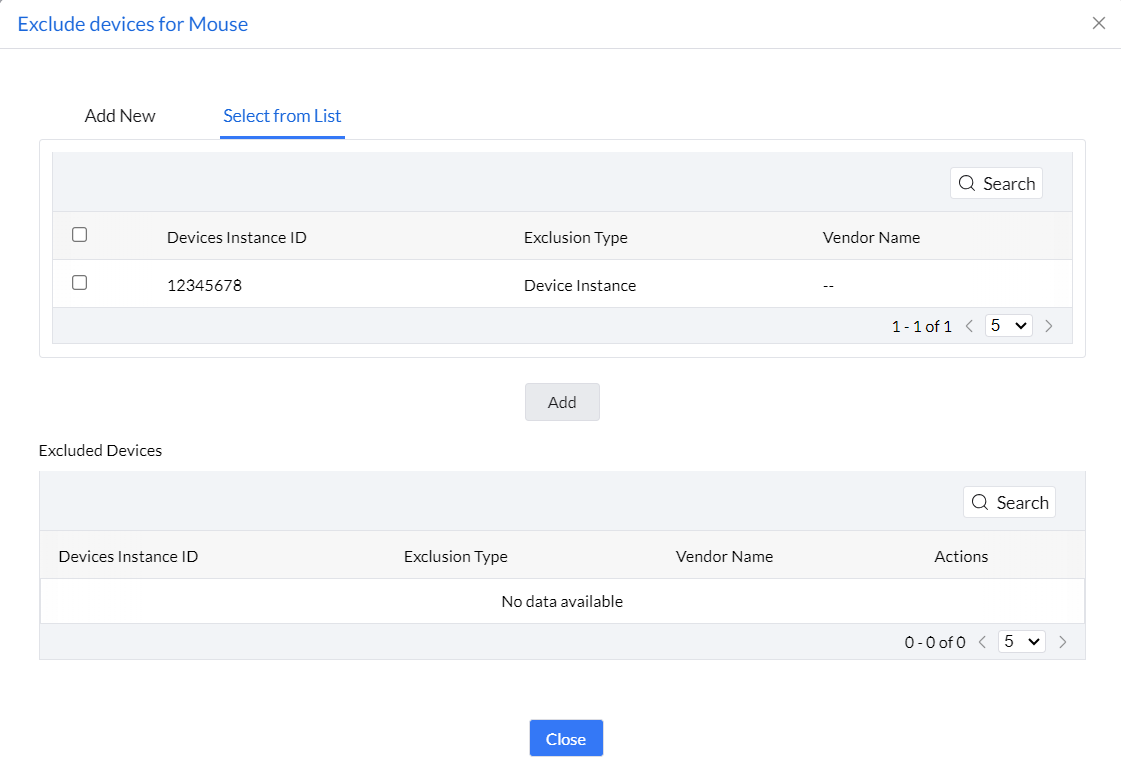
Auszuschließende Geräte können auch aus der vorhandenen Geräteliste ausgewählt werden.
- Definieren Sie das Ziel
- Geben Sie bei Bedarf Wiederholungsoptionen an und stellen Sie die Konfiguration bereit.
- Sie können auch Benachrichtigungen aktivieren, um basierend auf der angegebenen Häufigkeit E-Mails zu erhalten.
- Klicken Sie auf die Schaltfläche Bereitstellen, um die Konfiguration auf allen Zielrechnern bereitzustellen.
- Um die Konfiguration als Entwurf zu speichern, klicken Sie auf Speichern als


Sie haben nun erfolgreich gelernt, wie Sie die sichere USB-Konfiguration auf Windows-Rechnern aktivieren.
Hinweis: Auf dieser Seite erfahren Sie mehr über die Konfiguration der Einstellungen für das USB-Auditing




