Konfiguration des Failover-Servers
Inhaltsverzeichnis
Dieses Dokument bietet eine detaillierte Anleitung zum Einrichten eines Failover-Servers in ManageEngine Endpoint Central. Ein Failover-Server gewährleistet hohe Verfügbarkeit, indem er übernimmt, wenn der Primärserver ausfällt, und so einen unterbrechungsfreien Betrieb für Ihr Netzwerk sicherstellt. Diese Anleitung richtet sich an IT-Administratoren, die für die Servereinrichtung und -wartung verantwortlich sind. Um mehr über den Failover-Server zu erfahren, klicken Sie hier.
Voraussetzungen für die Verwaltung des Failover-Servers
- Failover-Server-Lizenz: Um zu prüfen, ob Sie über eine Failover-Server-Lizenz verfügen, navigieren Sie in der Endpoint Central-Webkonsole zu Profil > Lizenz > Zusätzliche Details. Wenn der Failover-Dienst nicht aktiviert ist, wenden Sie sich an den Vertrieb.
- Remote-MSSQL-Datenbank: Prüfen Sie, ob Sie über eine Remote-MSSQL-Datenbank verfügen, indem Sie in der Endpoint Central-Webkonsole zu Support navigieren. Scrollen Sie nach unten zu „Allgemeine Details“ und prüfen Sie den Datenbanktyp. Es ist zwingend erforderlich, dass sich eine Remote-MSSQL-Datenbank in derselben Domäne wie der Primär- und Sekundärserver befindet, damit sich der Failover-Server problemlos mit der Remote-MSSQL-Datenbank verbinden kann. Wenn Sie keine Remote-MSSQL-Datenbank haben, lesen Sie hier nach.
- Remote-Repositories:Stellen Sie sicher, dass Remote-Repositories auf einem Computer innerhalb derselben Domäne konfiguriert sind, nicht auf dem Primär- oder Sekundärserver.
- Statische IP-Adresse: Erforderlich für eine konsistente Netzwerkidentifikation, damit reibungslose Failover-Übergänge zwischen den Primär- und Sekundärserver-Komponenten möglich sind.
Hinweis:
- Stellen Sie sicher, dass sich alle Komponenten (Central Server, Failover-Server und Remote-MSSQL-Datenbank) in derselben Domäne befinden.
- Vergewissern Sie sich, dass die NAT-Einstellungen für die Kommunikationsumleitung korrekt konfiguriert sind.
- Konfigurieren Sie die Mailserver-Einstellungen, um Benachrichtigungen über die Vorgänge des Failover-Servers per E-Mail zu erhalten.
Wie konfiguriert man einen Failover-Server?
- Build unter 11.3.2440.01
- Build 11.3.2440.01 und höher
Konfiguration des Failover-Servers
- Gehen Sie in der Endpoint-Central-Konsole zu Admin > Servereinstellungen > Failover-Server.
- Primärserver-IP: Geben Sie die IP-Adressen des Endpoint-Central-Servers ein.
- Sekundärserver-IP: Geben Sie die IP-Adresse des Failover-Servers ein.
- Richten Sie die virtuelle IP ein, damit die Agenten mit dem richtigen Server kommunizieren können.
- Konfigurieren Sie den FQDN des Sekundärservers, wenn sich die Server in unterschiedlichen Subnetzen befinden.
- Speichern Sie die Konfigurationen.
- Laden Sie die Datei Configure_Failover-server.bat herunter und speichern Sie sie in einem beliebigen Ordner auf dem Failover-Server.
Hinweis: Sie müssen die Endpoint Central EXE nicht manuell auf dem Failover-Server installieren. Laden Sie einfach die oben erwähnte BAT-Datei herunter und führen Sie sie aus, um den Failover-Server zu konfigurieren.
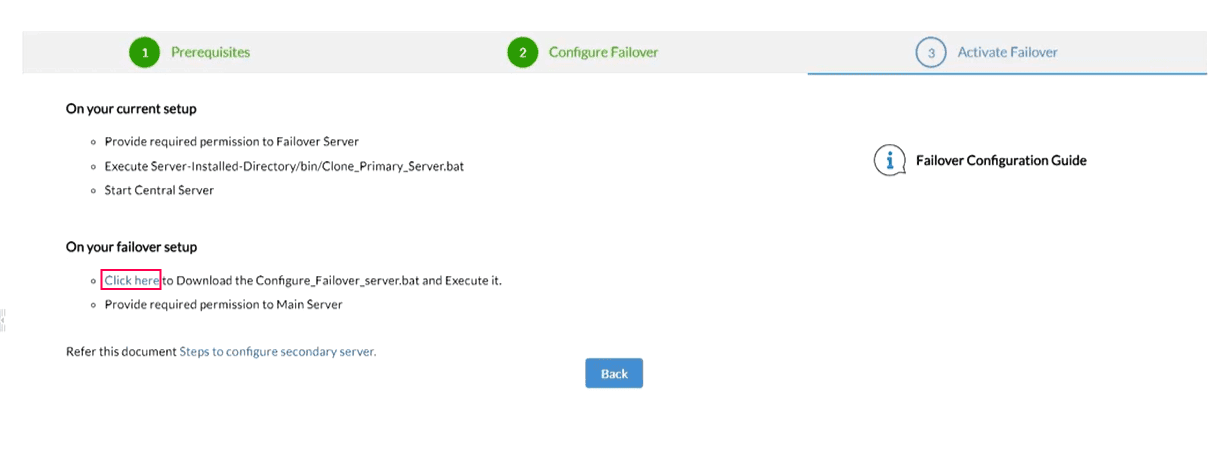
Hinweis: Eine einzelne IP-Adresse kann nicht verwendet werden, um in Szenarien auf den Server zuzugreifen, in denen Sie den Failover-Server über verschiedene Subnetze hinweg nutzen. Außerdem kann für die Integration nur eine Server-IP verwendet werden, da bei der Nutzung des Failover-Servers über verschiedene Subnetze hinweg keine gemeinsame IP vorgesehen ist. Eine gemeinsam genutzte IP-Adresse kann nicht verwendet werden, da einige Netzwerkmechanismen nicht über Subnetzgrenzen hinweg funktionieren.
Klonen von Serverkomponenten
Gehen Sie wie folgt vor, um Serverkomponenten zu klonen:
- Stoppen Sie den Endpoint-Central-Dienst auf dem Primärserver.
- Öffnen Sie die Eingabeaufforderung im Administratormodus und navigieren Sie zu
<ServerInstalled_Directory>\UEMS_CentralServer\bin. - Führen Sie das Skript Clone_Primary_Server.bat aus, um ein Backup der Serverkomponenten zu erstellen.
- Nach der Ausführung wird eine neue ZIP-Datei namens "Product.zip" im Ordner
<ServerInstalled_Directory>\UEMS_CentralServererstellt.
Freigabeberechtigungen konfigurieren
Hinweis:Stellen Sie sicher, dass der Sekundärserver über die erforderlichen Berechtigungen verfügt, um die Daten vom Primärserver zu synchronisieren und umgekehrt.
Um dies zu konfigurieren, aktivieren Sie die folgenden Einstellungen
- Greifen Sie auf den Computer zu, auf dem der Endpoint Central Primärserver installiert ist.
- Klicken Sie mit der rechten Maustaste auf den Primärserver-Ordner und wählen Sie Eigenschaften, um den Systembenutzer des Sekundärservers hinzuzufügen, wie in den untenstehenden Schritten gezeigt.
WICHTIGER HINWEIS: Stellen Sie sicher, dass die Freigabeberechtigungen für „Jeder“ sowohl auf dem Primärserver als auch auf dem Sekundärserver deaktiviert sind, da dies zu Sicherheitslücken führen kann. Stellen Sie außerdem sicher, dass Sie sich als Domänenbenutzer anmelden, während Sie den Failover-Server konfigurieren.
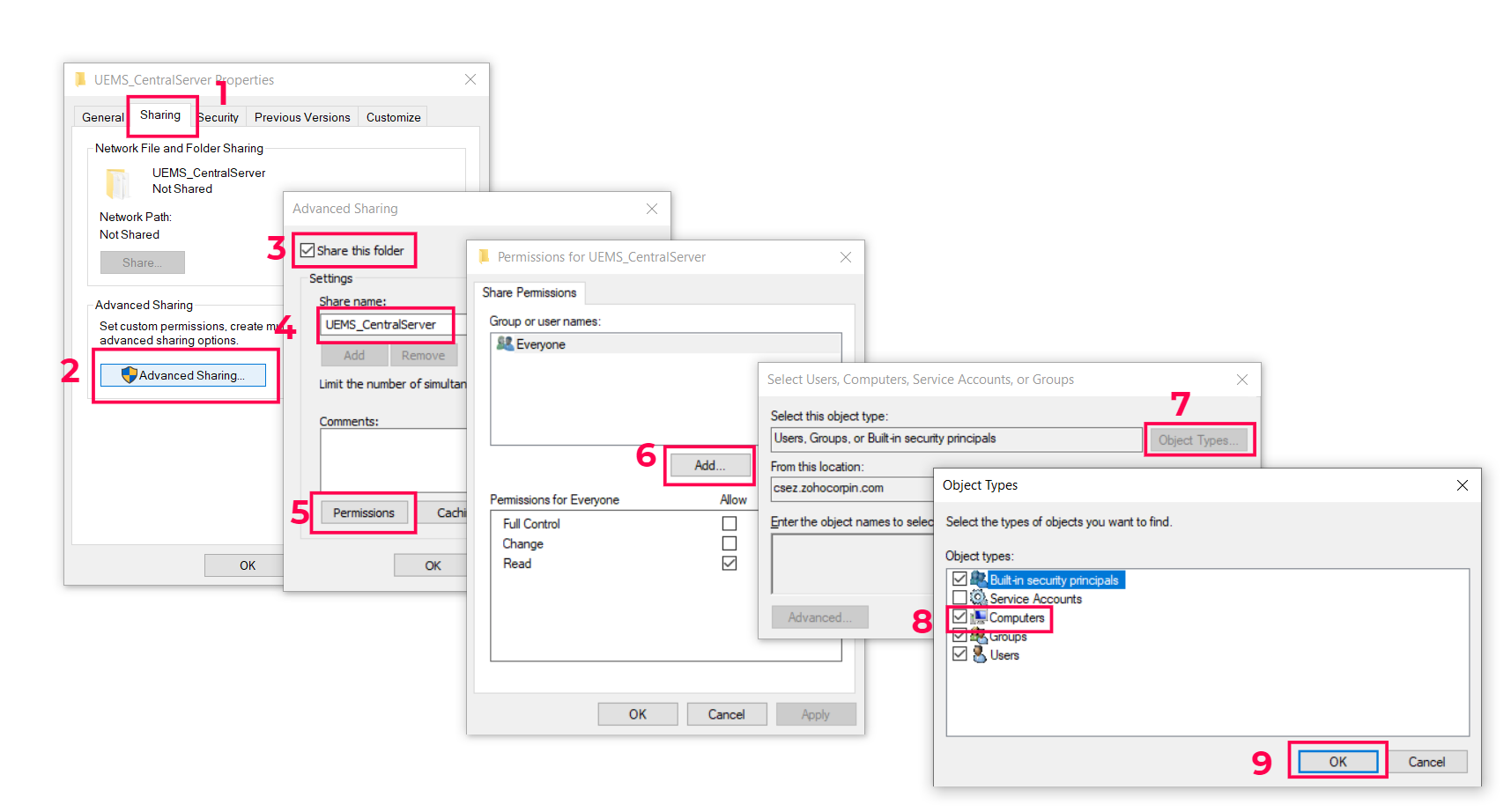
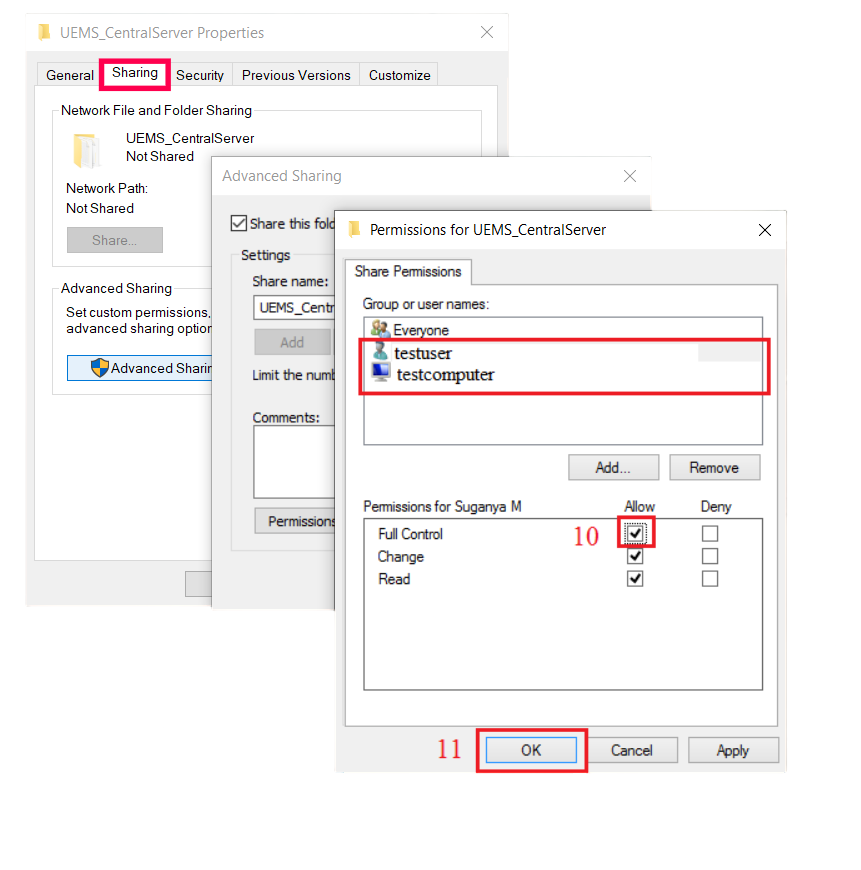
- Klicken Sie mit der rechten Maustaste auf den Ordner und wählen Sie Registerkarte „Freigabe“ > Auf „Erweiterte Freigabe“ klicken > „Diesen Ordner freigeben“ aktivieren
- Geben Sie als Namen UEMS_CentralServer an
- Klicken Sie auf Berechtigungen > Hinzufügen > Objekttypen > Computer > OK
- Geben Sie unter „Objektnamen eingeben“ den Namen des Sekundärservers und den Benutzernamen mit Administratorrechten an
- Klicken Sie auf Freigabeberechtigung, wählen Sie Benutzer und Computer aus und stellen Sie sicher, dass Vollzugriff aktiviert ist
- Wechseln Sie zur Registerkarte Sicherheit und klicken Sie auf Bearbeiten.
- Klicken Sie auf Hinzufügen, um das Fenster „Benutzer oder Gruppen auswählen“ zu öffnen. Klicken Sie auf Objekttypen, wählen Sie Computer aus und klicken Sie auf OK.
- Geben Sie den Benutzernamen und den Computernamen ein, klicken Sie auf „Namen überprüfen“ und anschließend auf OK.
- Wählen Sie für Benutzer und Computer jeweils Vollzugriff aus.
- Klicken Sie auf „Übernehmen“ und dann auf OK, um die Änderungen zu speichern.

Failover-Server aktivieren
Führen Sie den unten genannten Schritt auf dem Computer aus, auf dem der Sekundärserver installiert ist:
- Starten Sie den Primärserver und fahren Sie fort, nachdem er vollständig gestartet wurde.
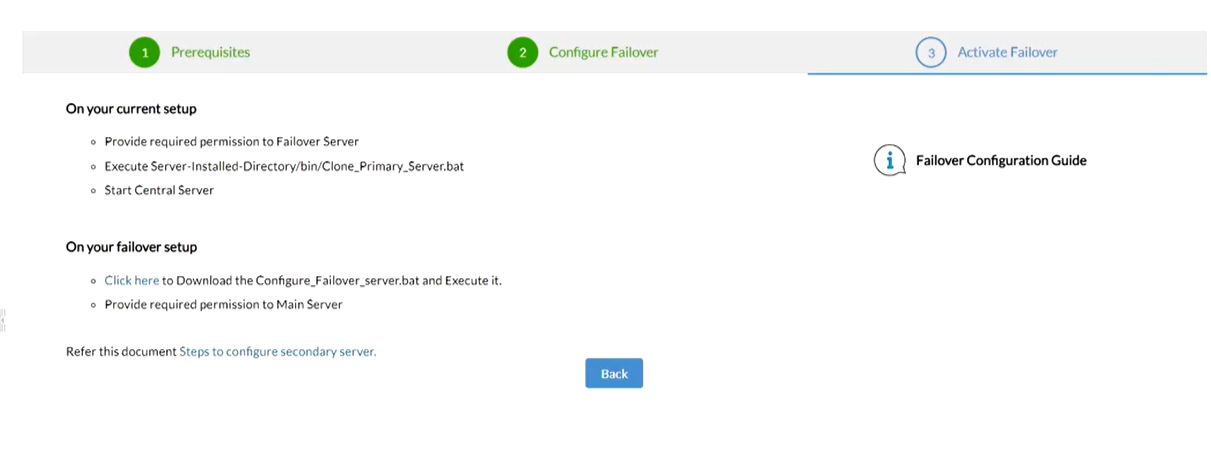
- Öffnen Sie die Eingabeaufforderung auf dem Sekundärserver als Administrator, navigieren Sie zu dem Speicherort, an dem Sie die .bat-Datei heruntergeladen oder abgelegt haben (die .bat-Datei kann, wie im obigen Bild gezeigt, über die Endpoint-Central-Serverkonsole heruntergeladen werden), und führen Sie Configure_Failover_Server.bat {PrimaryServer_IP} aus
- Nach Ausführung des Befehls wird product.zip automatisch vom Primärserver auf den Sekundärserver extrahiert.
- Wiederholen Sie die Schritte zur Freigabe, wie oben auf dem Sekundärserver beschrieben, und stellen Sie sicher, dass Sie in Schritt 10 den Namen des Computers angeben, auf dem der Primärserver installiert ist.
Konfiguration des Failover-Servers
- Gehen Sie in der Endpoint-Central-Konsole zu Admin > Servereinstellungen > Failover-Server.
- Primärserver-IP: Geben Sie die IP-Adressen des Endpoint-Central-Servers ein.
- Sekundärserver-IP: Geben Sie die IP-Adresse des Failover-Servers ein.
- Richten Sie die virtuelle IP ein, damit die Agenten mit dem richtigen Server kommunizieren können.
- Konfigurieren Sie den FQDN des Sekundärservers, wenn sich die Server in unterschiedlichen Subnetzen befinden.
- Geben Sie den Maschinennamen des Sekundärservers an, der verwendet wird, um das Verzeichnis UEMS_CentralServer freizugeben und Berechtigungen für diesen Rechner zuzuweisen.
- Speichern Sie die Konfigurationen.
Hinweis: Eine einzelne IP-Adresse kann nicht verwendet werden, um in Szenarien auf den Server zuzugreifen, in denen Sie den Failover-Server über verschiedene Subnetze hinweg nutzen. Außerdem kann für die Integration nur eine Server-IP verwendet werden, da bei der Nutzung des Failover-Servers über verschiedene Subnetze hinweg keine gemeinsame IP vorgesehen ist. Eine gemeinsam genutzte IP-Adresse kann nicht verwendet werden, da einige Netzwerkmechanismen nicht über Subnetzgrenzen hinweg funktionieren.
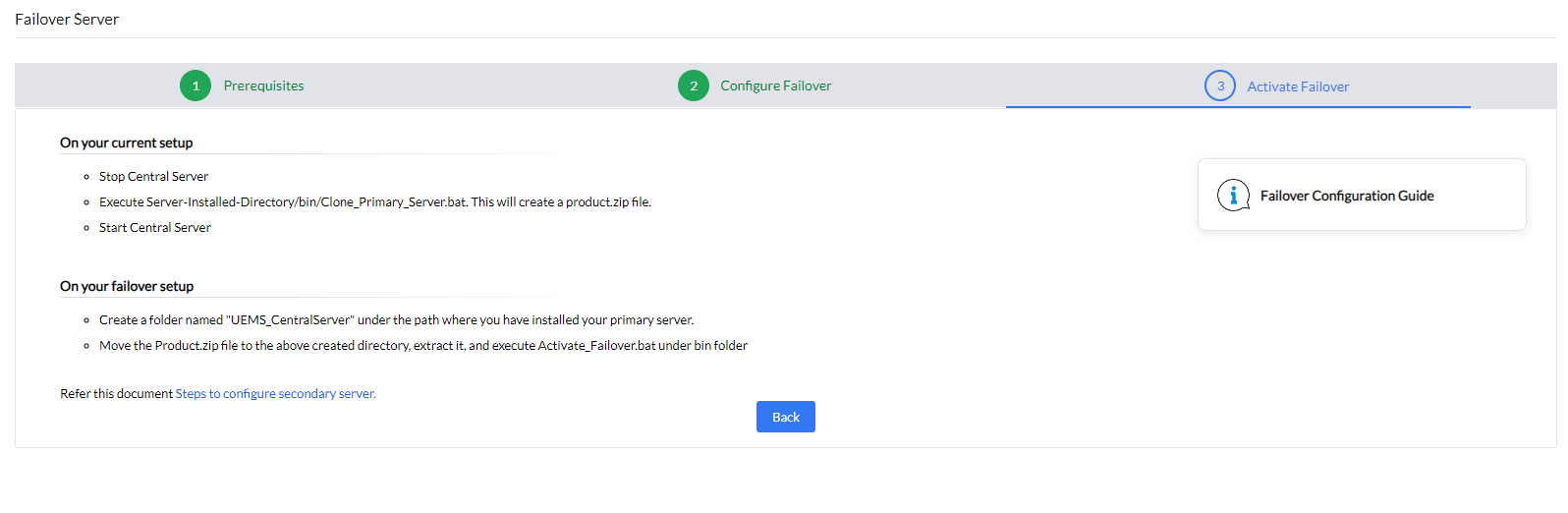
Klonen von Serverkomponenten
Gehen Sie wie folgt vor, um Serverkomponenten zu klonen:
- Stoppen Sie den Endpoint-Central-Dienst auf dem Primärserver.
- Öffnen Sie die Eingabeaufforderung im Administratormodus und wechseln Sie in das Verzeichnis
<ServerInstalled_Directory>\UEMS_CentralServer\bin. - Führen Sie das Skript Clone_Primary_Server.bat aus, um ein Backup der Serverkomponenten zu erstellen.
- Nach der Ausführung wird eine neue ZIP-Datei namens "Product.zip" im Verzeichnis
<ServerInstalled_Directory>\UEMS_CentralServererstellt. - Starten Sie den Endpoint-Central-Server
Freigabeberechtigungen konfigurieren
Die Berechtigungen werden auf dem Primärserver automatisch konfiguriert.
Failover-Server aktivieren
- Erstellen Sie auf dem Sekundärserver einen Ordner, der dem Installationspfad des Primärservers entspricht.
- Extrahieren Sie die generierte Datei "Product.zip" in den neu erstellten Ordner. Wenn der Primärserver beispielsweise in C://Program Files/UEMS_CentralServer installiert ist, erstellen Sie einen ähnlichen Pfad und extrahieren Sie die generierte Datei "Product.zip".
- Öffnen Sie die Eingabeaufforderung im Administratormodus und führen Sie die Datei "Activate_Secondary.bat" im Ordner bin aus.
Support
Wenn Sie Fragen haben, wenden Sie sich bitte an den Support




