Benutzer- und Rollenverwaltung
Inhaltsverzeichnis
Was ist Benutzerverwaltung?
Benutzerverwaltung bezeichnet den Prozess der Verwaltung von Benutzerkonten innerhalb eines Systems oder einer Anwendung für eine bessere Administration. Im Kontext von Endpoint Central umfasst die Benutzerverwaltung Aufgaben wie das Erstellen, Ändern und Löschen von Benutzerkonten. Dazu gehören das Definieren von Benutzerrollen, das Zuweisen von Bereichen (Berechtigungen) und das Sicherstellen, dass Benutzer über die entsprechenden Zugriffsebenen verfügen, um ihre Aufgaben auszuführen.
Werfen Sie einen Blick auf die nachfolgend unter Benutzerverwaltung aufgeführten Funktionen:
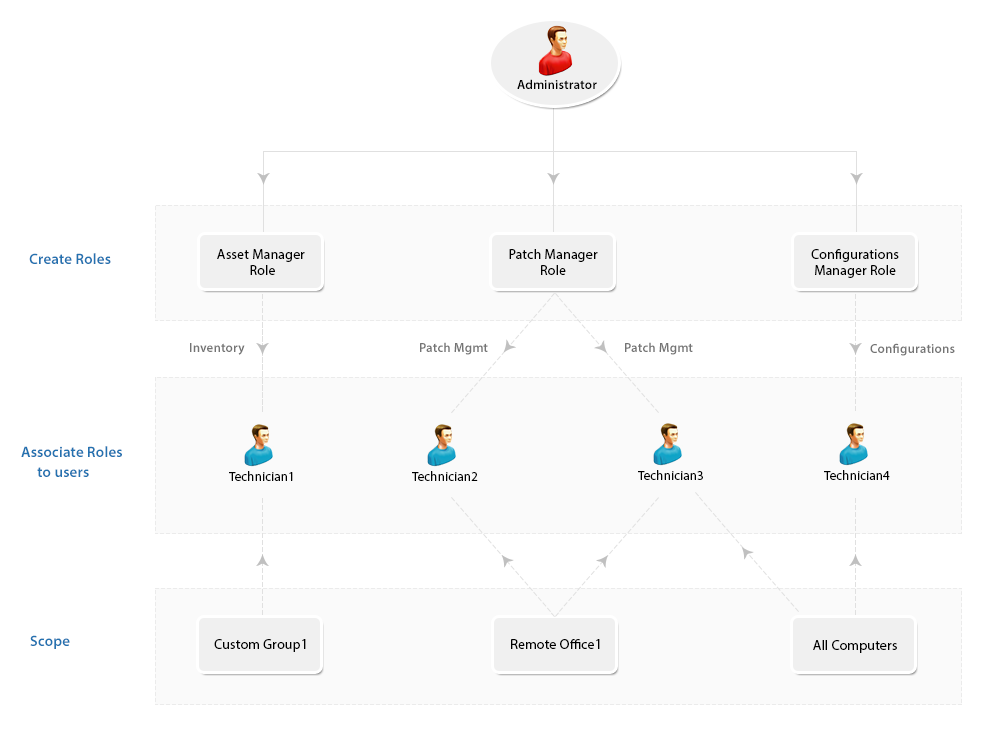
Benutzer und Rollen
Benutzerkonten sind individuelle Konten, die innerhalb von Endpoint Central in einem Bereich erstellt werden, der ihnen Zugriff auf Endpunkte, benutzerdefinierte Gruppen und Außenstellen gewährt. Rollen hingegen definieren eine Reihe von Berechtigungen, die festlegen, welche Aktionen ein Benutzer innerhalb des Systems ausführen kann. Jedem Benutzer wird eine Rolle zugewiesen, die seine Zugriffsstufe und Befugnisse regelt und bestimmt.
Rollenverwaltung
Einige der am häufigsten verwendeten Rollen sind unter den vordefinierten Rollen angegeben. Sie haben jedoch auch die Flexibilität, unter den benutzerdefinierten Rollen Rollen zu definieren, die Ihren Anforderungen am besten entsprechen, und entsprechende Berechtigungen zu vergeben. Hier eine kurze Übersicht über die vordefinierten bzw. benutzerdefinierten Rollen:
- Benutzerdefinierte Rolle
Sie können Rollen erstellen und sie an Ihre individuellen Anforderungen anpassen. Diese angepassten Rollen fallen unter die Kategorie Benutzerdefiniert. Führen Sie die unten genannten Schritte aus, um eine neue benutzerdefinierte Rolle zu erstellen:
- Wählen Sie die Registerkarte Admin, navigieren Sie zu Benutzerverwaltung und wählen Sie Rolle. Dadurch wird die Seite Benutzerverwaltung geöffnet.
- Wählen Sie die Registerkarte Rolle aus und klicken Sie auf die Schaltfläche Rolle hinzufügen.
- Geben Sie den Rollennamen und eine kurze Beschreibung an.
- Definieren Sie im Abschnitt Steuerung auswählen die modulweisen Berechtigungsstufen für die Rolle. Dazu gehören Optionen wie Vollzugriff, Schreiben, Lesen und Kein Zugriff.
- Klicken Sie auf die Schaltfläche Hinzufügen. Damit ist der Vorgang zum Erstellen einer neuen Rolle abgeschlossen.
Hinweis: Das Löschen einer Rolle ist nicht möglich, wenn diese Rolle auch nur einem einzigen Benutzer zugeordnet ist. Sie können jedoch die Berechtigungsstufen für alle benutzerdefinierten Rollen ändern.
- Vordefinierte Rollen:
In der Kategorie Vordefiniert finden Sie die folgenden Rollen:
- Administratorrolle: Die Administratorrolle steht für den Super-Admin, der die vollständige Kontrolle über alle Module ausübt. Die unter der Registerkarte Admin aufgeführten Vorgänge umfassen:
- Vollständige Kontrolle über alle Module.
- Definieren oder Ändern des Verwaltungsbereichs.
- Hinzufügen inaktiver Benutzer
- Ändern der Mailserver-Einstellungen
- Planen von Aktualisierungen der Schwachstellendatenbank und mehr
- Gastrolle: Die Gastrolle behält für alle Module die Berechtigung Nur Lesen bei. Ein Benutzer, der der Gastrolle zugeordnet ist, hat die Berechtigung, verschiedene Informationen zu unterschiedlichen Modulen zu scannen und anzuzeigen, Änderungen sind jedoch strikt untersagt. Die Gastrolle hat außerdem Nur-Lesen-Berechtigung zum Anzeigen von MDM-Inventardetails, Berichten, Profilen und Apps der Mobilgeräte.
- Schreibgeschützter Zugriff auf alle Module.
- Auf das Anzeigen von Informationen beschränkte Berechtigungen ohne Möglichkeit, Änderungen vorzunehmen.
- Anzeigen von Konfigurationen, Berichten usw.
- Prüferrolle: Die Prüferrolle hilft Ihnen dabei, Prüfern Berechtigungen zum Anzeigen von Softwareinventardetails, zur Überprüfung der Lizenzkonformität usw. zu erteilen. Benutzer mit der „Prüferrolle“ können außerdem Leseberechtigung für MDM-Berichte haben.
- Auf Prüfzwecke zugeschnittene Berechtigungen
- Anzeigen von Softwareinventardetails und Prüfungen der Lizenzkonformität.
- Mobile Device Manager-Rolle: Schreibberechtigung für Inventar, Berichte, Profile und Apps im Mobile Device Management.
- Technikerrolle: Die Technikerrolle verfügt über einen klar definierten Satz an Berechtigungen zur Durchführung bestimmter Vorgänge. Benutzer mit der Technikerrolle sind daran gehindert, alle unter der Registerkarte Admin aufgeführten Vorgänge auszuführen. Zu den Vorgängen, die von Benutzern mit der Technikerrolle ausgeführt werden können, gehören:
- Kann alle Arten von Konfigurationen und Sammlungen definieren und bereitstellen.
- Kann alle Konfigurationen einschließlich der von anderen Benutzern erstellten sowie Berichte usw. anzeigen.
- Kann die von ihnen definierten Konfigurationen aussetzen, ändern oder erneut bereitstellen.
- Kann die Schwachstellendatenbank aktualisieren.
- Kann Scanvorgänge in allen Modulen durchführen.
- Hat Schreibberechtigung für Folgendes: Inventar, Berichte, Profile und Apps im Mobile Device Management.
- Remote-Desktop-Betrachter: Die Rolle Remote-Desktop-Betrachter ermöglicht es den damit verknüpften Benutzern, eine Remote-Desktop-Verbindung aufzurufen und Details von Benutzern anzuzeigen, die mit einem bestimmten System verbunden waren.
- IT-Asset-Manager: Der IT-Asset-Manager hat vollständigen Zugriff auf das Modul Asset Management, und auf alle anderen Funktionen kann nicht zugegriffen werden. Der IT-Asset-Manager kann außerdem die Inventardetails aller Mobilgeräte anzeigen.
- Patch-Manager: Die Rolle Patch-Manager hat vollständigen Zugriff auf das Patch-Management. Der Patch-Manager hat außerdem die Berechtigung, auf „Tools“ wie Wake On LAN, Remote Shutdown und System Manager zuzugreifen und diese zu verwenden sowie Patch-Berichte zu planen. Alle anderen Module/Funktionen sind nicht zugänglich.
- Mobile Device Manager: Die Rolle Mobile Device Manager hat Schreibberechtigung für Folgendes: Inventar, Berichte, Profile und Apps im Mobile Device Management.
- OS-Bereitsteller: Die Rolle OS-Bereitsteller gewährt dem zugeordneten Benutzer die Berechtigung, Images von Windows-Betriebssystemen zu erfassen und sie auf Netzwerkcomputern bereitzustellen.
Wie werden Benutzer Rollen zugeordnet?
- Öffnen Sie die Endpoint Central-Webkonsole → Navigieren Sie zur Registerkarte Admin → Benutzerverwaltung
- Klicken Sie auf Benutzer → Benutzer hinzufügen
- Wählen Sie den Authentifizierungstyp als Active Directory-Authentifizierung oder lokale Authentifizierung. Wählen Sie bei Active Directory-Authentifizierung im Feld Domänenname eine Domäne aus.
Bitte beachten Sie, dass die Active Directory-Authentifizierung nur für On-Premises-Umgebungen verfügbar ist.
- Geben Sie einen Benutzernamen an.
- Wählen Sie die Rolle aus der Dropdown-Liste aus. Diese Liste enthält sowohl vordefinierte als auch benutzerdefinierte Rollen.
- Bei Active Directory-Authentifizierung wird die E-Mail-Adresse des Benutzers, falls verfügbar, aus Active Directory übernommen. Falls nicht, geben Sie die E-Mail-Adresse des Benutzers manuell an. Bei lokaler Authentifizierung muss die E-Mail-Adresse manuell eingegeben werden.
- Geben Sie bei Bedarf die Telefonnummer des Benutzers ein.
- Definieren Sie den Bereich für den Benutzer; Sie können die Computer angeben, die vom Benutzer verwaltet werden sollen. Sie können dem Benutzer Zugriff gewähren, um alle Computer, Außenstellen oder bestimmte eindeutige benutzerdefinierte Gruppen zu verwalten. Wenn Sie keine eindeutige benutzerdefinierte Gruppe haben, können Sie eine erstellen. Wenn die benutzerdefinierte Gruppe nicht eindeutig ist, wird sie hier nicht aufgelistet.
- Sie können auch die Geräte auswählen, die verwaltet werden sollen. Sie haben die Möglichkeit, alle Geräte oder auch nur ausgewählte Gruppen zu verwalten.
- Klicken Sie auf Benutzer hinzufügen.
Sichere Authentifizierung
Die Funktion Sichere Authentifizierung unter Benutzerverwaltung gewährleistet zusätzliche Sicherheit der Anwendung durch die Implementierung verschiedener Sicherheitsmaßnahmen. Dadurch wird sichergestellt, dass Benutzer mit autorisierten Berechtigungen Vorgänge in Endpoint Central ausführen können. Unter Sichere Authentifizierung gibt es drei Unterfunktionen:
- Zwei-Faktor-Authentifizierung: Der Benutzer kann sich erst anmelden, nachdem er den Benutzernamen und das Passwort eingegeben hat, gefolgt von einem OTP, den er per E-Mail erhält.
- Benutzerkontorichtlinie: Die Benutzerkontorichtlinie bezieht sich auf die Reihe von Regeln und Anforderungen, die Benutzerkonten innerhalb des Systems regeln. Diese Richtlinie umfasst häufig Maßnahmen gegen ungültige Anmeldeversuche, wie die Anzahl zulässiger ungültiger Anmeldeversuche und die Sperrdauer bei ungültigen Versuchen. Sie umfasst auch die Domäneneinstellungen während der Anmeldung, z. B. Regeln zum Ausblenden der Domänenliste und die Standarddomäne für die Authentifizierung. Mit dieser Richtlinie können Sie außerdem Maßnahmen bei Kontoinaktivität und die Sitzungsablaufzeit für Benutzer festlegen.
- Passwortrichtlinie: Die Passwortrichtlinie ermöglicht Administratoren, eine Reihe von Regeln für Benutzer festzulegen, wenn diese Passwörter einrichten. Sie ermöglicht das Festlegen einer Mindestlänge für Passwörter, einer Mindestanzahl von Sonderzeichen, der Anzahl der letzten Passwörter, die der Benutzer wiederverwenden kann, und wann Benutzer zur Änderung ihres Passworts gezwungen werden sollen.
Benachrichtigungen
Mit der Benachrichtigungsfunktion können Administratoren benachrichtigt werden, wenn der Benutzer verschiedene Vorgänge ausführt. Damit der Administrator Benachrichtigungen erhält, sollten seine E-Mail-Adressen angegeben werden, damit er benachrichtigt wird, wenn die folgenden Änderungen vorgenommen werden:
- Wenn ein Benutzer das Passwort zurücksetzt
- Wenn das Benutzerkonto aufgrund ungültiger Anmeldeversuche gesperrt oder deaktiviert wird
- Wenn das Benutzerkonto aufgrund von Inaktivität deaktiviert wird
- Wenn das deaktivierte Konto durch den Administrator reaktiviert wird
- Wenn das Konto manuell durch den Administrator deaktiviert wird
- Wenn ein neues Benutzerkonto erstellt oder gelöscht wird
SDP-Benutzer
Die unter dieser Funktion aufgeführten SDP-Benutzer haben keinen Zugriff auf die Endpoint Central-Konsole und können daher keine endpointbezogenen Verwaltungsaktivitäten ausführen. Um SDP-Benutzern Zugriff auf die Funktionen von Endpoint Central zu gewähren, klicken Sie einfach auf das Symbol Zu Endpoint Central hinzufügen in der Aktionsspalte neben ihren Namen. Dies gilt nur, wenn das Self Desk Portal in Endpoint Central integriert ist. Um mehr über die anderen wichtigen Funktionen unter Globale Einstellungen zu erfahren, besuchen Sie die folgenden Links:




