Dock-Einstellungen
Mit der Dock-Konfiguration können IT-Administratoren das Erscheinungsbild und Verhalten des Docks auf Mac-Geräten anpassen. Mithilfe der Dock-Konfiguration von Endpoint Central können Administratoren die Benutzererfahrung auf den Endpunkten standardisieren, indem sie wichtige Anwendungen anheften, unnötige Elemente entfernen und die Layout-Einstellungen im Dock steuern. Dies trägt dazu bei, Konsistenz über alle Endpunkte hinweg sicherzustellen.
Inhaltsverzeichnis
- Schritte zum Konfigurieren der Dock-Einstellungen
Schritte zum Konfigurieren der Dock-Einstellungen
Führen Sie die folgenden Schritte aus, um die Dock-Konfiguration zu konfigurieren:
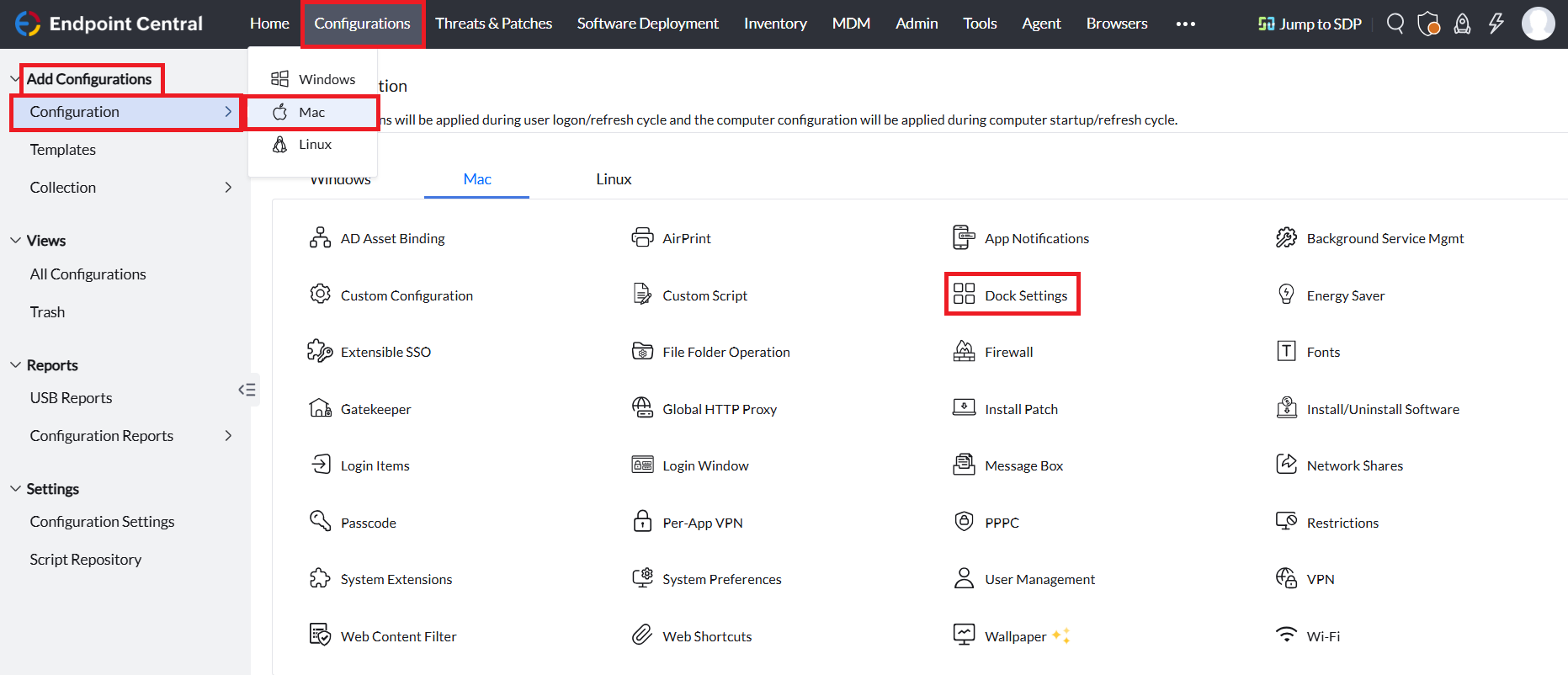
Navigieren Sie in der Endpoint-Central-Konsole zu Registerkarte „Konfiguration“ > Konfigurationen hinzufügen > Konfiguration > Mac > Dock-Einstellungen.
Konfiguration benennen

Geben Sie einen Namen und eine Beschreibung für die Konfiguration an.
Konfiguration definieren
Dock-Elemente hinzufügen
Um ein Dock-Element hinzuzufügen, führen Sie die folgenden Schritte aus:
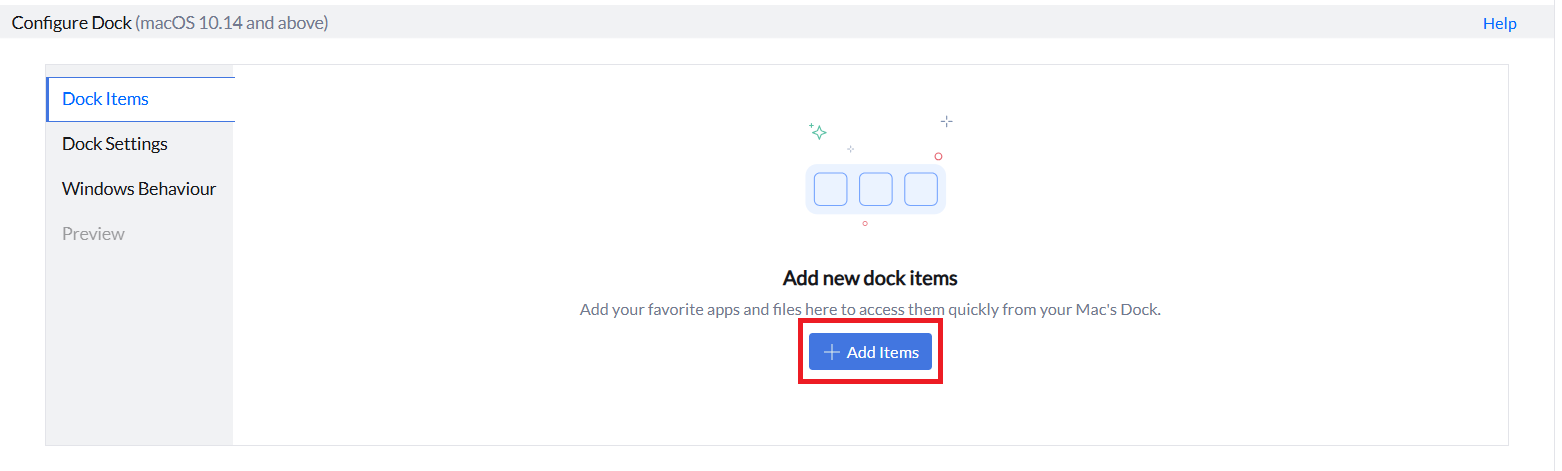
- Um Dock-Elemente hinzuzufügen, klicken Sie auf Elemente hinzufügen. Sie können Anwendungen, Dateien, Ordner und Webverknüpfungen zum Dock hinzufügen.
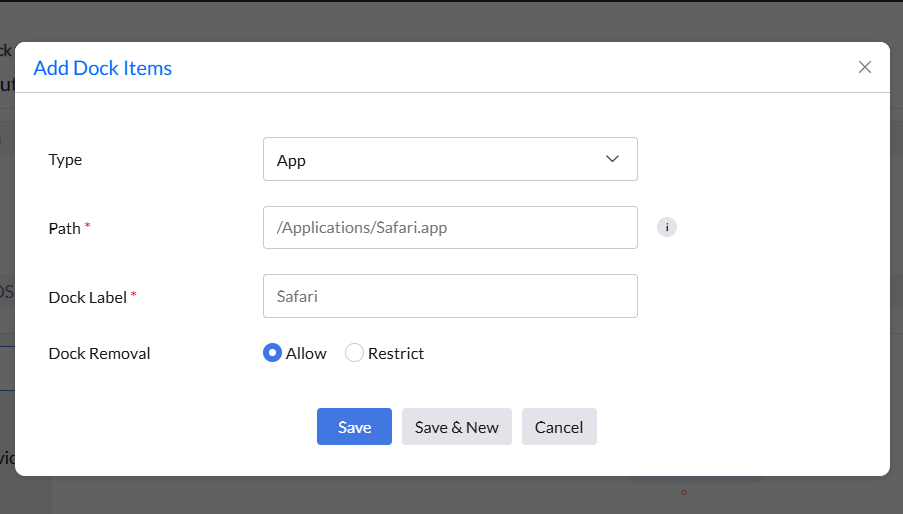
- Wählen Sie im Feld Typ das Dock-Element aus, das Sie hinzufügen möchten, indem Sie je nach Anforderung aus dem Dropdown-Menü App, Datei, Ordner oder Webverknüpfung auswählen.
Geben Sie im Feld Pfad den Pfad des Dock-Elements an, das Sie hinzufügen möchten:
Geben Sie für Dateien, Anwendungen und Webverknüpfungen deren absoluten Pfad an (beginnend im Stammverzeichnis).
Beispiel:/Applications/Safari.app
Geben Sie für Ordner entweder einen relativen Pfad (vom Home-Verzeichnis aus) oder einen absoluten Pfad an.
Beispiel:~/Documents/Project
HINWEIS: Geben Sie den Pfad für Webverknüpfungen im Format .webloc an. Beispiel: /Documents/ManageEngine.webloc
- Geben Sie die Bezeichnung für das Dock-Element im Feld Dock-Bezeichnung an.
- Sie können dem Endbenutzer erlauben oder verweigern, das Dock-Element zu entfernen. Um dem Endbenutzer zu erlauben, das konfigurierte Dock-Element zu entfernen, wählen Sie im Feld Dock-Entfernung die Option Zulassen. Wenn Sie dem Endbenutzer das Entfernen des konfigurierten Dock-Elements verweigern möchten, wählen Sie die Option Einschränken.
- Klicken Sie auf Speichern, um das Dock-Element hinzuzufügen.
- Klicken Sie auf Speichern und Neu, um das konfigurierte Dock-Element zu speichern und ein weiteres Element hinzuzufügen.
- Klicken Sie auf Abbrechen, um die aktuelle Dock-Element-Konfiguration zu verwerfen.
Dock-Elemente neu anordnen
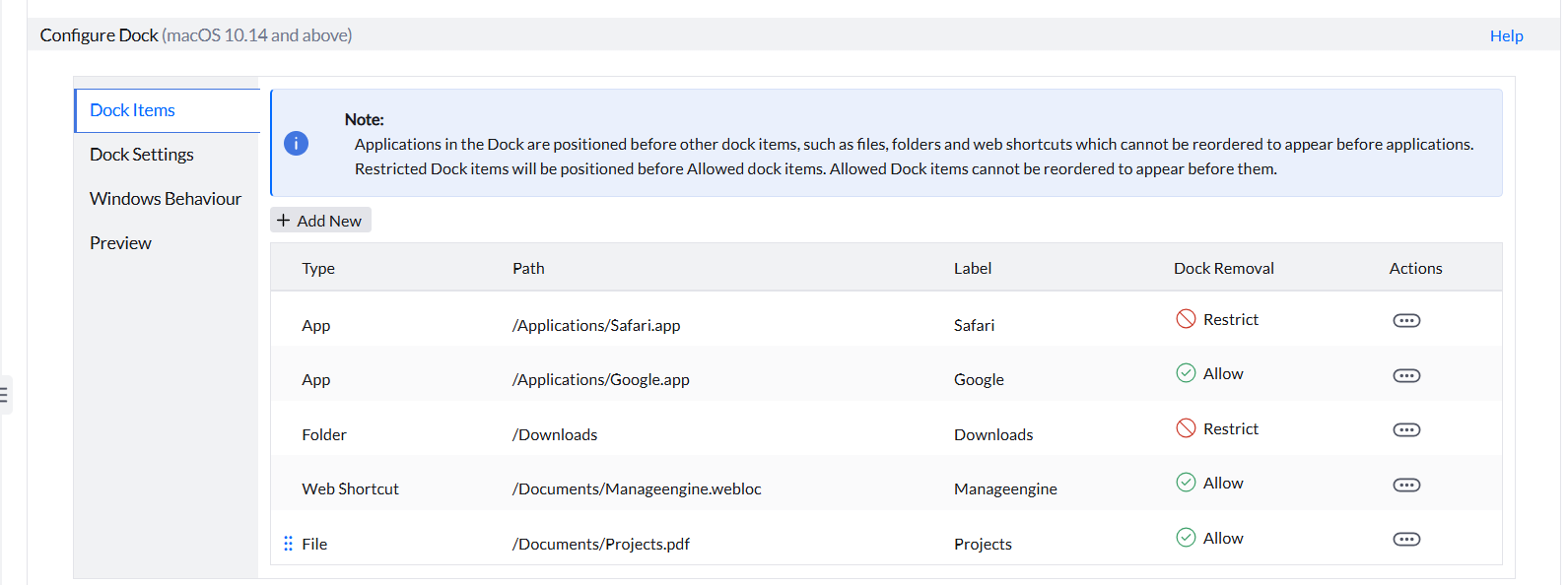
Die konfigurierten Dock-Elemente können entsprechend Ihren Anforderungen für die Anzeige im Dock neu angeordnet werden. Sobald die Dock-Elemente hinzugefügt wurden, können Sie sie neu anordnen, indem Sie die in der Tabelle aufgeführten Dock-Elemente per Drag-and-drop entsprechend Ihren Anforderungen verschieben.
Die Anwendungen im Dock werden vor anderen Dock-Elementen wie Dateien, Ordnern und Webverknüpfungen positioniert. Daher können andere Dock-Elemente nicht so neu angeordnet werden, dass sie im Dock vor Anwendungen erscheinen.
Eingeschränkte Dock-Elemente werden vor zulässigen Dock-Elementen positioniert. Daher können zulässige Dock-Elemente nicht so neu angeordnet werden, dass sie vor eingeschränkten Dock-Elementen positioniert werden. Eine Neuordnung ist innerhalb der eingeschränkten und zulässigen Dock-Elemente möglich.
Dock-Elemente ändern
Um das hinzugefügte Dock-Element zu ändern, führen Sie die folgenden Schritte aus:
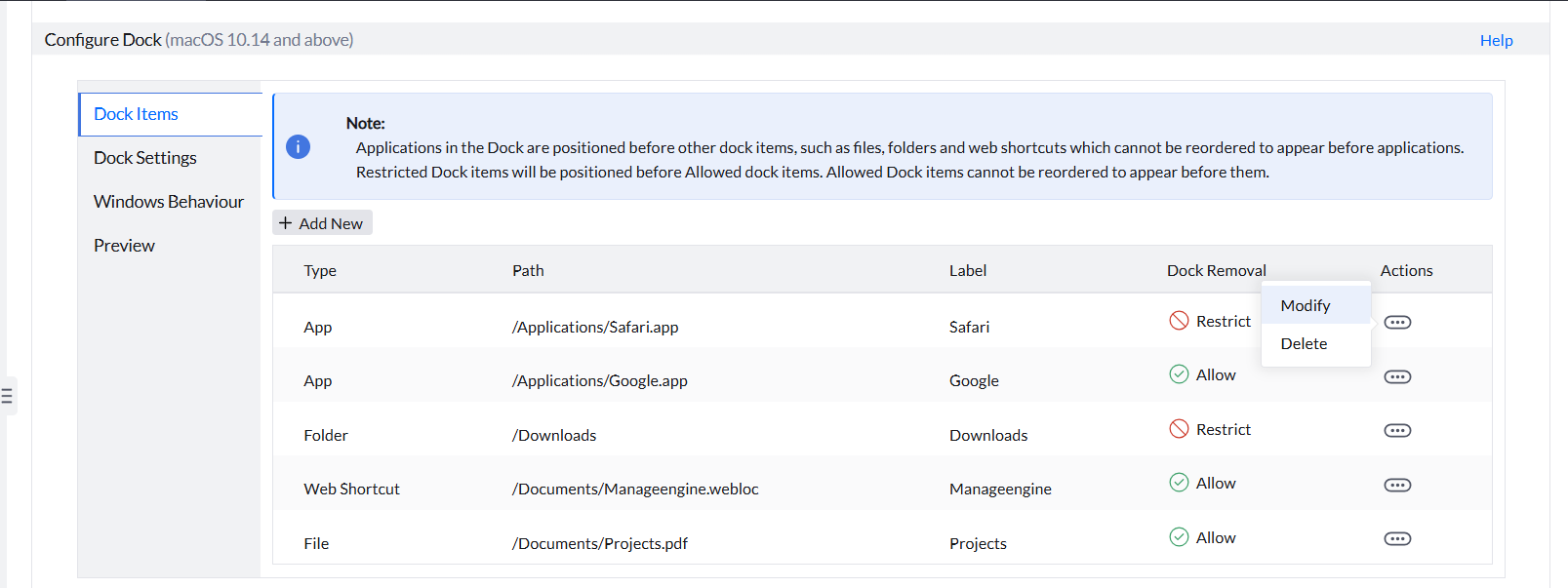
- Klicken Sie in der Spalte Aktionen des Dock-Elements auf das Symbol mit den drei Punkten und wählen Sie Ändern.
- Nachdem Sie die erforderlichen Änderungen vorgenommen haben:
- Klicken Sie auf Speichern, um das Dock-Element zu speichern.
- Klicken Sie auf Speichern und Neu, um das Dock-Element zu speichern und mit dem Erstellen eines neuen fortzufahren.
Dock-Elemente löschen
Um das hinzugefügte Dock-Element zu löschen, führen Sie die folgenden Schritte aus:
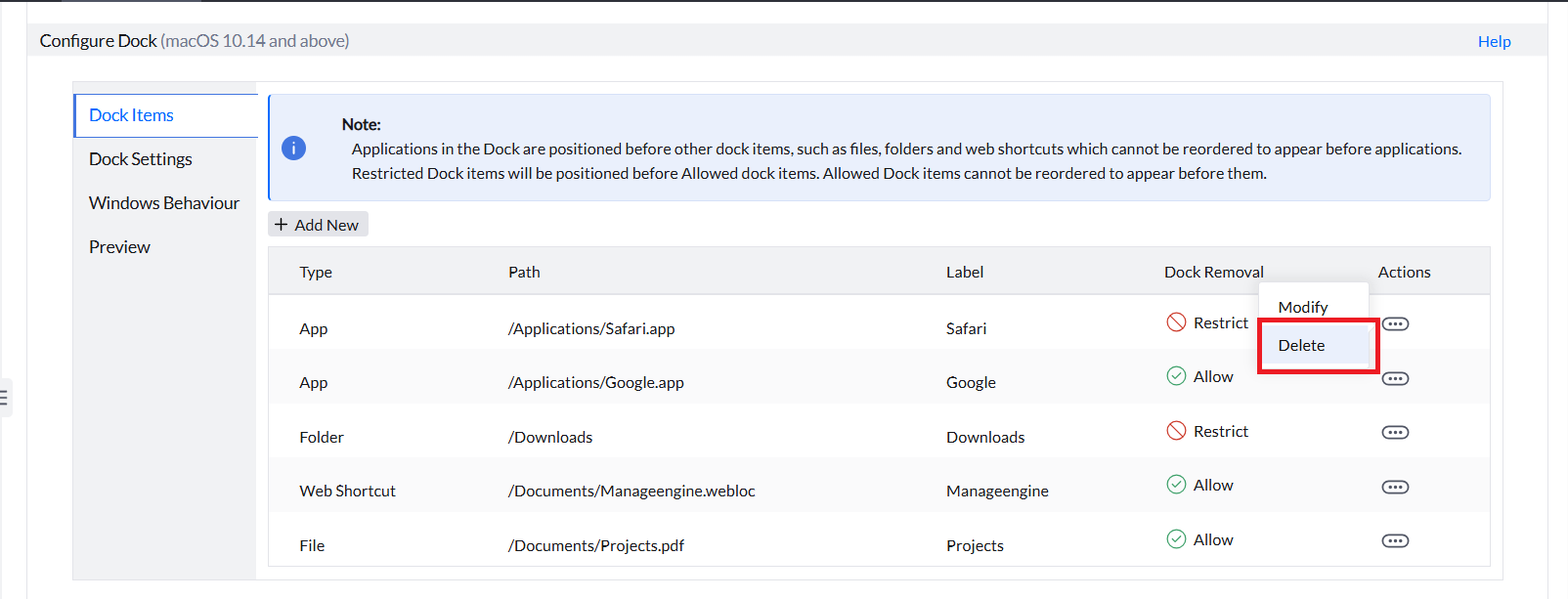
- Klicken Sie in der Spalte Aktionen des Dock-Elements, das Sie löschen möchten, auf das Symbol mit den drei Punkten und wählen Sie Löschen.
- Vor dem Löschen des Dock-Elements wird ein Bestätigungs-Popup angezeigt. Klicken Sie auf Ja, um mit dem Löschen des Dock-Elements fortzufahren. Klicken Sie auf Nein, wenn Sie das Dock-Element nicht löschen möchten.
Dock-Einstellungen konfigurieren
Um das Dock anzupassen, führen Sie die folgenden Schritte aus:
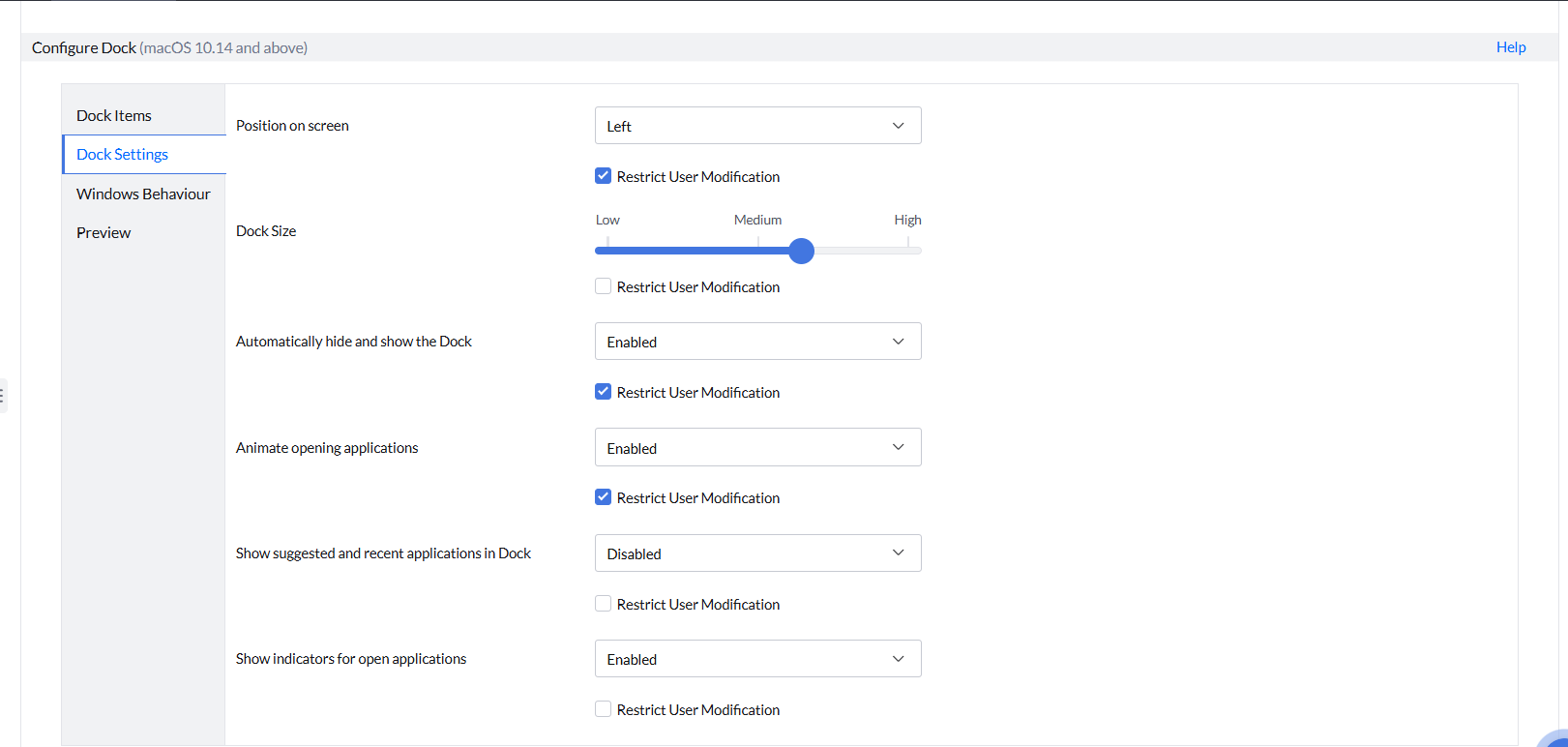
- Um die Position des Docks auf dem Bildschirm anzupassen, wählen Sie im Feld Position auf dem Bildschirm je nach Anforderung aus dem Dropdown-Menü Unten, Links oder Rechts. Wenn Sie den Endbenutzer daran hindern möchten, die Dock-Position zu ändern, aktivieren Sie das Kontrollkästchen Benutzeränderung einschränken.
- Um die Größe des Docks anzupassen, verwenden Sie den Schieberegler im Feld Dock-Größe, um das Dock entsprechend Ihren Anforderungen anzupassen. Wenn Sie den Endbenutzer daran hindern möchten, die Dock-Größe zu ändern, aktivieren Sie das Kontrollkästchen Benutzeränderung einschränken.
- Sie können aktivieren oder deaktivieren, dass das Dock bei Nichtverwendung ausgeblendet bleibt und bei Verwendung angezeigt wird. Wählen Sie im Feld Dock automatisch ein- und ausblenden je nach Anforderung die Option Aktivieren oder Deaktivieren aus dem Dropdown-Menü. Wenn Sie den Endbenutzer daran hindern möchten, das automatische Ausblenden und Anzeigen des Docks zu ändern, aktivieren Sie das Kontrollkästchen Benutzeränderung einschränken.
- Sie können aktivieren oder deaktivieren, dass das Öffnen von Anwendungen aus dem Dock animiert wird. Wählen Sie im Feld Öffnen von Anwendungen animieren je nach Anforderung die Option Aktivieren oder Deaktivieren aus dem Dropdown-Menü. Wenn Sie den Endbenutzer daran hindern möchten, die Animation zum Öffnen der Anwendung aus dem Dock zu ändern, aktivieren Sie das Kontrollkästchen Benutzeränderung einschränken.
- Sie können aktivieren oder deaktivieren, dass vorgeschlagene und zuletzt verwendete Anwendungen im Dock angezeigt werden. Wählen Sie im Feld Vorgeschlagene und zuletzt verwendete Anwendungen im Dock anzeigen je nach Anforderung Aktivieren oder Deaktivieren aus dem Dropdown-Menü. Wenn Sie den Endbenutzer daran hindern möchten, die Animation zum Öffnen der Anwendung aus dem Dock zu ändern, aktivieren Sie das Kontrollkästchen Benutzeränderung einschränken.
- Sie können die Indikatoren für geöffnete Anwendungen im Dock aktivieren oder deaktivieren. Wählen Sie im Feld Indikatoren für geöffnete Anwendungen anzeigen je nach Anforderung die Option Aktivieren oder Deaktivieren aus dem Dropdown-Menü. Wenn Sie den Endbenutzer daran hindern möchten, die Indikatoren für geöffnete Anwendungen im Dock zu ändern, aktivieren Sie das Kontrollkästchen Benutzeränderung einschränken.
Fensterverhalten konfigurieren
Um das Verhalten von Fenstern anzupassen, führen Sie die folgenden Schritte aus:
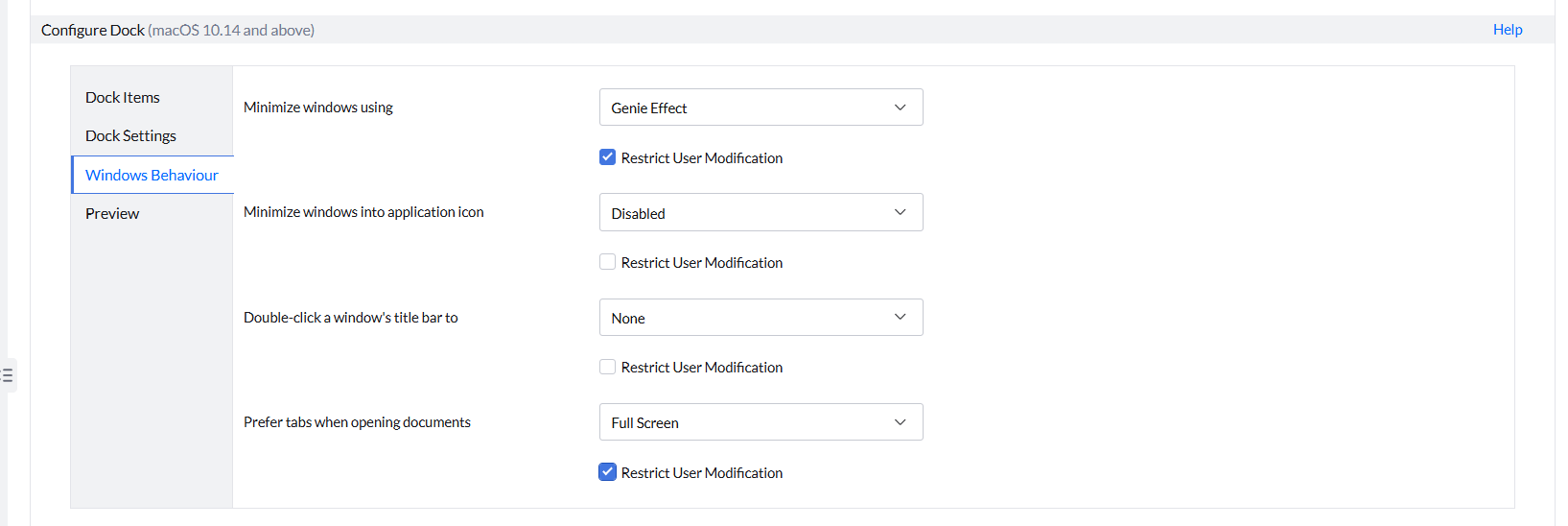
- Sie können die visuellen Effekte anpassen, die beim Minimieren eines Fensters verwendet werden. Wählen Sie im Feld Fenster minimieren mit die Option Genie-Effekt aus dem Dropdown-Menü, wenn Sie beim Minimieren eines Fensters den Genie-Effekt anwenden möchten. Wählen Sie die Option Skalierungseffekt aus dem Dropdown-Menü, wenn Sie beim Minimieren eines Fensters den Skalierungseffekt anwenden möchten. Wenn Sie den Endbenutzer daran hindern möchten, die beim Minimieren eines Fensters verwendeten visuellen Effekte zu ändern, aktivieren Sie das Kontrollkästchen Benutzeränderung einschränken.
- Sie können aktivieren oder deaktivieren, dass Anwendungsfenster in das Anwendungssymbol minimiert werden. Wählen Sie im Feld In Anwendungssymbol minimieren je nach Anforderung die Option Aktivieren oder Deaktivieren aus dem Dropdown-Menü. Wenn Sie den Endbenutzer daran hindern möchten, zu ändern, dass das Anwendungsfenster in das Anwendungssymbol minimiert wird, aktivieren Sie das Kontrollkästchen Benutzeränderung einschränken.
- Sie können die Aktion anpassen, die beim Doppelklick auf die Titelleiste eines Fensters ausgeführt werden soll. Wählen Sie im Feld Beim Doppelklick auf die Titelleiste eines Fensters die Option Minimieren aus dem Dropdown-Menü, damit das Fenster einer App beim Doppelklick auf die Titelleiste in das Dock minimiert wird. Wählen Sie die Option Zoomen aus dem Dropdown-Menü, um ein Fenster beim Doppelklick auf dessen Titelleiste zu zoomen. Wenn beim Doppelklick auf die Titelleiste keine Aktion ausgeführt werden soll, wählen Sie im Dropdown-Menü die Option Keine. Wenn Sie den Endbenutzer daran hindern möchten, die Aktion zu ändern, die beim Doppelklick auf die Titelleiste eines Fensters ausgeführt werden soll, aktivieren Sie das Kontrollkästchen Benutzeränderung einschränken.
- Sie können festlegen, dass Dokumente im nächsten Tab anstelle eines neuen Fensters geöffnet werden. Diese Anpassung gilt nur beim Anzeigen von Dokumenten mit Vorschau, dem Standard-PDF-Viewer in macOS. Wählen Sie im Feld Tabs beim Öffnen von Dokumenten bevorzugen die Option Vollbild, um das Dokument im Vollbildmodus in einem neuen Tab zu öffnen. Wählen Sie die Option Immer aus dem Dropdown-Menü, um ein Dokument immer in einem neuen Tab zu öffnen. Wenn das Dokument nicht in einem neuen Tab geöffnet werden soll, wählen Sie im Dropdown-Menü die Option Niemals.
Vorschau der Dock-Konfiguration
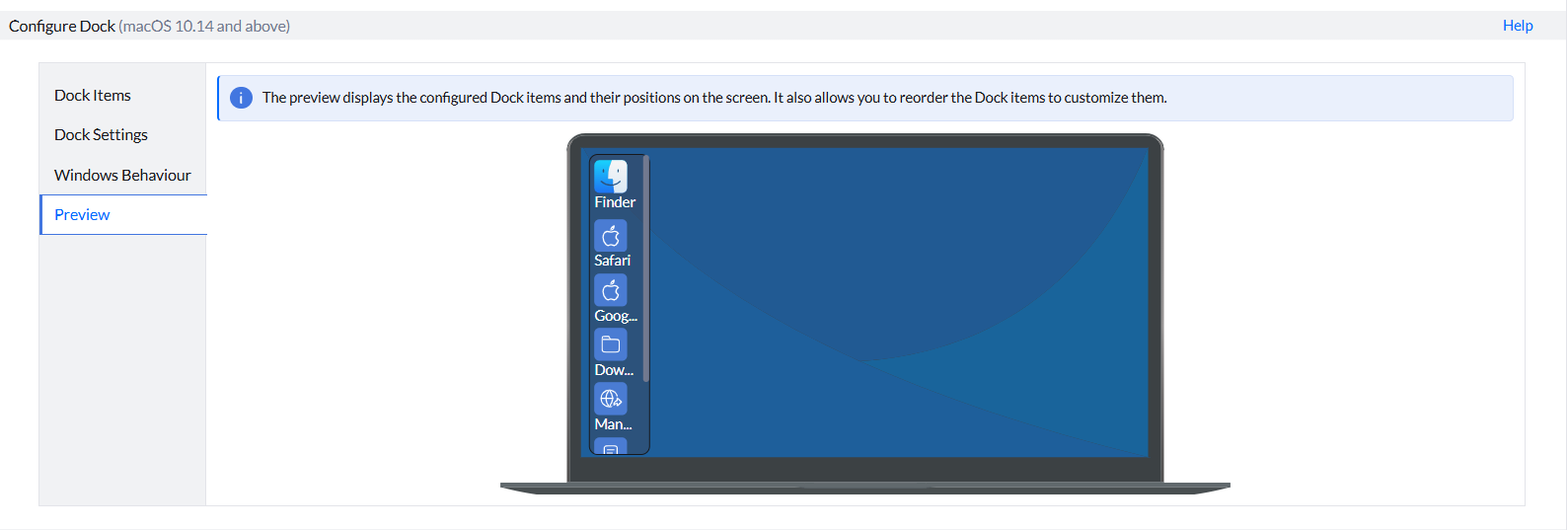
Im Abschnitt Vorschau können Sie die konfigurierten Dock-Elemente und ihre Position auf dem Bildschirm in der Vorschau anzeigen. Sie können die Dock-Elemente im Dock auch per Drag-and-drop neu anordnen, um es entsprechend Ihren Anforderungen anzupassen.

Ausführungseinstellungen
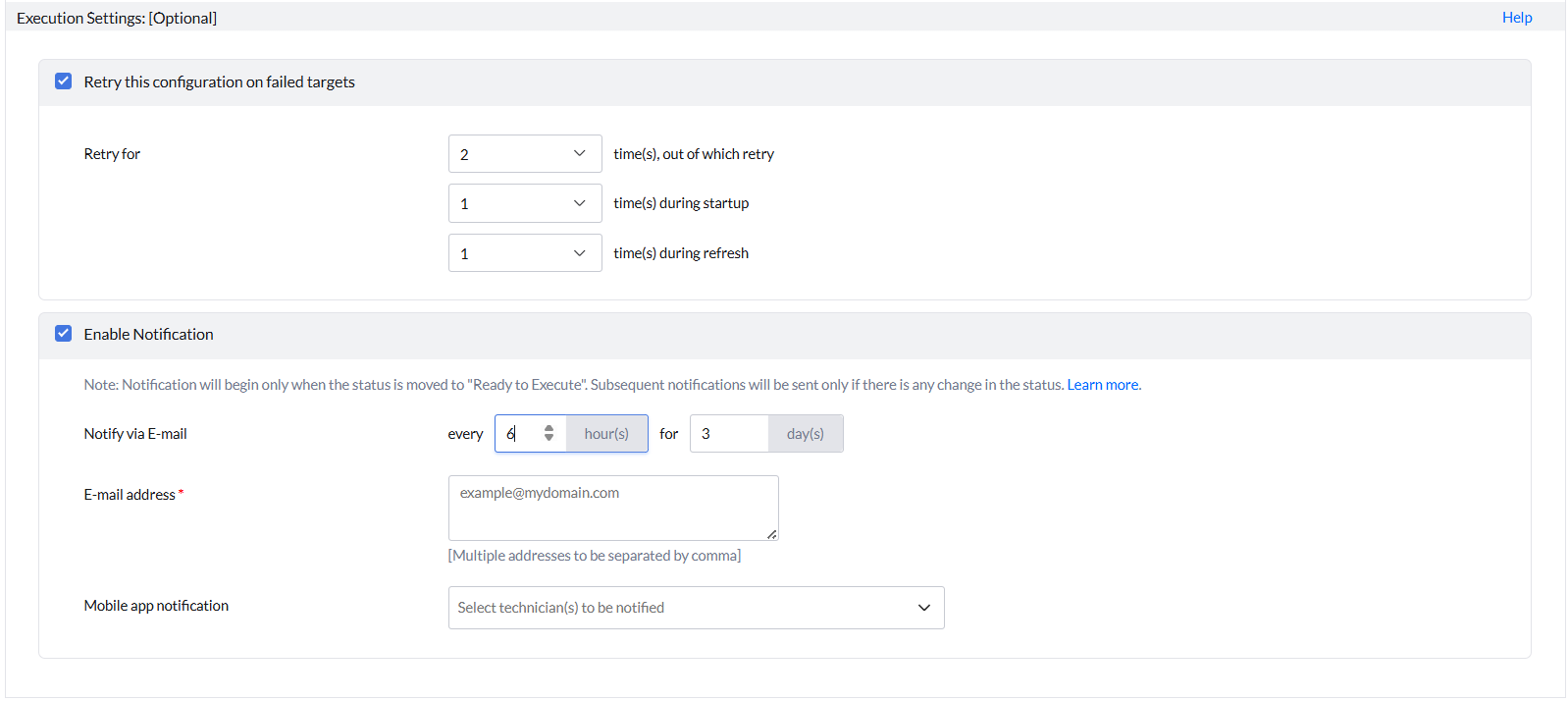
Das Konfigurieren der Ausführungseinstellungen ist optional; konfigurieren Sie diese daher je nach Anforderung. Die Ausführungseinstellungen umfassen:
- Wiederholung der Konfiguration bei fehlgeschlagenen Zielen
- Benachrichtigung aktivieren
Weitere Informationen zu den Ausführungseinstellungen finden Sie unter diesem Link
Konfiguration bereitstellen
Wählen Sie Bereitstellen, um die Dock-Einstellungen-Konfiguration während des 90-minütigen Aktualisierungszyklus oder beim Systemstart bereitzustellen.
Wählen Sie Sofort bereitstellen, um die Dock-Einstellungen-Konfiguration sofort auf den Zielcomputern bereitzustellen.
Konfiguration speichern
Die erstellte Dock-Einstellungen-Konfiguration kann gespeichert werden als
- Entwurf: Die erstellten Dock-Einstellungen können als Entwurf gespeichert werden, der später entsprechend Ihren Anforderungen verwendet werden kann.
- Benutzerdefinierte Vorlagen: Die erstellte Dock-Einstellungen-Konfiguration kann als Vorlage gespeichert werden, die erneut verwendet werden kann, anstatt beim Bereitstellen bestimmter Unternehmenssoftware auf neu hinzugefügten Computern oder für Benutzer in der Organisation eine neue Konfiguration zu erstellen. Unter diesem Link erfahren Sie mehr über benutzerdefinierte Vorlagen.
Konfiguration ändern
Die erstellte Dock-Einstellungen-Konfiguration kann entsprechend Ihren Anforderungen geändert werden.
Führen Sie die folgenden Schritte aus, um die Konfiguration zu ändern:
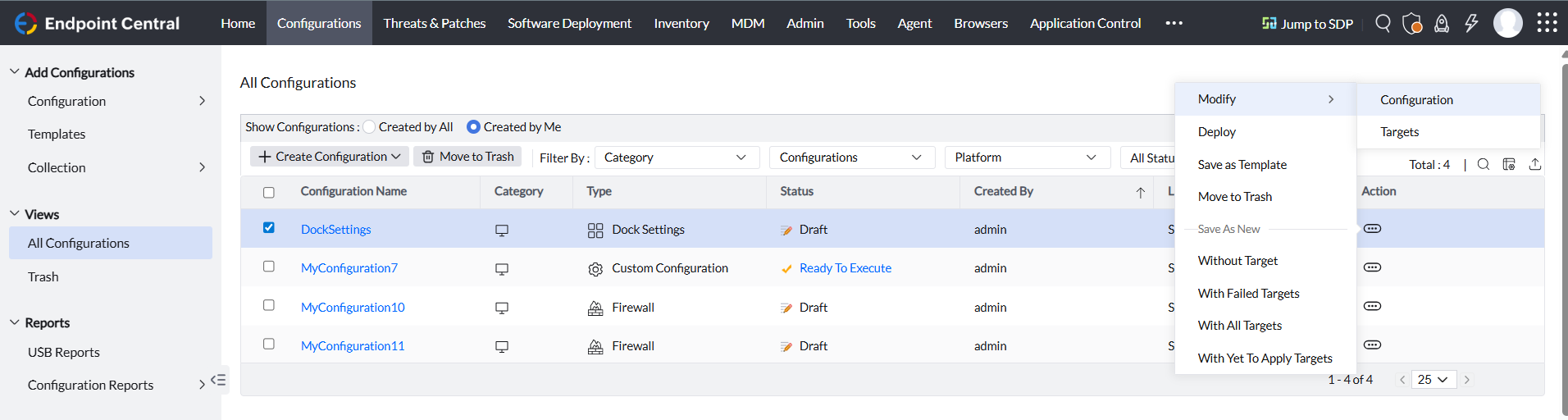
- Navigieren Sie in der Endpoint-Central-Konsole zu Konfigurationen > Ansichten > Alle Konfigurationen
- Wählen Sie die Konfiguration aus, die Sie ändern möchten.
- Wählen Sie in der Spalte „Aktion“ das Symbol mit den drei Punkten und anschließend Ändern > Konfiguration.
Konfiguration in den Papierkorb verschieben
Die erstellte Dock-Einstellungen-Konfiguration kann in den Papierkorb verschoben werden, wenn die Konfiguration nicht mehr benötigt wird oder wenn Sie die Konfiguration auf macOS-Geräten zurücksetzen möchten. Die Konfiguration wird zurückgesetzt, sobald sie in den Papierkorb verschoben wird, da die Dock-Einstellungen-Konfiguration eine MDM-Profil-unterstützte Konfiguration ist.
Um die Konfiguration in den Papierkorb zu verschieben, führen Sie die folgenden Schritte aus:
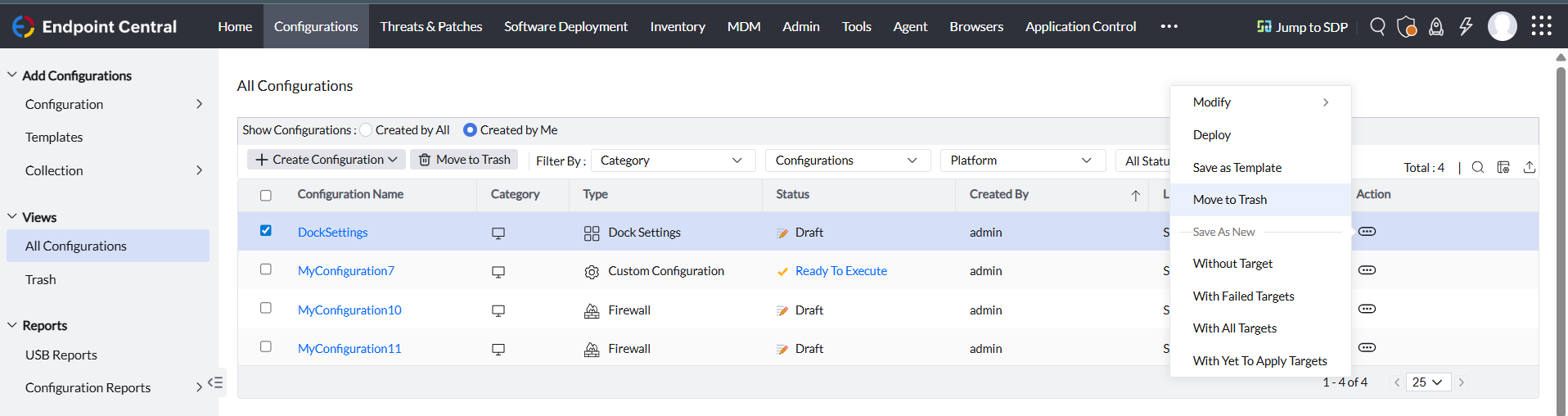
- Navigieren Sie in der Endpoint-Central-Konsole zu Konfigurationen > Ansichten > Alle Konfigurationen
- Wählen Sie die Dock-Einstellungen-Konfiguration aus, die Sie in den Papierkorb verschieben möchten.
- Wählen Sie in der Spalte „Aktion“ das Symbol mit den drei Punkten und anschließend In den Papierkorb verschieben.
Konfiguration anhalten und fortsetzen
Die erstellte Dock-Einstellungen-Konfiguration muss aus bestimmten Gründen von der Bereitstellung auf den Zielcomputern ausgeschlossen werden; in diesem Fall können diese Konfigurationen angehalten werden.
Um die Konfiguration anzuhalten, führen Sie die folgenden Schritte aus:
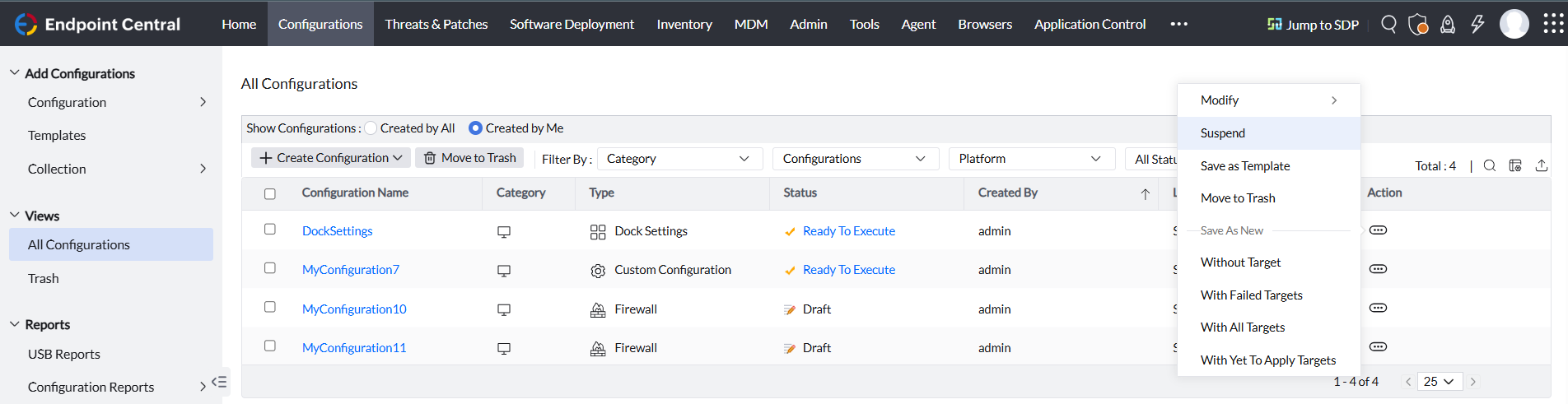
- Navigieren Sie in der Endpoint-Central-Konsole zu Konfigurationen > Ansichten > Alle Konfigurationen
- Wählen Sie die Dock-Einstellungen-Konfiguration aus, die Sie anhalten möchten.
- Wählen Sie in der Spalte „Aktion“ das Symbol mit den drei Punkten und anschließend Anhalten.
Sie können die angehaltene Dock-Einstellungen-Konfiguration fortsetzen. Um die Konfiguration fortzusetzen, führen Sie die folgenden Schritte aus:
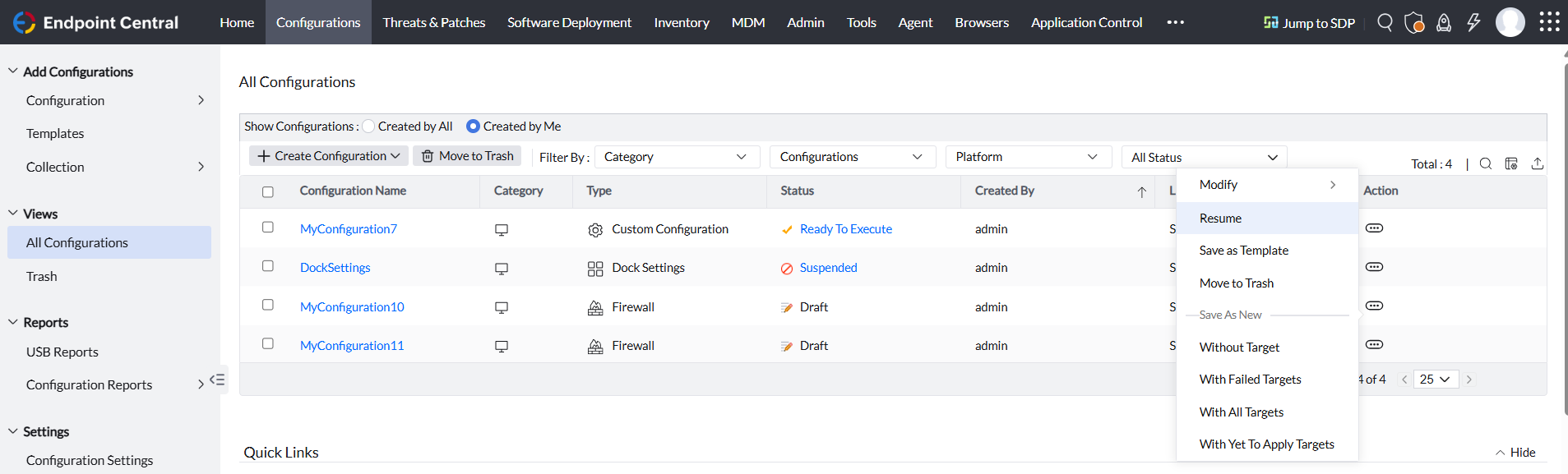
- Navigieren Sie in der Endpoint-Central-Konsole zu Konfigurationen > Ansichten > Alle Konfigurationen.
- Wählen Sie die angehaltene Dock-Einstellungen-Konfiguration aus, die Sie fortsetzen möchten.
- Wählen Sie in der Spalte Aktion das Symbol mit den drei Punkten und anschließend Fortsetzen.




