Probleme bei der Bereitstellung von Windows Feature Packs
Beschreibung
Diese Anleitung bietet schrittweise Lösungen zur Fehlerbehebung für häufige Fehler, die bei Windows 11 Feature Pack-Updates auftreten. Befolgen Sie die empfohlenen Lösungen sorgfältig, um Ihr Problem zu beheben.
Inhaltsverzeichnis
- Allgemeine Schritte zur Fehlerbehebung
- Validierungsprobleme
- Die heruntergeladene ausführbare Datei ist nicht korrekt
- Falsche Funktion / Fehlercode : 50002 / Ungültige Funktion
- Fehlercode: 50003 / Editionskonflikt / Die erwartete Edition ist Enterprise, wurde jedoch nicht in der hochgeladenen ISO-Datei gefunden / Die erwartete Edition ist Professional, wurde jedoch nicht in der hochgeladenen ISO-Datei gefunden
- Fehlercode: 50006 / Fehlercode: 1047526908 / Sprachkonflikt bei der ISO-Datei
- Fehlercode: 50009
- Fehlercode: 50015
- Fehlercode : 2 / Das System kann die angegebene Datei nicht finden (für SWD) / Fehlercode: 50040
- Fehlercode : 10 / Fehlercode: 50032 / Die Umgebung ist falsch / Die Systemarchitektur ist x64, aber die hochgeladene ISO-Datei stimmt nicht mit dieser Architektur überein / Architekturkonflikt
- Fehlercode: 50007 / Versionskonflikt / Die erwartete Build-Version ist ...
- Fehlercode: 50033
- Fehlercode: 50036
- Inkompatibilitätsprobleme
- Fehlercode: 50010 / Die TPM-Version des Systems ist nicht mit Windows 11 kompatibel
- Fehlercode: 50011
- Fehlercode: 50012
- Fehlercode: 50013
- Fehlercode: 1047526904 / Feature Pack-Update aufgrund des Programms 'xxxx' blockiert. Aktion : AutoUninstall
- Fehlercode: 1047526912 / Fehlercode: 1047526910 / Feature Pack-Update aufgrund der Hardware 'Setup_InsufficientSystemPartitionDiskSpace' blockiert / Feature Pack-Update aufgrund der Hardware 'CpuFms' blockiert / Feature Pack-Update aufgrund der Hardware 'Setup_HostIsBootedFromPortableWorkspace' blockiert
- Fehlercode: 2138537982
- Fehlercode : 1047526904 / Ihr PC wird von dieser Windows-Version noch nicht unterstützt. Windows Update wird Ihnen diese Windows-Version automatisch anbieten, sobald das Problem behoben wurde / Feature Pack-Update aufgrund der Hardware 'Dieser PC kann nicht auf diese Windows-Version aktualisiert werden.' blockiert. Ihr PC wird von dieser Windows-Version noch nicht unterstützt. Windows Update wird Ihnen diese Windows-Version automatisch anbieten, sobald das Problem behoben wurde
- Fehlercode: 1047526945
- Umgebungsprobleme
- Fehlercode : 50001
- Fehlercode : 50004 / Extraktion der ISO-Datei fehlgeschlagen
- Fehlercode : 50019
- Fehlercode: 50031
- Fehlercode : 50039
- Fehlercode: 50035
- Fehlercode: 1073741819 / 1073740940 / 1073741584 / 1047527137
- Zugriff verweigert / Fehlercode: 50005 / 2147024891
- Fehlercode: 50008
- Fehlercode : 183 / Eine Datei kann nicht erstellt werden, wenn diese Datei bereits vorhanden ist / Der Prozess kann nicht auf die Datei zugreifen, da sie von einem anderen Prozess verwendet wird / Fehlercode: 2147023278
- Fehlercode : 50016
- Fehlercode: 1047527161
- Fehlercode: 1047527167
- Fehlercode: 1047526942 / Fehlercode: 1047526941 / Fehlercode: 1047526940 / Fehlercode: 1047526939
- Das System kann den angegebenen Pfad nicht finden
- Nicht genügend Speicherplatz zum Herunterladen des Patches (oder) Es ist nicht genügend Speicherplatz auf dem Datenträger vorhanden (oder) Der Datenträger ist voll
- Es sind nicht genügend Speicherressourcen verfügbar, um diesen Vorgang abzuschließen
- Es sind nicht genügend Speicherressourcen verfügbar, um diesen Befehl zu verarbeiten
- Es ist nicht genügend Speicher verfügbar, um diesen Befehl zu verarbeiten
- Der Dienst kann nicht gestartet werden, entweder weil er deaktiviert ist oder weil ihm keine aktivierten Geräte zugeordnet sind
- Fehlercode: 1047527154
- Fehlercode : 216 / Diese Version von %1 ist nicht mit der ausgeführten Windows-Version kompatibel. Überprüfen Sie die Systeminformationen Ihres Computers und wenden Sie sich dann an den Softwarehersteller.
- Fehlercode : 1813 / Der angegebene Ressourcentyp kann in der Abbilddatei nicht gefunden werden
- DNS-Server ist für die Zone nicht autoritativ
- Feature Pack-Update aufgrund von unzureichendem freiem Speicherplatz blockiert (-1047526898)
- Der Wartevorgang hat das Zeitlimit überschritten / Fehlercode 258 / Entweder haben Sie die Silent-Switches nicht angegeben oder die Silent-Switches sind falsch / Die Installation des Softwarepakets ist fehlgeschlagen, da der Installationsprozess länger als das Timeout-Limit dauerte oder die Silent-Switches falsch oder nicht vorhanden waren
- Fehlercode : -2147024865 / Ein an das System angeschlossenes Gerät funktioniert nicht
- Fehlercode: 500100 / 50034
- Fehlercode: 500101 / 50041
- %1 ist keine gültige Win32-application
- Abhängige Datei konnte nicht vom Server heruntergeladen werden
- Fehlercode: 50042
Allgemeine Schritte zur Fehlerbehebung
Bevor Sie mit spezifischen Fehlerbehebungen fortfahren, versuchen Sie diese allgemeinen Schritte zur Fehlerbehebung:
- Starten Sie Ihr System neu und versuchen Sie die Bereitstellung erneut.
- Stellen Sie sicher, dass die ISO-Datei ordnungsgemäß heruntergeladen wurde und nicht beschädigt ist.
- Überprüfen Sie die Systemanforderungen für die Windows-Version, die Sie installieren möchten.
- Vergewissern Sie sich, dass keine Sicherheitsrichtlinien (GPO, Antivirus, Endpoint-Sicherheit) das Update blockieren.
- Stellen Sie sicher, dass Ihr System über ausreichend Speicherplatz verfügt.
Validierungsprobleme
Die heruntergeladene ausführbare Datei ist nicht korrekt
Mögliche Ursache
Dieses Problem tritt auf, wenn die Abhängigkeitsdatei direkt bereitgestellt wird. Abhängigkeitspatches sind nur für ISO-basierte Installationen vorgesehen und nicht für die direkte Bereitstellung.
Lösung
Vermeiden Sie die Bereitstellung des Abhängigkeitspatches. Stellen Sie stattdessen den entsprechenden Feature Pack-Patch oder den Wiederherstellungspatch der Windows-Update-Komponente bereit, um mit der Installation fortzufahren.
Falsche Funktion / Fehlercode : 50002 / Ungültige Funktion
Mögliche Ursache
7z.exe wurde im Agent-Bin-Verzeichnis nicht gefunden
Lösung
Protokolle sind erforderlich, um den genauen Grund für das Auftreten dieses Fehlercodes zu ermitteln.
Fehlercode: 50003 / Editionskonflikt / Die erwartete Edition ist Enterprise, wurde jedoch nicht in der hochgeladenen ISO-Datei gefunden / Die erwartete Edition ist Professional, wurde jedoch nicht in der hochgeladenen ISO-Datei gefunden
Mögliche Ursache
Die Bereitstellung schlägt fehl, weil die hochgeladene ISO-Datei nicht genau die Windows-Edition enthält, die auf dem Zielsystem ausgeführt wird. Während der Bereitstellung überprüft das System, ob die Edition in der ISO vorhanden ist, und wenn sie fehlt, schlägt der Prozess fehl.
Lösung
Laden Sie die passende ISO-Datei herunter und hoch, die mit der Edition des Zielsystems übereinstimmt, und fahren Sie dann mit der Bereitstellung fort.
Für Enterprise-Systeme wird empfohlen, die Enterprise-Edition zu erwerben und die entsprechende ISO-Datei vor dem Fortfahren mit der Bereitstellung aus dem Microsoft 365 Admin Center herunterzuladen.
Hinweis: Das Microsoft 365 Admin Center ist die exklusive Quelle für Enterprise-Kunden zum Herunterladen der Enterprise-ISO-Datei.
Detaillierte Schritte zum Herunterladen der ISO-Datei aus dem Microsoft 365 Admin Center finden Sie auf dieser Seite
Um zu bestätigen, ob die richtige ISO-Edition hochgeladen wurde, überprüfen Sie die folgenden Protokolle:
Edition des Geräts prüfen
- Protokolldatei: devicepatchscan.log
- Schlüsselwort: OS_NAME
Zum Beispiel:
[ 2024-06-04 10:52:25:555 ] [ 9408 ] [INFO] CreateAndAddAgentParams: added OS_NAME = Windows 10 Enterprise Edition (x64)
[ 2024-06-04 10:52:25:555 ] [ 9408 ] [INFO] CreateAndAddAgentParams: added SERVICE_PACK = Windows 10 Version 22H2 (x64)
[ 2024-06-04 10:52:25:555 ] [ 9408 ] [INFO] CreateAndAddAgentParams: added OS_VERSION = 10.0.19045
Wenn die Feature Pack-Bereitstellung über Patch fehlgeschlagen ist
- Protokolldatei: Windows11update.log oder Windows10update.log oder dcprereqhandler.log
- Prüfen: Anzahl der in der ISO enthaltenen Editionen
- Schlüsselwort: Count
Zum Beispiel:
[ 2024-12-12 14:57:38:335 ] [ 24680 ] [INFO] [FeaturePackCommonUtils::RetrieveIndexCount] Count Recieved from powershell: 1

[ 2024-12-12 14:57:39:370 ] [ 24680 ] [INFO]
[FeaturePackCommonUtils::ValidateISOEditionThroughPowershellMethod] Cmd : powershell.exe "Get-WindowsImage -ImagePath:'C:\Program Files (x86)\ManageEngine\UEMS_Agent\patches\FeaturePackInstaller\sources\install.wim' -Index 1 | Select-Object -ExpandProperty EditionId"

[ 2024-12-12 14:57:39:370 ] [ 24680 ] [INFO]
[FeaturePackCommonUtils::ValidateISOEditionThroughPowershellMethod] Output : enterpriseeval

[ 2024-12-12 14:57:39:370 ] [ 24680 ] [INFO]
[FeaturePackCommonUtils::ValidateISOEditionThroughPowershellMethod] Comparing ISO Edition (enterpriseeval), Machine Edition (Enterprise)

[ 2024-12-12 14:57:39:520 ] [ 24680 ] [INFO]
[FeaturePackCommonUtils::ValidateISOEditionThroughDismMethod] cmd : dism /Get-WimInfo /WimFile:"C:\Program Files (x86)\ManageEngine\UEMS_Agent\patches\FeaturePackInstaller\sources\install.wim" /English /index:1 | findstr /c:"Edition"

[ 2024-12-12 14:57:39:520 ] [ 24680 ] [INFO]
[FeaturePackCommonUtils::ValidateISOEditionThroughDismMethod] result : edition : enterpriseeval

[ 2024-12-12 14:57:39:520 ] [ 24680 ] [ERROR] [main] Failed to validate the ISO details

[ 2024-12-12 14:57:39:520 ] [ 24680 ] [ERROR] [main] The expected Edition is Enterprise, but it isn't found in the uploaded ISO file

[ 2024-12-12 14:57:39:520 ] [ 24680 ] [INFO] @@@ Inside CDCJson::WriteJSONDO
[ 2024-12-12 14:57:39:521 ] [ 24680 ] [INFO] @@@ end of CDCJson::WriteJSONDO

[ 2024-12-12 14:57:39:521 ] [ 24680 ] [INFO] [FeaturePackCommonUtils::DeleteExistingExtractedISO]
The folder C:\Program Files (x86)\ManageEngine\UEMS_Agent\patches\FeaturePackInstaller folder exists. Deleting it

[ 2024-12-12 14:57:39:987 ] [ 24680 ] [INFO] [applicationCleanUp] Exit Code : 50003
Wenn die Feature Pack-Bereitstellung über Software Deployment (SWD) fehlgeschlagen ist
- Protokolldatei: WindowsSWInstaller
- Prüfen: Anzahl der in der ISO enthaltenen Editionen
- Schlüsselwort: Count
[ 2024-12-17 11:31:41:194 ] [ 19076 ] [INFO] [FeaturePackCommonUtils::RetrieveIndexCount] Count Recieved from powershell: 1

[ 2024-12-17 11:31:41:994 ] [ 19076 ] [INFO]
[FeaturePackCommonUtils::ValidateISOEditionThroughPowershellMethod] Cmd : powershell.exe "Get-WindowsImage -ImagePath:'C:\Program Files (x86)\ManageEngine\UEMS_Agent\patches\WindowsSetup\sources\install.wim' -Index 1 | Select-Object -ExpandProperty EditionId"

[ 2024-12-17 11:31:41:994 ] [ 19076 ] [INFO]
[FeaturePackCommonUtils::ValidateISOEditionThroughPowershellMethod] Output : enterpriseeval

[ 2024-12-17 11:31:41:994 ] [ 19076 ] [INFO]
[FeaturePackCommonUtils::ValidateISOEditionThroughPowershellMethod] Comparing ISO Edition (enterpriseeval), Machine Edition (Enterprise)

[ 2024-12-17 11:31:42:074 ] [ 19076 ] [INFO]
[FeaturePackCommonUtils::ValidateISOEditionThroughDismMethod] cmd : dism /Get-WimInfo /WimFile:"C:\Program Files (x86)\ManageEngine\UEMS_Agent\patches\WindowsSetup\sources\install.wim" /English /index:1 | findstr /c:"Edition"

[ 2024-12-17 11:31:42:074 ] [ 19076 ] [INFO]
[FeaturePackCommonUtils::ValidateISOEditionThroughDismMethod] result : edition : enterpriseeval

[ 2024-12-17 11:31:42:074 ] [ 19076 ] [ERROR] [ValidateISO] Failed to validate the ISO details

[ 2024-12-17 11:31:42:074 ] [ 19076 ] [main] ISO validation failed with error code : 50003

[ 2024-12-17 11:31:42:074 ] [ 19076 ] [INFO] [main] ExitCode : 50003
Fehlercode: 50006 / Fehlercode: 1047526908 / Sprachkonflikt bei der ISO-Datei
Mögliche Ursache
Die Bereitstellung schlägt fehl, weil die hochgeladene ISO-Datei die auf dem Zielsystem installierte Sprache nicht enthält. Während der Bereitstellung prüft das System, ob die genaue Systemsprache in der ISO vorhanden ist. Fehlt sie, schlägt der Prozess fehl.
Lösung
Laden Sie eine ISO-Datei herunter und hoch, die die Sprache enthält, die der auf dem Zielsystem installierten Sprache entspricht, und fahren Sie dann mit der Bereitstellung fort.
Wenn das System zum Beispiel en-GB verwendet, stellen Sie sicher, dass die ISO-Datei Englisch — International heruntergeladen und verwendet wird.
Um zu bestätigen, ob die richtige ISO-Sprache hochgeladen wurde, überprüfen Sie die folgenden Protokolle:
Hinweis: Im Gegensatz zu Editionen unterstützen ISO-Dateien keine mehreren Sprachen. Stellen Sie sicher, dass die hochgeladene ISO mit der Standardsprache des Systems übereinstimmt. Überprüfen und vergleichen Sie die Standardsystemsprache in der Registrierung, da Sie möglicherweise eine andere Sprache heruntergeladen und verwendet haben.
Standardsprache des Geräts prüfen
- Protokolldatei: devicepatchscan.log
- Schlüsselwort: String from Registry
[ 2025-01-19 09:23:35:945 ] [ 14820 ] [INFO] GetOSName: OS SP Name returned from global variable Windows 10 Version 22H2 (x64)
[ 2025-01-19 09:23:35:945 ] [ 14820 ] [INFO] GetOSName: OS Name returned from global variable Windows 10 Enterprise Edition (x64)
[ 2025-01-19 09:23:35:945 ] [ 14820 ] [INFO] String from Registry : 0809 and Integer after Conversion : 2057
Um die Sprache des Geräts anhand des Integer-Werts zu identifizieren (z. B. 0809 für Englisch — Vereinigtes Königreich), lesen Sie die offizielle Microsoft-Dokumentation zu den Standardeingabeschemas für Windows-Sprachpakete. Diese Ressource ordnet hexadezimale Gebietsschema-Bezeichner den entsprechenden Sprachen und regionalen Varianten zu.
Wenn die Feature Pack-Bereitstellung über Patch fehlgeschlagen ist
Protokolldatei: Windows11update.log oder Windows10update.log oder dcprereqhandler.log
[ 2024-12-19 08:20:06:121 ] [ 23928 ] [ERROR] [FeaturePackCommonUtils::ValidateISOLanguage] Language folder :en-us do not exist
[ 2024-12-19 08:20:06:121 ] [ 23928 ] [ERROR] [main] Failed to validate the ISO details
[ 2024-12-19 08:20:06:122 ] [ 23928 ] [INFO] [FeaturePackCommonUtils::GetLanguageMismatchRemarks] Language folder : en-GB exist
[ 2024-12-19 08:20:06:122 ] [ 23928 ] [ERROR] [main] The system language is en-us, but the uploaded ISO file is en-GB
Wenn die Feature Pack-Bereitstellung über SWD fehlgeschlagen ist
Protokolldatei: WindowsSWInstaller.log
[ 2024-11-08 13:45:13:789 ] [ 5364 ] [INFO]
[FeaturePackCommonUtils::RetrieveMachineOSLanguage] String from Registry : 0809 and Integer after Conversion : 2057
[ 2024-11-08 13:45:13:789 ] [ 5364 ] [INFO]
[FeaturePackCommonUtils::RetrieveMachineOSLanguage] Machine OS Language Retrieved : en-gb
:
:
[ 2024-11-08 13:46:15:215 ] [ 5364 ] [ERROR]
[FeaturePackCommonUtils::ValidateISOLanguage] Language folder : en-gb do not exist
[ 2024-11-08 13:46:15:215 ] [ 5364 ] [ERROR] [ValidateISO] Failed to validate the ISO details
[ 2024-11-08 13:46:15:216 ] [ 5364 ] [INFO] [main] ISO validation failed with error code : 50006
[ 2024-11-08 13:46:15:216 ] [ 5364 ] [INFO] [main] ExitCode : 50006
Fehlercode: 50009
Mögliche Ursache
Die ISO-Datei, die im Patches-Ordner oder im SWD-Repository abgelegt wurde, ist kleiner als 3 GB, was auf einen unvollständigen oder beschädigten Download hinweist und zum Fehlschlagen der Bereitstellung führen kann.
Lösung
Löschen Sie die ISO-Datei aus dem Patches-Ordner oder dem SWD-Repository auf dem Agent-Gerät und stellen Sie das Feature Pack erneut bereit. Bevor Sie fortfahren, überprüfen Sie die ISO-Datei auf dem Server — stellen Sie sicher, dass sie größer als 3,5 GB ist. Falls nicht, löschen Sie die Datei und laden Sie eine vollständige ISO erneut herunter, bevor Sie die Bereitstellung erneut versuchen.
Fehlercode : 2 / Das System kann die angegebene Datei nicht finden (für SWD) / Fehlercode: 50040
Mögliche Ursache
Dieses Problem kann auftreten, wenn:
- die ISO- oder ausführbare Datei nicht korrekt hochgeladen wurde.
- die ISO-Datei nicht wie folgt umbenannt wurde:
- Für Windows 10: Windows10.iso
- Für Windows 11: Windows11.iso
- der Installationsschalter nicht mit dem Namen der .exe-Datei angegeben wurde.
Lösung
Überprüfen Sie, ob die ISO-Datei korrekt umbenannt wurde und sich im Paketverzeichnis befindet, wie in den Artikeln zur Bereitstellung von Windows 10 und Windows 11 beschrieben, und stellen Sie sicher, dass der Installationsschalter den Namen der ausführbaren Datei enthält.
Hinweis: Lesen Sie Packagedetails.pdf, um die Konfiguration abzugleichen.
Beispielszenario für 2:
[ 2024-10-25 12:29:38:932 ] [ 6032 ] [INFO] windows 11.ISO
:
[ 2024-10-25 12:31:00:885 ] [ 6032 ] [INFO] ######################### INSTALLATION #########################
[ 2024-10-25 12:31:00:885 ] [ 6032 ] [INFO] InstallGivenPackage : Going to perform the Installation action for the given Package.
[ 2024-10-25 12:31:00:886 ] [ 6032 ] [INFO] InstallEXEFile : Working Directory path -> C:\Program Files (x86)\ManageEngine\UEMS_Agent\swrepository\swuploads\sw2.
[ 2024-10-25 12:31:00:886 ] [ 6032 ] [INFO] InstallEXEFile : Root path -> (null).
[ 2024-10-25 12:31:00:886 ] [ 6032 ] [INFO] InstallEXEFile : TimeOut Value -> 7200 seconds
[ 2024-10-25 12:31:00:886 ] [ 6032 ] [INFO] InstallEXEFile : Set the Current Directory called with -> C:\Program Files (x86)\ManageEngine\UEMS_Agent\swrepository\swuploads\sw2.
[ 2024-10-25 12:31:00:886 ] [ 6032 ] [INFO] Message : The operation completed successfully.
[ 2024-10-25 12:31:01:263 ] [ 6032 ] [INFO] InstallEXEFile : Exit code of the process : 2
[ 2024-10-25 12:31:01:263 ] [ 6032 ] [INFO] deleteValue: Key found ...!: 0
[ 2024-10-25 12:31:01:264 ] [ 6032 ] [INFO] deleteValue: Delete value DCCreateProcessStatus success!
[ 2024-10-25 12:31:01:264 ] [ 6032 ] [ERROR] Error Code : 2 , Error Message : The system cannot find the file specified.
[ 2024-10-25 12:31:01:264 ] [ 6032 ] [INFO] InstallGivenPackage : Configured ExitCode and return code from process are : 0 and 2
[ 2024-10-25 12:31:01:264 ] [ 6032 ] [ERROR] InstallGivenPackage : Error while performing Installation function.
[ 2024-10-25 12:31:01:264 ] [ 6032 ] [INFO] ***************************************************************
Wenn die ISO-Datei als "Windows 11.iso" (mit Leerzeichen) umbenannt wurde, muss sie in Windows11.iso (ohne Leerzeichen) umbenannt werden.
[ 2024-10-16 17:51:28:458 ] [ 6036 ] [INFO] Win11_23H2_English_x64v2.iso
:
[ 2024-10-16 17:53:34:592 ] [ 6036 ] [INFO] ######################## INSTALLATION ########################
[ 2024-10-16 17:53:34:592 ] [ 6036 ] [INFO] InstallGivenPackage : Going to perform the Installation action for the given Package.
[ 2024-10-16 17:53:34:592 ] [ 6036 ] [INFO] InstallEXEFile : Working Directory path -> C:\Program Files (x86)\ManageEngine\UEMS_Agent\swrepository\1\swuploads\Windows 11 upgrade latest.
[ 2024-10-16 17:53:34:592 ] [ 6036 ] [INFO] InstallEXEFile : Root path -> (null).
[ 2024-10-16 17:53:34:592 ] [ 6036 ] [INFO] InstallEXEFile : TimeOut Value -> 7200 seconds
[ 2024-10-16 17:53:34:592 ] [ 6036 ] [INFO] InstallEXEFile : Set the Current Directory called with -> C:\Program Files (x86)\ManageEngine\UEMS_Agent\swrepository\1\swuploads\Windows 11 upgrade latest.
[ 2024-10-16 17:53:34:592 ] [ 6036 ] [INFO] Message : The operation completed successfully.
[ 2024-10-16 17:53:34:708 ] [ 6036 ] [INFO] InstallEXEFile : Exit code of the process : 2
[ 2024-10-16 17:53:34:708 ] [ 6036 ] [INFO] deleteValue: Key found ...!: 0
[ 2024-10-16 17:53:34:709 ] [ 6036 ] [INFO] deleteValue: Delete value DCCreateProcessStatus success!
[ 2024-10-16 17:53:34:709 ] [ 6036 ] [ERROR] Error Code : 2 , Error Message : The system cannot find the file specified.
[ 2024-10-16 17:53:34:709 ] [ 6036 ] [INFO] InstallGivenPackage : Configured ExitCode and return code from process are : 0 and 2
[ 2024-10-16 17:53:34:709 ] [ 6036 ] [ERROR] InstallGivenPackage : Error while performing Installation function.
[ 2024-10-16 17:53:34:709 ] [ 6036 ] [INFO] ***************************************************************
Wenn die ISO-Datei beispielsweise "Win11_23H2_English_x64v2.iso" heißt, sollte sie ebenfalls in Windows11.iso umbenannt werden.
Beispielszenario für 3:
Wenn für das Upgrade eine EXE verwendet wird, bestätigen Sie, dass der Installationsschalter mit dem tatsächlichen EXE-Dateinamen übereinstimmt (z. B. WindowsSWD.exe).
[ 2024-12-17 15:19:19:960 ] [ 18032 ] [INFO] ######################## INSTALLATION ########################
[ 2024-12-17 15:19:19:960 ] [ 18032 ] [INFO] InstallGivenPackage : Going to perform the Installation action for the given Package.
[ 2024-12-17 15:19:19:960 ] [ 18032 ] [INFO] InstallEXEFile : Working Directory path -> C:\Program Files (x86)\ManageEngine\UEMS_Agent\swrepository\6700400000182048\swuploads\sw67004000115187091.
[ 2024-12-17 15:19:19:961 ] [ 18032 ] [INFO] InstallEXEFile : Root path -> (null).
[ 2024-12-17 15:19:19:961 ] [ 18032 ] [INFO] InstallEXEFile : TimeOut Value -> 7200 seconds
[ 2024-12-17 15:19:19:961 ] [ 18032 ] [INFO] InstallEXEFile : Set the Current Directory called with -> C:\Program Files (x86)\ManageEngine\UEMS_Agent\swrepository\6700400000182048\swuploads\sw67004000115187091.
[ 2024-12-17 15:19:19:962 ] [ 18032 ] [INFO] Message : The operation completed successfully.
[ 2024-12-17 15:19:19:962 ] [ 18032 ] [ERROR] InstallEXEFile : Unable to create the process for the installation arguments Win11SWD.exe and the error code is 2
[ 2024-12-17 15:19:19:962 ] [ 18032 ] [INFO] deleteValue: Key found ...!: 0
[ 2024-12-17 15:19:19:962 ] [ 18032 ] [INFO] deleteValue: Delete value DCCreateProcessStatus success!
[ 2024-12-17 15:19:19:963 ] [ 18032 ] [ERROR] Error Code : 2 , Error Message : The system cannot find the file specified.
[ 2024-12-17 15:19:19:963 ] [ 18032 ] [INFO] InstallGivenPackage : Configured ExitCode and return code from process are : 0 and 2
[ 2024-12-17 15:19:19:963 ] [ 18032 ] [ERROR] InstallGivenPackage : Error while performing Installation function.
[ 2024-12-17 15:19:19:963 ] [ 18032 ] [INFO] ***************************************************************
[ 2024-12-17 15:19:19:963 ] [ 18032 ] [ERROR] Error Code : 2 , Error Message : The system cannot find the file specified.
Fehlercode: 50015
Mögliche Ursache
Dies tritt auf, wenn die ISO-Extraktion fehlschlägt, bevor mit der Installation fortgefahren wird.
Lösung
Auf dem betroffenen Agent-Gerät:
- Extrahieren Sie die hochgeladene ISO manuell, um zu prüfen, ob die ISO beschädigt ist.
- Wenn die manuelle Extraktion fehlschlägt, laden Sie die ISO erneut hoch und stellen Sie sie erneut bereit.
- Wenn die manuelle Extraktion erfolgreich ist, wenden Sie sich an den Support.
Schritte zum Extrahieren der ISO
Legen Sie die ISO in den Ordner
<Agent Installed Dir>\patches
als "Windows.iso" ab
- Öffnen Sie die Eingabeaufforderung als Administrator
Führen Sie diesen Befehl aus:
"<Agent installed Dir>\bin\7z.exe" x -y "<Agent Installed Dir>\patches\Windows.iso"
- Warten Sie, bis die Extraktion abgeschlossen ist, und prüfen Sie den Extraktionsstatus.
Fehlercode : 10 / Fehlercode: 50032 / Die Umgebung ist falsch / Die Systemarchitektur ist x64, aber die hochgeladene ISO-Datei stimmt nicht mit dieser Architektur überein / Architekturkonflikt
Mögliche Ursache
Dieser Fehler tritt auf, wenn die Architektur der heruntergeladenen ISO-Datei (z. B. x86 oder x64) nicht mit der Systemarchitektur übereinstimmt.
Lösung
Vergleichen Sie die Systemarchitektur mit der der ISO-Datei. Wenn ein Konflikt vorliegt, löschen Sie die vorhandene ISO und laden Sie eine neue ISO herunter, die mit der Systemarchitektur übereinstimmt.
Um dies zu überprüfen, lesen Sie die windows11update.log oder dcprereqhandler.log. Wenn die ISO-Architektur als "Unknown" statt als "x64" aufgeführt ist, ist die ISO möglicherweise beschädigt.
[ 2025-05-30 15:04:55:340 ] [ 7300 ] [INFO] [ExecuteCommand] ExecuteCommand() : Command : powershell.exe "Get-WindowsImage -ImagePath:'C:\Program Files (x86)\ManageEngine\UEMS_Agent\\patches\FeaturePackInstaller\sources\install.wim'"
[ 2025-05-30 15:04:58:329 ] [ 7300 ] [INFO] [GetWimInfo] End OF GetWimInfo
[ 2025-05-30 15:04:58:329 ] [ 7300 ] [INFO] [LogIsoDetails] Iso WimInfo Index 1:
[ 2025-05-30 15:04:58:329 ] [ 7300 ] [INFO] [LogIsoDetails] ImageIndex : 1
ImageName : Windows 11 Home
ImageDescription : Windows 11 Home
ImageSize : 20,237,673,068 bytes
WIMBoot : False
Architecture : Unknown
Hal :
Fehlercode: 50007 / Versionskonflikt / Die erwartete Build-Version ist ...
Mögliche Ursache
Dieses Problem tritt auf, wenn die hochgeladene ISO-Datei nicht mit der aktuellen Betriebssystemversion des Zielsystems oder dem vorgesehenen Upgradepfad übereinstimmt.
Lösung
Laden Sie die richtige ISO-Datei herunter und hoch, die mit der Betriebssystemversion des Zielsystems übereinstimmt, und fahren Sie dann mit der Bereitstellung fort.
Zum Beispiel:
Wenn Sie beabsichtigen, das System auf Windows 11 23H2 zu aktualisieren, aber versehentlich die ISO für 24H2 hochladen, schlägt die Bereitstellung aufgrund eines Versionskonflikts fehl.
[2024-12-13 21:04:14:423] [4604] [ERROR] [FeaturePackCommonUtils::ValidateISOBuildVersion]
Expected ISO Build Version 10.0.26100.1742 and Mounted ISO Build Version 10.0.22631 are not same.

[2024-12-13 21:04:14:423] [4604] [ERROR] [main]
The expected build version is 10.0.22631, while the ISO build version is 10.0.26100.1742

[2024-12-13 21:04:14:426] [4604] [INFO] @@@ Inside CDCJson::WriteJSONDO
[2024-12-13 21:04:14:426] [4604] [INFO] @@@ end of CDCJson::WriteJSONDO
[2024-12-13 21:04:14:426] [4604] [INFO] [FeaturePackCommonUtils::DeleteExistingExtractedISO]
C:\Program Files (x86)\ManageEngine\UEMS_Agent\patches\FeaturePackInstaller folder exists. Deleting it

[2024-12-13 21:04:14:713] [4604] [INFO] [applicationCleanUp] Exit Code : 50007
Fehlercode: 50033
Mögliche Ursache
Dieser Fehler tritt während der ersten Validierung der ISO auf, wenn das System nach der Extraktion install.wim oder install.esd nicht finden kann.
Lösung
Überprüfen Sie, ob die ISO-Datei eine gültige Windows-ISO ist. Mounten Sie bitte die hochgeladene ISO-Datei und navigieren Sie zum Ordner 'sources', um zu prüfen, ob die Datei install.esd oder install.wim vorhanden ist. Wenn die Datei nicht vorhanden ist, müssen Sie eine neue ISO-Datei herunterladen.
Fehlercode: 50036
Mögliche Ursache
Das System verfügt nicht über genügend freien Speicherplatz. Erforderlicher Mindestfreiraum:
- 16 GB (Windows 10 zu Windows 10)
- 22 GB (Windows 10 zu Windows 11 und Windows 11 zu Windows 11)
Lösung
Prüfen Sie, ob der erforderliche freie Speicherplatz verfügbar ist, bevor Sie mit der Feature Pack-Bereitstellung fortfahren.
Inkompatibilitätsprobleme
Fehlercode: 50010 / Die TPM-Version des Systems ist nicht mit Windows 11 kompatibel
Mögliche Ursache
Das Upgrade auf Windows 11 schlägt fehl, wenn das Zielsystem die Mindestanforderung an TPM nicht erfüllt. Windows 11 erfordert TPM-Version 2.0 für eine erfolgreiche Installation.
Lösung
Informationen zu den Mindestanforderungen finden Sie auf dieser Seite.
Protokollname:
- Patch-Bereitstellung: Windows11update.log / Windows10update.log / dcprereqhandler.log
- Software Deployment (SWD): WindowsSWInstaller.log
[ 2024-08-13 16:27:09:418 ] [ 5468 ] [INFO] TPM Check Bypass Enabled : FALSE
[ 2024-08-13 16:27:09:419 ] [ 5468 ] [INFO] TPM Version Check : FALSE
[ 2024-08-13 16:27:09:419 ] [ 5468 ] [ERROR] The System TPM Version is not Compatible for Windows 11. Required TPM version : 2.0 and above
[ 2024-08-13 16:27:09:419 ] [ 5468 ] [INFO] ExitCode : 50010
Hinweis: Das Umgehen von Windows 11-Systemanforderungen wie TPM 2.0 wird über Endpoint Central nicht unterstützt. Wenn Sie diese Anforderungen außer Kraft setzen möchten, wenden Sie sich direkt an Microsoft, um weitere Informationen zu erhalten.
Fehlercode: 50011
Mögliche Ursache
Das Upgrade auf Windows 11 schlägt fehl, weil das System keinen unterstützten Prozessor hat.
Lösung
Stellen Sie sicher, dass das System die von Microsoft für Windows 11 definierten Mindestanforderungen an den Prozessor erfüllt. Siehe diese Seite (CpuFms [Prozessor nicht kompatibel]).
Fehlercode: 50012
Mögliche Ursache
Das Upgrade schlägt fehl, weil das System die Mindestanforderung an den Arbeitsspeicher nicht erfüllt. Windows 11 erfordert mindestens 4 GB RAM.
Lösung
Stellen Sie sicher, dass das Gerät über 4 GB oder mehr RAM verfügt, bevor Sie versuchen, auf Windows 11 zu aktualisieren. Weitere Informationen zu den Windows 11-Anforderungen finden Sie auf dieser Seite.
Fehlercode: 50013
Mögliche Ursache
Dies tritt auf, wenn die Systemfirmware inkompatibel ist — insbesondere, wenn das Gerät UEFI und Secure Boot nicht unterstützt oder diese nicht aktiviert sind. Dies sind zwingende Voraussetzungen für ein Upgrade auf Windows 11.
Lösung
Prüfen Sie, ob das System UEFI unterstützt und ob Secure Boot in den BIOS-/UEFI-Einstellungen aktiviert ist, bevor Sie mit dem Upgrade fortfahren. Um die Firmwareanforderungen für Windows 11 einzusehen, lesen Sie diese Seite (suchen Sie nach System Firmware).
Fehlercode: 1047526904 / Feature Pack-Update aufgrund des Programms 'xxxx' blockiert. Aktion : AutoUninstall
Mögliche Ursache
Inkompatible application auf dem System blockieren das Upgrade.
Lösung
Aktualisieren Sie die inkompatible(n) application(en) auf die neueste Version oder deinstallieren Sie sie und fahren Sie dann mit der Feature Pack-Bereitstellung fort.
So identifizieren Sie inkompatible Apps:
Navigieren Sie zum Panther-Ordner und öffnen Sie entweder data.xml oder Compatdata.xml. Suchen Sie dann nach dem Schlüsselwort: CompatibilityInfo BlockingType="Hard"
Dieser Abschnitt listet alle application auf, die das Upgrade blockieren.
Zum Beispiel:
CompatData_2023_06_01_20_29_07_3_006f0018.xml:
<Programs>
  <Program Name="VMware Workstation" Id="00002467e056a1281877e58eb20249d1154800000904"
    IconId="00002467e056a1281877e58eb20249d1154800000904">
    <CompatibilityInfo BlockingType="Hard" StatusDetail="UpgradeBlock"/>
    <Link Target="https://go.microsoft.com/fwlink/?LinkId=2109246" Value="Learn More"/>
    <Action Name="AutoUninstall"
      Link="wsc:wicac:00002467e056a1281877e58eb20249d1154800000904" DisplayStyle="Link"
      ResolveState="NotRun"/>
  </Program>
</Programs>
Hinweis: Manchmal wird in der Fehlermeldung die blockierende application direkt genannt. Zum Beispiel: "Feature pack update blocked due to the program 'McAfee DLP Endpoint'. Action: AutoUninstall"
CompatData_2024_10_10_16_25_27_3_006f0018.xml:
<Programs>
  <Program Name="McAfee DLP Endpoint" Id="0000a9134b5d07d84b027801a8feaa88cb4c00000904"
    IconId="0000a9134b5d07d84b027801a8feaa88cb4c00000904">
    <CompatibilityInfo BlockingType="Hard" StatusDetail="UpgradeBlock"/>
    <Link Target="https://go.microsoft.com/fwlink/?LinkId=2081941" Value="Learn More"/>
    <Action Name="AutoUninstall" Link="wsc:wicac:.0000a9134b5d07d84b027801a8feaa88cb4c00000904"
      DisplayStyle="Link" ResolveState="NotRun"/>
  </Program>
</Programs>
Fehlercode: 1047526912 / Fehlercode: 1047526910 / Feature Pack-Update aufgrund der Hardware 'Setup_InsufficientSystemPartitionDiskSpace' blockiert / Feature Pack-Update aufgrund der Hardware 'CpuFms' blockiert / Feature Pack-Update aufgrund der Hardware 'Setup_HostIsBootedFromPortableWorkspace' blockiert
Mögliche Ursache
Der PC erfüllt nicht die Mindestsystemanforderungen, um das Upgrade auf Windows 11 herunterzuladen oder zu installieren.
Lösung
Während des Upgrade-Prozesses generiert Windows Protokolle wie setupdiagresults.log, ScanResult.xml und Compatdata, die helfen können, inkompatible Hardware zu identifizieren.
Schritte zum Auffinden inkompatibler Hardware:
- Navigieren Sie zum Panther-Ordner.
- Öffnen Sie data.xml oder Compatdata.
- Suchen Sie nach dem Begriff: CompatibilityInfo BlockingType="Hard"
- Dadurch wird die gesamte inkompatible Hardware aufgelistet.
1. Setup_InsufficientSystemPartitionDiskSpace:
Windows-Feature- oder Versionsupgrades können fehlschlagen, wenn die von Microsoft reservierte Partition (MSR) nicht über genügend freien Speicherplatz verfügt. Laut Microsoft schlagen Upgrades fehl, wenn die reservierte Partition weniger als 15 MB freien Speicherplatz hat.
Lösung
Stellen Sie sicher, dass mindestens 15 MB freier Speicherplatz verfügbar sind, um mit Windows-Feature- oder Versionsupgrades fortzufahren.
Schritte zur Überprüfung des freien Speicherplatzes in der reservierten Partition:
- Öffnen Sie die Eingabeaufforderung als Administrator.
- Führen Sie die folgenden Befehle nacheinander aus:
mountvol S: /S
fsutil volume diskfree S:     --> Notieren Sie den Wert Total free bytes.
mountvol S: /D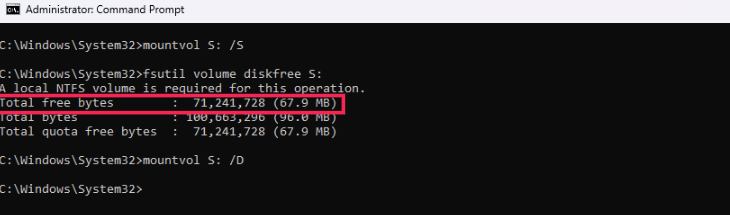
Hinweis:Der MSR-Partition ist kein Laufwerksbuchstabe zugewiesen und sie ist in der Regel für den Benutzer ausgeblendet. Die Datenträgerverwaltung zeigt den aktualisierten Speicherplatzwert möglicherweise nicht an, selbst wenn der Speicherplatz tatsächlich frei ist. Um den verfügbaren Speicherplatz zu überprüfen, mounten Sie die Partition mit dem oben gezeigten Befehl.
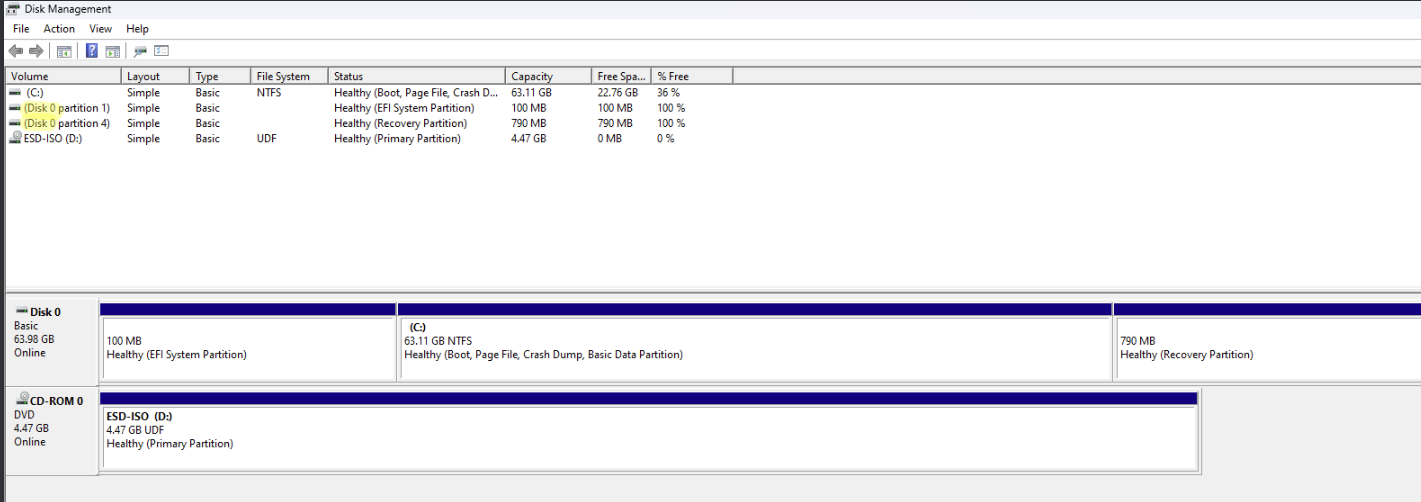
Hinweis: Das Health Check Tool validiert den Partitionsspeicherplatz nicht während der Prüfungen vor der Bereitstellung. Es gibt keine verfügbaren Schritte oder Skripte, um die Mindestanforderung an den Speicherplatz in der reservierten Partition zu umgehen. Das Problem erfordert in der Regel eine Erweiterung der Systempartition. Da dies die Hauptsystempartition betrifft, kann EC keine Dateien entfernen oder löschen, um Speicherplatz freizugeben. Der Kunde sollte sich für weitere Unterstützung an den Microsoft-Support wenden.
ScanResult.xml:
<HardwareItem HardwareType="Setup_InsufficientSystemPartitionDiskSpace" ActualValue1="15">
  <CompatibilityInfo BlockingType="Hard"/>
  <Action Name="Setup_InsufficientSystemPartitionDiskSpace" ResolveState="Hard"/>
</HardwareItem></Hardware>
2. CpuFms:
ScanResult.xml:
<HardwareItem HardwareType="CpuFms">
  <CompatibilityInfo BlockingType="Hard"/>
</HardwareItem>
Dies zeigt an, dass das System nicht über einen kompatiblen Prozessor verfügt, der für das Windows-Upgrade erforderlich ist.
Lesen Sie die folgenden Links, um die Prozessorkompatibilität für das jeweilige Betriebssystem zu prüfen, bevor Sie mit der Feature Pack-Bereitstellung fortfahren:
- Windows 11 Specifications — Microsoft (Suchen Sie nach “Processor not compatible”)
- CPU-Kompatibilitätsliste — Microsoft Docs
Dies hilft Ihnen zu bestätigen, ob der Prozessor die Mindestanforderungen für das Upgrade erfüllt.
3. Setup_HostIsUEFICompliant:
ScanResult.xml:
<HardwareItem
  HardwareType="Setup_HostIsUEFICompliant">
  <CompatibilityInfo BlockingType="Hard"/>
  <Action Name="Setup_HostIsUEFICompliant"
    ResolveState="Hard"/>
</HardwareItem>
Dieses Problem kann auftreten, wenn das UEFI (BIOS) des Geräts veraltet oder nicht mit dem Upgrade kompatibel ist. Aktualisieren Sie bitte das BIOS, starten Sie das System neu und fahren Sie dann mit dem Feature Pack-Upgrade fort.
4. TpmVersion:
<HardwareItem HardwareType="UefiSecureBoot">
  <CompatibilityInfo BlockingType="Hard"/>
</HardwareItem>
Für Windows 11 muss TPM-Version 2.0 auf dem System aktiviert sein. Wenn diese Anforderung nicht erfüllt ist, schlägt das Upgrade fehl. Überprüfen Sie, ob TPM 2.0 vorhanden und aktiviert ist. Siehe die offiziellen Anforderungen: Windows 11 Specifications — Microsoft
Hinweis: Es ist nicht möglich, Windows 11-Systemanforderungen mit dem Produkt zu umgehen. Wenn Sie sie umgehen möchten, wenden Sie sich direkt an Microsoft.
5. UefiSecureBoot:
<HardwareItem HardwareType="UefiSecureBoot">
  <CompatibilityInfo BlockingType="Hard"/>
</HardwareItem>
Das System erfüllt die Firmwareanforderungen für Windows 11 nicht, z. B. weil UEFI und Secure Boot nicht unterstützt werden. Lesen Sie die offiziellen Windows 11-Anforderungen auf dieser Seite (suchen Sie nach System firmware). Stellen Sie sicher, dass UEFI-Firmware mit aktiviertem Secure Boot auf dem Gerät vorhanden ist, bevor Sie mit dem Upgrade fortfahren.
6. Setup_HostIsBootedFromPortableWorkspace:
ScanResult.xml:
<HardwareItem
  HardwareType="Setup_HostIsBootedFromPortableWorkspace">
  <CompatibilityInfo BlockingType="Hard"/>
  <Action Name="Setup_HostIsBootedFromPortableWorkspace"
    ResolveState="Hard"/>
</HardwareItem>
Ein Portable Workspace-Gerät bezeichnet ein bootfähiges USB-Laufwerk oder ein externes Speichermedium, das eine vollständige Installation des Windows-Betriebssystems enthält. Es ermöglicht Benutzern, eine personalisierte Windows-Umgebung auf verschiedenen Geräten auszuführen, ohne das Betriebssystem lokal zu installieren.
Windows unterstützt keine Upgrades von Geräten, die von einem Portable Workspace ausgeführt werden. Wenden Sie sich für weitere Unterstützung an Microsoft.
Fehlercode: 2138537982
Mögliche Ursache
Diese Fehlermeldung 0x80888002 ist auf nicht unterstützte Hardware zurückzuführen.
Lösung
Führen Sie das PC Health Check Tool aus, um zu überprüfen, ob das System die Anforderungen von Windows 11 erfüllt.
Dieses Tool liefert einen detaillierten Bericht darüber, ob der PC alle erforderlichen Upgrade-Kriterien erfüllt.
Fehlercode : 1047526904 / Ihr PC wird von dieser Windows-Version noch nicht unterstützt. Windows Update wird Ihnen diese Windows-Version automatisch anbieten, sobald das Problem behoben wurde / Feature Pack-Update aufgrund der Hardware 'Dieser PC kann nicht auf diese Windows-Version aktualisiert werden.' blockiert. Ihr PC wird von dieser Windows-Version noch nicht unterstützt. Windows Update wird Ihnen diese Windows-Version automatisch anbieten, sobald das Problem behoben wurde.
Mögliche Ursache
Während der Bereitstellung validiert Endpoint Central die Details der hochgeladenen ISO — einschließlich Version, Architektur, Edition und mehr — gegenüber der Konfiguration des Zielsystems. Sobald alle Validierungen erfolgreich abgeschlossen sind, wird setup.exe mit dem folgenden Befehlszeilenschalter aus der ISO gestartet:
/auto upgrade /DynamicUpdate enable /ShowOOBE none /quiet /noreboot /compat IgnoreWarning /BitLocker TryKeepActive /Eula Accept
ScanResult.xml und Compatdata sind Protokolle, die von Windows während des Upgrade-Prozesses erstellt werden. Sie enthalten Diagnoseinformationen zu Problemen und sind nützlich zur Identifizierung von Fehlern, die nach dem Auslösen von setup.exe auftreten. Der Fehler ist nach dem Start von setup.exe aus der ISO aufgetreten.
Lösung
Protokolle sind erforderlich, um den genauen Grund zu ermitteln.
Fehlercode: 1047526945
Mögliche Ursache
Die Installation kann nicht fortgesetzt werden, weil auf dem System nicht genügend Speicherplatz verfügbar ist.
Lösung
Geben Sie Speicherplatz frei und stellen Sie dann das Feature Pack erneut bereit.
Umgebungsprobleme
Fehlercode : 50001
Mögliche Ursache
Dieser Fehler tritt auf, wenn die erforderlichen Daten nicht aus der ISO-Datei abgerufen werden können. Dies kann auf Dateibeschädigung, ein nicht unterstütztes Format oder Probleme beim Mounten oder Extrahieren zurückzuführen sein.
Lösung
Löschen Sie die vorhandene ISO-Datei aus dem Patch-Speicher. Laden Sie dann die ISO-Datei erneut aus dem MS365 Admin Center oder mithilfe des Media Creation Tools herunter, benennen Sie die ISO-Datei um, kopieren Sie sie in den Patch-Speicher und stellen Sie das Feature Pack-Update erneut bereit.
Fehlercode : 50004 / Extraktion der ISO-Datei fehlgeschlagen
Mögliche Ursache
Dies kann passieren, wenn Dateien aus früheren Extraktionsversuchen nicht ordnungsgemäß geschlossen wurden, das zum Extrahieren der ISO verwendete Tool durch ein Antivirenprogramm blockiert wird oder die hochgeladene ISO-Datei beschädigt oder unvollständig ist.
Lösung
Lösung 1: Prozess- und Systembereinigung auf dem betroffenen Gerät
- Öffnen Sie den Task-Manager und beenden Sie die folgenden Hintergrundprozesse, falls sie ausgeführt werden:
- setupprep.exe
- SetupHost.exe
- Alternative: Starten Sie das betroffene Gerät neu und versuchen Sie die Bereitstellung erneut
Lösung 2: AV deaktivieren
- Setzen Sie den installierten Agent-Ordner auf die Whitelist (Standardpfad für die Agent-Installation : C:\Program Files (x86)\ManageEngine\UEMS_Agent). Wenn das Problem weiterhin nicht behoben ist, versuchen Sie, das Antivirenprogramm zu deaktivieren.
Lösung 3: ISO-Datei ersetzen
- Laden Sie eine verifizierte, unbeschädigte ISO-Datei für die Bereitstellung hoch.
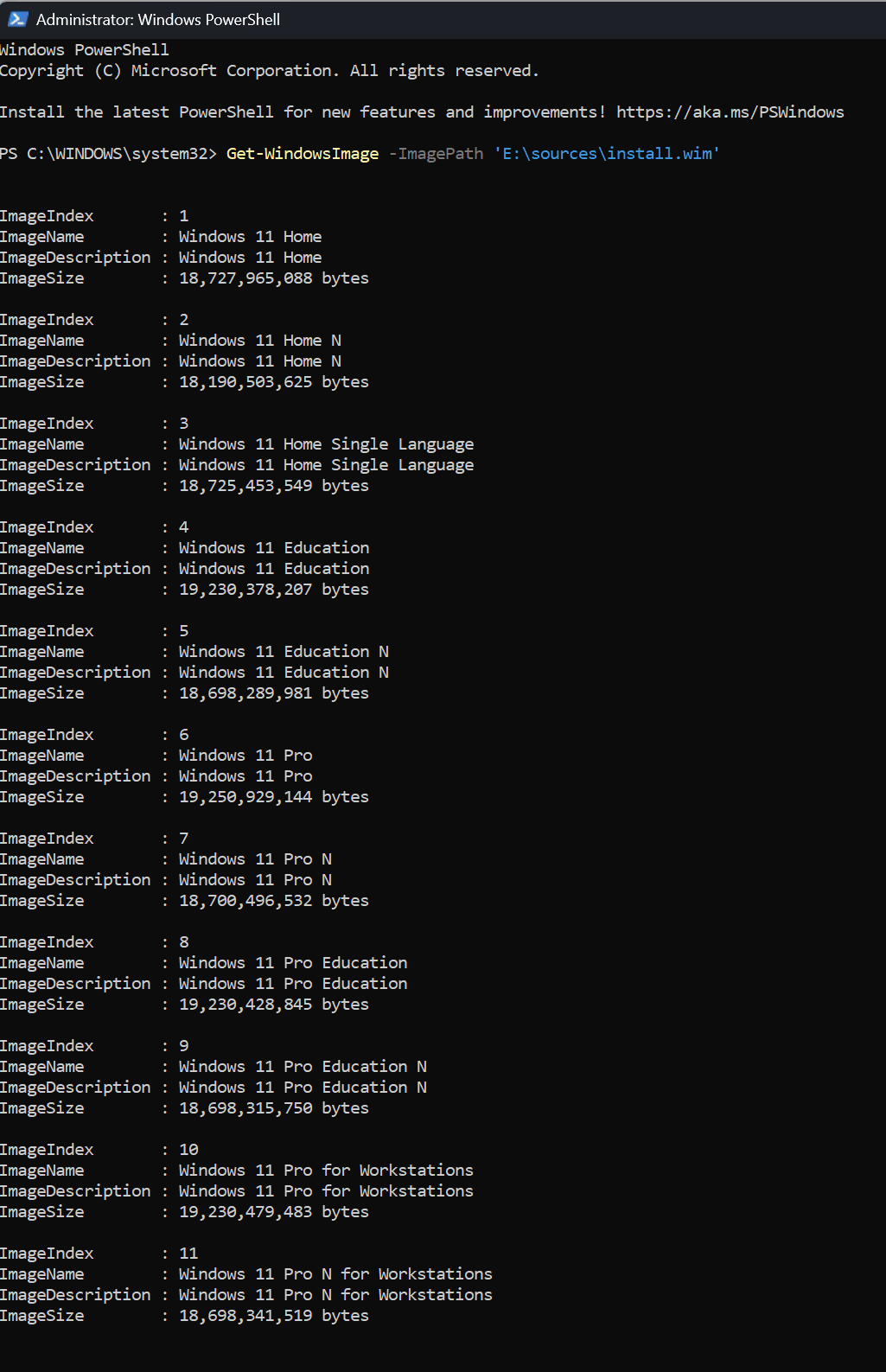
- Um die Integrität der ISO zu überprüfen, führen Sie nach dem Mounten oder Extrahieren der ISO-Datei den folgenden PowerShell-Befehl aus:
Get-WindowsImage -ImagePath 'E:\sources\install.wim'
Hinweis: 'E' sollte durch die gemountete ISO-Partition oder den extrahierten Speicherort ersetzt werden.
Die Ausgabe sollte die Liste der Editionen in der ISO anzeigen, wie im folgenden Bild dargestellt.
Fehlercode : 50019
Mögliche Ursache
Dieser Fehler weist auf ein Problem beim Extrahieren der ISO-Datei hin. Mögliche Ursachen sind unzureichende Berechtigungen (Zugriff verweigert) oder eine beschädigte ISO-Datei.
Lösung
Protokolle sind erforderlich, um den genauen Grund für das Auftreten dieses Fehlercodes zu ermitteln
Fehlercode : 50031
Mögliche Ursache
Dies passiert, wenn die Feature Pack-Installation übersprungen wird, weil dieselbe Version kürzlich installiert wurde.
Lösung
Wenn das Endpoint-Gerät mit der vorherigen Konfiguration erfolgreich installiert wurde, kann ein erneuter Bereitstellungsversuch mit derselben ISO-Build-Version innerhalb von 3 Tagen nach der vorherigen erfolgreichen Installation diesen Fehler verursachen.
Wenn Sie mit derselben ISO-Build-Version erneut bereitstellen möchten, entfernen Sie die folgende Datei vom betroffenen System:
- C:\Program Files (x86)\ManageEngine\UEMS_Agent\logs\installed_fp_details.json
Versuchen Sie nach dem Entfernen die Bereitstellung erneut.
Fehlercode : 50039
Mögliche Ursache
Fehler beim Erstellen der Datei scheduler.xml — die zum Erstellen der Aufgabe zum Ausführen von setup.exe über den Taskplaner erforderlich ist — oder es ist ein Fehler beim Abrufen des Ergebnisses des ausgeführten setup.exe-Prozesses aufgetreten.
Lösung
Protokolle sind erforderlich, um den genauen Grund für das Auftreten dieses Fehlercodes zu ermitteln
Fehlercode : 50035
Mögliche Ursache
Ein Rollback könnte stattgefunden haben, weil das Antivirenprogramm (AV) den Setup-Prozess blockiert hat.
Lösung
Prüfen Sie, ob AV aktiviert ist, und deaktivieren Sie es, bevor Sie das Upgrade erneut versuchen.
Wenn Sie versuchen, dieselbe ISO-Build-Version erneut bereitzustellen, müssen Sie möglicherweise drei Tage warten, bevor Sie es erneut versuchen.
Um sofort erneut bereitzustellen, entfernen Sie die folgende Datei vom betroffenen System:
- C:\Program Files (x86)\ManageEngine\UEMS_Agent\logs\installed_fp_details.json
Versuchen Sie nach dem Entfernen die Bereitstellung erneut.
Fehlercode: 1073741819 / 1073740940 / 1073741584 / 1047527137
Mögliche Ursache
Diese Fehlercodes weisen auf einen unerwarteten Absturz der Bereitstellungsexecutables setup.exe und setuphost.exe hin.
Lösung
Das Problem mit abstürzender ISO wurde in der im Januar 2024 veröffentlichten ISO behoben. Aktualisieren Sie das System bitte mit der ISO vom Januar 2024 oder einer späteren Version.
So überprüfen Sie den Veröffentlichungsmonat der ISO:
- Für Patch-Bereitstellungen: Protokolldatei: windows11update.log / windows10update.log / dcprereqhandler.log
- Für Software Deployment (SWD): Protokolldatei: windowsSWInstaller.log
Hinweis: Stellen Sie sicher, dass die ISO-Version 22621.3007 oder höher ist.
Zum Beispiel:
ImageName : Windows 11 Education
ImageDescription : Windows 11 Education
ImageSize : 18,676,389,105 bytes
WIMBoot : False
Architecture : x64
Hal :
Version : 10.0.22621.2428
SPBuild : 2428
SPLevel : 0
EditionID : Education
InstallationType : Client
ProductType : WinNT
ProductSuite : Terminal Server
SystemRoot : WINDOWS
DirectoryCount : 26793
FileCount : 113754
CreatedTime : 10/1/2023 1:18:19 AM
ModifiedTime : 10/1/2023 1:51:34 AM
Languages : en-US (Default)
Zugriff verweigert / Fehlercode: 50005 / 2147024891
Mögliche Ursache
Dieser Fehler kann auftreten, wenn Antivirus- oder Verschlüsselungssoftware die Bereitstellung beeinträchtigt, indem sie einen unzulässigen Vorgang auslöst. Infolgedessen kann das System die angeforderte Datei nicht abrufen, in der Regel weil dem Benutzer die erforderlichen Zugriffsrechte fehlen.
Lösung
Deaktivieren oder deinstallieren Sie vorübergehend die Antivirensoftware und fahren Sie dann mit der Feature Pack-Bereitstellung fort.
So prüfen Sie, ob ein Antivirenprogramm vorhanden ist:
- Protokolldatei: setupdiagresult.log
- Schlüsselwort: Registered AV (Dies zeigt an, ob Antivirensoftware auf dem System installiert und aktiv ist.)
Zum Beispiel:
Matching Profile found: DebugSetupMemoryDump - C7C63D8A-C5F6-4255-8031-74597773C3C6
SetupDiag version: 1.5.0.0

System Information:
Machine Name = ACPLMUM-HO-L574
Manufacturer = Dell Inc.
Model = Latitude 3420
HostOSArchitecture = 1033
FirmwareType = UEFI
BiosReleaseDate = 20240708000000.000000+000
BiosVendor = 1.37.0
BiosVersion = 1.37.0
HostOSVersion =
HostOSBuildString = 22000.1.amd64fre.co_release.210604-1628
TargetOSBuildString = 10.0.26100.1591 (ge_release_svc_prod3.240820-2119)
HostOSLanguageId =
HostOSEdition = Professional
RegisteredAV = CrowdStrike Falcon Sensor
FilterDrivers = WinSetupMon
UpgradeStartTime = 27-11-2024 20:22:46
UpgradeEndTime = 28-11-2024 12:09:06
Hinweis: Windows Defender wird nicht als Antivirenprogramm betrachtet.
Fehlercode: 50008
Mögliche Ursache
Dieses Problem tritt auf, wenn das System während der Bereitstellung den gemounteten Laufwerksbuchstaben nicht abrufen kann, häufig aufgrund von Einschränkungen bei der PowerShell-Ausführung durch Gruppenrichtlinien, Antivirus- oder Endpoint-Sicherheitssoftware.
Lösung
Stellen Sie sicher, dass PowerShell-Befehle in Ihrer Umgebung zulässig sind, indem Sie die Einstellungen für Gruppenrichtlinien, Antivirus oder Endpoint-Sicherheit aktualisieren. Stellen Sie das Feature Pack anschließend erneut bereit.
Fehlercode : 183 / Eine Datei kann nicht erstellt werden, wenn diese Datei bereits vorhanden ist / Der Prozess kann nicht auf die Datei zugreifen, da sie von einem anderen Prozess verwendet wird / Fehlercode: 2147023278
Mögliche Ursache
Der Fehler tritt auf, weil der Windows Installer oder setup.exe bereits eine andere Anforderung verarbeitet.
Lösung
Setzen Sie alle Konfigurationen aus, starten Sie das Gerät neu und erstellen Sie eine neue Konfiguration, um das Feature Pack beim Systemstart erneut bereitzustellen.
Wenn das Problem weiterhin besteht, öffnen Sie den Task-Manager und prüfen Sie, ob die folgenden Aufgaben ausgeführt werden:
- setup.exe
- setuphost.exe
- windows installer
- windows setup
- Modern setup host
Wenn einer der oben genannten Prozesse aktiv ist, beenden Sie ihn und stellen Sie das Feature Pack dann beim Systemstart erneut bereit.
Fehlercode : 50016
Mögliche Ursache
Ein Neustart von der vorherigen Feature Pack-Installation steht noch aus.
Lösung
Starten Sie das System neu, um das Windows Feature-Upgrade abzuschließen.
Fehlercode: 1047527161
Fehlercode: 1047527161 (0xC1900107) zeigt an, dass ein Bereinigungsvorgang aus einem vorherigen Installationsversuch noch aussteht. Ein Systemneustart ist erforderlich, um mit dem Upgrade fortzufahren.
Lösung
Methode 1:
Starten Sie das System neu, um die ausstehende Bereinigung abzuschließen, und starten Sie dann das Upgrade erneut.
Methode 2:
- Gehen Sie im Datei-Explorer zum Laufwerk C:.
- Klicken Sie auf Ansicht und aktivieren Sie das Kontrollkästchen Ausgeblendete Elemente.
- Suchen Sie den Ordner namens $WINDOWS.~BT und benennen Sie ihn um.
- Führen Sie die Datenträgerbereinigung aus, um Restdateien zu entfernen. Weitere Informationen hierzu finden Sie auf dieser Seite (dieser Artikel gilt für Windows 11 & Windows 10).
- Stellen Sie das Feature Pack-Update erneut bereit.
Fehlercode: 1047527167
Mögliche Ursache
Ein Treiber hat während des Upgrade-Prozesses ein Problem verursacht.
Lösung
Deaktivieren oder entfernen Sie alle Antivirus- oder Antispyware-Programme von Drittanbietern vom System. Trennen Sie alle Peripheriegeräte außer Maus, Tastatur und Bildschirm. Aktualisieren Sie anschließend alle installierten Treiber und stellen Sie das Feature Pack erneut bereit.
Fehlercode: 1047526942 / Fehlercode: 1047526941 / Fehlercode: 1047526940 / Fehlercode: 1047526939
Mögliche Ursache
Ein Preinstallationsskript konnte nicht ausgeführt werden oder hat einen Fehler zurückgegeben.
Lösung
Wenn benutzerdefinierte Skripte für Setup-Aufgaben verwendet werden (z. B. Softwareinstallation oder Anwendung von Richtlinien), überprüfen Sie die Skripte auf Fehler. Korrigieren oder löschen Sie das Skript und stellen Sie das Feature Pack erneut bereit. Prüfen Sie außerdem, ob Verschlüsselungssoftware das Upgrade blockiert. Falls ja, aktualisieren Sie sie auf die neueste Version oder deaktivieren Sie sie vorübergehend, bevor Sie erneut bereitstellen.
So finden Sie das Skript, das das Problem verursacht:
Suchen Sie beispielsweise nach Einträgen, die Fehler bei der Skriptausführung anzeigen, wie:
Prüfen Sie die Protokolldatei: setupact.log
2024-11-08 14:23:37, Info MOUPG SetupManager:: ExecuteCustomScript: Running
[C:\Windows\system32\update\run\FDEBCBF7-9A83-479A-BFD6-887862DAD49A\preinstall.cmd]

2024-11-08 14:23:38, Info MOUPG SetupManager::ExecuteCustomScript: Script [C:\Windows\system32\update\run\FDEBCBF7-9A83-479A-BFD6-887862DAD49A\preinstall.cmd] returned: [0x4]

2024-11-08 14:23:38, Info MOUPG SetupManager: Reporting Data - DataId = [20], Value = [4]
2024-11-08 14:23:38, Info MOUPG SetupManager: Reporting Data - DataId = [21], Value = [FDEBCBF7-9A83-479A-BFD6-887862DAD49A]

2024-11-08 14:23:38, Error MOUPG CSetupManager::ExecuteCustomScript(12140): Result = 0xC19001E2
2024-11-08 14:23:38, Error MOUPG CSetupManager::InitializePkeyValidateAction(5563): Result = 0xC19001E2
2024-11-08 14:23:38, Error MOUPG CSetupManager::DlpManagerCallback(2462): Result = 0xC19001E2
2024-11-08 14:23:38, Error MOUPG SendCallbackMessage: [0x20001] -> user callback returned 0xC19001E2
2024-11-08 14:23:38, Error MOUPG CDlpTask::SendCallbackMessage(2667): Result = 0xC19001E2
2024-11-08 14:23:38, Error MOUPG CDlpTask::ExecuteActions(3454): Result = 0xC19001E2
Das System kann den angegebenen Pfad nicht finden
Mögliche Ursache
Das Problem wird durch eine Unterbrechung des Upgrade-Prozesses durch das Antivirenprogramm (AV) verursacht.
Lösung
Deaktivieren oder deinstallieren Sie vorübergehend die Antivirensoftware und fahren Sie dann mit der Feature Pack-Bereitstellung fort.
So prüfen Sie, ob AV vorhanden ist:
- Protokollname: setupdiagresult.log
- Schlüsselwort: Suchen Sie nach Registered AV, um die installierte Antivirensoftware zu identifizieren.
Zum Beispiel:
Matching Profile found: DebugSetupMemoryDump - C7C63D8A-C5F6-4255-8031-74597773C3C6
SetupDiag version: 1.5.0.0

System Information:
Machine Name = ACPLMUM-HO-L574
Manufacturer = Dell Inc.
Model = Latitude 3420
HostOSArchitecture = 1033
FirmwareType = UEFI
BiosReleaseDate = 20240708000000.000000+000
BiosVendor = 1.37.0
BiosVersion = 1.37.0
HostOSVersion =
HostOSBuildString = 22000.1.amd64fre.co_release.210604-1628
TargetOSBuildString = 10.0.26100.1591 (ge_release_svc_prod3.240820-2119)
HostOSLanguageId =
HostOSEdition = Professional

RegisteredAV = CrowdStrike Falcon Sensor
FilterDrivers = WinSetupMon
UpgradeStartTime = 27-11-2024 20:22:46
UpgradeEndTime = 28-11-2024 12:09:06
Hinweis: Windows Defender wird nicht als Antivirenprogramm betrachtet.
Nicht genügend Speicherplatz zum Herunterladen des Patches (oder) Es ist nicht genügend Speicherplatz auf dem Datenträger vorhanden (oder) Der Datenträger ist voll
Mögliche Ursache
Während der Update-Installation extrahiert Windows Pakete in einen separaten Ordner, was ausreichend Speicherplatz erfordert. Dieser Fehler kann auftreten, wenn auf dem Laufwerk (normalerweise C:) nicht genügend Speicherplatz vorhanden ist oder der Temp-Ordner voll ist. Weitere Informationen finden Sie auf dieser Seite.
Hinweis: Patches können möglicherweise noch bereitgestellt werden, wenn auf dem Laufwerk C: weniger als 10 GB frei sind, aber nicht, wenn der Temp-Ordner voll ist. Beachten Sie außerdem, dass der Temp-Ordner und der Laufwerksordner nicht dasselbe sind.
Lösung
Stellen Sie sicher, dass das Gerät über genügend Speicherplatz verfügt, und bereinigen Sie Junk-Dateien mit der Datenträgerbereinigung. Leeren Sie außerdem den Temp-Ordner, bevor Sie versuchen, den Patch erneut bereitzustellen.
Es sind nicht genügend Speicherressourcen verfügbar, um diesen Vorgang abzuschließen
Mögliche Ursache
Die Feature Pack-Bereitstellung erfordert mindestens 20 GB freien Speicherplatz für x64-Systeme und 16 GB für x86-Systeme.
Lösung
Stellen Sie sicher, dass das System über den erforderlichen freien Speicherplatz verfügt, bevor Sie mit der Feature Pack-Bereitstellung fortfahren.
Es sind nicht genügend Speicherressourcen verfügbar, um diesen Befehl zu verarbeiten
Mögliche Ursache
Dieser Fehler kann auftreten, wenn die CPU- oder Speicherauslastung zum Zeitpunkt der Bereitstellung bei 100 % lag.
Lösung
Stellen Sie die Patches beim Systemstart bereit.
So überprüfen Sie den Systemstatus beim Herunterfahren:
Suchen Sie in der Datei dcagentserviceaccess.log nach den Schlüsselwörtern "shutdown" oder "bootup".
Es ist nicht genügend Speicher verfügbar, um diesen Befehl zu verarbeiten
Mögliche Ursache
Dieses Problem tritt aufgrund von geringem Speicherplatz auf dem Systemlaufwerk auf. Dieser Fehler wird während der Patch-Installation von Windows zurückgegeben.
Lösung
Für die Bereitstellung sind mindestens 16 GB freier Speicherplatz erforderlich. Überprüfen Sie den verfügbaren Speicherplatz auf dem System, bereinigen Sie Junk-Dateien mit der Datenträgerbereinigung und leeren Sie den Temp-Ordner. Geben Sie auf dem Laufwerk C: Speicherplatz frei, bis mehr als 16 GB verfügbar sind, und stellen Sie den Patch dann erneut bereit. Dadurch sollte das Problem behoben werden.
Der Dienst kann nicht gestartet werden, entweder weil er deaktiviert ist oder weil ihm keine aktivierten Geräte zugeordnet sind
Mögliche Ursache
Dieses Problem kann auftreten, wenn Windows Update-bezogene Dienste gestoppt oder deaktiviert sind, sodass Windows-Betriebssystemupdates nicht installiert werden können.
Lösung
Prüfen Sie, ob die folgenden Dienste aktiviert sind und ausgeführt werden. Falls nicht, setzen Sie ihren Starttyp entsprechend auf Automatisch, Manuell oder Automatisch (Verzögerter Start):
- Windows Installer — Verarbeitet Installation, Änderung und Entfernung von application, die als .msi oder .msp verpackt sind. Wenn deaktiviert, können abhängige Dienste fehlschlagen.
- Windows Module Installer — Verwaltet die Installation und Entfernung von Windows-Updates und optionalen Komponenten. Wenn deaktiviert, können Updates möglicherweise nicht installiert werden.
Weitere Informationen und Anleitungen finden Sie auf dieser Seite
Sie können auch die unten angehängten offiziellen Microsoft-Dokumente lesen:
- https://support.microsoft.com/en-us/windows/get-help-with-windows-upgrade-and-installation-errors-ea144c24-513d-a60e-40df-31ff78b3158a#WindowsVersion=Windows_11
- https://docs.microsoft.com/en-us/windows/deployment/upgrade/resolution-procedures
Fehlercode: 1047527154
Mögliche Ursache
Es wird die Fehlermeldung angezeigt: MOSETUP_E_EULA_ACCEPT_REQUIRED
Dies tritt auf, weil der Benutzer die Endbenutzer-Lizenzvereinbarung (EULA) nicht akzeptiert hat, was für das Fortfahren mit der Installation erforderlich ist.
Lösung
Um die Lizenzvereinbarungsabfrage zu umgehen und das Upgrade fortzusetzen, fügen Sie den Schalter /EULA accept mithilfe des Werts FP_COMMAND_LINE in der Registrierung hinzu.
Registrierungskonfiguration über die Konsole:
Füllen Sie die Registrierungskonfiguration mit den folgenden Details aus:
- Registrierungskonfiguration: Manuell
- Aktion: Wert schreiben
- Header Key: HKEY_LOCAL_MACHINE
- Sub-Key: SOFTWARE\WOW6432Node\AdventNet\DesktopCentral\DCAgent\Patch
- Datentyp: REG_SZ
- Wertname: FP_COMMAND_LINE
- Wertdaten: /auto upgrade /DynamicUpdate disable /quiet /noreboot /compat IgnoreWarning /EULA accept /BitLocker TryKeepActive
Manuelle Bearbeitung der Registrierung:
- Öffnen Sie den Registrierungs-Editor auf dem betroffenen Gerät.
- Navigieren Sie zu HKEY_LOCAL_MACHINE\SOFTWARE\WOW6432Node\AdventNet\DesktopCentral\DCAgent\Patch (64-Bit-Betriebssystem) oder HKEY_LOCAL_MACHINE\SOFTWARE\AdventNet\DesktopCentral\DCAgent\Patch (32-Bit-Betriebssystem)
- Klicken Sie im rechten Bereich mit der rechten Maustaste und wählen Sie Neu > Zeichenfolgenwert.
- Setzen Sie den Namen auf FP_COMMAND_LINE.
- Geben Sie den gewünschten Schalterwert ein. Zum Beispiel:/auto upgrade /DynamicUpdate disable /quiet /noreboot /compat IgnoreWarning /EULA accept /BitLocker TryKeepActive
Hinweis: Wenn FP_COMMAND_LINE bereits vorhanden ist, aktualisieren Sie den Wert mit den erforderlichen Schaltern.
Weitere Informationen finden Sie auf dieser Seite.
Fehlercode : 216 / Diese Version von %1 ist nicht mit der ausgeführten Windows-Version kompatibel. Überprüfen Sie die Systeminformationen Ihres Computers und wenden Sie sich dann an den Softwarehersteller
Mögliche Ursache
Sie erhalten die Fehlermeldung: ERROR_MACHINE_TYPE_MISMATCH. Dieser Fehler weist auf einen Konflikt zwischen der bereitgestellten ISO und der Windows-Version des Systems hin.
Lösung
Vergleichen Sie die Systemarchitektur mit der der ISO-Datei. Wenn ein Konflikt vorliegt, löschen Sie die vorhandene ISO und laden Sie eine neue ISO herunter, die mit der Systemarchitektur übereinstimmt.
Um dies zu überprüfen, lesen Sie die windows11update.log / windows10update.log / dcprereqhandler.log . Wenn die ISO-Architektur als "Unknown" statt als "x64" aufgeführt ist, ist die ISO möglicherweise beschädigt.
[ 2025-05-30 15:04:55:340 ] [ 7300 ] [INFO] [ExecuteCommand] ExecuteCommand() : Command : powershell.exe "Get-WindowsImage -ImagePath:'C:\Program Files (x86)\ManageEngine\UEMS_Agent\\patches\FeaturePackInstaller\sources\install.wim'"
[ 2025-05-30 15:04:58:329 ] [ 7300 ] [INFO] [GetWimInfo] End OF GetWimInfo
[ 2025-05-30 15:04:58:329 ] [ 7300 ] [INFO] [LogIsoDetails] Iso WimInfo Index 1:
[ 2025-05-30 15:04:58:329 ] [ 7300 ] [INFO] [LogIsoDetails] ImageIndex : 1
ImageName : Windows 11 Home
ImageDescription : Windows 11 Home
ImageSize : 20,237,673,068 bytes
WIMBoot : False
Architecture : Unknown
Hal :
Fehlercode : 1813 / Der angegebene Ressourcentyp kann in der Abbilddatei nicht gefunden werden
Mögliche Ursache
Sie erhalten die Fehlermeldung: ERROR_IMAGE_TYPE_NOT_FOUND. Dies ist ein benutzerdefinierter Fehler, der anzeigt, dass die erforderlichen Installationsdateien — install.esd oder install.wim — entweder fehlen oder nicht zugänglich sind.
Lösung
Löschen Sie die vorhandene Konfiguration und das Paket. Erstellen Sie dann eine neue Konfiguration und ein neues Paket unter Verwendung der aktualisierten Vorlage Windows 11 FeaturePack Upgrade (DC). Weitere Informationen finden Sie auf dieser Seite.
DNS-Server ist für die Zone nicht autoritativ
Mögliche Ursache
Es kann ein Problem mit dem bei der Bereitstellung verwendeten Silent-Switch-Argument geben.
Lösung
Teilen Sie dem Support-Team die verwendeten Switch-Argumente mit, damit diese analysiert und mögliche Fehler identifiziert werden können.
Feature Pack-Update aufgrund von unzureichendem freiem Speicherplatz blockiert (-1047526898)
Mögliche Ursache
0xC190020E — MOSETUP_E_INSTALLDISKSPACE_BLOCK
Dies kann passieren, wenn Windows Setup festgestellt hat, dass auf dem Systemlaufwerk nicht genügend freier Speicherplatz vorhanden ist, um das Upgrade fortzusetzen.
Lösung
Geben Sie Speicherplatz auf dem Systemlaufwerk (C:) frei und fahren Sie dann mit der Bereitstellung fort. Weitere Informationen finden Sie auf dieser Seite
Überprüfen Sie die Protokolle, um den erforderlichen Speicherplatz zu bestätigen
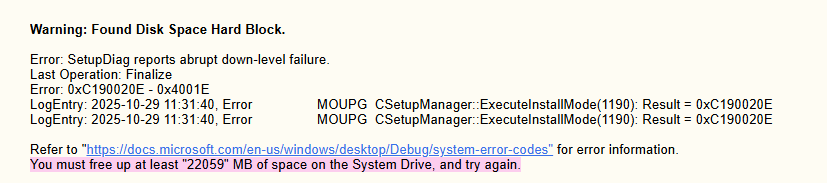
Die Datei SetupDiagResults.log, die von Windows während des Upgrade-Prozesses generiert wird, enthält Details zu Installationsfehlern.
Suchen Sie die Datei SetupDiagResults.log im Agent-Protokollordner und suchen Sie nach dem Eintrag “You must free up”.
Diese Zeile gibt den insgesamt erforderlichen Speicherplatz an, der benötigt wird, um die Installation erfolgreich abzuschließen.
Zum Beispiel:
Der Wartevorgang hat das Zeitlimit überschritten / Fehlercode 258 / Entweder haben Sie die Silent-Switches nicht angegeben oder die Silent-Switches sind falsch / Die Installation des Softwarepakets ist fehlgeschlagen, da der Installationsprozess länger als das Timeout-Limit dauerte oder die Silent-Switches falsch oder nicht vorhanden waren
Mögliche Ursache
Der Hauptgrund für das Fehlschlagen der Feature Pack-Bereitstellung ist eine geringe Systemleistung. In der Regel sollte die Bereitstellung eines Feature Packs zwischen 1 und 1,5 Stunden dauern. Wenn die Bereitstellung jedoch länger als 4 Stunden dauert, wird der Workflow mit dem Fehler "Wait operation timed out" beendet.
Lösung
Um dieses Problem zu beheben, wird empfohlen, das System neu zu starten und die fehlgeschlagenen Patches beim Systemstart erneut bereitzustellen, damit die Installation erfolgreich durchgeführt werden kann. Für Software Deployment (SWD) setzen Sie das Zeitlimit für die Installation auf 6 Stunden.
Fehlercode : -2147024865 / Ein an das System angeschlossenes Gerät funktioniert nicht
Mögliche Ursache
Dieser Fehler tritt auf, wenn doppelte Ordner im Verzeichnis C:\Users vorhanden sind oder wenn der Benutzer kein gültiges Windows-Profil hat. Solche Inkonsistenzen können den Bereitstellungsprozess beeinträchtigen.
Lösung
Löschen oder verschieben Sie ungültige oder unnötige Benutzerordner aus folgendem Pfad: C:\Users
Prüfen und bereinigen Sie außerdem doppelte oder ungültige Profileinträge in der Registrierung: HKEY_LOCAL_MACHINE\SOFTWARE\Microsoft\Windows NT\CurrentVersion\ProfileList
So identifizieren Sie doppelte Profile:
- Navigieren Sie zu den Panther-Protokollen im Agent-Protokollverzeichnis.
- Protokolldatei: setupact.log
- Schlüsselwort: Duplicate profile detected for S-... dies zeigt die Vergleiche zwischen zwei Benutzerprofilen. Bestätigen Sie das doppelte Profil anhand des angezeigten Fehlers und Profilnamens.
Zum Beispiel:
2024-12-04 10:17:09, Warning MIG Duplicate profile detected for user S-1-5-21-715849514-2861270963-1347632883-1004(C:\Users\Admin) vs. S-1-5-21-715849514-2861270963-1347632883-1001(C:\Users\Admin).
2024-12-04 10:17:09, Info MIG AdjustPrivilege: Privilege SeTakeOwnershipPrivilege will be Disabled
2024-12-04 10:17:09, Info MIG Privilege has been disabled
2024-12-04 10:17:09, Info MIG AdjustPrivilege: Privilege SeSecurityPrivilege will be Disabled
2024-12-04 10:17:09, Info MIG Privilege has been disabled
2024-12-04 10:17:09, Error MigPlatformStartupOnline caught exception: Win32Exception: Duplicate profile detected for S-1-5-21-715849514-2861270963-1347632883-1004. Abandoning.: The specified user does not have a valid profile. [0x000004E5] class Mig::CUserContext *__cdecl
Mig::COnlineWinNTPlatform::AddUserContext(class Mig::CRegistryDataStore *,class UnBCL::String *,class UnBCL::String *,class UnBCL::String *,class UnBCL::String *,class UnBCL::Array<class UnBCL::String *> *,int,struct _FILETIME,int,int,class UnBCL::String *,class UnBCL::String *)
Fehlercode: 500100 / 50034
Mögliche Ursache
Der Windows-Setup-Prozess von Windows 10 auf Windows 11 wird mithilfe des Taskplaners initiiert. Die Prozesserstellung schlägt jedoch während der Ausführung fehl.
Lösung
Um dieses Problem zu umgehen, ändern Sie die Registrierung, um eine alternative Methode zum Starten des Windows-Setup-Prozesses zu verwenden.
- Root Key: HKEY_LOCAL_MACHINE
- Sub Key: SOFTWARE\WOW6432Node\AdventNet\DesktopCentral\DCAgent\Patch\InternalSettings
- Value Name: ForceCreateProcess
- Data Type: REG_DWORD
- Value Data: 1
Das Setzen dieses Registrierungswerts zwingt den Agent dazu, eine andere Methode zur Erstellung des Windows-Setup-Prozesses zu verwenden.
Fehlercode: 500101 / 50041
Mögliche Ursache
PowerShell- und DISM-Befehle werden verwendet, um die bereitgestellte ISO zu validieren. Die Ausführung wird jedoch blockiert oder schlägt aufgrund von Systemeinschränkungen fehl.
Lösung
- Prüfen Sie, ob Antivirus- oder Sicherheitssoftware die Ausführung von PowerShell oder DISM blockiert.
- Entfernen oder ändern Sie Richtlinien oder Einschränkungen, die die Ausführung von PowerShell-Skripten oder DISM-Befehlen verhindern.
%1 ist keine gültige Win32-application
Mögliche Ursache
Dieser Fehler tritt auf, wenn Sie den Abhängigkeitspatch des Feature Packs bereitgestellt haben.
Lösung
Scannen Sie die Systeme und prüfen Sie die Liste der fehlenden Patches. Stellen Sie den Patch bereit, dessen Beschreibung mit Feature Pack Update beginnt.
Abhängige Datei konnte nicht vom Server heruntergeladen werden
Mögliche Ursache
Dieser Fehler tritt auf, wenn es ein Verbindungsproblem zwischen dem Server und dem Agent gibt.
Lösung
Stellen Sie das Feature Pack-Update erneut bereit. Wenn das Problem weiterhin besteht, wenden Sie sich an den Support
Fehlercode: 50042
Mögliche Ursache
Dies kann auftreten, wenn eine vorherige Bereitstellung vorhandene Feature Pack-Installationsprozesse nicht beendet hat.
Lösung
Führen Sie eine Prozess- und Systembereinigung auf dem betroffenen Gerät durch:
- Öffnen Sie den Task-Manager und beenden Sie die folgenden Prozesse (falls sie ausgeführt werden):
- setupprep.exe
- SetupHost.exe
- Alternative: Starten Sie das betroffene Gerät neu und versuchen Sie die Bereitstellung erneut.
Wenn Sie weitere Hilfe benötigen, wenden Sie sich an den Support




