Berechtigungen mit Datei- und Ordnerberechtigungen verwalten
Inhaltsverzeichnis
- Was ist Berechtigungsverwaltung?
- Wie konfiguriert man die Berechtigungsverwaltung in Endpoint Central?
Was ist Berechtigungsverwaltung?
Die Berechtigungsverwaltung ist eine Funktion, mit der Administratoren Berechtigungen für Dateien, Ordner und die Registrierung, auf die Benutzer und Computer zugreifen können, gewähren oder entziehen können. Die Konfiguration der Berechtigungsverwaltung in Endpoint Central hilft Administratoren dabei, Berechtigungen für mehrere Benutzer von einem zentralen Punkt aus zu gewähren bzw. zu entziehen, wodurch die Sicherheit durchgesetzt und sichergestellt wird, dass nur autorisierte Personen Zugriff auf sensible Daten haben.
Wie konfiguriert man die Berechtigungsverwaltung in Endpoint Central?
Um die Berechtigungsverwaltung in Endpoint Central zu konfigurieren, führen Sie die folgenden Schritte aus:
- Gehen Sie in der Endpoint-Central-Konsole zur Registerkarte Konfigurationen --> Konfigurationen hinzufügen --> Konfigurationen --> Windows
- Wählen Sie Berechtigungsverwaltung und anschließend Benutzer/Computer
- Geben Sie einen Namen und eine Beschreibung für die Konfiguration an
Mit der Berechtigungsverwaltung können Sie Berechtigungen für Dateien, Ordner und die Registrierung gewähren bzw. entziehen.
Um Berechtigungen für Dateien zu gewähren/zu entziehen, konfigurieren Sie die Berechtigungen für Dateien und geben Sie die Werte für die folgenden Parameter in den unten stehenden Kriterien für die Berechtigungskonfiguration an:

| Parameter | Beschreibung |
|---|---|
| Dateiname | Fügen Sie den Namen der Datei hinzu, für die Sie Berechtigungen gewähren/entziehen möchten |
| Benutzer-/Gruppenprinzipal | Geben Sie die Benutzer oder die Gruppe an, für die Sie Berechtigungen gewähren/entziehen möchten |
| Aktion | Es gibt drei Arten von Aktionen zum Gewähren und Entziehen von Berechtigungen, nämlich:
|
| Einstellungen | Lesen, Schreiben, Ausführen, Ändern und Vollzugriff auf die Datei zulassen/verweigern |
- Um weitere Berechtigungen hinzuzufügen, klicken Sie auf die Schaltfläche Weitere Berechtigungen hinzufügen und wiederholen Sie die oben genannten Schritte. Die Werte werden in der Tabelle mit der Bezeichnung Liste der Berechtigungsaktionen aufgeführt.
- Definieren Sie das Ziel
- Geben Sie bei Bedarf Wiederholungsoptionen an und stellen Sie die Konfiguration bereit.
- Sie können auch Benachrichtigungen aktivieren, um E-Mails entsprechend der angegebenen Häufigkeit zu erhalten.
- Klicken Sie auf die Schaltfläche Bereitstellen, um die Konfiguration auf allen Zielcomputern bereitzustellen
- Um die Konfiguration als Entwurf zu speichern, klicken Sie auf Speichern unter
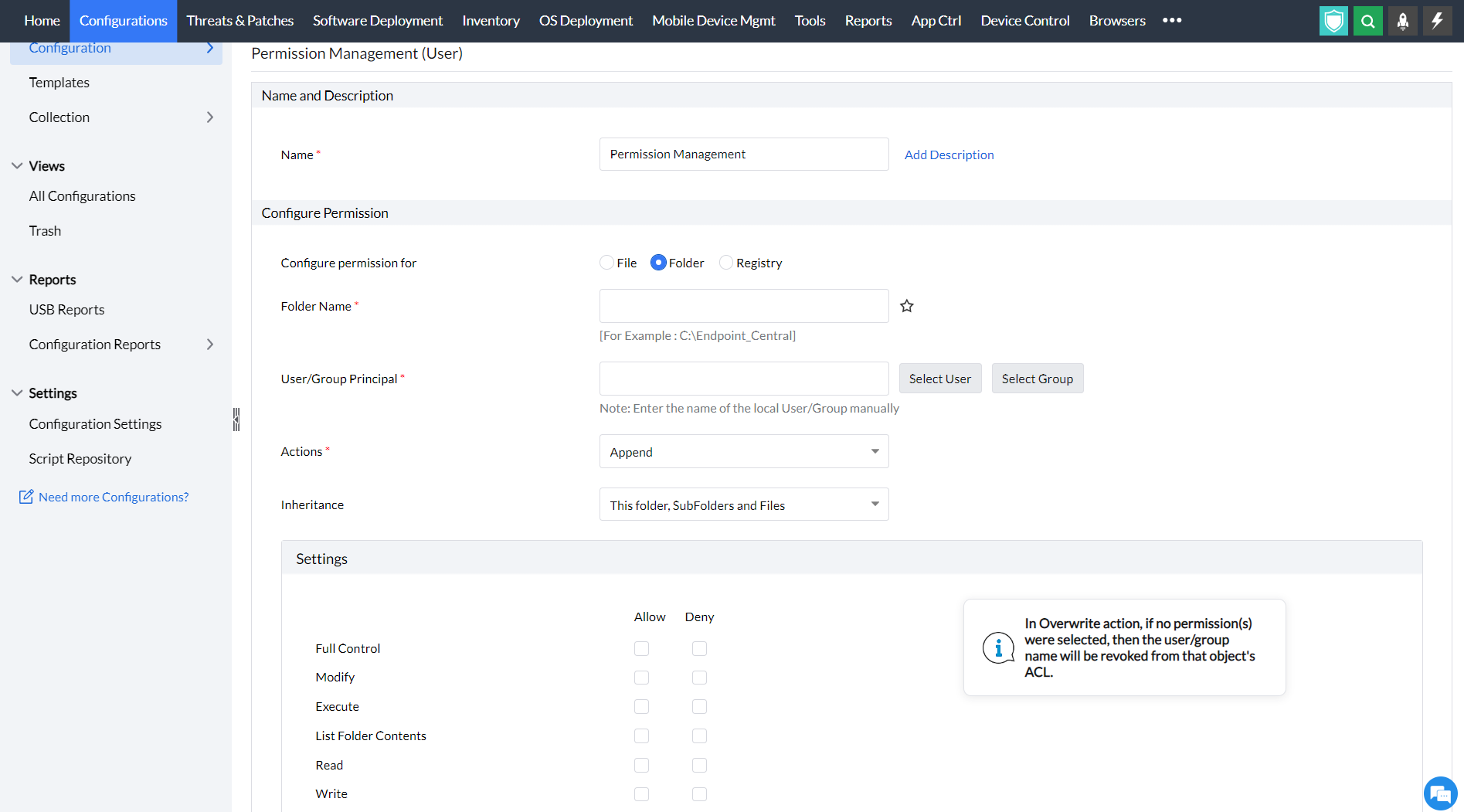
Um Berechtigungen für Ordner zu gewähren/zu entziehen, konfigurieren Sie die Berechtigungen für Ordner und geben Sie die Werte für die folgenden Parameter in den unten stehenden Kriterien für die Berechtigungskonfiguration an:
| Parameter | Beschreibung |
|---|---|
| Ordnername | Fügen Sie den Namen des Ordners hinzu, für den Sie Berechtigungen gewähren/entziehen möchten |
| Benutzer-/Gruppenprinzipal | Geben Sie die Benutzer oder die Gruppe an, für die Sie Berechtigungen gewähren/entziehen möchten |
| Aktion | Es gibt drei Arten von Aktionen zum Gewähren und Entziehen von Berechtigungen, nämlich:
|
| Vererbung | Die Aktion „Entziehen“ hilft dabei, die vorhandenen Dateiberechtigungen des angegebenen Benutzers/der angegebenen Gruppe zu entziehen. Alle Berechtigungen für den angegebenen Benutzer/die angegebene Gruppe für diesen Ordner werden entfernt. Vererbte Berechtigungen werden jedoch nicht entfernt.
|
| Einstellungen | Lesen, Schreiben, Ausführen, Ändern und Vollzugriff auf den Ordner zulassen/verweigern |
- Um weitere Berechtigungen hinzuzufügen, klicken Sie auf die Schaltfläche Weitere Berechtigungen hinzufügen und wiederholen Sie die oben genannten Schritte. Die Werte werden in der Tabelle mit der Bezeichnung Liste der Berechtigungsaktionen aufgeführt.
- Definieren Sie das Ziel
- Geben Sie bei Bedarf Wiederholungsoptionen an und stellen Sie die Konfiguration bereit.
- Sie können auch Benachrichtigungen aktivieren, um E-Mails entsprechend der angegebenen Häufigkeit zu erhalten.
- Klicken Sie auf die Schaltfläche Bereitstellen, um die Konfiguration auf allen Zielcomputern bereitzustellen
- Um die Konfiguration als Entwurf zu speichern, klicken Sie auf Speichern unter
Um Berechtigungen für die Registrierung zu gewähren/zu entziehen, konfigurieren Sie die Berechtigungen für die Registrierung und geben Sie die Werte für die folgenden Parameter in den unten stehenden Kriterien für die Berechtigungskonfiguration an:

| Parameter | Beschreibung |
|---|---|
| Strukturierungsschlüssel | Wählen Sie die Registrierungsstruktur aus den unten aufgeführten Optionen aus
|
| Schlüssel | Geben Sie den Schlüssel innerhalb der Struktur an, für den Sie Berechtigungen hinzufügen müssen |
| Benutzer-/Gruppenprinzipal | Geben Sie die Benutzer oder die Gruppe an, für die Sie Berechtigungen gewähren/entziehen möchten |
| Aktion | Es gibt drei Arten von Aktionen zum Gewähren und Entziehen von Berechtigungen, nämlich:
|
| Vererbung des Berichtsaufbewahrungszeitraums | Wählen Sie die erforderlichen Optionen aus, um festzulegen, wie sich die Berechtigung auf die Unterschlüssel auswirken soll, nämlich:
|
| Einstellungen | Lesezugriff und Vollzugriff auf die Registrierung zulassen/verweigern. |
- Um weitere Berechtigungen hinzuzufügen, klicken Sie auf die Schaltfläche Weitere Berechtigungen hinzufügen und wiederholen Sie die oben genannten Schritte. Die Werte werden in der Tabelle mit der Bezeichnung Liste der Berechtigungsaktionen aufgeführt.
- Definieren Sie das Ziel
- Geben Sie bei Bedarf Wiederholungsoptionen an und stellen Sie die Konfiguration bereit.
- Sie können auch Benachrichtigungen aktivieren, um E-Mails entsprechend der angegebenen Häufigkeit zu erhalten.
- Klicken Sie auf die Schaltfläche Bereitstellen, um die Konfiguration auf allen Zielcomputern bereitzustellen
- Um die Konfiguration als Entwurf zu speichern, klicken Sie auf Speichern unter
Sie haben erfolgreich gelernt, wie Sie die Berechtigungsverwaltung auf Windows-Computern konfigurieren.




