Der webbasierte E-Mail-Client Outlook Web Access (OWA) ist mit den beliebten Plattformen Exchange Server und Exchange Online kompatibel. Heutzutage nutzen die meisten Unternehmen Exchange und OWA für ihre E-Mail-Kommunikation. Es ist mehr als ratsam, auf alle OWA-Nutzeraktivitäten und Anmeldungen ein wachsames Auge zu halten.
Exchange Reporter Plus bietet Ihnen exklusive Berichte, mit denen Sie OWA-Nutzeranmeldungen (nach Abteilung, Browser sowie Client-IP) und fehlgeschlagene Anmeldungen überwachen können (die auf böswillige Angriffe hindeuten können). Neben Berichten können Sie Exchange-Nutzeranmeldungen und andere Aktivitäten auditieren und überwachen (Aktivitäten von Nutzern, Nicht-Nutzern und delegierten Personen).
Schritte zum Verfolgen von OWA-Nutzeranmeldungsversuchen mit Exchange Reporter Plus:
- Hinweise: Vergessen Sie nicht, einen Zeitplan zur Sammlung von OWA-Nutzerprotokollen auf der Registerkarte Einstellungen hinzuzufügen, bevor Sie Nutzeranmeldungsberichte erzeugen.
-
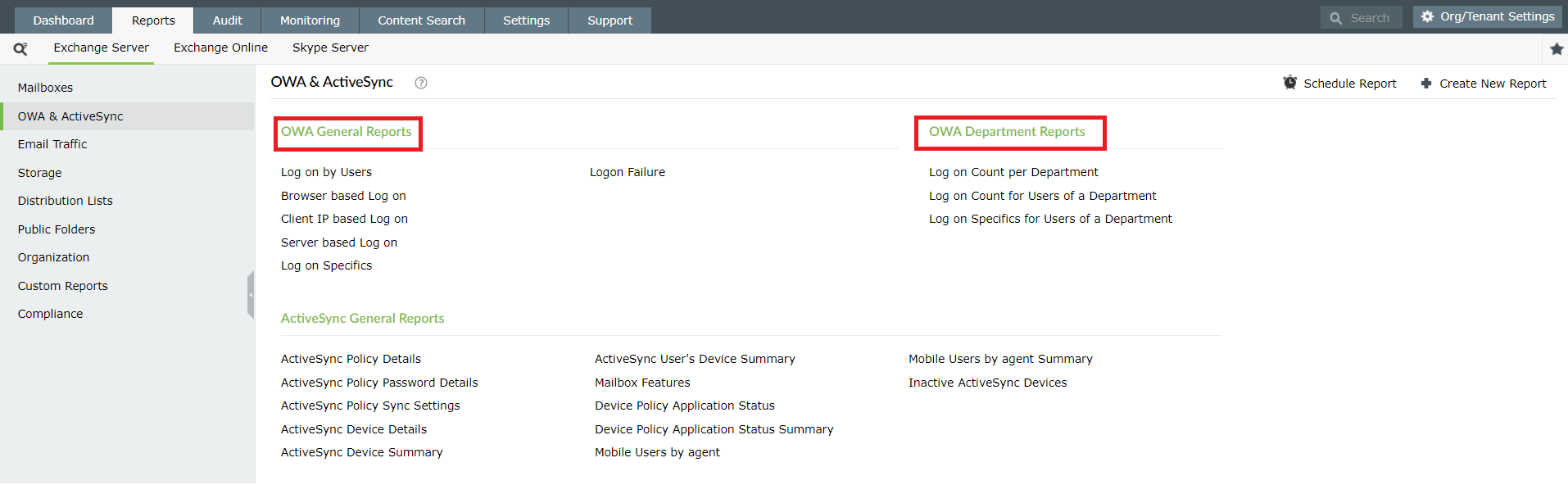
Gehen Sie oben im Fenster auf die Registerkarte Berichte.
-
Navigieren Sie zu Exchange Server > OWA & ActiveSync > Allgemeine OWA-Berichte.
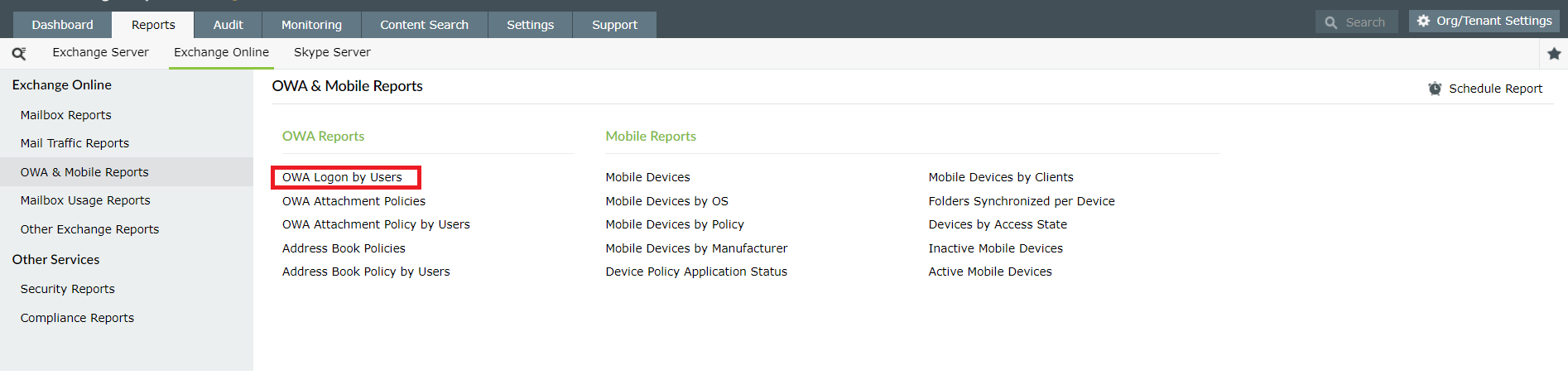
Anmerkung: Navigieren Sie zu Exchange Online > OWA- & Mobilberichte, um den OWA-Nutzeranmeldungsbericht für Exchange Online abzurufen. -
Wählen Sie einen Bericht aus der Liste verfügbarer Berichte aus.
-
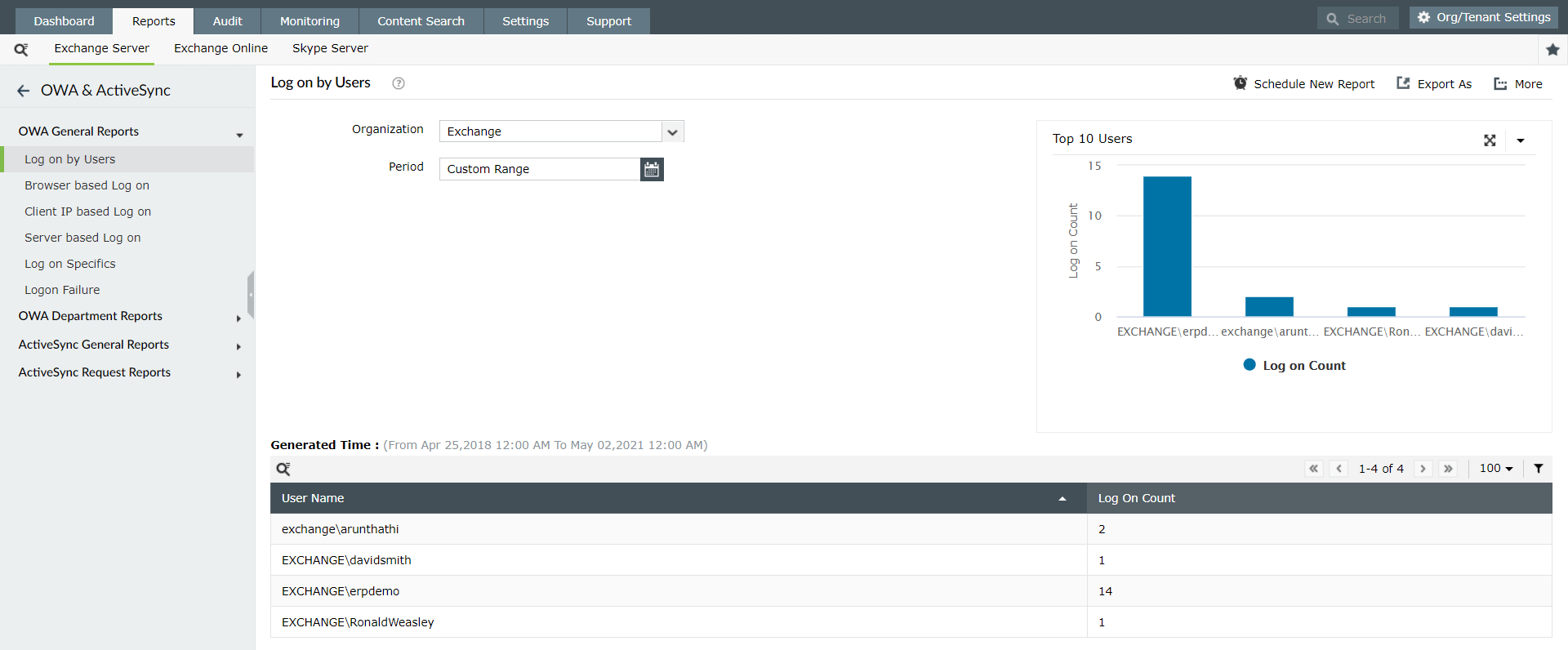
a) Für Exchange Server: Wählen Sie die Exchange-Server-Organisation und den Zeitraum aus, um den Bericht zu erzeugen.
b) Für Exchange Online: Wählen Sie den Exchange-Online-Mandanten und die Domänen-Filter aus. Klicken Sie auf Jetzt erzeugen.
-
Anhang:
Schritte zur Planung einer Sammlungsaufgabe für OWA-Nutzerprotokolle
-
-
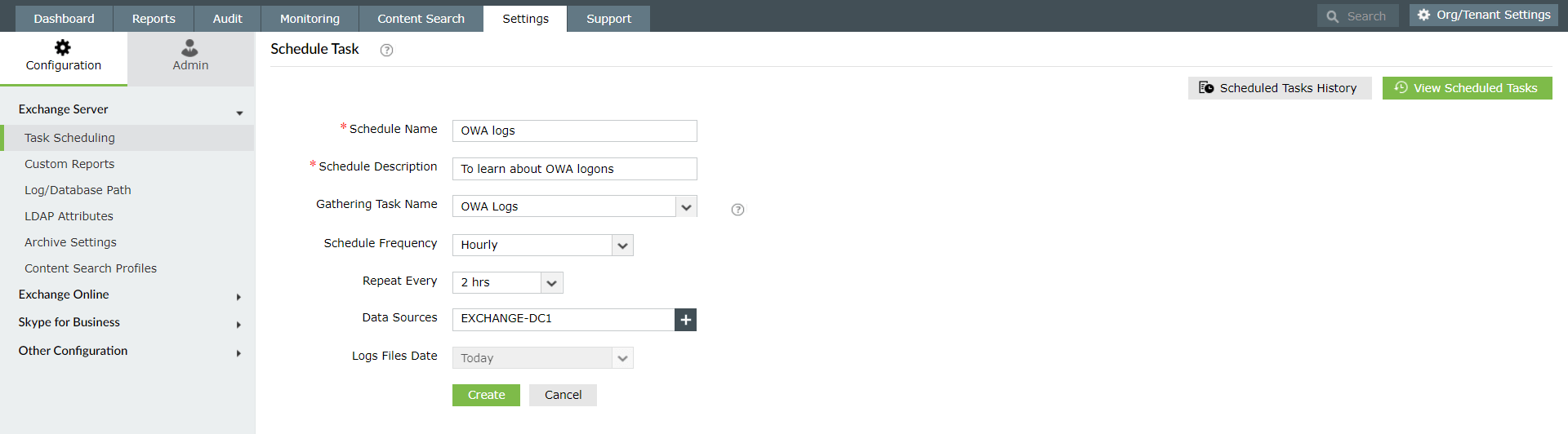
Klicken Sie oben auf die Registerkarte Einstellungen.
-
Gehen Sie auf Konfiguration > Exchange Server > Aufgabenplanung.
-
Klicken Sie oben rechts auf die Option Neue Aufgabe planen.
-
Geben Sie Name und Beschreibung des Zeitplans ein.
-
Für die Option Sammlungs-Aufgabenname wählen Sie im Dropdown-Menü die Option OWA-Protokolle aus.
-
Legen Sie die Frequenz und die Zeit für die Berichtserstellung fest.
-
Wählen Sie Datenquellen und das Datum der Protokolldateien fest.
-
Klicken Sie auf Erstellen.
-
Die vollständige Liste der verfügbaren Nutzeranmeldungsberichte für Exchange Server und Exchange Online finden Sie auf dieser Seite. Sie können diese Berichte in den Formaten CSV, PDF, HTML, und XLS exportieren.
Wachsen Ihnen die nativen Audits ein wenig über den Kopf?
Mit ADAudit Plus machen Sie sich Dateiserverüberwachung nebst Berichten deutlich einfacher.
Kostenlose Probeversion sichern 30-Tage-Probeversion mit vollem Funktionsumfang