Erweiterte Berichte
OpManager bietet Funktionen zur Erstellung erweiterter Berichte, mit denen Benutzer Daten zu mehreren Überwachungsparametern in einem einzigen Bericht erstellen und anzeigen können. Diese Berichte sind darauf ausgelegt, umfassende Einblicke zu liefern, indem je nach ausgewählten Überwachungsparametern so viele Spalten wie erforderlich angezeigt werden. Erweiterte Berichte sind vollständig anpassbar, sodass Benutzer die Datendarstellung an ihre spezifischen Anforderungen anpassen können. Diese Berichte werden jedoch ausschließlich im Tabellenformat erstellt.

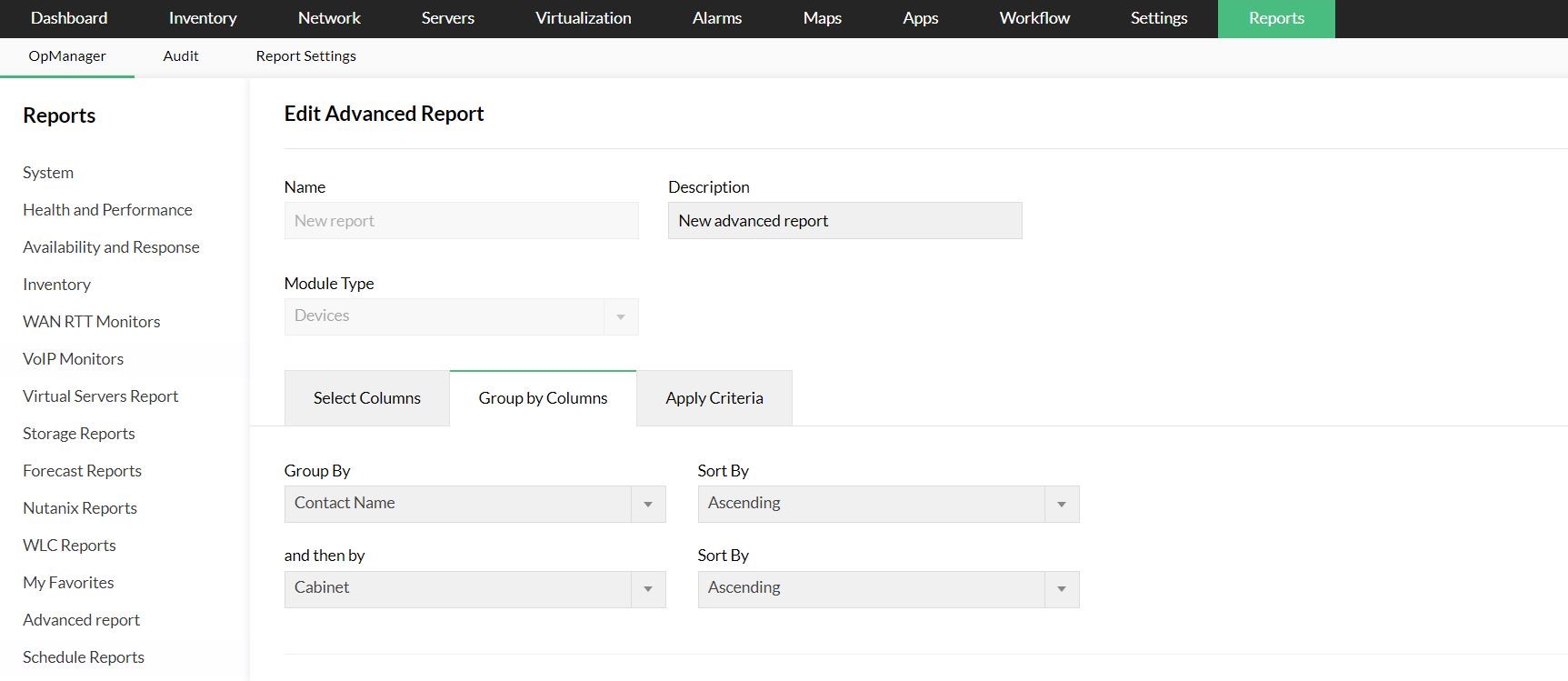
Um einen erweiterten Bericht zu erstellen, müssen Benutzer zunächst den Modultyp auswählen, z. B. Geräte, Schnittstellen, Alarme oder andere Überwachungskategorien. Sobald der Modultyp ausgewählt ist, wird eine Liste von Spaltengruppen zusammen mit den entsprechenden Spalten angezeigt. Anschließend können Benutzer die erforderlichen Spalten auswählen, die in den Bericht aufgenommen werden sollen. Darüber hinaus können Berichte mit der Option Nach Spalten gruppieren organisiert werden, mit der Benutzer Daten nach bis zu zwei ausgewählten Spalten in auf- oder absteigender Reihenfolge kategorisieren können.
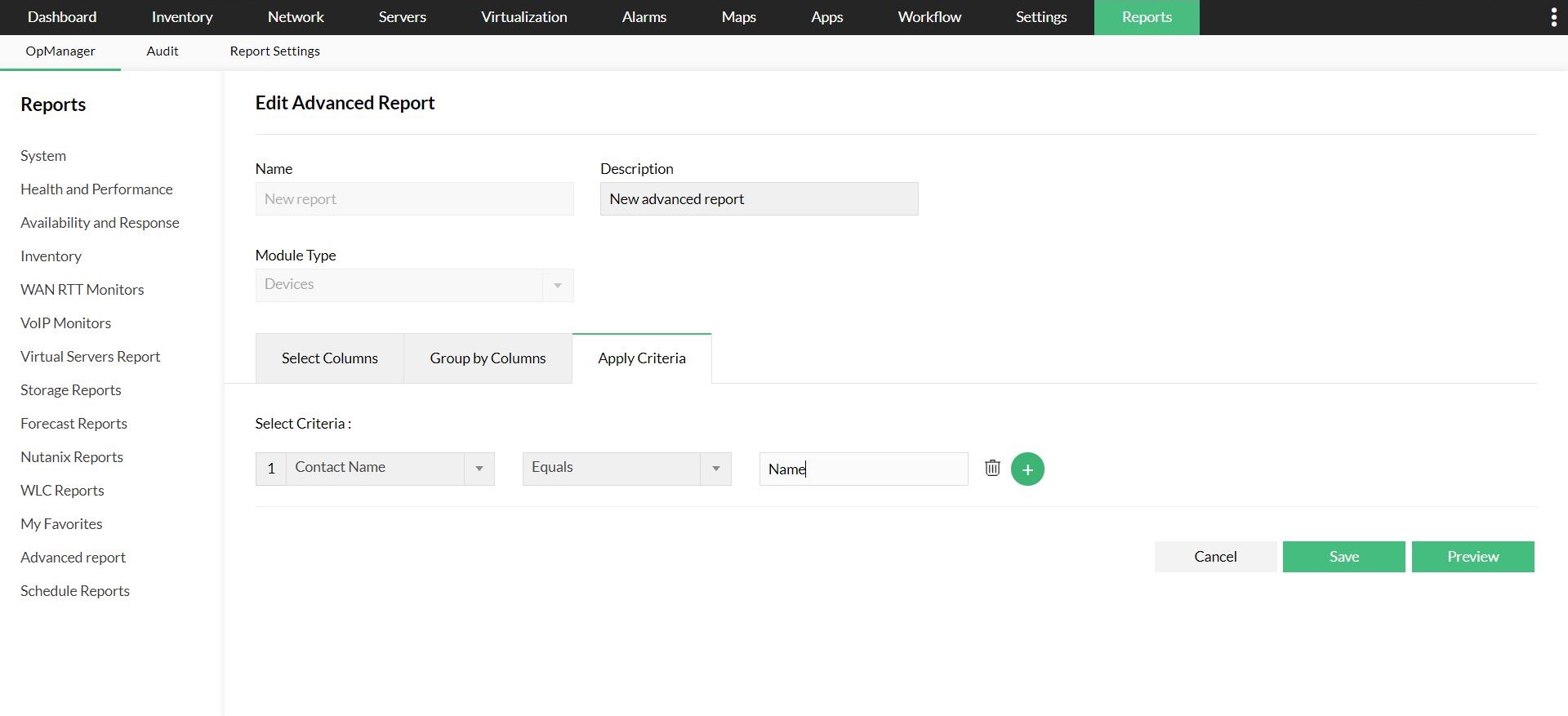
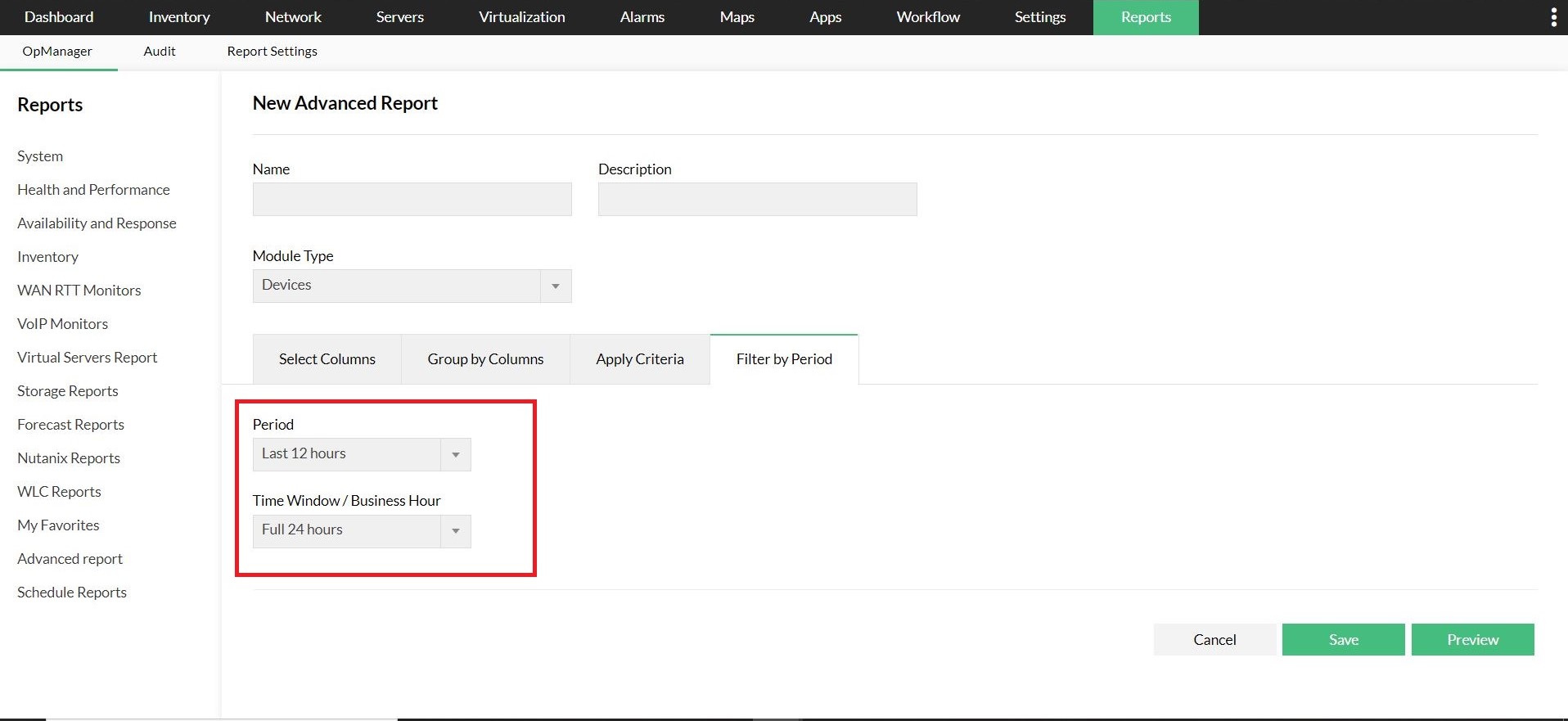
Für eine erweiterte Filterung können Benutzer bestimmte Kriterien anwenden, um die Berichtsdaten zu verfeinern. Dazu gehören bedingte Prüfungen wie gleich, ungleich, enthält und enthält nicht, um unnötige Informationen herauszufiltern. Außerdem ist die Option Nach Zeitraum filtern verfügbar, wenn Spalten aus Verfügbarkeitsmonitoren oder Leistungsmonitoren ausgewählt werden, sodass Benutzer einen bestimmten Zeitraum angeben können, für den der Bericht erstellt werden soll.
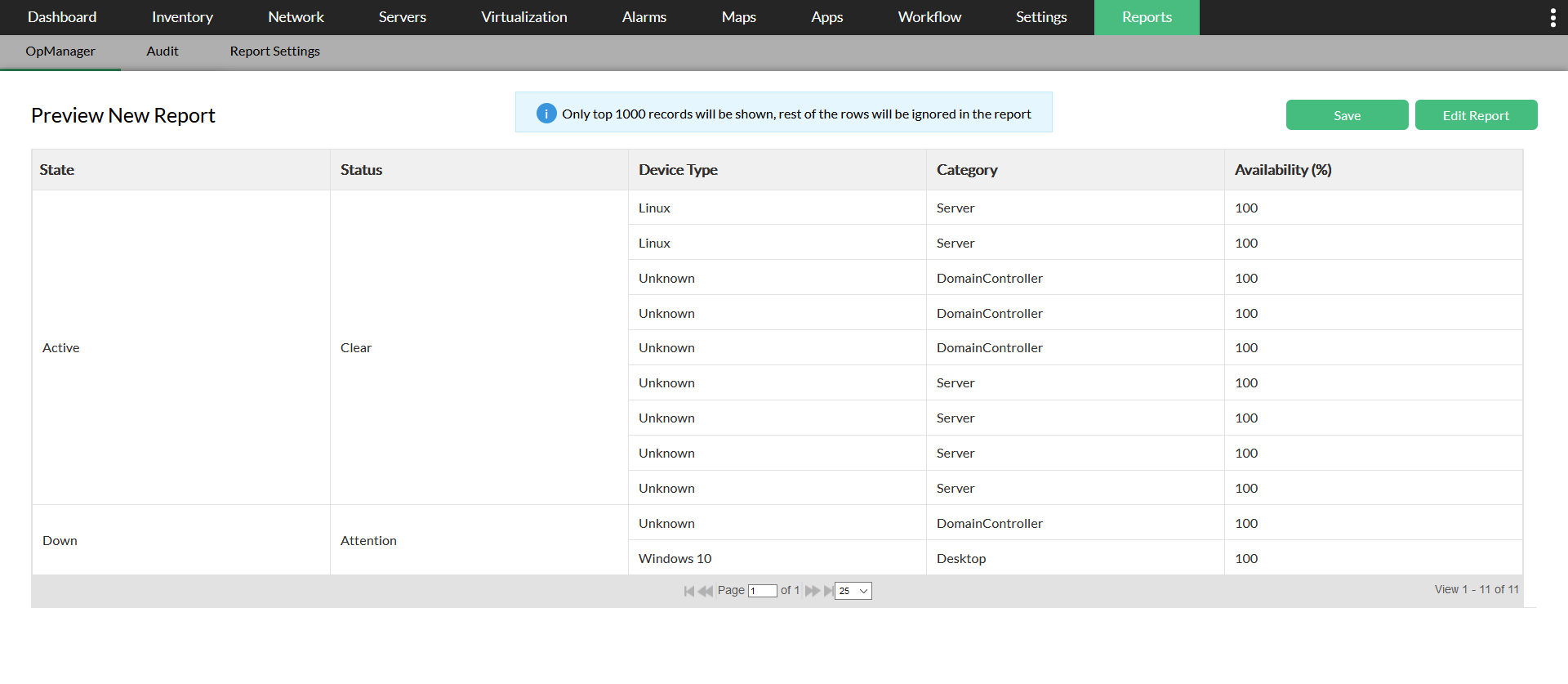
Sobald alle Parameter festgelegt sind, können Benutzer den Bericht vor dem Abschließen in der Vorschau anzeigen. Der generierte erweiterte Bericht kann für weitere Analysen oder zur Weitergabe entweder im PDF- oder Excel-Format exportiert werden. Darüber hinaus bietet OpManager Planungsoptionen, mit denen Benutzer Berichte automatisch per E-Mail versenden oder als URL veröffentlichen können, um einen einfachen Zugriff zu ermöglichen. Wenn ein Benutzer einen Bericht erstellen möchte, der einem vorhandenen ähnelt, kann er in OpManager das bestehende Berichtsformat kopieren und anpassen, anstatt von Grund auf neu zu beginnen.
Erweiterte Berichte in OpManager erstellen
Zuvor konnten Benutzer Berichte erstellen mit einer der folgenden Kategorien: Leistung/Verfügbarkeit/Antwortzeit und Paketverlust/Inventar.
Jetzt verfügt OpManager über erweiterte Funktionen zur Berichterstellung und ermöglicht es seinen Benutzern, Berichte zu erstellen, die mehrere Kategorien abdecken. Es gibt dabei so viele Spalten, wie Überwachungsparameter angegeben werden.
Wie erstellt man einen neuen erweiterten Bericht?
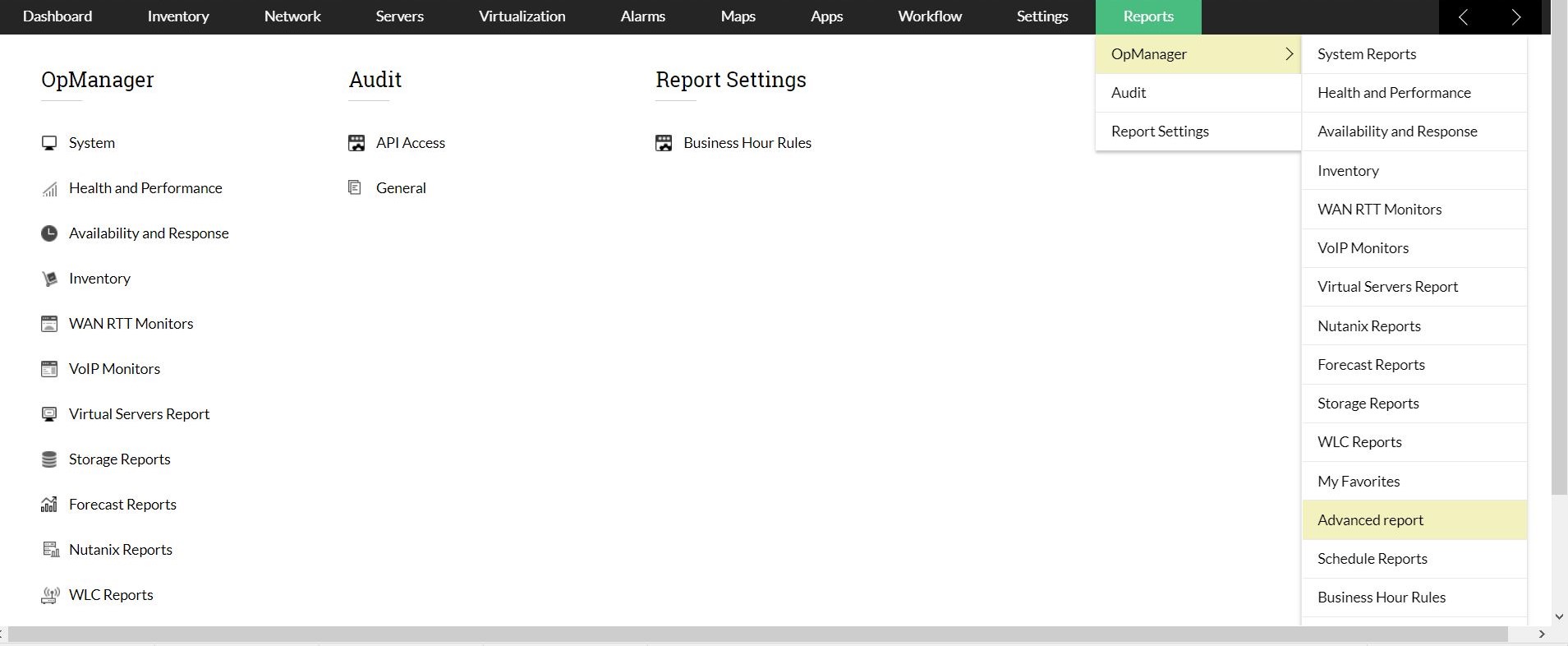
- Navigieren Sie zu Berichte OpManager --> Erweiterter Bericht.
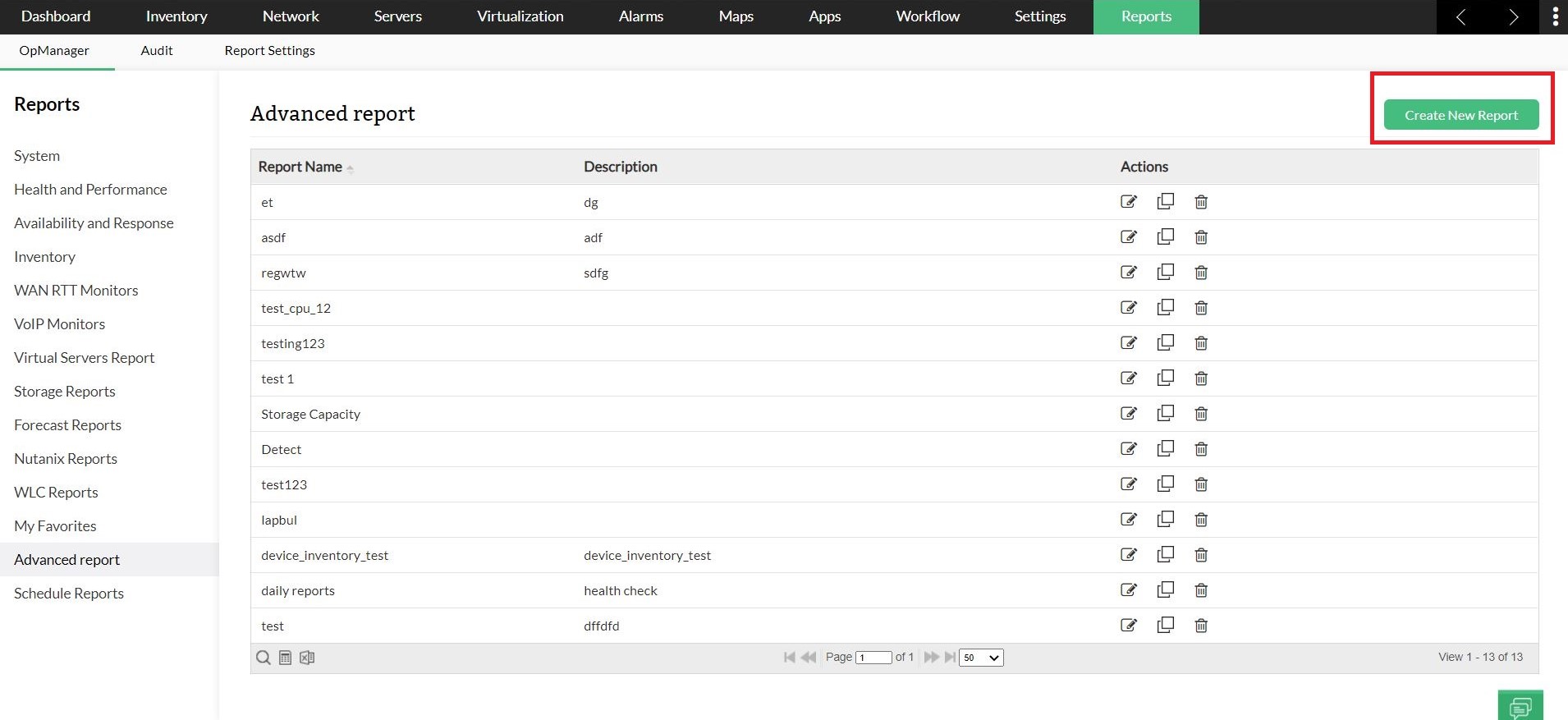
- Klicken Sie auf die Schaltfläche Neuen Bericht erstellen, die oben rechts verfügbar ist. (Diese Option zum Erstellen eines neuen Berichts wird bei jedem Standardbericht oben rechts bereitgestellt.)
- Geben Sie einen passenden Namen und eine Beschreibung für den Bericht ein.
- Wählen Sie ein Modul aus der verfügbaren Modulliste aus — Geräte, Schnittstellen, Service-Monitore, URL-Monitore, Alarme.
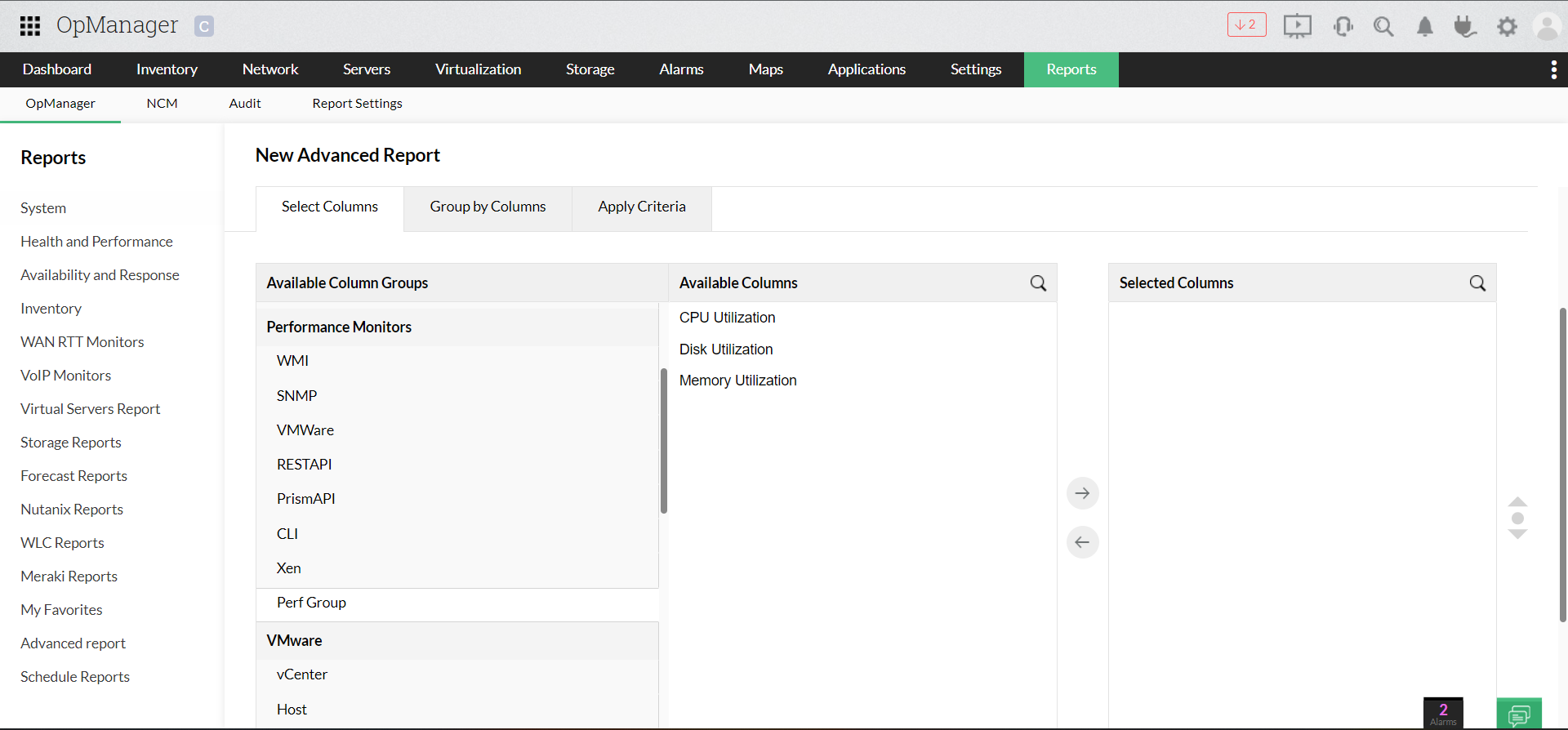
- Wählen Sie Ihre bevorzugten Parameterkategorien aus den Verfügbaren Spaltengruppen aus. Innerhalb jeder Parameterkategorie gibt es mehrere Eigenschaften. (Erweiterte Berichte bieten Benutzern die Möglichkeit, Inventardaten und Leistungsmonitore in einem einzigen Bericht anzuzeigen.)
- Wählen Sie nun die Eigenschaften in jeder ausgewählten Kategorie aus den Verfügbaren Spalten aus und verschieben Sie sie in die Ausgewählten Spalten. (Benutzer können im Bericht bis zu maximal 5 Leistungsmonitore anzeigen)
- Klicken Sie auf die Schaltfläche Nach Spalten gruppieren, wenn Sie die Elemente im Bericht sortieren möchten. (Wenn Sie beispielsweise nach Kontaktname sortieren, werden die Daten in alphabetischer Reihenfolge des Kontaktnamens angezeigt.)
- Klicken Sie auf die Schaltfläche Kriterien anwenden und fügen Sie die Kriterien hinzu, um einen Bericht basierend auf diesen Kriterien abzurufen. (Optional)
- Wenn Sie einen Leistungsmonitor auswählen, erscheint eine neue Registerkarte — Nach Zeitraum filtern. Geben Sie die Pflichtfelder für den Filterzeitraum und die Geschäftszeiten Ihrer Organisation an. (Der Filterzeitraum ist standardmäßig auf 12 Stunden festgelegt. Sie können jedoch einen anderen Wert aus der Dropdown-Liste auswählen.)
- Klicken Sie auf Vorschau, um den Bericht vor seiner Erstellung anzuzeigen. Klicken Sie auf die Schaltfläche „Bericht bearbeiten“, um zur vorherigen Seite zurückzukehren.
- Klicken Sie anschließend auf Speichern.
- Der Bericht wird erstellt, gespeichert und ist unter Berichte --> OpManager --> Erweiterter Bericht zugänglich.
Nützliche Funktionen in erweiterten Berichten
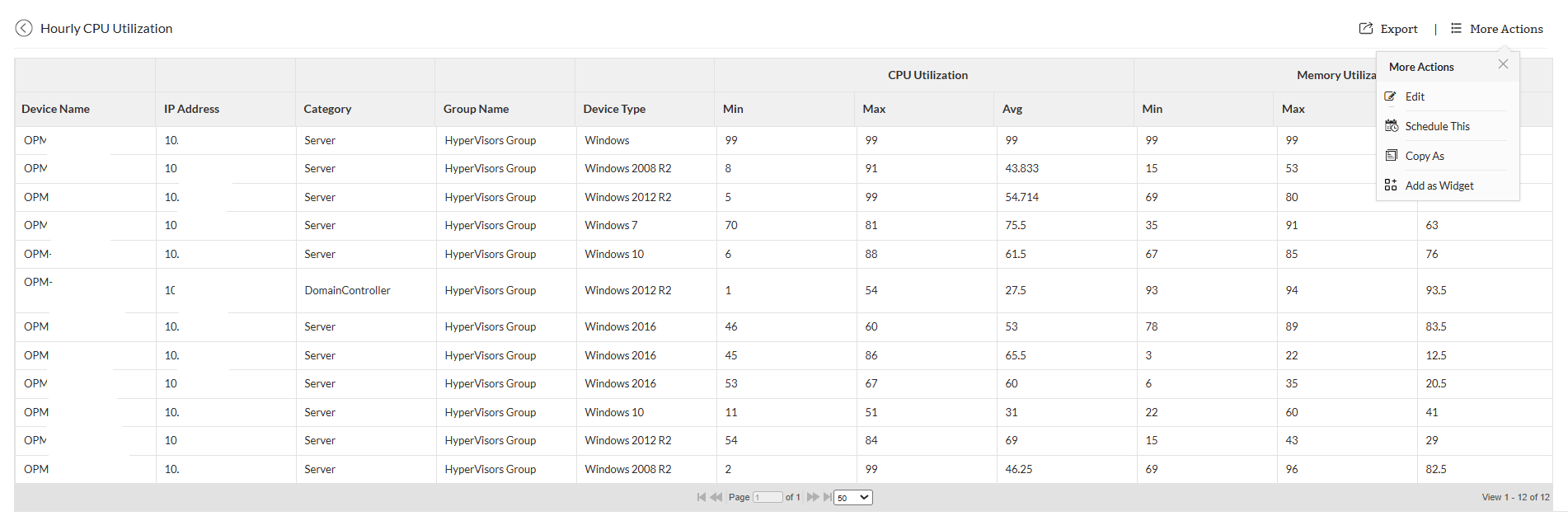
- Exportieren: Der Bericht kann im PDF-/Excel-Format exportiert und heruntergeladen werden. (Berichte mit bis zu 8 Spalten können als PDF exportiert werden)
- Bearbeiten: Mit der Bearbeitungsoption können Benutzer Spalten hinzufügen/entfernen oder ersetzen. Dies gibt dem Benutzer im Wesentlichen die Möglichkeit, den Bericht vollständig neu zu gestalten.
- Kopieren als: Damit können Benutzer den Bericht kopieren. Benutzer können für diesen kopierten Bericht einen Namen und eine Beschreibung angeben.
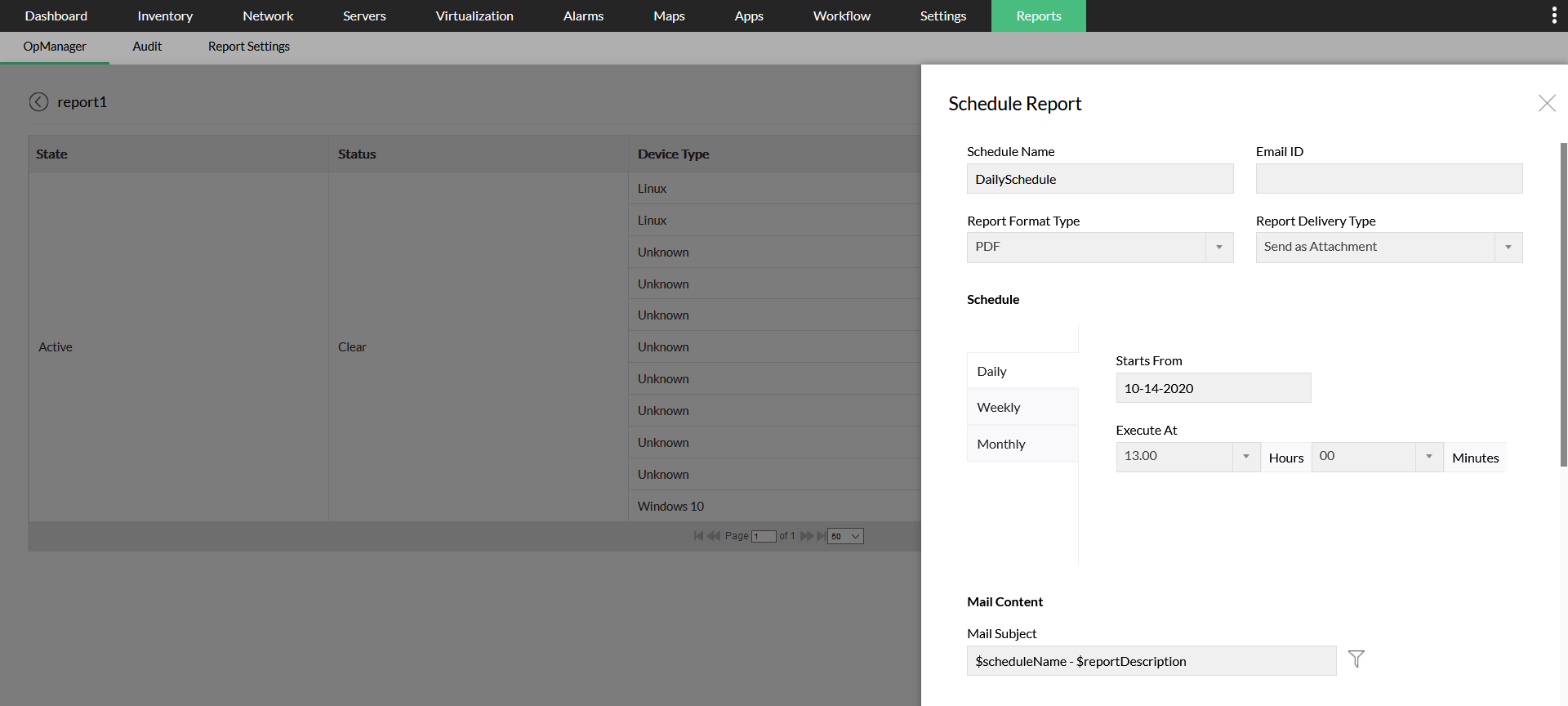
- Planen: Diese Option ermöglicht es Benutzern, diesen Bericht in bestimmten Zeitintervallen an eine angegebene E-Mail-ID zu senden. Benutzer können den Planungsnamen, die E-Mail-ID, das Berichtsformat, die Planungszeit — täglich, wöchentlich, monatlich — und den E-Mail-Inhalt eingeben.
- Als Widget hinzufügen: Diese Option ermöglicht es Benutzern, den Bericht als Widget zu benutzerdefinierten Dashboards hinzuzufügen, um schnell darauf zugreifen zu können.
Häufig gestellte Fragen:
- Warum gibt es in einem erweiterten Bericht keine Daten für Leistungsmonitore?
- Was ist die maximale Anzahl von Zeilen, die in einem erweiterten Bericht angezeigt werden?
- Wie viele Monitore kann ich in einem Bericht hinzufügen?
- Welche Module werden in erweiterten Berichten unterstützt?
- Was ist der Unterschied zwischen Standardberichten und erweiterten Berichten?
- Was ist eine Gruppe?
- Kann eine Kombination aus Geräten und Schnittstellen in einer Gruppe platziert werden?
Wenn Sie mehr über die verfügbaren Filter in verschiedenen Berichten von OpManager erfahren möchten, klicken Sie hier.