Installation des OpManager-Agenten auf Geräten mit dem Windows-GPO-Planer
Sie können den OpManager-Agenten auf Ihren Geräten auch mithilfe der Planer-Option Ihres Active Directory-Server installieren. Mit dem Planer können Sie den Agenten sofort bereitstellen oder zu einem festgelegten Zeitpunkt, im Gegensatz zum startbasierten Skript, bei dem die Installation beim Neustart des Geräts durchgeführt wird.
Führen Sie die folgenden Schritte aus, um die planerbasierten Installation zu starten:
- Netzwerkfreigabe erstellen oder bereitstellen
- Ein GPO erstellen, um Ziele für die Bereitstellung zu identifizieren
- Eine geplante Aufgabe erstellen, um die Bereitstellung und Installation unseres Agenten auszuführen
Netzwerkfreigabe erstellen oder bereitstellen
- Melden Sie sich als Administrator an Ihrem Windows-Server an.
- Öffnen Sie die Server-Manager-Konsole über das Menü Verwaltung.
- Wählen Sie im Dashboard des Server-ManagersDatei- und Speicherdienste aus.
- Öffnen Sie die Registerkarte Freigaben, klicken Sie auf Aufgaben und wählen Sie Neue Freigabe aus.
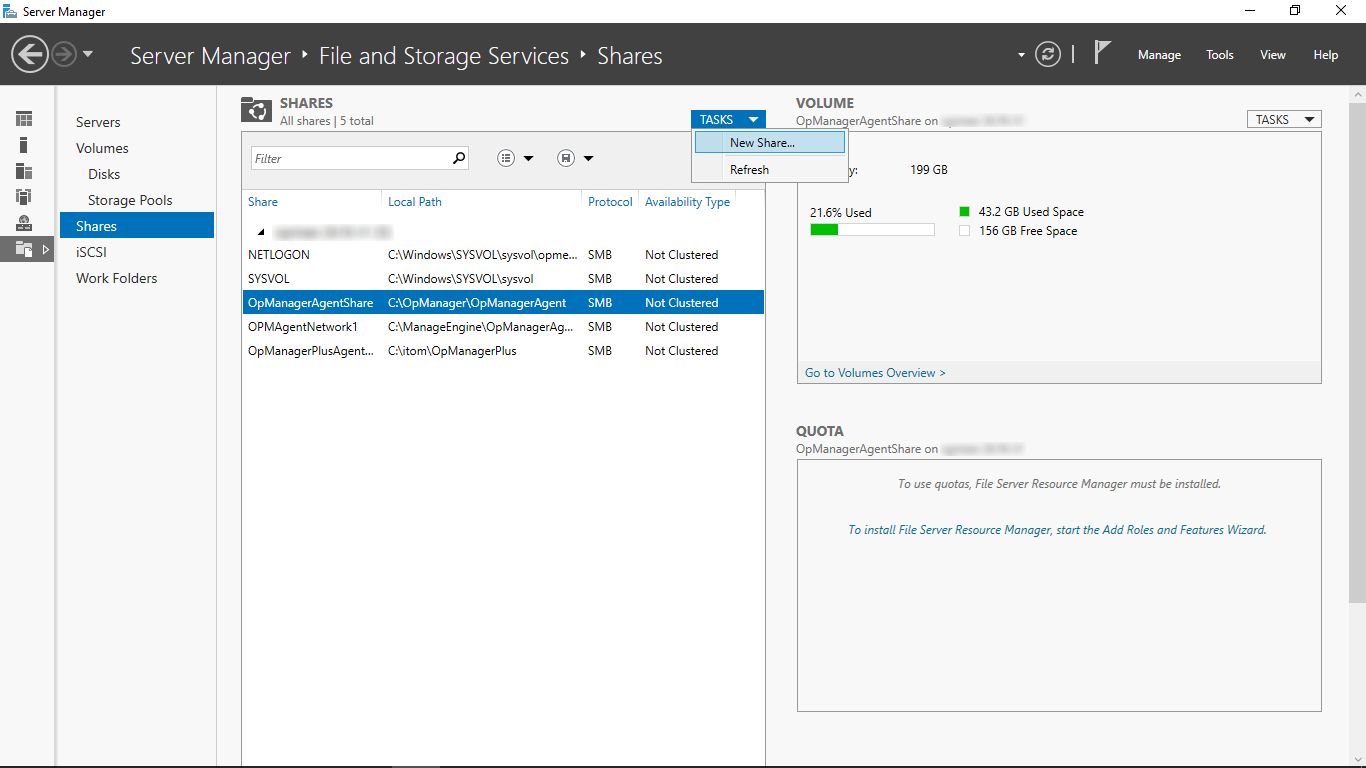
- Daraufhin öffnet sich der Assistent „Neue Freigabe“. Klicken Sie im Assistenten auf „Profil auswählen“, wählen Sie die Option „SMB-Freigabe - Schnell“ und klicken Sie dann auf Weiter.
Geben Sie auf der Registerkarte Freigabeort den Dateipfad zum freigegebenen Ordner für die Bereitstellung des Agenten-Installationsprogramms ein und klicken Sie dann auf „Weiter“.
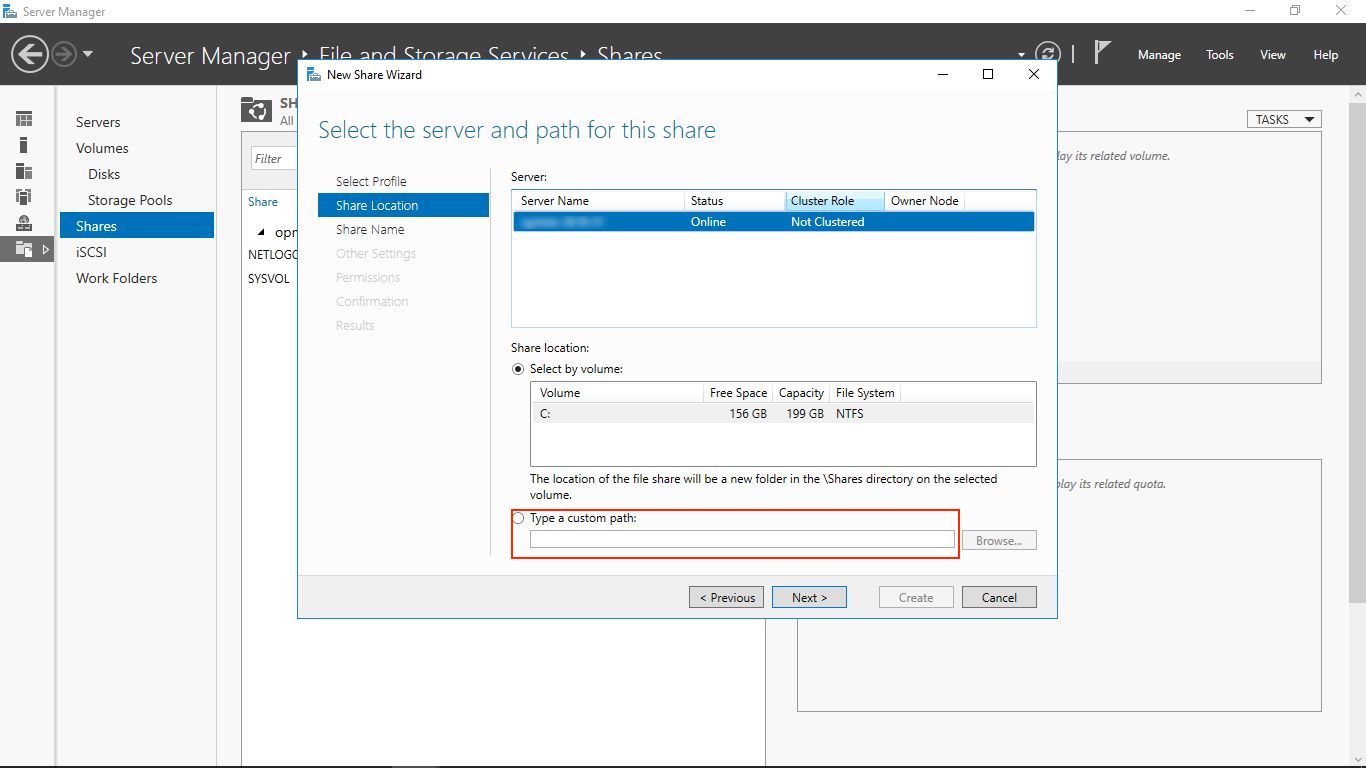
- Geben Sie auf der Registerkarte Freigabename angeben einen Namen für Ihre Freigabe ein. Falls erforderlich, geben Sie eine Freigabebeschreibung ein. Der Assistent erstellt nun automatisch die lokalen und entfernten Dateipfade in der Freigabe.
- Klicken Sie anschließend auf Weiter, um die Einstellungen zu konfigurieren.
Akzeptieren Sie auf der Assistentenseite Freigabeeinstellungen konfigurieren die Standardoptionen unter Weitere Einstellungen (Zwischenspeichern der Freigabe zulassen) und klicken Sie auf „Weiter“.
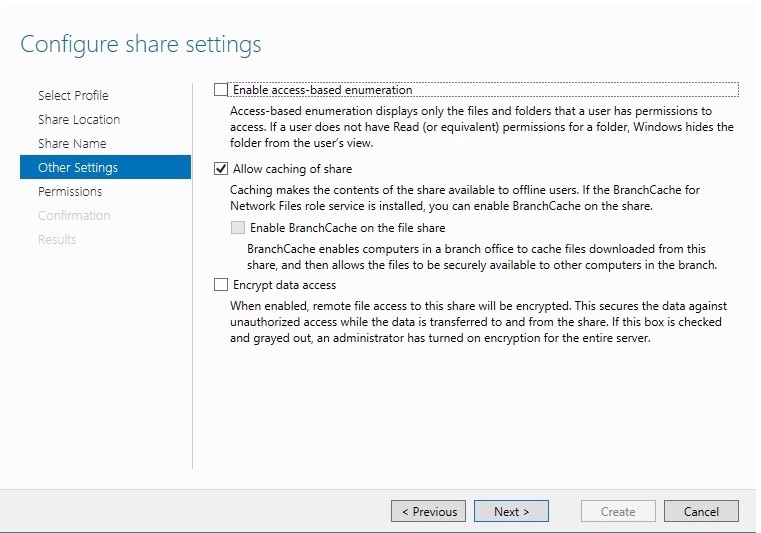
- Akzeptieren Sie auf der Seite „Berechtigungen zum Steuern des Zugriffs angeben“ die Standardberechtigungen und klicken Sie auf Weiter.
- Überprüfen Sie auf der Seite Auswahl bestätigen Ihre Auswahl und klicken Sie anschließend auf Erstellen. Die neue öffentliche Freigabe ist nun im Bereich „Freigaben“ sichtbar.
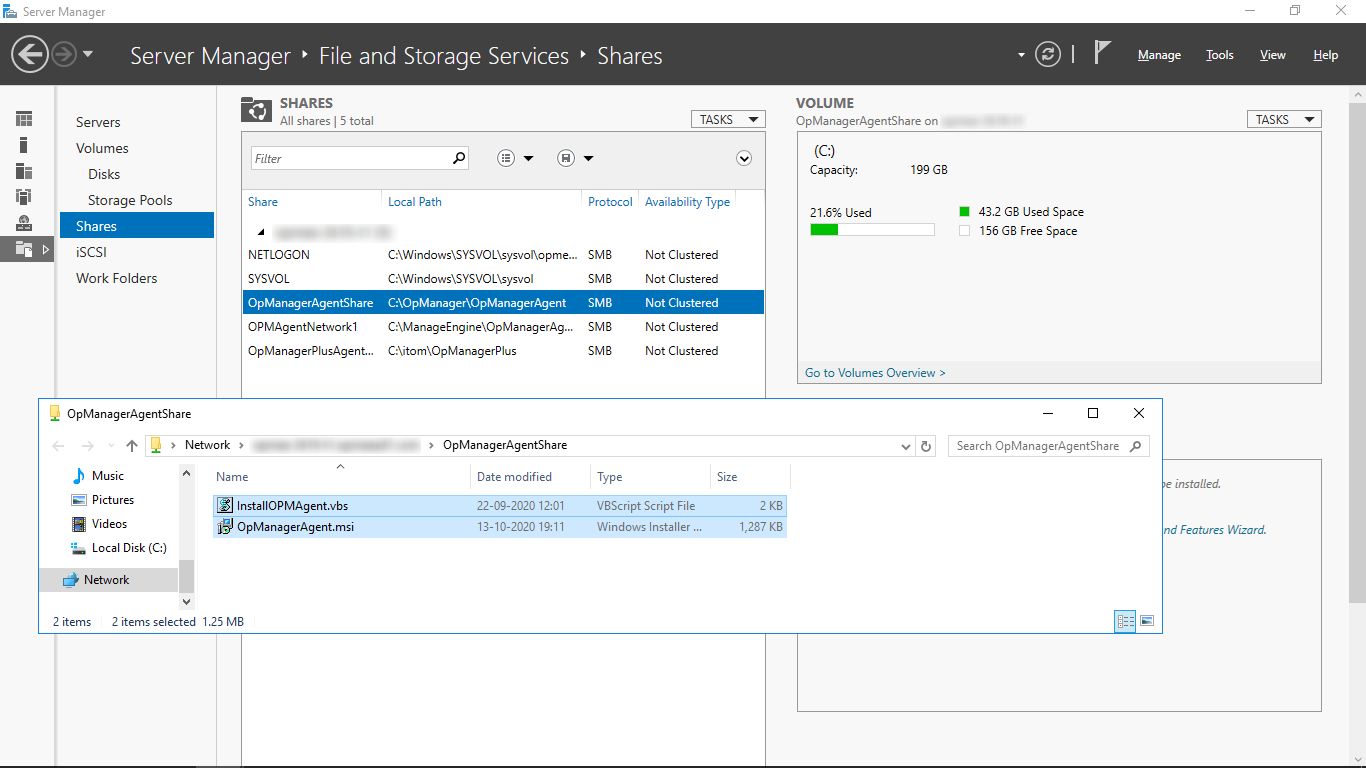
- Klicken Sie nun mit der rechten Maustaste auf die Freigabe und wählen Sie Freigabe öffnen.
- Laden Sie die OpManager-Agent-ZIP-Datei über die OpManager-Webkonsole herunter, indem Sie zu Einstellungen > Erkennung > Agent bereitstellen navigieren. Extrahieren Sie die Dateien OpManagerAgent.msi und OPMAgentServerInfo.json aus der ZIP-Datei und legen Sie sie im lokalen Verzeichnis ab.
- Laden Sie außerdem das Skript von dieser Seite herunter und speichern Sie es als InstallOPMAgent.vbs.
- Legen Sie die Dateien OpManagerAgent.msi, OPMAgentServerInfo.json und InstallOPMAgent.vbs in der Freigabe ab.
Ein GPO erstellen, um Ziele für die Bereitstellung zu identifizieren
- Öffnen Sie die Group Policy Management Console (GPMC), indem Sie das Fenster „Ausführen“ (Windows-Taste + R) öffnen und gpmc.msc eingeben.
- Nachdem Sie die GPMC geöffnet haben, klicken Sie mit der rechten Maustaste auf Ihre Ziel-Organisationseinheit (in unserem Fall eine Domäne) und wählen Sie die Option In dieser Domäne ein GPO erstellen und hier verknüpfen.
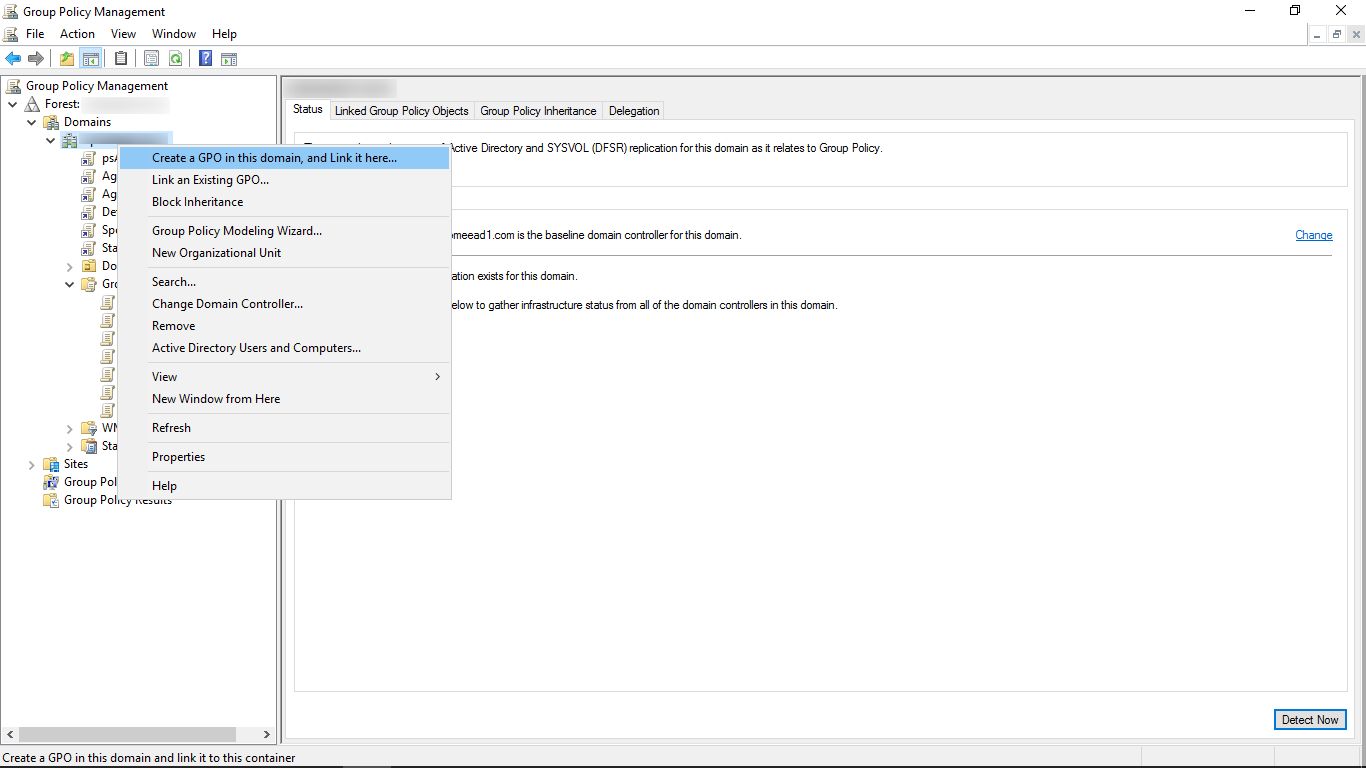
Geben Sie einen Namen für das neue GPO ein, zum Beispiel „OpManager_agent_install“.
Hinweis: Standardmäßig gilt das GPO für alle Benutzer und Computer, die sich erfolgreich bei der von Ihnen ausgewählten Active Directory-Domäne authentifizieren.- Sobald das neue GPO erstellt wurde, sehen Sie es in der GPMC im linken Navigationsbereich unter Gruppenrichtlinienobjekte.
Eine geplante Aufgabe erstellen, um die Bereitstellung und Installation unseres Agenten auszuführen
- Öffnen Sie den Group Policy Management Editor, indem Sie mit der rechten Maustaste auf das neu erstellte GPO klicken und Bearbeiten auswählen.
- Klicken Sie im Navigationsbaum des Editors unter Computerkonfiguration auf Einstellungen → Systemsteuerungseinstellungen und anschließend mit der rechten Maustaste auf Geplante Aufgaben.
Klicken Sie nun auf Neu und wählen Sie Sofortige Aufgabe (mindestens Windows 7).
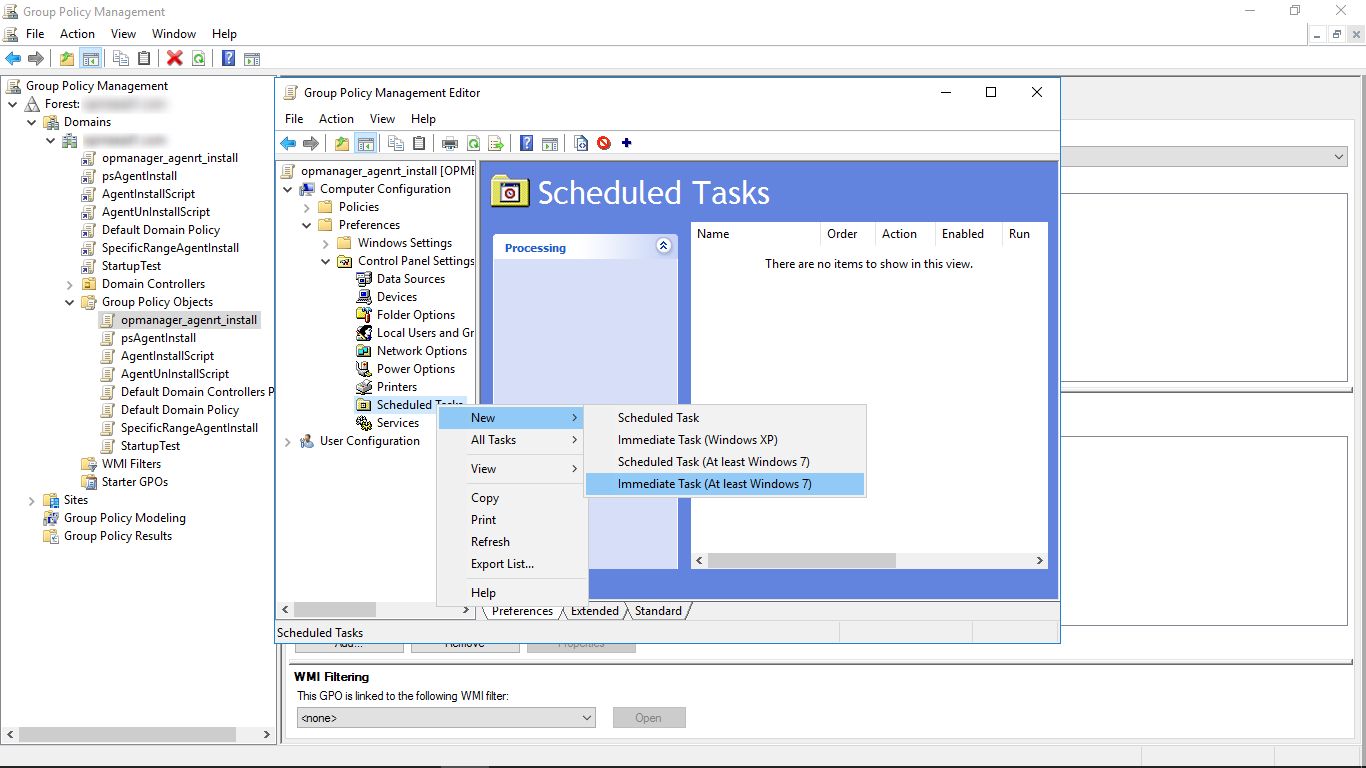
- Dadurch wird das Dialogfeld „Neue Aufgabe“ geöffnet. Geben Sie einen Namen und bei Bedarf eine Beschreibung ein.
- Klicken Sie unter den Optionen Sicherheit auf die Schaltfläche Benutzer oder Gruppe ändern.
Geben Sie im folgenden Dialogfeld „system“ in das Textfeld ein und klicken Sie dann auf Namen überprüfen. Bestätigen Sie, dass die Werte korrekt sind, und klicken Sie auf OK.
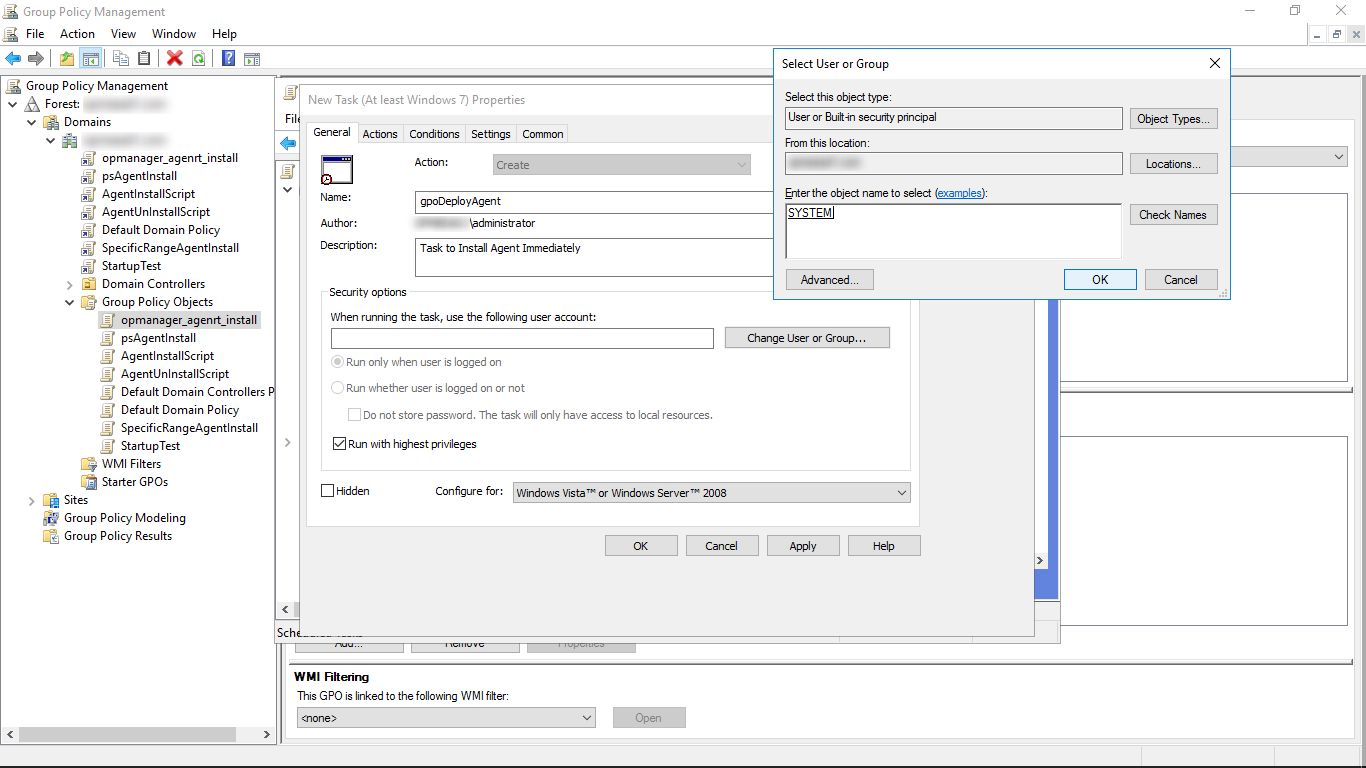
- Stellen Sie sicher, dass das Systemobjekt zum Wert „NT Authority\System“ aufgelöst wird, wie in der Gruppe Sicherheitsoptionen angezeigt.
- Stellen Sie außerdem sicher:
- dass „Unabhängig von der Benutzeranmeldung ausführen“ ausgewählt ist.
- dass „Mit höchsten Privilegien ausführen“ ausgewählt ist.
- dass „Konfigurieren für:“ auf Windows Vista oder Windows-Server 2008 gesetzt ist.
- Klicken Sie auf die Registerkarte Aktionen und dann auf Neu.
- Stellen Sie im Dialogfeld Neue Aktion im Dropdown-Menü für Aktionen Programm starten ein. Geben Sie im Textfeld Programm/Skript den Netzwerkdateipfad des soeben erstellten freigegebenen Ordners zusammen mit dem Namen der Skriptdatei ein.
Geben Sie die Argumente an und tragen Sie die Ordnerdetails im Feld „Starten in“ ein. Klicken Sie dann auf OK.
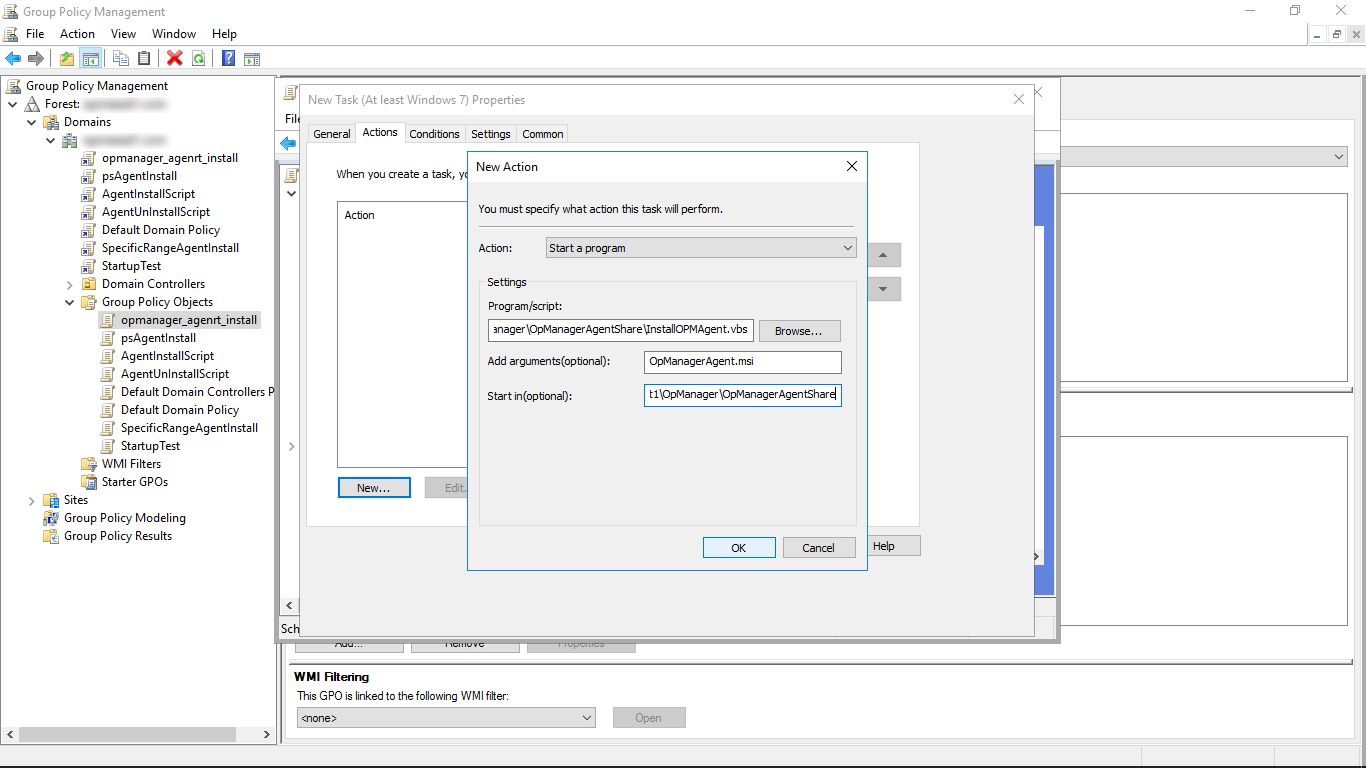
Programm/Skript:
\\computer_name\<Shared_folder_name>\InstallOPMAgent.vbs
Argumente hinzufügen:
OpManagerAgent.msi
Starten in:\\computer_name\<Shared_folder_name>\- Aktivieren Sie auf der Registerkarte „Bedingungen“ das Kontrollkästchen Nur starten, wenn die folgende Netzwerkverbindung verfügbar ist, und wählen Sie anschließend Beliebige Verbindung.
- Klicken Sie abschließend auf OK, um die Agenteninstallation zu starten. Es kann einige Zeit dauern, bis der Agent auf all Ihren Geräten installiert ist.
- Öffnen Sie abschließend die Inventarseite und prüfen Sie, ob die ausgewählten Geräte in OpManager hinzugefügt wurden.
Wenn der Agent auf einem der Geräte nicht installiert wurde oder wenn andere Probleme bei der Agenteninstallation aufgetreten sind, können Sie sich gerne an unser Support-Team wenden.