Business-Ansichten
Business-Ansichten in OpManager bieten eine grafische Darstellung von Geräten entsprechend dem Business-Service, den sie unterstützen. Dies gewährleistet jederzeit die Verfügbarkeit geschäftskritischer Anwendungen und hilft bei einer schnelleren Fehlerbehebung. Die Registerkarte „Business View“ ist sowohl im Bereich „Maps“ als auch „Inventory“ von OpManager zugänglich.
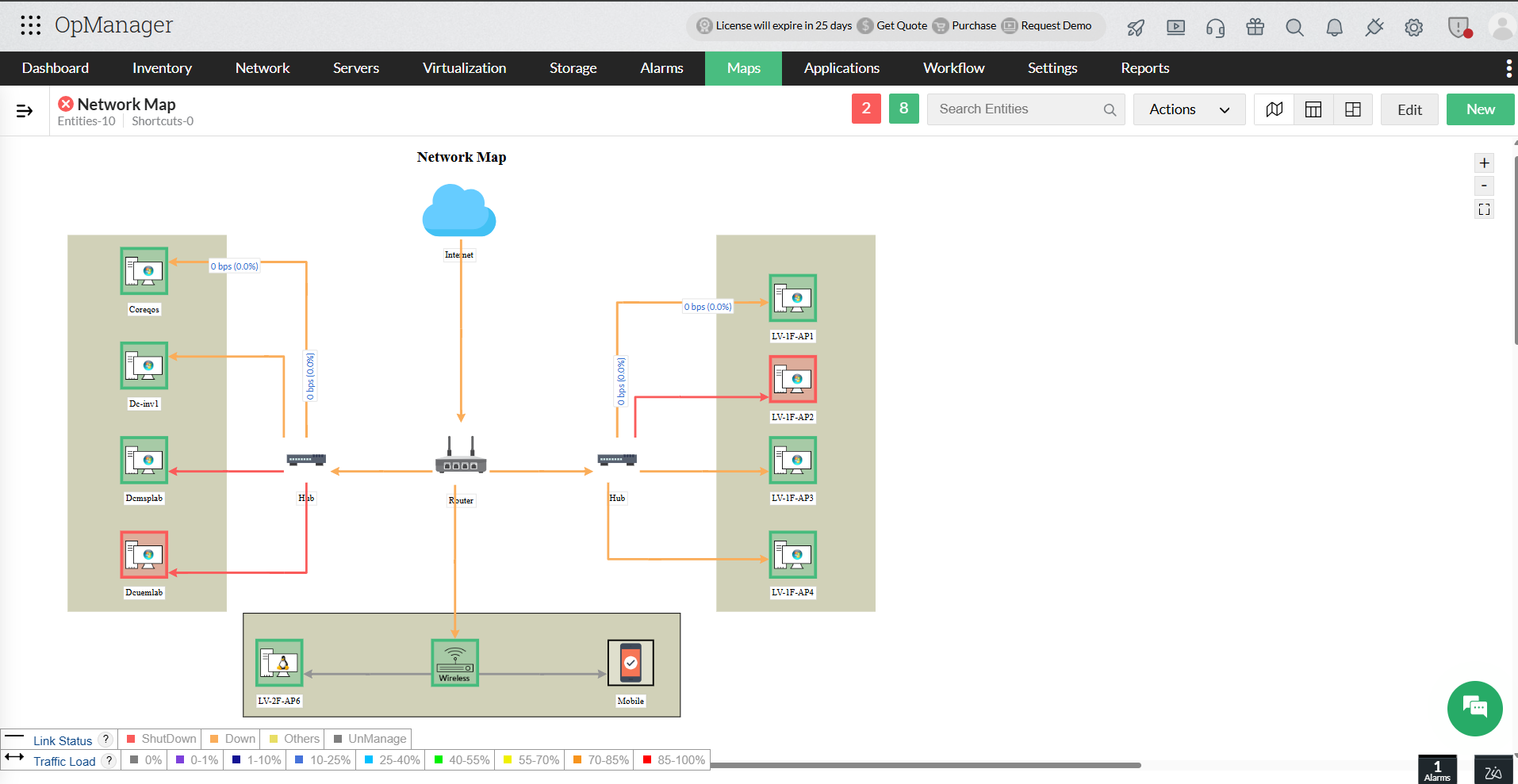
- Erstellen einer Business-Ansicht
- Erstellen von Verbindungen zwischen Geräten
- Ändern von Business-Ansichten
- Hinzufügen von Verknüpfungen
- Legende zur Verkehrslast
- Status der Business-Ansicht
- Karteneinstellungen der Business-Ansicht
- Peripheriegeräte, Formen und Texte hinzufügen
Erstellen einer Business-Ansicht:
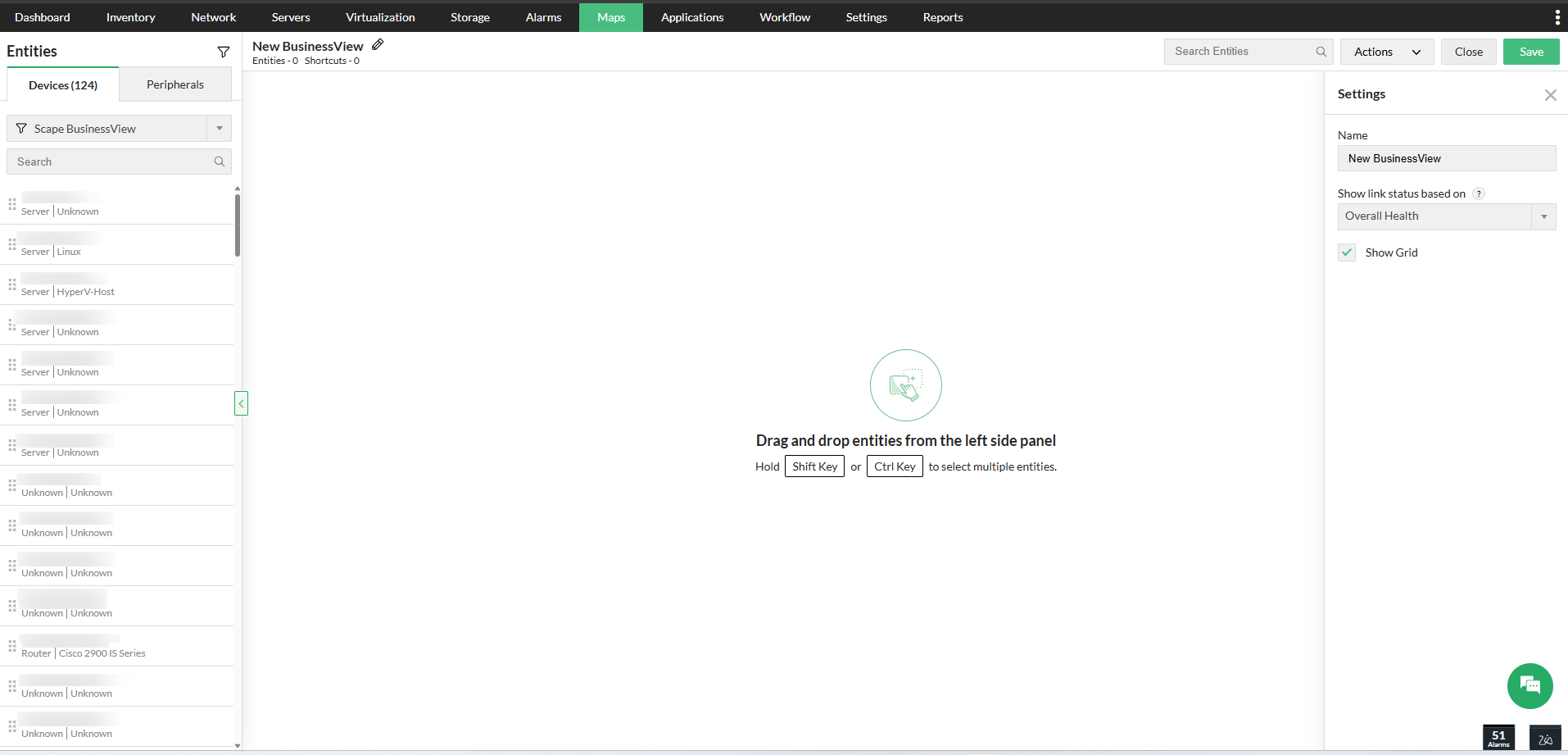
- Gehen Sie zu Maps > Business Views > New Business View. Oder gehen Sie zu Inventory > Business Views > Add Business View.
- Ziehen Sie aus der Liste der verfügbaren Geräte die erforderlichen Geräte einzeln per Drag-and-drop auf das Whiteboard oder fügen Sie Geräte gesammelt hinzu.
- Passen Sie die Ansicht an, indem Sie Schriftart, Größe oder Farbe ändern und bei Bedarf den Hintergrund bearbeiten.
- Platzieren Sie die ausgewählten Geräte je nach Anforderung auf der Karte (Hintergrund).
- Benennen Sie die erstellte Business-Ansicht um und speichern Sie sie.
Erstellen von Verbindungen zwischen Geräten:
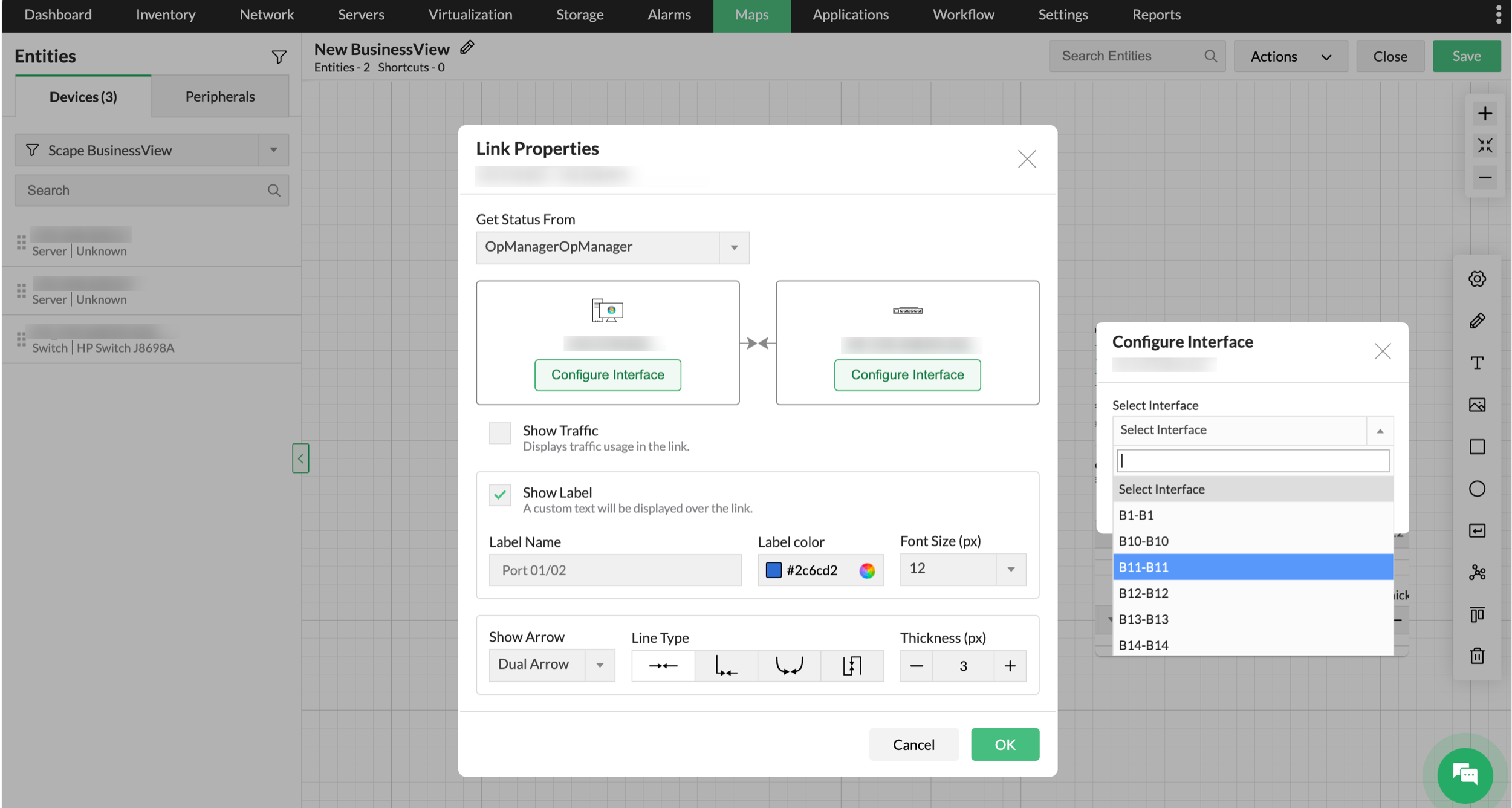
Das Hinzufügen von Verbindungen zwischen Geräten in Business-Ansichten hilft dabei, ein Netzwerkdiagramm auf der Karte darzustellen. Diese Verbindungen können basierend auf den Benutzeranforderungen konfiguriert werden.
So fügen Sie eine Verbindung zwischen zwei Geräten in einer Business-Ansicht hinzu:
- Wählen Sie die Schaltfläche Add link neben der Registerkarte Background tab. Ziehen Sie eine Verbindung vom Quellgerät zum Zielgerät und klicken Sie auf dieses Gerät. Ein Dialogfeld mit Verbindungseigenschaften wird eingeblendet.
- Alternativ können Sie auch die Verbindungs-Schaltfläche in der oberen rechten Ecke des Quellgerätesymbols ziehen, um eine Verbindung zum Zielgerät zu erstellen.
- Konfigurieren Sie einen Anzeigenamen für die Verbindung.
Wählen Sie im Feld Get Status from eine beliebige Schnittstelle entweder vom Quellgerät oder vom Zielgerät aus. Die Verbindung übernimmt den Status der Schnittstelle, die Sie hier auswählen. Wenn beispielsweise das Quellgerät ausfällt und Sie eine Schnittstelle dieses Geräts ausgewählt haben, übernimmt die Verbindung ebenfalls den Status dieses Geräts.
Hinweis: Sie können auch auswählen, ob der Status von OpManager oder NetFlow bezogen werden soll. Wenn OpManager ausgewählt ist, wird der Status über SNMP abgerufen. Wenn NetFlow ausgewählt ist, können detaillierte Daten wie Top Source, Destination, QoS usw. abgerufen werden.
- Wählen Sie den Linientyp und die Größe aus.
- Deaktivieren Sie das Kontrollkästchen Show Arrow, wenn Sie die Verkehrspfeile nicht anzeigen möchten.
- Klicken Sie auf Apply.
- Klicken Sie rechts auf Save, um die Änderungen zu speichern.
Ändern von Business-Ansichten:
Öffnen Sie auf der Registerkarte Maps die Business-Ansicht, die Sie bearbeiten möchten, und klicken Sie auf das Symbol Edit, um in den Bearbeitungsmodus zu wechseln. Über die Bearbeitungssymbolleiste oben können Sie die folgenden Vorgänge ausführen:
- Sie können Font Family, Font Size & Style und Font Color anpassen.
- Zum Ändern der Background Color oder klicken Sie auf Select Background Image, um ein neues Bild hochzuladen oder eines aus der Bibliothek auszuwählen.
- Verwenden Sie die Option Toggle Grid, um das Raster für eine präzise Ausrichtung ein- oder auszublenden.
- Erstellen Sie Verbindungen, indem Sie auf das Symbol Link klicken und zwischen zwei Geräten ziehen.
- Um eine Verknüpfung zu erstellen, klicken Sie auf die Schaltfläche Shortcut. Dadurch wird eine verschachtelte Business-Ansicht erstellt, was hilfreich sein kann, wenn Sie für ein bestimmtes Gebäude tiefer in eine Business-Ansicht einsteigen möchten, z. B. um verschiedene Stockwerke oder Business-Ansichten auf Abteilungsebene anzuzeigen.
- Löschen Sie ein beliebiges Element wie Gerät, Verbindung, Verknüpfung oder Form, indem Sie auf das Element und anschließend auf das Symbol Delete klicken.
Wenn Sie mit den Änderungen fertig sind, klicken Sie auf Save, um die Aktualisierungen anzuwenden.
Hinzufügen von Verknüpfungen:
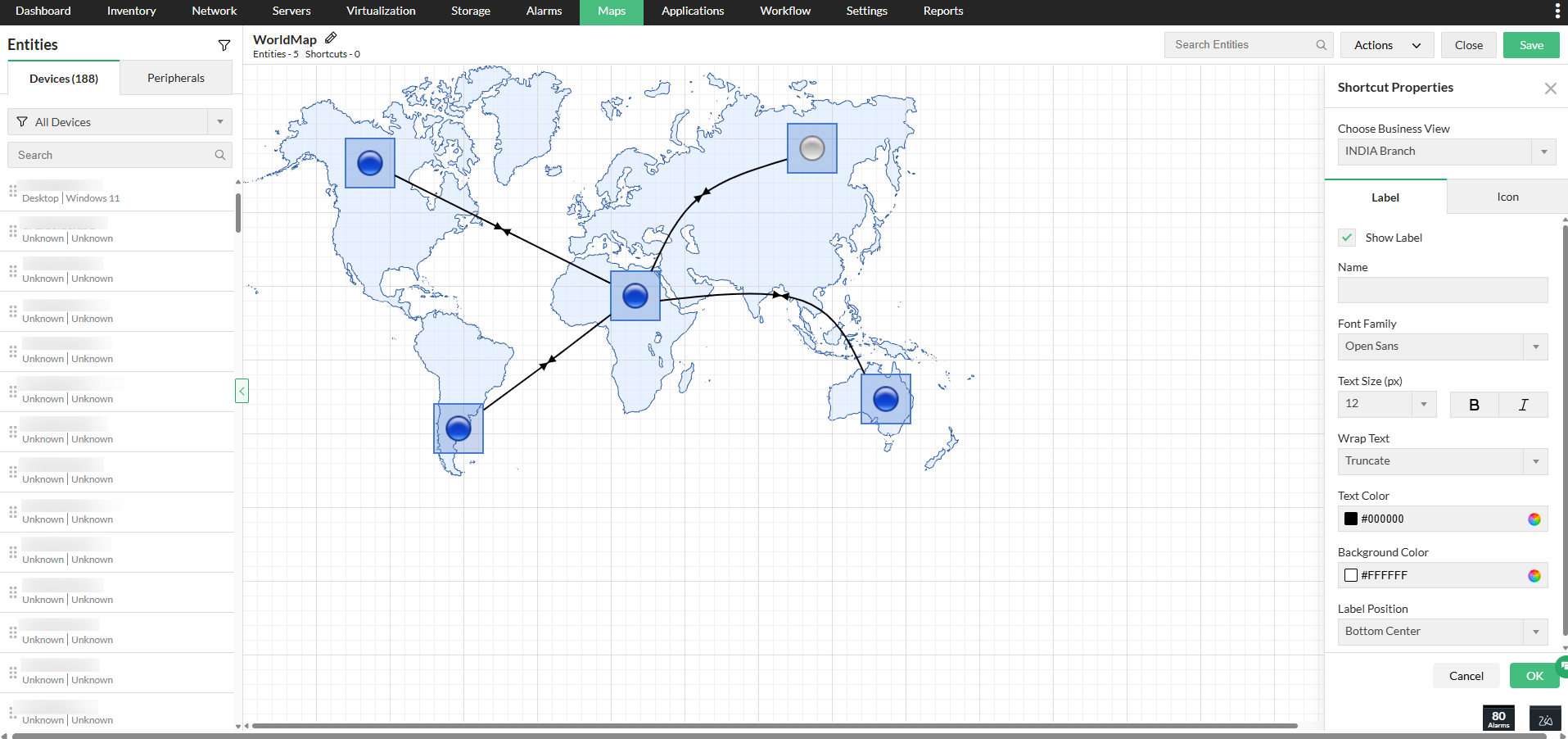
Sie können Business-Ansichten Verknüpfungssymbole hinzufügen, die eine einfache Navigation von einer Ansicht zu einer anderen ermöglichen, wenn Objekte anhand ihres geografischen Standorts gruppiert sind.
- Gehen Sie zur Business-Ansicht und klicken Sie oben rechts in der Ansicht auf die Option „Edit“.
- Klicken Sie links auf die Schaltfläche „Add Shortcut“. Ein Dialogfeld mit Verknüpfungseigenschaften wird eingeblendet.
- Konfigurieren Sie im Feld „Shortcut Name“ einen Namen für die Verknüpfung.
- Wählen Sie in der Listenbox Open Submap die Karte aus, die geöffnet werden soll, wenn Sie auf die Verknüpfung klicken.
- Wählen Sie das für die Verknüpfung zu verwendende Symbol aus den Standard-Icons aus oder wählen Sie eines aus der Kombinationsbox „Custom Icon“ aus.
- Klicken Sie auf „Apply“, damit die Verknüpfung hinzugefügt wird.
Hinweis: Sie müssen mindestens zwei Business-Ansichten erstellen, um eine Verknüpfung von einer Ansicht zu einer anderen hinzufügen zu können.
Legende zur Verkehrslast:
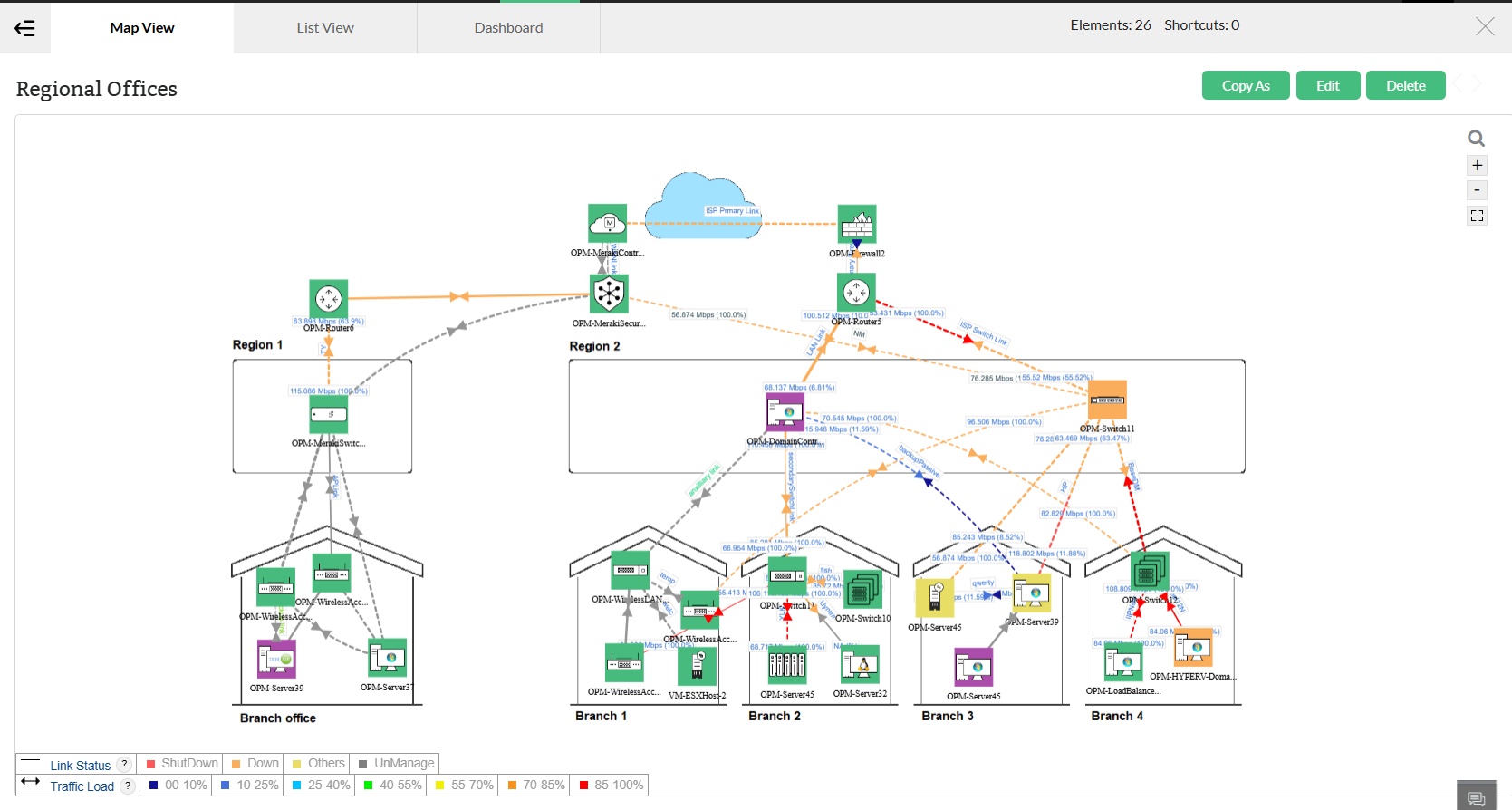
Die Legende zur Verkehrslast ist eine farbcodierte Darstellung des Status der Verbindung und der Verkehrslastdaten der Geräte in einer Business-Ansicht.
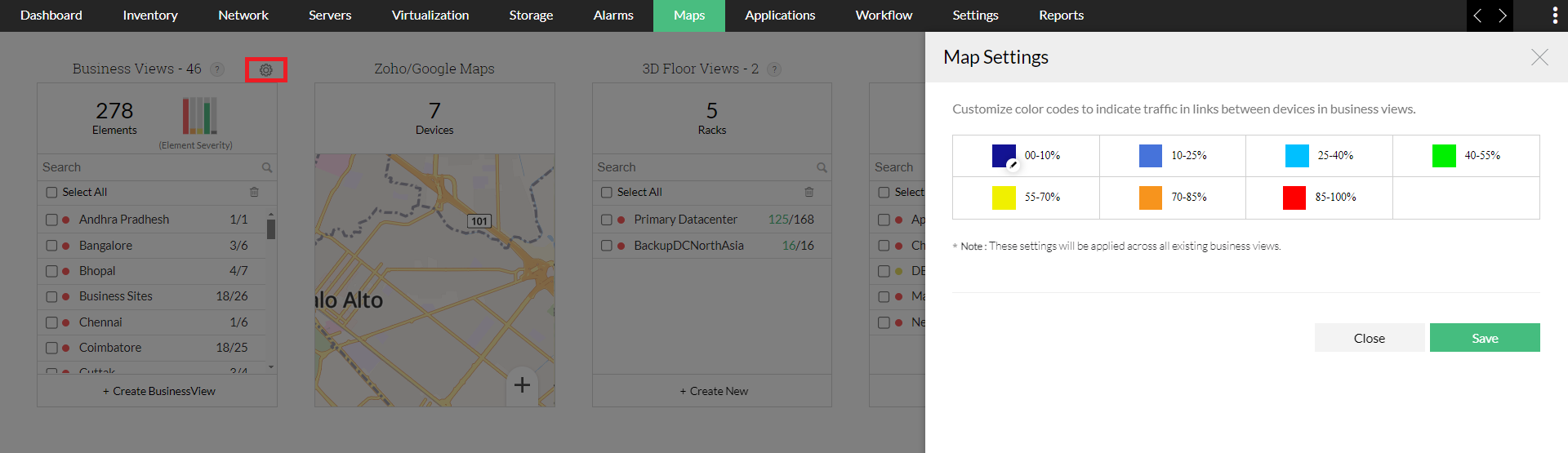
Die Farben der Legende zur Verkehrslast können bearbeitet werden. Gehen Sie dazu zur Registerkarte Maps und klicken Sie auf das Einstellungssymbol über dem Widget der Business-Ansicht. Bewegen Sie den Mauszeiger über die Farbe, die Sie ändern möchten, und klicken Sie auf das daraufhin angezeigte Bearbeitungssymbol. Wählen Sie eine Farbe Ihrer Wahl und klicken Sie auf Save.
Verbindungsstatus der Business-Ansicht
Der Status von Business-View-Verbindungen wird anhand einer Prioritätsreihenfolge angezeigt. Die folgenden Regeln definieren, wie die Link-Schwere und Farbe ausgewählt werden:
Priorität 1 — Schnittstelle ausgefallen
Wenn eine Schnittstelle zugeordnet ist, wird die Schwere der Verbindung in erster Linie durch den Schnittstellenstatus bestimmt:
- Shutdown — Die Schnittstelle ist administrativ deaktiviert. Kritisch
- Down — Entweder der Admin- oder der Oper-Status ist down. Die Schwere richtet sich nach den in OpManager konfigurierten
Interface Down Settings. - Unmanaged — Die Schnittstelle wurde manuell in der GUI auf nicht verwaltet gesetzt oder aufgrund fehlender Datenerfassung ausgesetzt. Die Verbindung wird in Grau angezeigt.
- Others — Admin ist Up, aber Oper ist Testing. Die Schwere richtet sich nach den konfigurierten
Interface Down Settings.
Priorität 2 — Schwellenwertverletzung
Wenn die Schnittstelle Up ist, aber ein Alarm wegen Schwellenwertverletzung vorliegt, wird die Schwere des Alarms als Verbindungsstatus verwendet.
Priorität 3 — Verkehrslast
Wenn die Schnittstelle Up ist und keine Schnittstellenalarme vorliegen, basiert die Schwere der Verbindung auf der Verkehrslast:
- Verkehrsschwellenwerte und Schweregrade können unter Map Settings angepasst werden.
- Die zuletzt abgefragten
Rx/Tx-Verkehrswerte werden pro Schnittstelle angezeigt. - Bei Central-Servern wird der zuletzt stündlich archivierte Verkehr angezeigt.
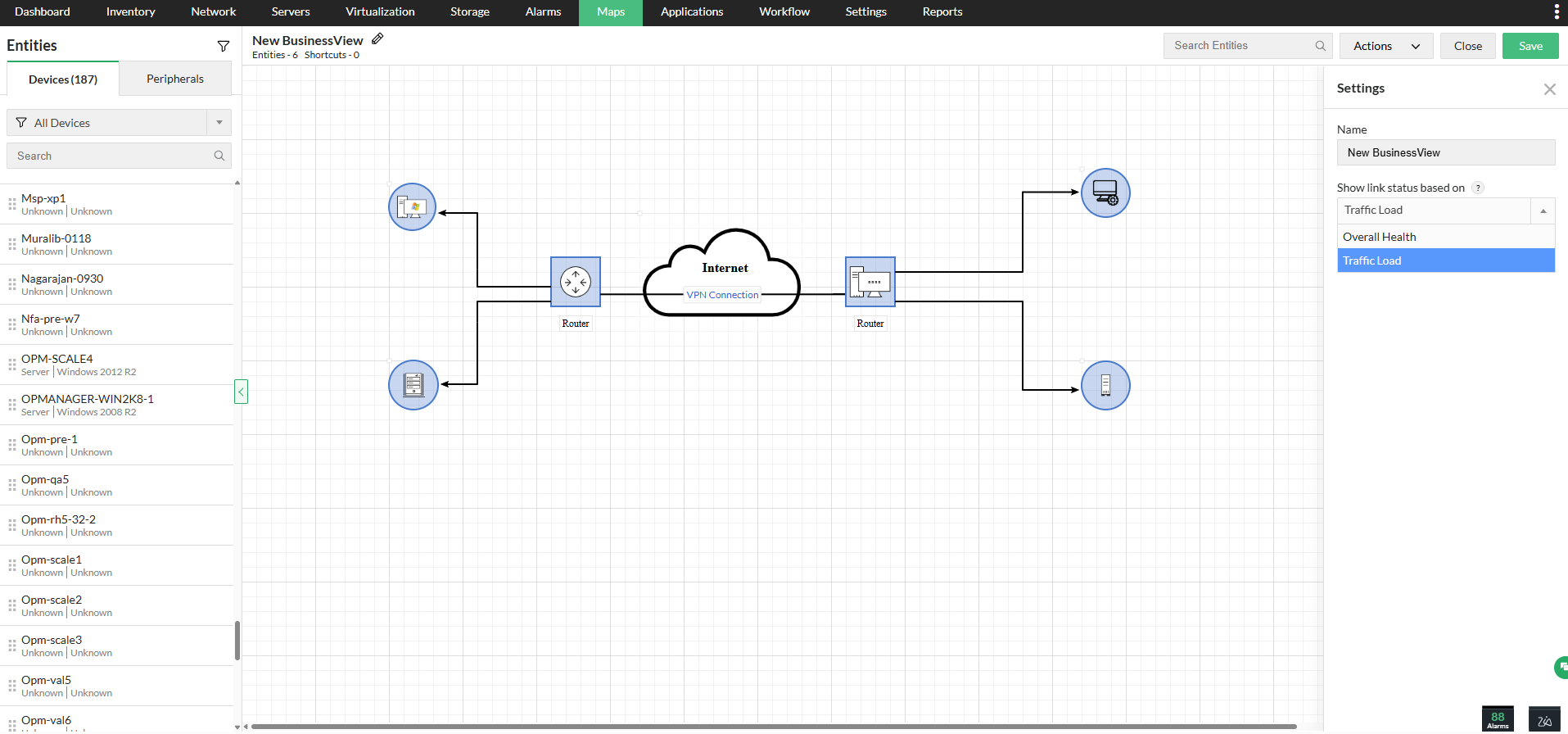
Hinweis: Zusätzlich können Sie unter New Business View > Settings > Klick auf das Dropdown-Menü: Show link status based on > Traffic Load / Overall Health auswählen, dass der Verbindungsstatus basierend auf der Verkehrslast angezeigt wird.
Karteneinstellungen der Business-Ansicht
Auf der Registerkarte Maps können Sie durch Klicken auf das Einstellungssymbol über dem Widget der Business-Ansicht die Farben anpassen, mit denen der Datenverkehr auf Verbindungen angezeigt wird, die verschiedene Geräte in einer Business-Ansicht miteinander verbinden. Klicken Sie auf das Farbfeld neben den entsprechenden Datenverkehrs-Prozentwerten und wählen Sie eine Farbe aus. Die hier vorgenommenen Änderungen werden auf alle vorhandenen Business-Ansichten angewendet.
Peripheriegeräte, Formen und Texte hinzufügen
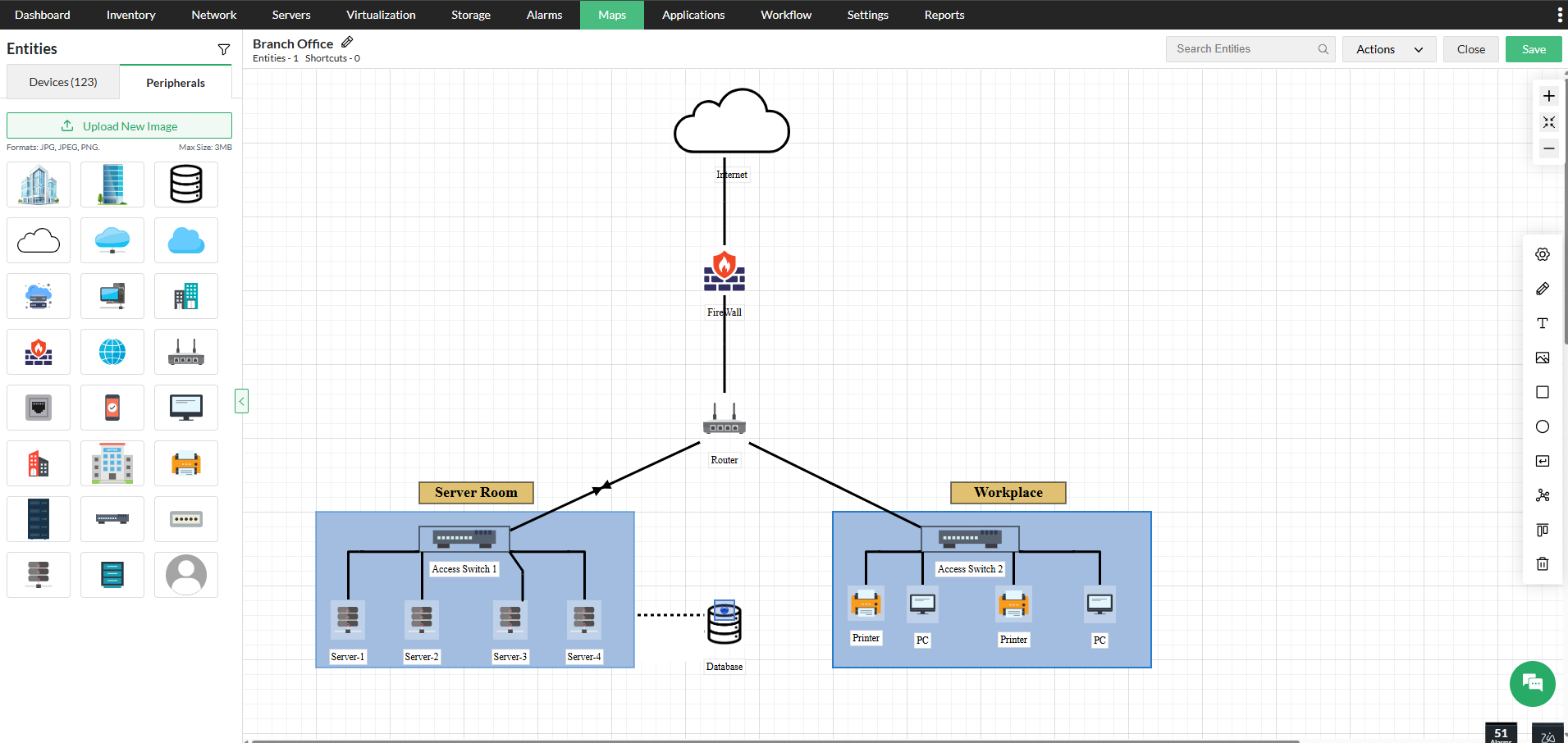
Beim Erstellen einer neuen Business-Ansicht können Sie Peripheriegeräte, Formen und Textelemente hinzufügen, um Ihre Visualisierung interaktiver und optisch ansprechender zu gestalten.
Peripheriegeräte
Fügen Sie visuelle Elemente hinzu, um den Hintergrund und den Inhalt Ihrer Business-Ansicht zu bereichern. Dazu gehören:
- Bilder
- Symbole
- Benutzerdefinierte Bilder / Uploads
- Hintergrundbilder
Formen
Verwenden Sie Formen, um Struktur zu schaffen, Beziehungen darzustellen und wichtige Bereiche hervorzuheben. Dazu gehören:
- L-förmige Linien
- Einseitige Pfeile
- Rechtecke
- Quadrate
- Kreise
Text
Mit den Textoptionen können Sie Elemente beschriften und die Lesbarkeit über verschiedene Geräte hinweg verbessern. Passen Sie die Textgestaltung für Klarheit und Hervorhebung an. Dazu gehören:
- Schriftauswahl
- Schriftgröße
- Schriftfarbe
Häufig gestellte Fragen:
- Wie kann ich den Status der Verbindungs-Konnektivität und den Datenverkehr in der GUI überprüfen?
- Warum werden die Gerätesymbole in meiner BV in sehr kleiner/vernachlässigbarer Größe angezeigt?
- Wie kann ich mehrere Verbindungen, Geräte oder Verknüpfungen in einer Business-Ansicht bearbeiten?
- Wie füge ich Verbindungen zwischen Geräten/Verknüpfungen hinzu?
- Verbindungspfeile werden für einige Schnittstellen in der Business-Ansicht nicht angezeigt. Warum?