Ändern von Portnummern
Bitte befolgen Sie die Schritte auf dieser Seite, um die Portnummern der in OpManager verwendeten Ports zu ändern.
- 1. SNMP-Trap-Empfänger-Port
- 2. Syslog-Empfänger-Port
- 3. NetFlow-Listener-Port (NFA-Add-on)
- 4. Firewall-Protokollempfänger (FWA-Add-on)
- 5. SNMP-Port
- 6. SSH-Port
- 7. Telnet-Port
- 8. WebServer-Port
- 9. PostgreSQL-Datenbankport
- 10. MSSQL-Datenbankport
- 11. Remotedesktop-Port (RDP)
Hinweis:
- Bitte starten Sie den OpManager-Dienst nach dem Aktualisieren der Portnummern neu.
- Es wird empfohlen, dynamische Ports aus Gründen der Skalierbarkeit nicht zu ändern, da dies die Produktleistung beeinträchtigen kann. Falls Sie die dynamischen Ports dennoch in einen festen Port ändern möchten, folgen Sie bitte den hier angegebenen Schritten.
SNMP-Trap-Empfänger-Port
- Protokoll: UDP
- Standard-Portnummer: 162
- Porttyp: Statisch
- Richtung: Eingehend
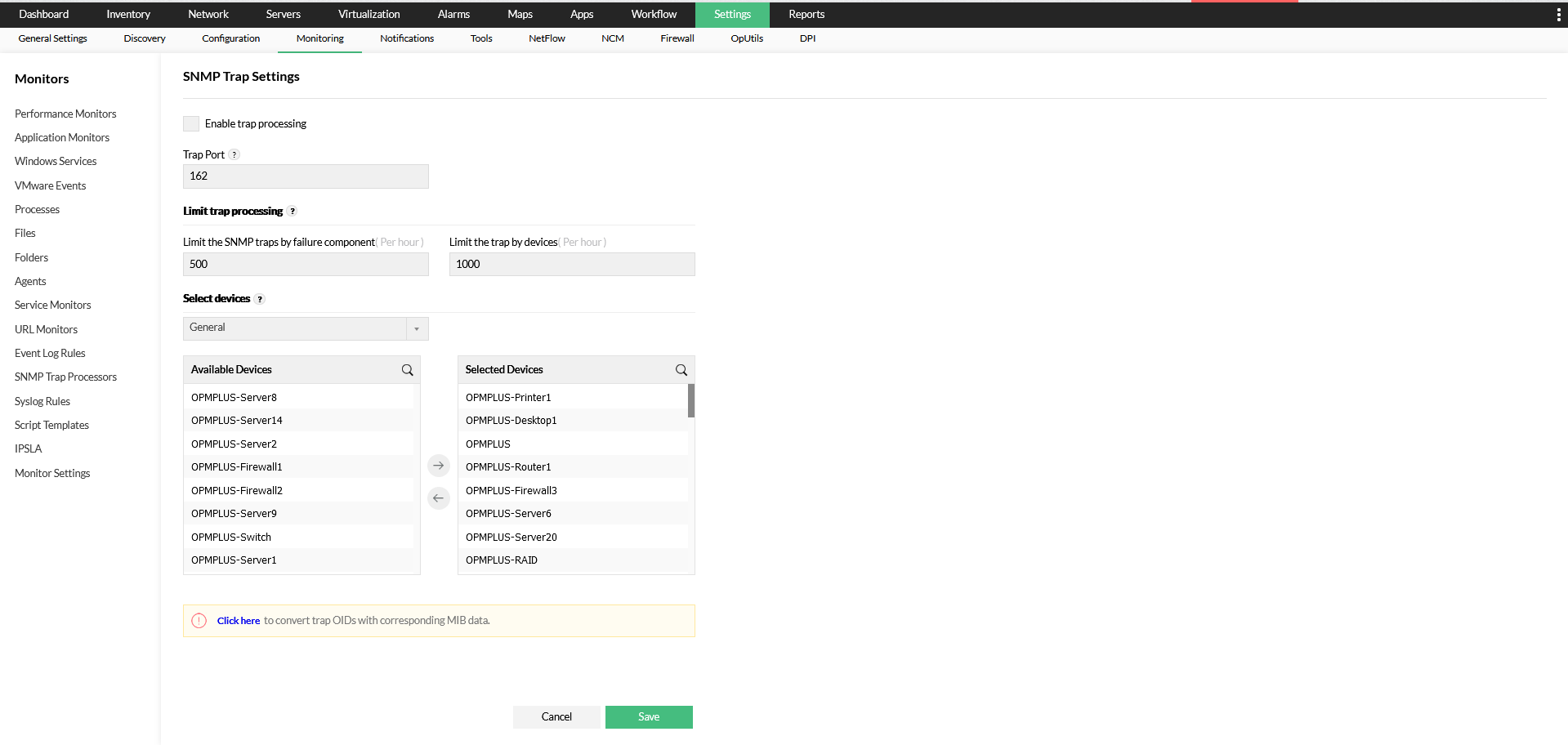
Um die Portnummer für Port 162 zu aktualisieren, gehen Sie in der OpManager-Benutzeroberfläche zu Einstellungen -> Überwachung -> SNMP-Trap-Prozessoren -> Trap-Einstellungen.
Syslog-Empfänger-Port
- Protokoll: UDP
- Standard-Portnummer: 514
- Porttyp: Statisch
- Richtung: Eingehend
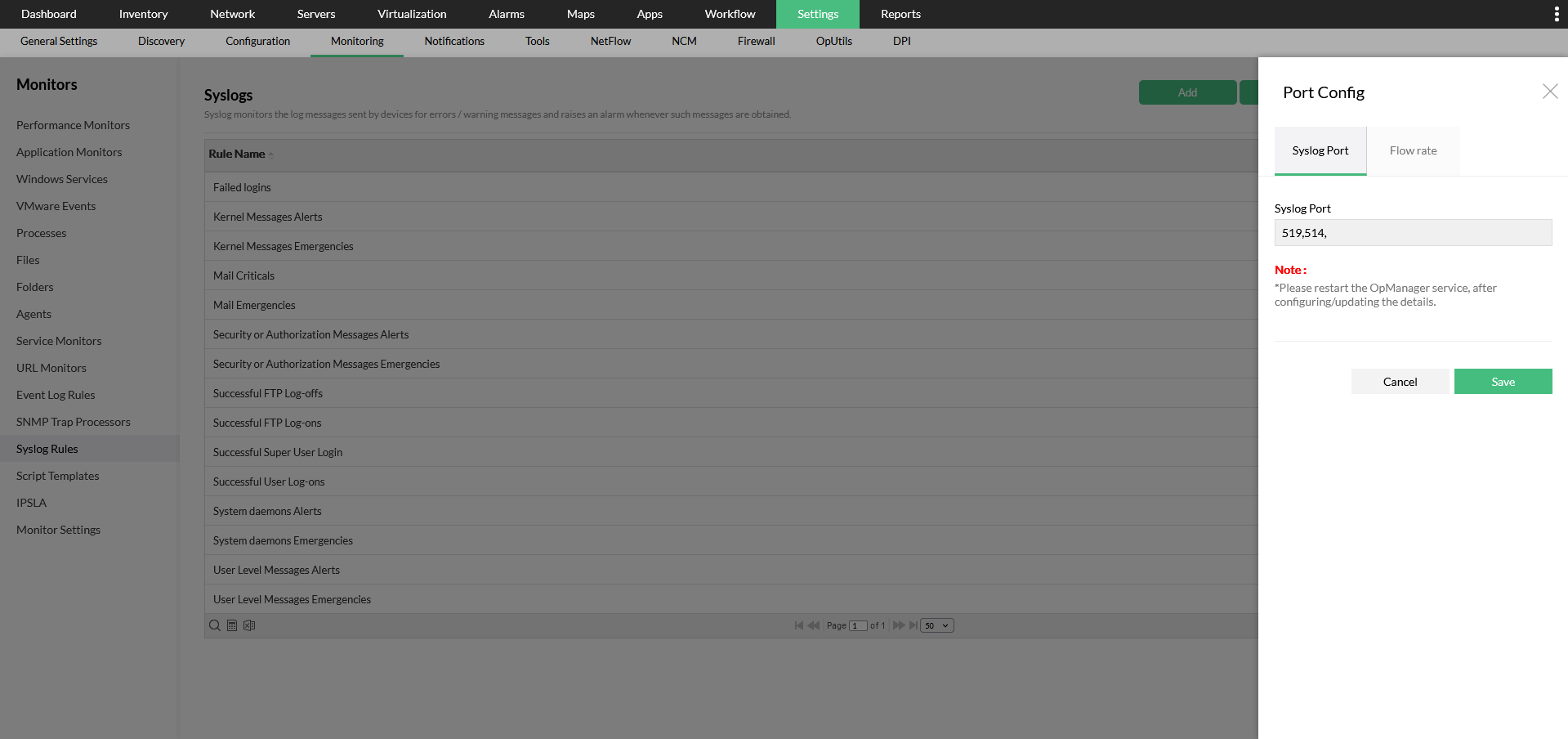
Um Port 514 in OpManager zu aktualisieren, gehen Sie zu Einstellungen -> Überwachung -> Syslog-Regeln -> Syslog-Port und ändern Sie die Portnummer.
Um Port 514 speziell für das NCM-Add-on-Modul zu aktualisieren, gehen Sie in der OpManager-Benutzeroberfläche zu Einstellungen -> NCM -> Server-Einstellungen und ändern Sie die Nummer „On port“ unter „Syslog-Server“.
NetFlow-Listener-Port (NFA-Add-on)
- Protokoll: UDP
- Standard-Portnummer: 9996
- Porttyp: Statisch
- Richtung: Eingehend
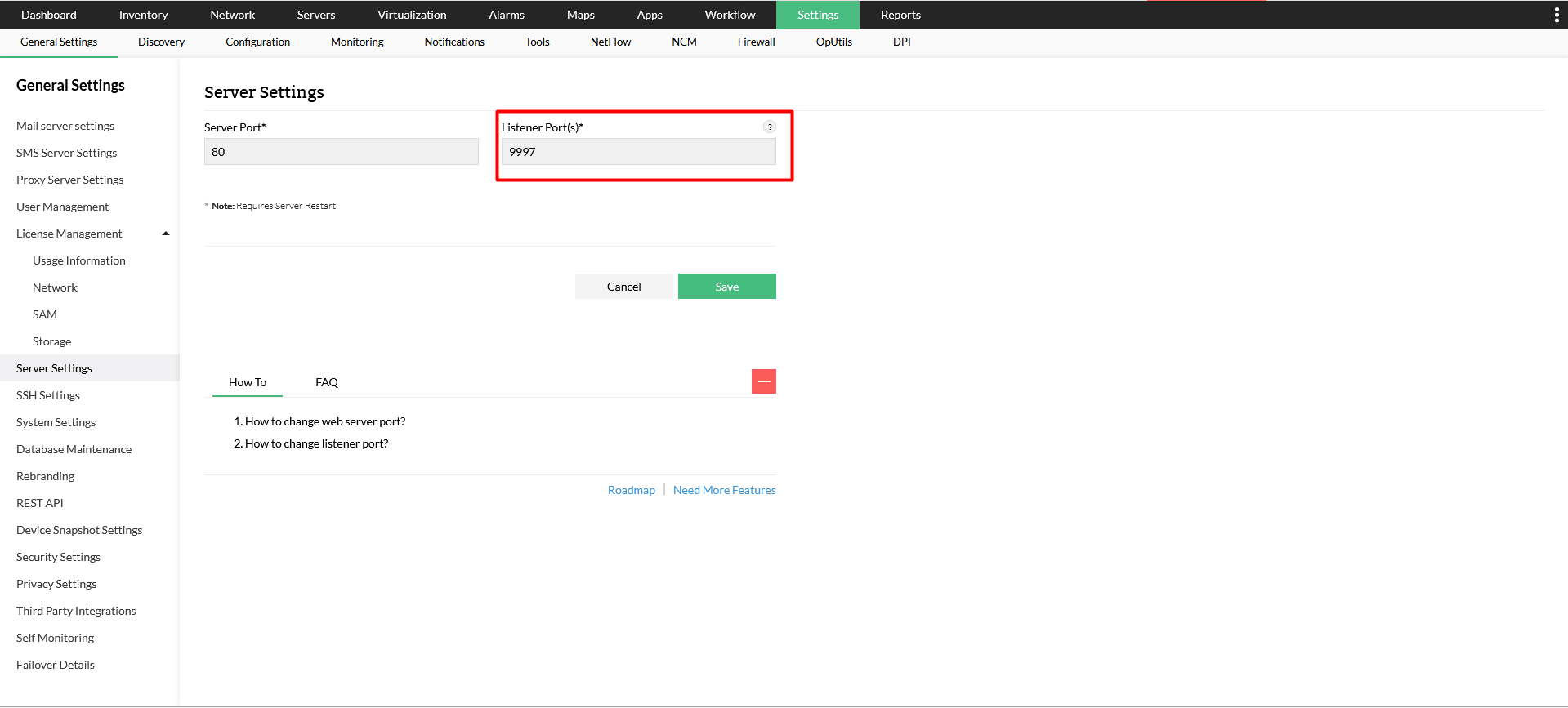
Um Port 9996 zu aktualisieren, gehen Sie in der OpManager-Benutzeroberfläche zu Einstellungen -> Allgemeine Einstellungen -> Server-Einstellungen und ändern Sie die erforderliche(n) Portnummer(n) unter Listener-Port.
Firewall-Protokollempfänger (FWA-Add-on)
- Protokoll: UDP
- Portnummer: 1514
- Porttyp: Statisch
- Richtung: Eingehend
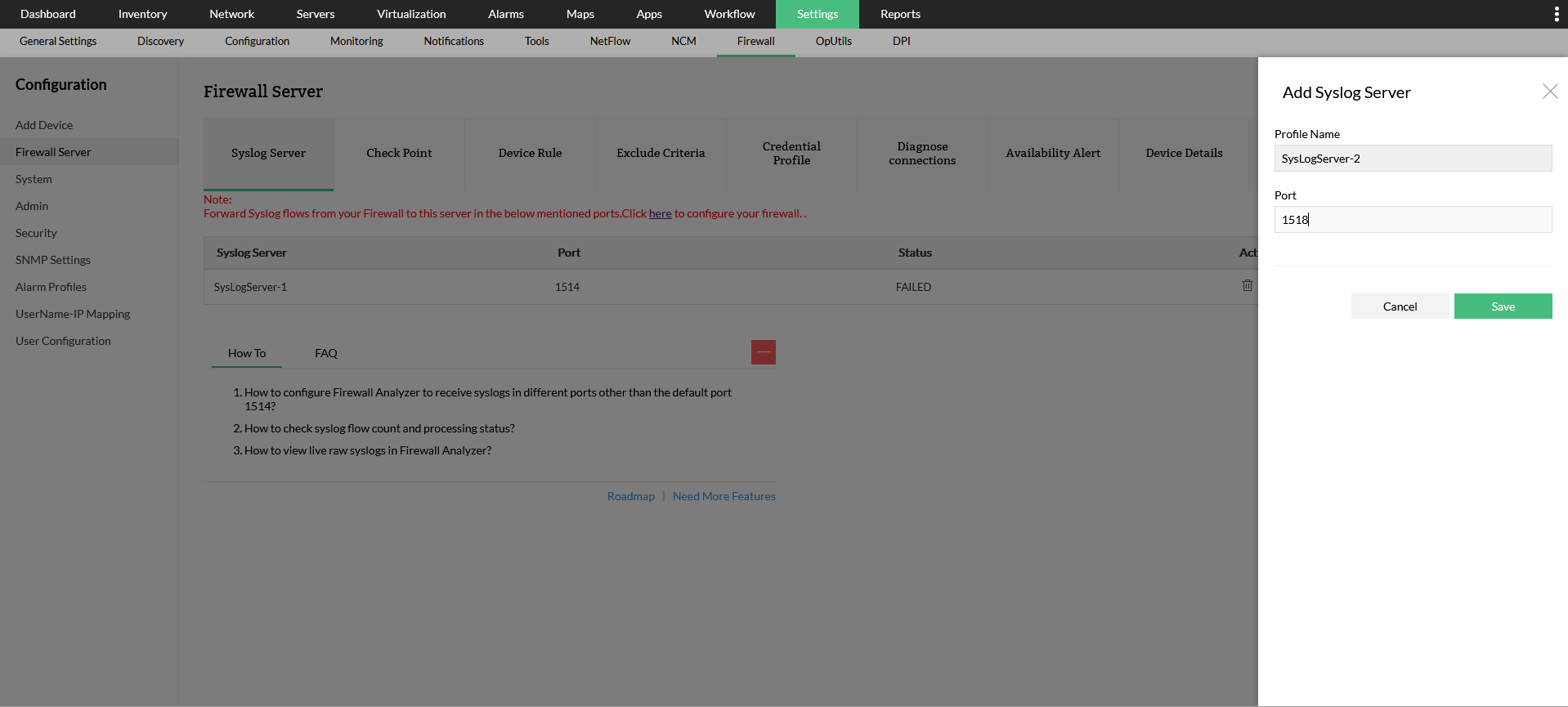
Um diesen Port zu ändern, gehen Sie zu Einstellungen -> Firewall -> Syslog-Server -> Hinzufügen und fügen Sie einen neuen virtuellen Syslog-Server hinzu, um auf einem neuen Port auf exportierte Protokolldateien zu warten. (Nur anwendbar beim Firewall-Analyzer-Add-on-Modul)
SNMP-Port
- Protokoll: UDP
- Standard-Portnummer: 161
- Porttyp: Statisch
- Richtung: Bidirektional
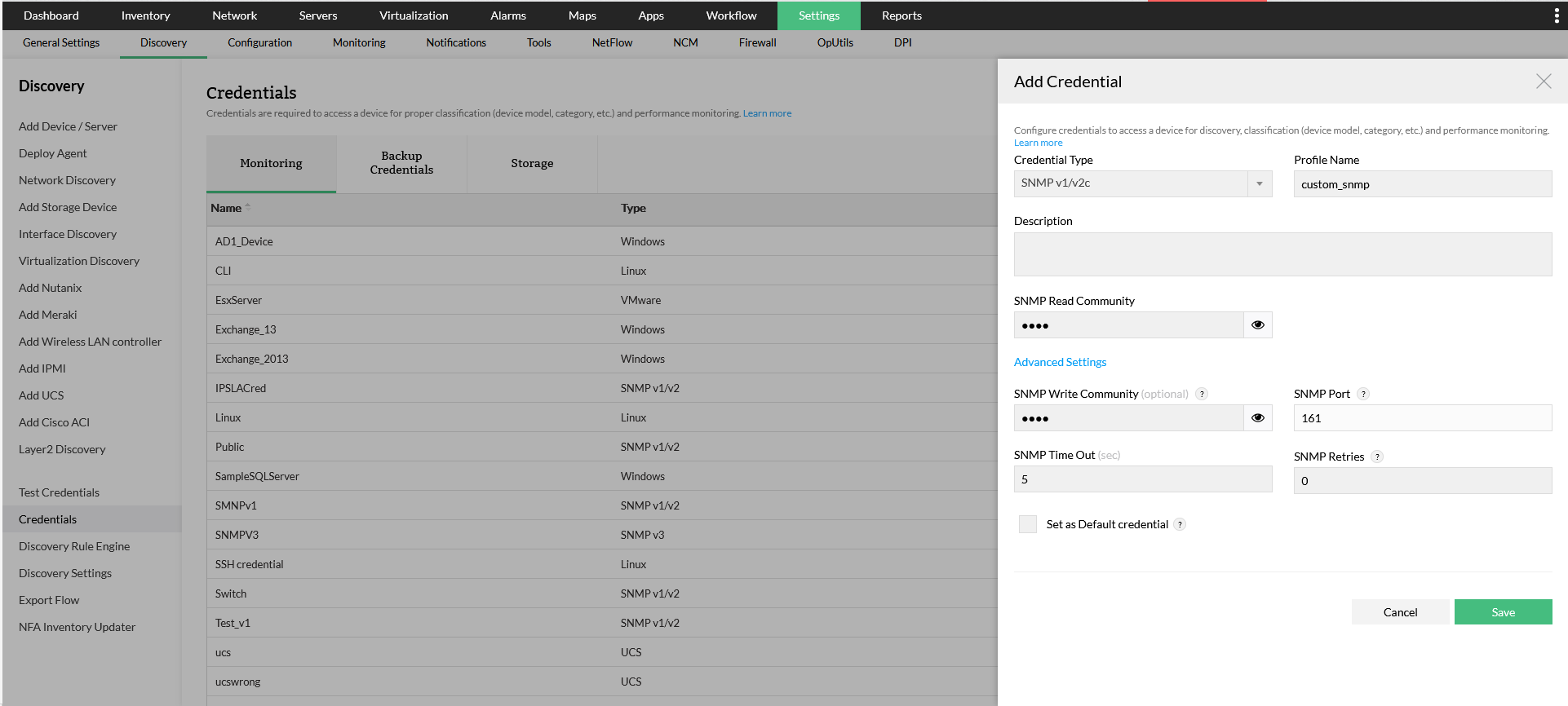
Wenn Sie einen anderen SNMP-Port konfigurieren möchten, richten Sie ihn bitte auf der Seite „Anmeldedaten“ (Einstellungen -> Erkennung -> Geräteanmeldedaten) in der OpManager-Benutzeroberfläche ein.
SSH-Port
- Protokoll: TCP
- Standard-Portnummer: 22
- Porttyp: Statisch
- Richtung: Bidirektional
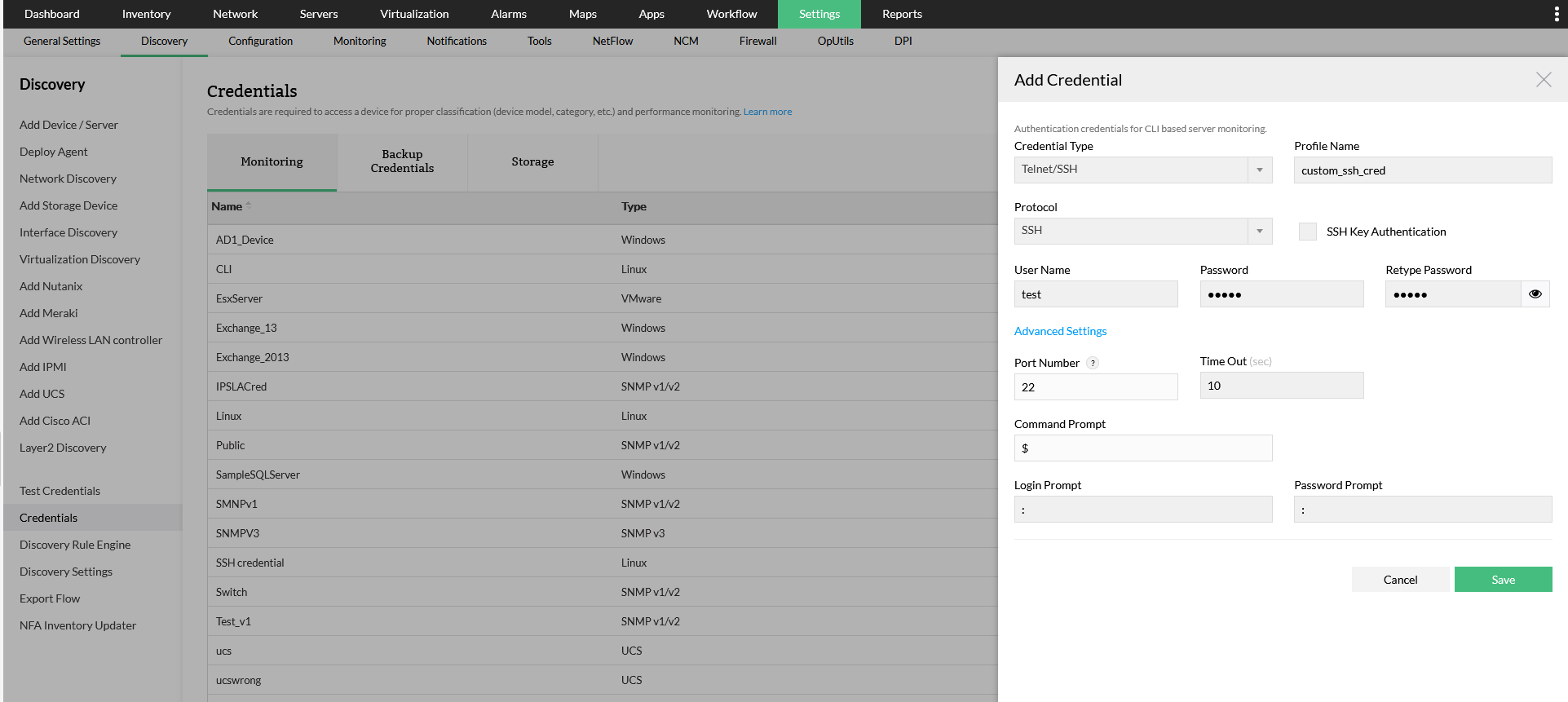
Um diesen Port zu ändern, gehen Sie zu Einstellungen -> Erkennung -> Anmeldedaten -> Anmeldedaten hinzufügen und wählen Sie im Bildschirm „Anmeldedaten hinzufügen“ für das SSH-Protokoll unter dem Anmeldedatentyp Telnet/SSH die entsprechende Portnummer aus.
Telnet-Port
- Protokoll: TCP
- Standard-Portnummer: 23
- Porttyp: Statisch
- Richtung: Bidirektional
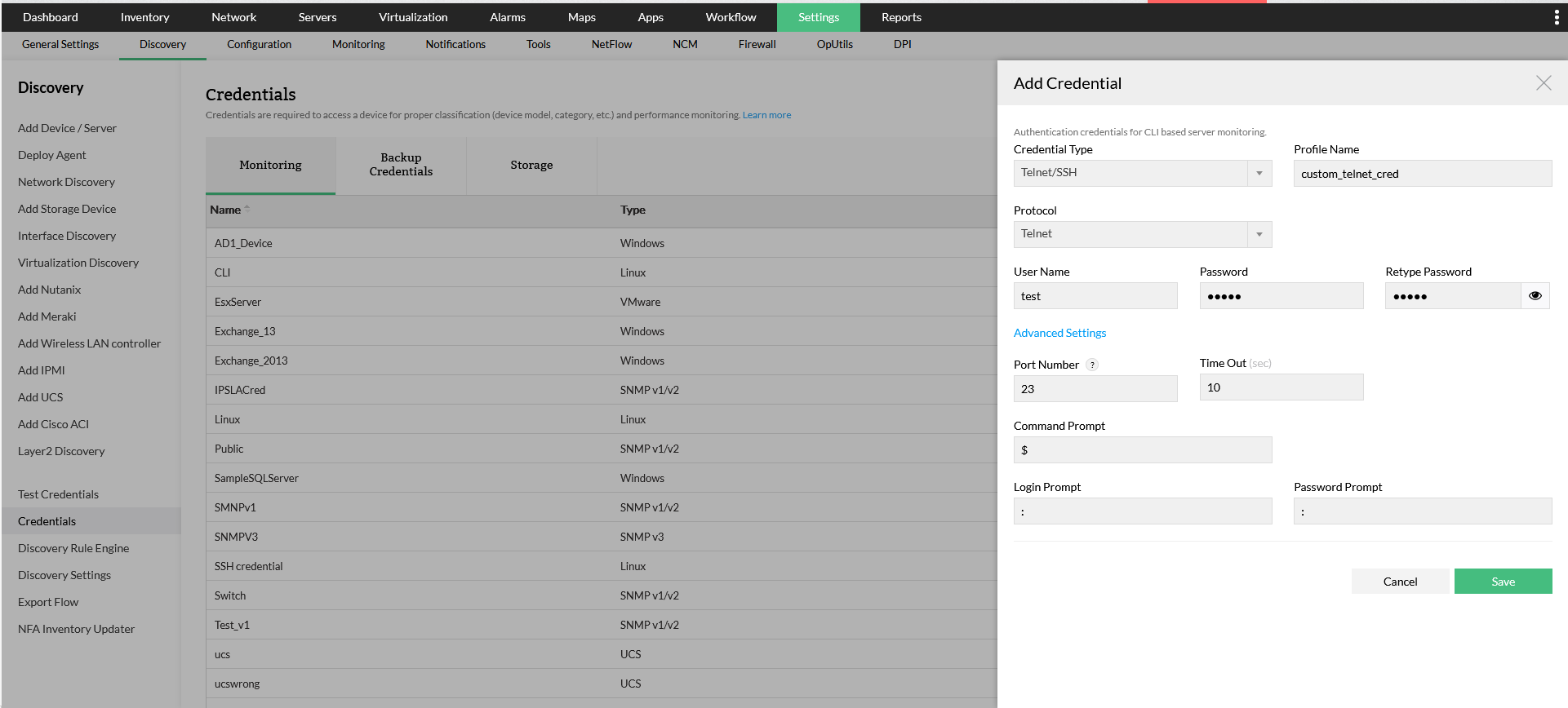
Um diesen Port zu ändern, gehen Sie zu Einstellungen -> Erkennung -> Anmeldedaten -> Anmeldedaten hinzufügen und wählen Sie im Bildschirm „Anmeldedaten hinzufügen“ für das Telnet-Protokoll unter dem Anmeldedatentyp Telnet/SSH die entsprechende Portnummer aus.
WebServer-Port
- Protokoll: TCP
- Standard-Portnummer: 8060
- Porttyp: Statisch
- Richtung: Bidirektional
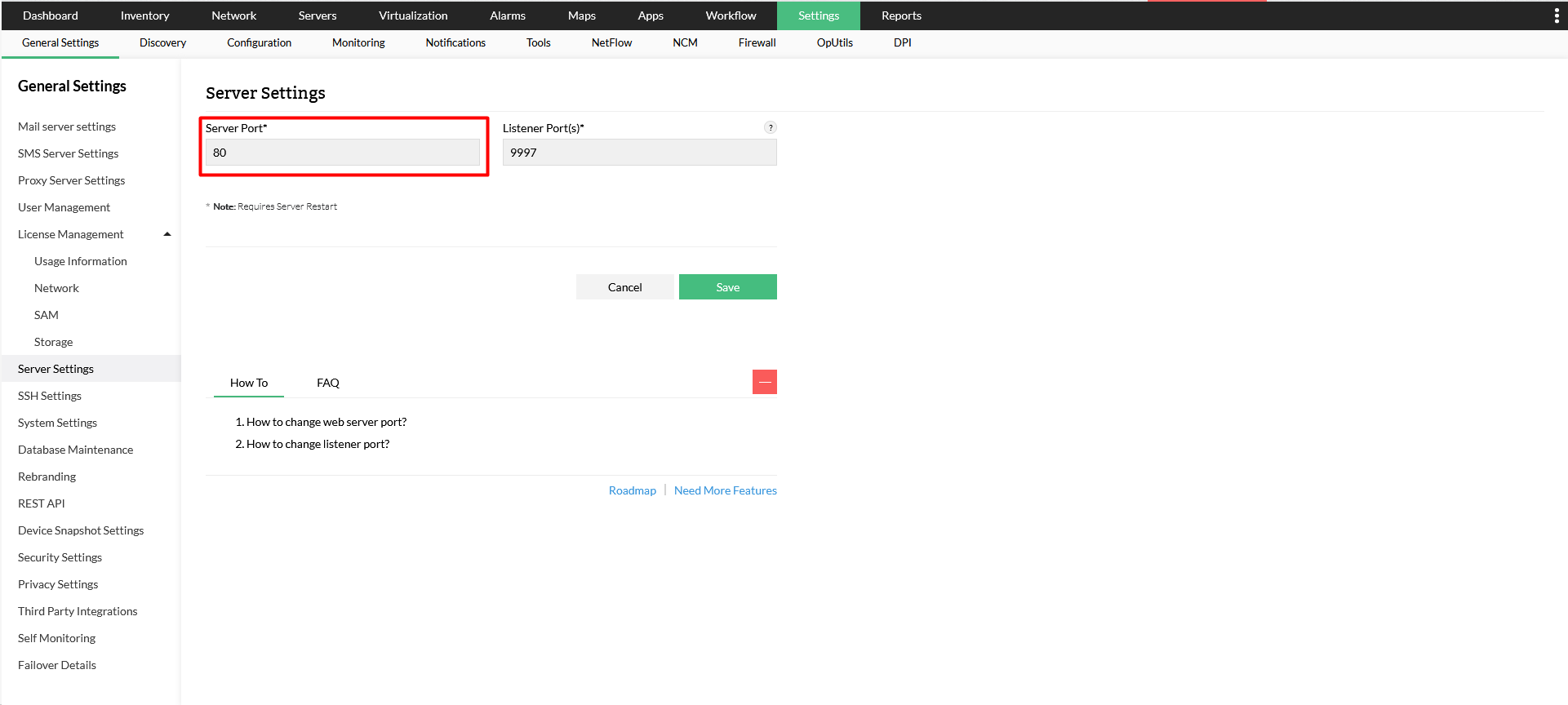
Um diesen Port in der OpManager-Benutzeroberfläche zu ändern, gehen Sie zu Einstellungen -> Allgemeine Einstellungen -> Server-Einstellungen und ändern Sie den Server-Port.
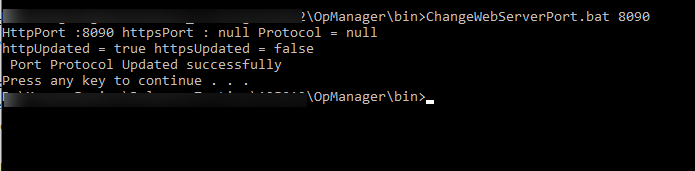
Um diesen Port zu ändern, gehen Sie zu <OPM_Installation_Directory>\bin und öffnen Sie die Datei ChangeWebServerPort.bat. Führen Sie nach dem Öffnen den Befehl ChangeWebServerPort.bat <Neue Portnummer> aus, wobei die gewünschte neue Portnummer anstelle von <Neue Portnummer> eingegeben werden muss.
PostgreSQL-Datenbankport
- Protokoll: TCP
- Standard-Portnummer: 13306
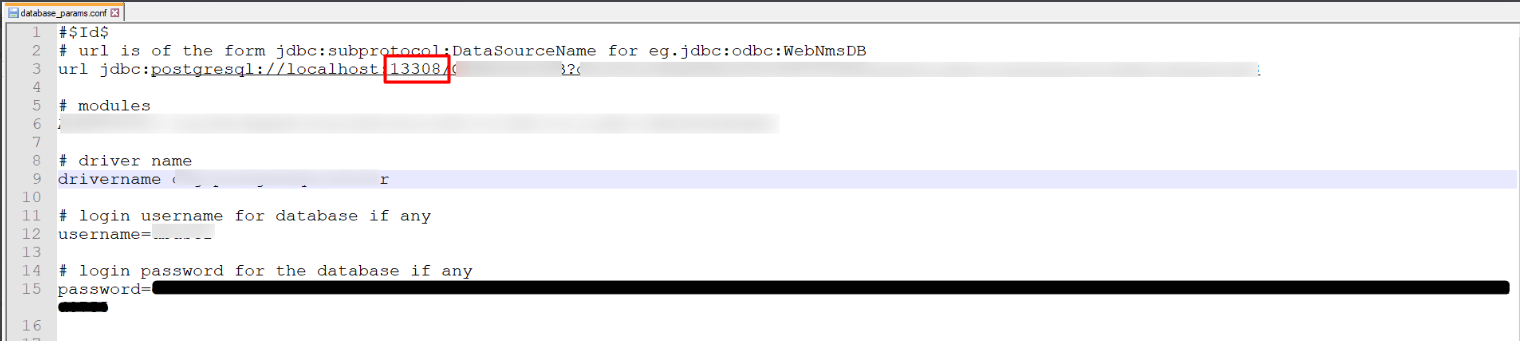
Um diesen Port zu ändern, beenden Sie den OpManager-Dienst und gehen Sie zu <OPM_Installation_Directory>\conf\database_params.conf. Öffnen Sie die Datei database_params.conf. Ändern Sie in der conf-Datei die Portnummer in der URL.
MSSQL-Datenbankport
- Protokoll: TCP
- Standard-Portnummer: 1433
Um diesen Port zu ändern, beenden Sie den OpManager-Dienst, führen Sie die Datei DBConfiguration.bat unter <OPM_Installation_Directory>/bin aus und ändern Sie die Portnummer.
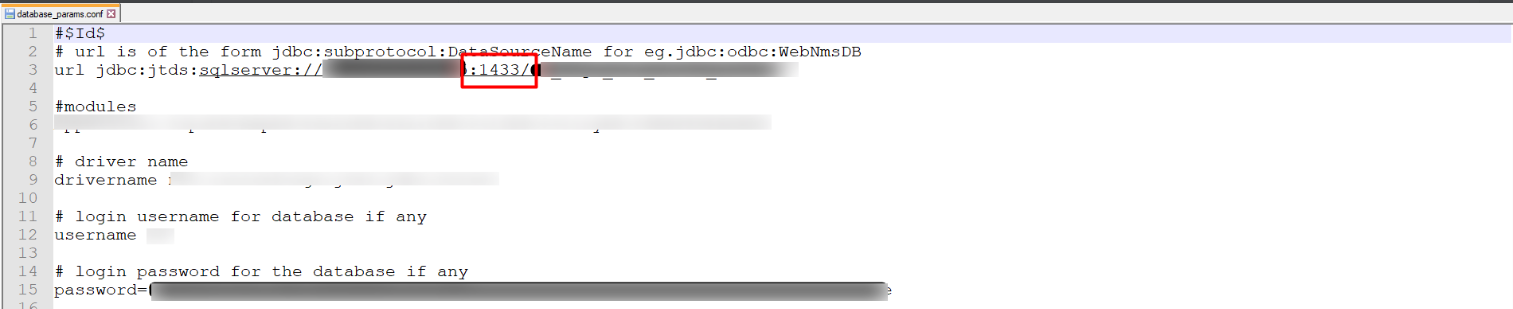
Alternativ beenden Sie den OpManager-Dienst, gehen zu <OPM_Installation_Directory>\conf\database_params.conf und öffnen die Datei database_params.conf. Ändern Sie in der conf-Datei die Portnummer in der URL.
Hinweis: Stellen Sie sicher, dass diese Portnummer mit der Portnummer übereinstimmt, auf der die MSSQL-Datenbank installiert wurde.
Remotedesktop-Port (RDP)
- Protokoll: TCP
- Standard-Portnummer: 7275
- Porttyp: Statisch
- Richtung: Bidirektional
Um diesen Port zu ändern, beenden Sie den OpManager-Dienst und gehen Sie zum Ordner <OPM_Installation_Directory>\conf, und öffnen Sie die Datei gateway.conf. Ändern Sie hier die gewünschte Lauschen-Portnummer.
