Konfigurieren von SNMP-Agenten
SNMP oder Simple Network Management Protocol ist eine entscheidende Komponente für das Netzwerkmanagement, die es OpManager ermöglicht, Netzwerkgeräte effektiv zu überwachen und zu verwalten. Ein SNMP-Agent ist eine sehr kleine Datei, die auf einem Netzwerkgerät installiert wird. Der Agent erfasst seine Betriebsdaten und sendet sie an einen SNMP-Manager, um eine einfache Netzwerküberwachung und -verwaltung zu ermöglichen. Dieses Hilfedokument führt Sie durch den Prozess der Konfiguration eines SNMP-Agenten auf einem Windows-System.
- Konfigurieren des SNMP-Agenten in Windows XP/2000/2003
- Konfigurieren des SNMP-Agenten in Windows NT
- Konfigurieren des Agenten in Linux-Versionen vor Version 8
- Konfigurieren des Agenten in Linux-Versionen 8 und höher
- Konfigurieren des SNMP-Agenten in Solaris
Konfigurieren des SNMP-Agenten in Windows XP-, 2000- und 2003-Systemen
Einzelheiten zur Installation von SNMP-Agenten in Windows-Systemen finden Sie in diesem Hilfedokument zur Installation des SNMP-Agenten auf Windows-Systemen.
Um den SNMP-Agenten in Windows XP- und 2000-Systemen zu konfigurieren, führen Sie die folgenden Schritte aus:
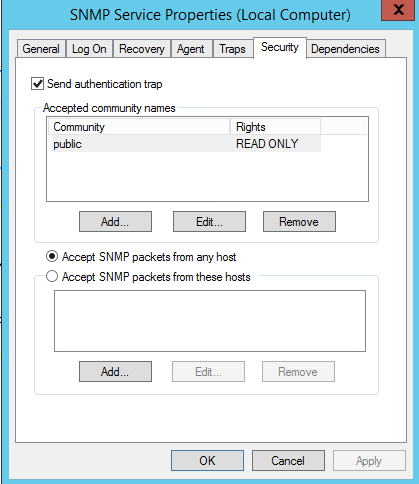
- Klicken Sie auf Start, zeigen Sie auf Einstellungen und klicken Sie auf Systemsteuerung.
- Klicken Sie unter Verwaltung auf Dienste.
- Klicken Sie auf der Registerkarte „Details“ mit der rechten Maustaste auf SNMP-Dienst und wählen Sie Eigenschaften.
- Wählen Sie auf der Registerkarte Sicherheit die Option Authentifizierungs-Trap senden, wenn bei jedem Authentifizierungsfehler eine Trap-Nachricht gesendet werden soll.
- Klicken Sie unter Akzeptierte Communitynamen auf Hinzufügen.
- Wählen Sie unter Community-Rechte eine Berechtigungsstufe für diesen Host aus, um SNMP-Anforderungen aus der ausgewählten Community zu verarbeiten.
- Geben Sie unter Communityname einen Communitynamen unter Beachtung der Groß-/Kleinschreibung ein und klicken Sie dann auf Hinzufügen.
- Legen Sie fest, ob SNMP-Pakete von einem Host akzeptiert werden sollen:
- Um SNMP-Anforderungen von jedem Host im Netzwerk unabhängig von dessen Identität zu akzeptieren, klicken Sie auf SNMP-Pakete von jedem Host akzeptieren.
- Um die Annahme von SNMP-Paketen zu beschränken, klicken Sie auf SNMP-Pakete von diesen Hosts akzeptieren, klicken auf Hinzufügen, geben den entsprechenden Hostnamen, die IP- oder IPX-Adresse ein und klicken dann erneut auf Hinzufügen.
- Klicken Sie auf Übernehmen, um die Änderungen anzuwenden.
Um SNMP-Traps zu konfigurieren, führen Sie die folgenden Schritte aus:
- Klicken Sie auf Start, zeigen Sie auf Einstellungen und klicken Sie auf Systemsteuerung.
- Klicken Sie unter Verwaltung auf Dienste.
- Klicken Sie im Detailbereich mit der rechten Maustaste auf SNMP-Dienst und wählen Sie Eigenschaften.
- Geben Sie auf der Registerkarte Traps unter Communityname den Communitynamen unter Beachtung der Groß-/Kleinschreibung ein, an den dieser Computer Trap-Nachrichten senden soll, und klicken Sie dann auf Zur Liste hinzufügen.
- Klicken Sie unter Trap-Ziele auf Hinzufügen.
- Geben Sie im Feld Hostname, IP- oder IPX-Adresse den Hostnamen oder die IP-Adresse des Servers (OpManager-Server) ein, an den der Trap gesendet werden soll, und klicken Sie auf Hinzufügen.
- Wiederholen Sie die Schritte 5 bis 7, bis Sie alle gewünschten Communitys und Trap-Ziele hinzugefügt haben.
- Klicken Sie auf OK, um die Änderungen anzuwenden.
Konfigurieren des SNMP-Agenten in Windows-NT-Systemen
Um den SNMP-Agenten in Windows-NT-Systemen zu konfigurieren, führen Sie die folgenden Schritte aus:
- Klicken Sie auf Start, zeigen Sie auf Einstellungen und klicken Sie auf Systemsteuerung.
- Klicken Sie unter Verwaltung auf Dienste.
- Klicken Sie im Detailbereich mit der rechten Maustaste auf SNMP-Dienst und wählen Sie Eigenschaften.
- Wählen Sie auf der Registerkarte Sicherheit die Option Authentifizierungs-Trap senden, wenn bei jedem Authentifizierungsfehler eine Trap-Nachricht gesendet werden soll.
- Klicken Sie unter Akzeptierte Communitynamen auf Hinzufügen.
- Geben Sie im Feld „Community Names“ den Communitynamen ein, um die SNMP-Anforderungen zu authentifizieren.
- Um den Namen in die Liste „Akzeptierte Communitynamen“ zu verschieben, klicken Sie auf Hinzufügen.
- Wiederholen Sie die Schritte 6 und 7 für jeden weiteren Communitynamen.
- Um festzulegen, ob SNMP-Pakete von jedem Host oder nur von bestimmten Hosts akzeptiert werden sollen, klicken Sie auf eine der beiden Optionen:
- SNMP-Pakete von jedem Host akzeptieren, wenn keine SNMP-Pakete basierend auf der Quellcomputer-ID abgelehnt werden sollen.
- SNMP-Pakete nur von diesen Hosts akzeptieren, wenn SNMP-Pakete nur von den aufgelisteten Computern akzeptiert werden sollen. Um bestimmte Hosts festzulegen, klicken Sie auf Hinzufügen, geben Sie die Namen oder Adressen der Hosts, von denen Anforderungen akzeptiert werden sollen, in das Feld „IP Host or IPX Address“ ein und klicken Sie dann auf Hinzufügen.
- Wiederholen Sie Schritt 11 für alle weiteren Hosts.
- Geben Sie auf der Registerkarte Agent die entsprechenden Informationen an, z. B. Kommentare zum Benutzer, Standort und zu Diensten.
- Klicken Sie auf OK, um die Änderungen anzuwenden.
Außerdem reagiert der unter Windows NT ausgeführte SNMP-Agent standardmäßig nicht auf Host-Resource-Daten. Um diese Unterstützung einzuschließen, sollten Sie Windows NT Service Pack 6 oder höher installiert haben. Überprüfen Sie dies und führen Sie dann die folgenden Schritte aus:
Wenn Sie Windows NT Service Pack 6a verwenden und über einen Windows 2000 Server verfügen:
Hinweise:
- C:\WinNT ist der Wert von %SystemRoot%
- Wenn Sie keinen Windows 2000 Server haben, können Sie die Datei hostmib.dll von http://bonitas2.zohocorp.com/zipUploads/2018_06_01_09_53_53_o_1cespfn5tllr1hc5uv9uc8rmi1.tar.gz herunterladen
- Falls die obige Datei nicht kompatibel ist, können Sie die kompatible Version von der folgenden Seite herunterladen:https://www.pconlife.com/fileinfo/hostmib.dll-info/
< div>Daten: C:\WinNT\system32\hostmib.dll
Um die DLL mit dem Microsoft-Dienstprogramm REGSVR zu registrieren, führen Sie die folgenden Schritte aus:
- Kopieren Sie die Datei nach "C:\Windows\SysWOW64\" (für 32 Bit) ODER kopieren Sie die Datei nach "C:\Windows\System32\" (für 64 Bit)
- Sie sollten die .dll-Datei problemlos in beide oben genannten Systemordner kopieren können. Um diesen Schritt abzuschließen, müssen Sie die Eingabeaufforderung als Administrator ausführen.
- Öffnen Sie das Startmenü und geben Sie "cmd" auf Ihrer Tastatur ein. Klicken Sie mit der rechten Maustaste auf das Suchergebnis "Eingabeaufforderung" und klicken Sie auf die Option "Als Administrator ausführen".
- Fügen Sie den folgenden Befehl in das sich öffnende Befehlszeilenfenster ein und drücken Sie die Eingabetaste.
- Starten Sie Ihren Windows-NT-Rechner neu.
Um SNMP-Traps zu konfigurieren, führen Sie die folgenden Schritte aus:
- Klicken Sie auf Start, zeigen Sie auf Einstellungen und klicken Sie dann auf Systemsteuerung. Doppelklicken Sie auf Verwaltung und dann auf Dienste.
- Klicken Sie im Detailbereich auf SNMP-Dienst und dann auf Eigenschaften.
- Klicken Sie auf die Registerkarte Traps.
- Um jede Community zu identifizieren, an die dieser Computer Traps senden soll, geben Sie den Namen im Feld „Community Name“ ein. Bei Communitynamen wird zwischen Groß- und Kleinschreibung unterschieden.
- Klicken Sie nach Eingabe jedes Namens auf Hinzufügen, um den Namen der Liste hinzuzufügen.
- Um Hosts für jede Community festzulegen, an die Sie Traps senden, klicken Sie nach dem Hinzufügen der Community und solange sie noch markiert ist unter Trap Destination auf Hinzufügen.
- Um den Namen oder die Adresse in die Liste „Trap Destination“ für die ausgewählte Community zu verschieben, geben Sie den Hostnamen im Feld „IP Host/Address or IPX Address“ ein und klicken Sie dann auf Hinzufügen.
- Wiederholen Sie Schritt 10 für alle weiteren Hosts.
- Klicken Sie auf OK, um die Änderungen anzuwenden.
Konfigurieren des Agenten in Linux-Versionen vor Version 8
- Beenden Sie den Agenten, falls er bereits läuft, mit dem Befehl:
/etc/rc.d/init.d/snmpd stop - Nehmen Sie die folgenden Änderungen in der Datei /etc/rc.d/init.d/snmpd vor
- Ersetzen Sie die Zeile
daemon /usr/sbin/snmpd $OPTIONS
durch
daemon /root/ucd_agent/sbin/snmpd $OPTIONS - Ersetzen Sie die Zeile
killproc /usr/sbin/snmpd
durch
killproc /root/ucd_agent/sbin/snmpd
Dadurch wird beim Starten und Stoppen des SNMP-Agenten die aktuell installierte Version ausgewählt.
- Ersetzen Sie die Zeile
- Starten Sie den Agenten mit dem Befehl /etc/rc.d/init.d/snmpd start.
Konfigurieren des Agenten in Linux-Versionen 8 und höher
Unter Linux-Versionen 8 und höher ist die neueste Version von SNMP bereits verfügbar. Sie müssen lediglich die folgenden Änderungen in der snmpd.conf-Datei vornehmen:
- Fügen Sie die Zeile
view allview included .1.3.6
neben der Zeile
# name incl/excl subtree mask(optional) ein - Ändern Sie die Zeile
access notConfigGroup "" any noauth exact systemview none none
neben der Zeile
# group context sec.model sec.level prefix read write notif
in
access notConfigGroup "" any noauth exact allview none none - Starten Sie dann den SNMP-Agenten mit dem folgenden Befehl neu:
/etc/rc.d/init.d/snmpd restart
Konfigurieren des Agenten in Solaris-Systemen
Einzelheiten zur Installation von SNMP-Agenten in Solaris-Systemen finden Sie unter Installation des SNMP-Agenten auf Solaris-Systemen.
- Beenden Sie den Agenten, falls er bereits läuft, mit dem folgenden Befehl:
/etc/init.d/init.snmpdx stop - Nehmen Sie die folgenden Änderungen in der Datei /etc/init.d/init.snmpdx vor
- Ersetzen Sie die Zeilen
if [ -f /etc/snmp/conf/snmpdx.rsrc -a -x /usr/lib/snmp/snmpdx ]; then
/usr/lib/snmp/snmpdx -y -c /etc/snmp/conf -d 3 -f 0
fi
durch
<Installationsverzeichnis>/sbin/snmpd - Ersetzen Sie die Zeile
/usr/bin/pkill -9 -x -u 0 '(snmpdx|snmpv2d|mibiisa)'
durch
/usr/bin/pkill -9 -x -u 0 '(snmpd)'
- Ersetzen Sie die Zeilen
- Starten Sie den Agenten mit dem folgenden Befehl neu:
/etc/init.d/init.snmpdx start.