Optimierte Funktionen zur Überwachung großer Netzwerke
Benutzer der Enterprise Edition können je nach Überwachungsanforderungen ihrer großen Netzwerke die folgenden optimierten Funktionen aktivieren. Die Funktionalitäten dieser Features werden im Folgenden erläutert.
Einheitliche Konsole
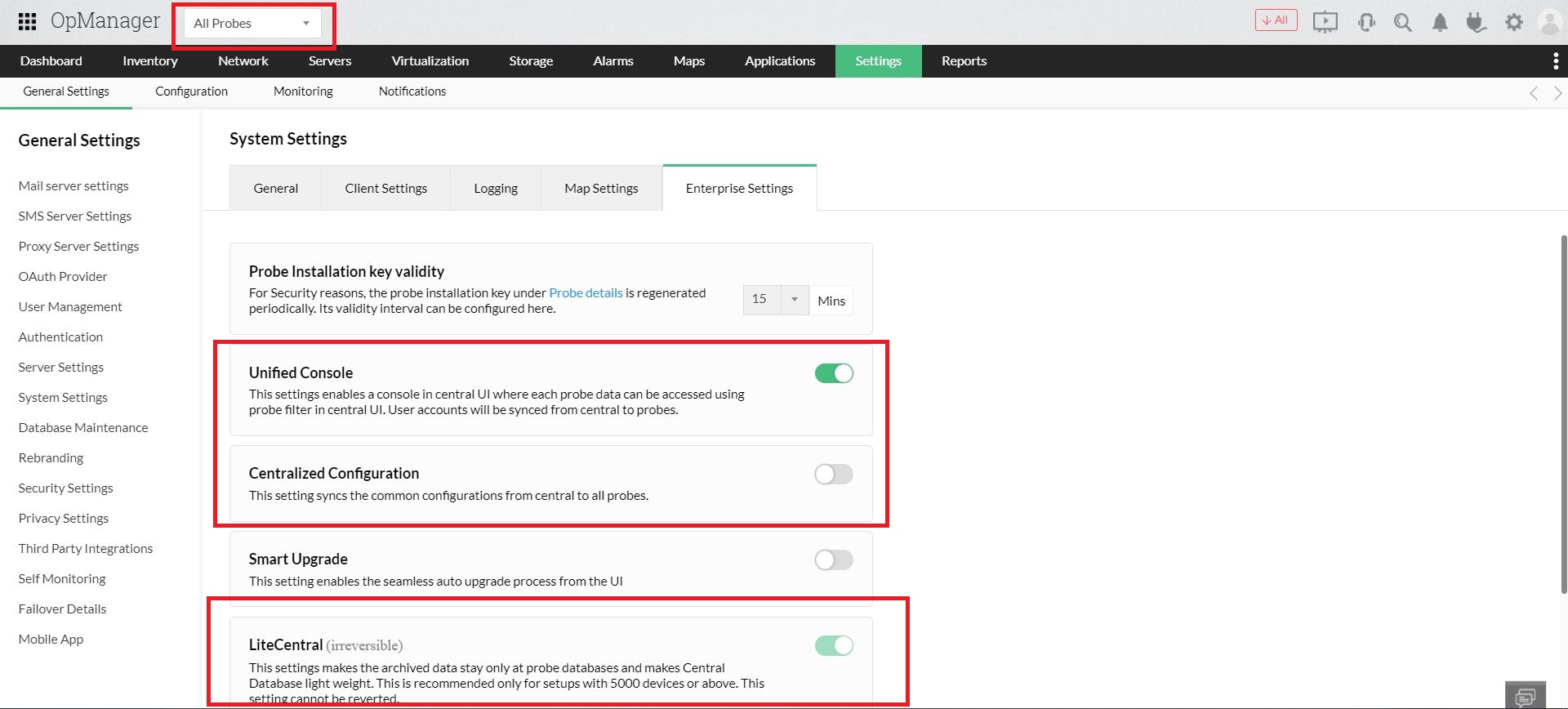
Diese Funktion ermöglicht es IT-Administratoren, verschiedene Aktionen zur Netzwerküberwachung über die Probes hinweg von der Benutzeroberfläche der Zentrale aus durchzuführen. Zum Beispiel können Sie eine Netzwerkerkennung durchführen und Echtzeit-Überwachungsdaten Ihres verteilten Netzwerks vom zentralen Server aus anzeigen. Sie können auch die Benutzeroberfläche einer bestimmten Probe auf dem zentralen Server anzeigen, indem Sie die entsprechende Probe aus dem Dropdown-Menü auswählen.
Wenn eine verbundene Probe nicht verfügbar ist, kann ihr Status im Dropdown-Menü angezeigt werden. Kunden (die OpManager-Build-Versionen 126322 und älter verwenden), die diese Funktion für ihre Überwachungsanforderungen nutzen möchten, können sie mit nur wenigen Klicks aktivieren.
Wie aktiviert man die einheitliche Konsole?
- Navigieren Sie in OpManager Central zu Einstellungen > Allgemeine Einstellungen > Systemeinstellungen.
- Klicken Sie auf Enterprise-Einstellungen
- Aktivieren Sie Einheitliche Konsole.
Wenn diese Option aktiviert ist, werden in der Zentrale erstellte Benutzer (APM-Plugin und BV) über die Probes hinweg synchronisiert.
Zentralisierte Konfiguration
Diese Option ermöglicht es Benutzern, organisationsweite Konfigurationen auf dem zentralen Server anzuwenden und sie mit allen verteilten Probes zu synchronisieren.
Schritte zur Konfiguration
- Navigieren Sie in OpManager Central zu Einstellungen > Allgemeine Einstellungen > Systemeinstellungen.
- Klicken Sie auf Enterprise-Einstellungen.
- Aktivieren Sie Zentralisierte Konfiguration.
Benutzer sollten außerdem beachten, dass in der Zentrale vorgenommene Konfigurationen nicht in einer Probe übernommen werden, wenn auf diese bestimmte Probe eine andere Konfiguration (abweichend von der in der Zentrale angewendeten) angewendet wird.
Während des Konfigurationssynchronisierungsvorgangs wird diese bestimmte Probe ausgeschlossen, und die Konfigurationen werden mit allen anderen Probes synchronisiert.
Dies ist zum Beispiel nützlich, wenn ein Benutzer eine Probe-spezifische E-Mail-ID anstelle der in der Zentrale angegebenen zentralisierten E-Mail-ID verwenden möchte.
Die folgenden Konfigurationen können in der Zentrale angewendet und durch Aktivieren dieser Funktion mit allen verbundenen Probes synchronisiert werden.
- Mail-Server-Einstellungen
- Proxy-Server-Einstellungen
- SMS-Server-Einstellungen
- Rebranding
- Gerätevorlage
- Gerätekategorien
- Benutzerdefinierte Felder
- Schnittstellenvorlagen
Die unten aufgeführten Konfigurationen werden mit allen verbundenen Probes synchronisiert und standardmäßig angewendet,
- Benutzerverwaltung
- Benutzerdefinierte Rollen
- AD-Authentifizierung
- Radius-Authentifizierung
LiteCentral
Sie können die LiteCentral-Option aktivieren, wenn Sie planen, Ihr Netzwerk zu skalieren und eine größere Anzahl von Geräten zu überwachen. Klicken Sie hier, um mehr über die maximale Anzahl von Geräten und Schnittstellen zu erfahren, auf die Sie mit OpManagers Enterprise Lite Central skalieren können.
Wenn diese Option aktiviert ist, werden die archivierten Daten (Berichte) auf Probe-Ebene gespeichert. Ein Benutzer kann jedoch einen Bericht anfordern (planen), und die Berichtsdaten werden von der jeweiligen Probe abgerufen und auf dem zentralen Server generiert.
Diese Option hilft dabei, die Last auf der Datenbank des zentralen Server zu reduzieren und dadurch deren Leistung zu optimieren.
Bitte beachten Sie, dass die LiteCentral-Option nach der Aktivierung nicht mehr deaktiviert werden kann.