Was ist eine Gruppe?
Die Gruppenfunktion in OpManager hilft dem Administrator, Geräte oder Schnittstellen für ein übersichtliches Netzwerkmanagement zusammenzufassen und Massenkonfigurationen im gesamten Produkt einfach bereitzustellen. Gruppen und Untergruppen können als Filter in Berichten, Widgets, Benachrichtigungsprofilen, URL-Vorlagen, Downtime-Zeitplänen, Alarmunterdrückung, Gerätevorlagen, Schnittstellenvorlagen, Testanmeldedaten und Workflows verwendet werden.
Gruppen sind nützlich, um die durchschnittliche Verfügbarkeitsverteilung aller Mitglieder einer Gruppe anzuzeigen, Mitglieder bei der Erkennung automatisch zu einer Gruppe hinzuzufügen und Schwellenwerte für eine Gruppe von Schnittstellen unabhängig vom Schnittstellentyp zu konfigurieren. Administratorbenutzer haben vollständigen Zugriff auf Gruppen, während Operator-Benutzer nur Lesezugriff auf Gruppen haben.
- Was ist eine Untergruppe?
- Wie erstellt man eine Gruppe?
- Wie bearbeitet man eine Gruppe?
- Wie erstellt man eine Untergruppe?
- Wie erstellt man eine Gruppe basierend auf benutzerdefinierten Feldern?
- Wie gruppiert man Geräte automatisch mit Smart Grouping?
- Wie ordnet man Schwellenwerteinstellungen einer Schnittstellengruppe zu?
- Wie konfiguriert man den Status einer Gruppe?
- Wie verwendet man Gruppen als Filter für Dashboard-Widgets?
- Wie erstellt man Geräte-Downtime-Zeitpläne für Gruppen?
- Gruppen synchronisieren
- Spezifische Probe-Synchronisierung — während der Gruppenerstellung/-aktualisierung
Was ist eine Untergruppe?
OpManager ermöglicht es Ihnen, Untergruppen innerhalb einer Gruppe zu erstellen. Untergruppen erleichtern die Massenkonfiguration und Filterung von Geräten erheblich. Sie können mehrere Untergruppen erstellen und diese einer übergeordneten Gruppe zuordnen.
Zum Beispiel:
Betrachten Sie zwei Gerätegruppen — "Router des Modells A" und "Router des Modells B" in einer Organisation. Diese können gemeinsam unter einer übergeordneten Gruppe mit dem Namen "Router" zusammengefasst werden.
Ebenso können zwei Gerätegruppen — "Zentrale Server" und "Produktions-Server" erstellt und unter einer übergeordneten Gruppe mit dem Namen "Server" platziert werden.
Die beiden übergeordneten Gruppen — "Router" und "Server" können unter einer Gruppe "Netzwerkgeräte in Indien" platziert werden, die nun die übergeordnete Gruppe wird.
In Berichten/Widgets liefert OpManager, wenn die Gruppe "Netzwerkgeräte in Indien" ausgewählt ist, einen detaillierten Bericht über alle Geräte in den Untergruppen, die unter der übergeordneten Gruppe "Netzwerkgeräte in Indien" vorhanden sind.
Ebenso kann die Untergruppenfunktion in jedem Modul verwendet werden, in dem Gruppierung unterstützt wird.
Wie erstellt man eine Gruppe?
Schritte zum Erstellen einer Gruppe
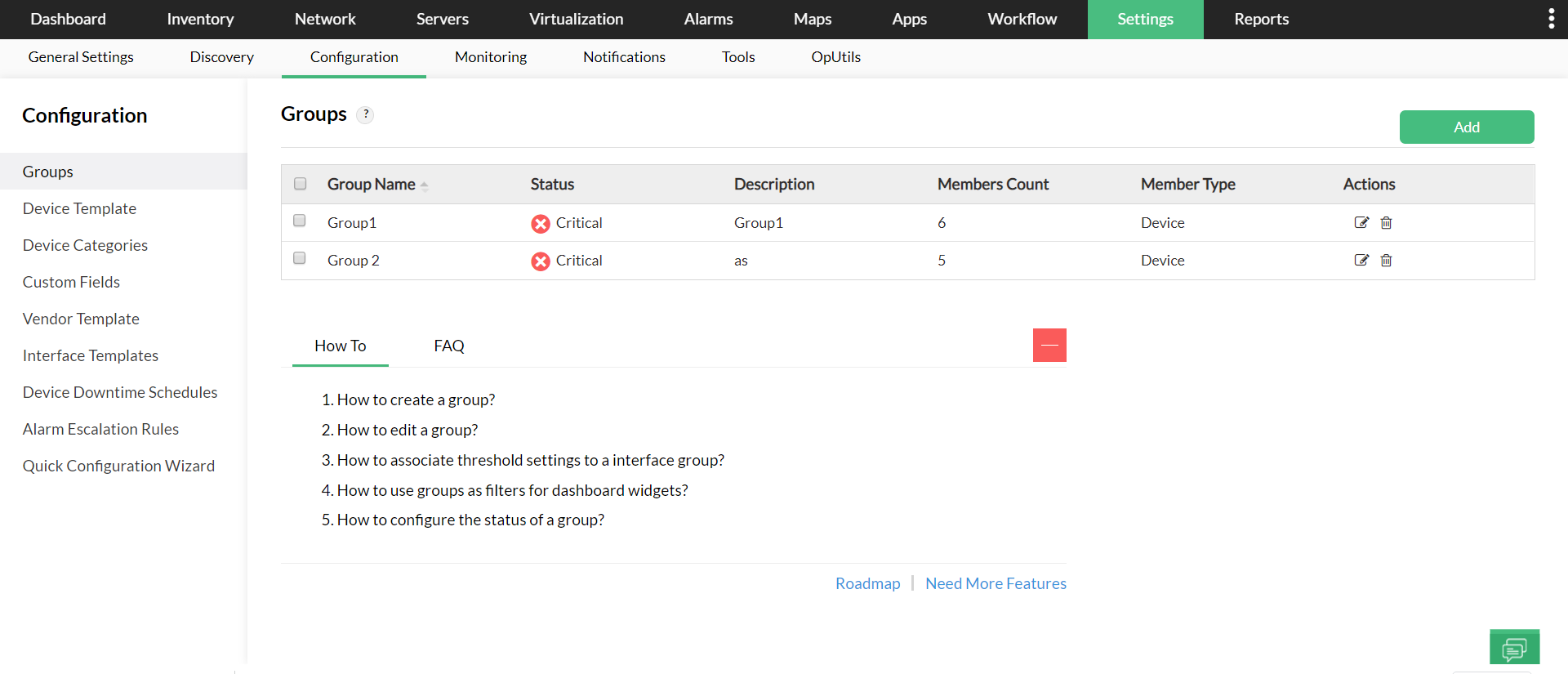
- Klicken Sie auf Einstellungen → Konfiguration → Gruppen und anschließend auf die Schaltfläche "Hinzufügen" oder gehen Sie zu Inventar → Gruppen → Gruppe hinzufügen.
- Geben Sie einen geeigneten Gruppennamen und eine Beschreibung ein und klicken Sie auf Weiter.
- Wählen Sie den Typ der Elemente aus, die Sie dieser Gruppe hinzufügen möchten.
- Wählen Sie die Methode zur Gruppierung der Elemente. Sie können Elemente entweder 'Manuell' oder nach 'Kriterien' gruppieren.
- Wenn Sie die Option 'Manuell' ausgewählt haben — wählen Sie die Gruppenmitglieder aus der verfügbaren Liste aus und klicken Sie auf 'Weiter'.
- Wenn Sie die Option 'Nach Kriterien' ausgewählt haben — wählen Sie eine der im Dropdown-Feld verfügbaren Eigenschaften aus, wählen Sie eine Bedingung und geben Sie einen geeigneten Wert entsprechend der Eigenschaft und Bedingung an. Klicken Sie dann auf das Symbol '+'.
- Fügen Sie bei Bedarf mehrere Kriterien zusammen mit der logischen Operation hinzu, die Sie basierend auf den Kriterien ausführen möchten. Klicken Sie auf Weiter.
- Wählen Sie aus den aufgelisteten verfügbaren Mitgliedern die Mitglieder aus, von denen der Gesundheitsstatus der Gruppe abhängen soll. Wenn keine Mitglieder ausgewählt werden, hängt der Gesundheitsstatus der Gruppe standardmäßig von allen verfügbaren Mitgliedern ab.
Wie bearbeitet man eine Gruppe?
- Klicken Sie auf Einstellungen → Konfiguration → Gruppen und dann auf das Symbol 'Bearbeiten' unter 'Aktionen'. Sie können Gruppen auch unter Inventar → Gruppen → bearbeiten und dort auf das Symbol 'Bearbeiten' unter 'Aktionen' klicken.
- Bearbeiten Sie bei Bedarf die Beschreibung und klicken Sie auf 'Weiter'.
- Der Gruppentyp und die Methode zur Erstellung der Gruppe können nicht bearbeitet werden.
- Wenn die Option 'Manuell' ausgewählt wurde — bearbeiten Sie die Gruppenmitglieder aus der verfügbaren Liste und klicken Sie auf 'Weiter'.
- Wenn die Option 'Nach Kriterien' ausgewählt wurde — können die vorhandenen Kriterien gelöscht und bei Bedarf neue Kriterien hinzugefügt werden. Klicken Sie auf 'Weiter'.
- Bearbeiten Sie aus den aufgelisteten verfügbaren Mitgliedern die Mitglieder, von denen der Gesundheitsstatus der Gruppe abhängen soll.
Wie erstellt man eine Untergruppe?
Um eine Untergruppe zu erstellen, führen Sie die folgenden Schritte aus:
- Gehen Sie zu Einstellungen-> Konfiguration-> Gruppen
- Erstellen Sie eine neue Gruppe. Geben Sie den Gruppennamen ein und klicken Sie auf Weiter.
- Wählen Sie im Dropdown-Menü Auswählen aus die Option Gruppen.
- Wählen Sie Manuell, um die Geräte auszuwählen, oder Nach Kriterien, um Kriterien und die logische Operation festzulegen, die auf Basis der Kriterien ausgeführt werden soll.
- Die ausgewählten Gruppen bzw. die Gruppen, die den angegebenen Kriterien entsprechen, werden zu dieser Untergruppe hinzugefügt.
- Wählen Sie die erforderlichen Mitglieder für den Gesundheitsstatus aus und klicken Sie auf Speichern, um die Untergruppe zu speichern.
Wie erstellt man eine Gruppe basierend auf benutzerdefinierten Feldern?
Gruppen können auf Basis benutzerdefinierter Felder erstellt werden. Erstellen Sie eine Gruppe mit der Methode 'Nach Kriterien' und wählen Sie die Eigenschaften 'Benutzerdefinierte Felder' aus dem Dropdown-Feld aus. Wählen Sie die geeignete erforderliche Bedingung und geben Sie einen benutzerdefinierten Feldwert an, der Geräten/Schnittstellen zugeordnet ist.
Wie gruppiert man Geräte automatisch per Smart Grouping mithilfe benutzerdefinierter Felder?
Benutzer können Geräte automatisch auf Basis gemeinsamer Werte benutzerdefinierter Felder mithilfe der Smart-Grouping-Funktion von OpManager gruppieren. Mit Smart Grouping können Sie Ihr Netzwerkmanagement optimieren, indem Sie Geräte nach bestimmten benutzerdefinierten Feldern wie Modell, Seriennummer, Abteilung usw. kategorisieren.
Automatische Gruppenerstellung
Durch den Einsatz fortschrittlicher Algorithmen fordert OpManager Benutzer auf, eine neue Gruppe zu erstellen, wenn erkannt wird, dass mehrere Geräte oder Schnittstellen ähnliche Attribute in benutzerdefinierten Feldern aufweisen.
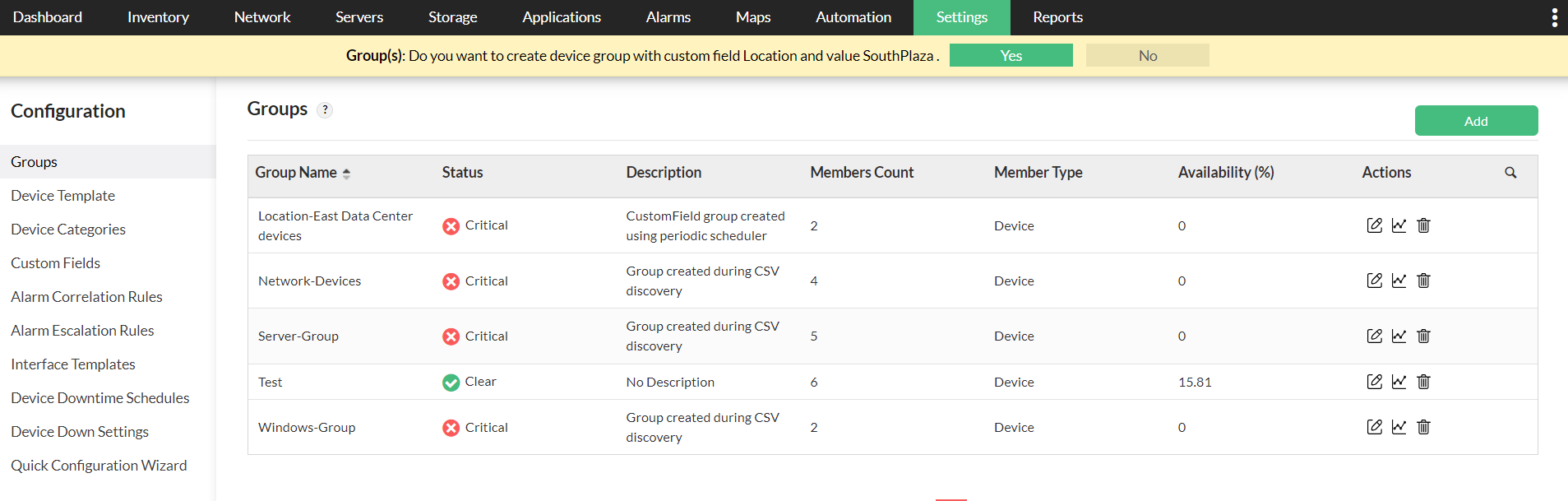
Wenn Benutzer in diesem Pop-up durch Klicken auf "Ja" bestätigen, wird die Gruppe erstellt und die entsprechenden Geräte werden nahtlos hinzugefügt.
Wenn zum Beispiel mehrere Geräte in ihren benutzerdefinierten Feldern mit demselben Standort oder Gebäudenamen versehen sind, bietet OpManager an, dafür eine Gruppe zu erstellen, wodurch die Transparenz und Kontrolle über Ihre Netzwerkinfrastruktur verbessert wird.
Geräte per CSV-Erkennung in bestehende/neue Gruppen importieren
Smart Grouping ermöglicht es Benutzern außerdem, beim Erkennen von Geräten per CSV-Erkennung automatisch Gruppen zu erstellen. Gehen Sie dazu wie folgt vor:
- Erstellen Sie in der CSV-Datei eine separate Spalte mit der Bezeichnung GroupName.
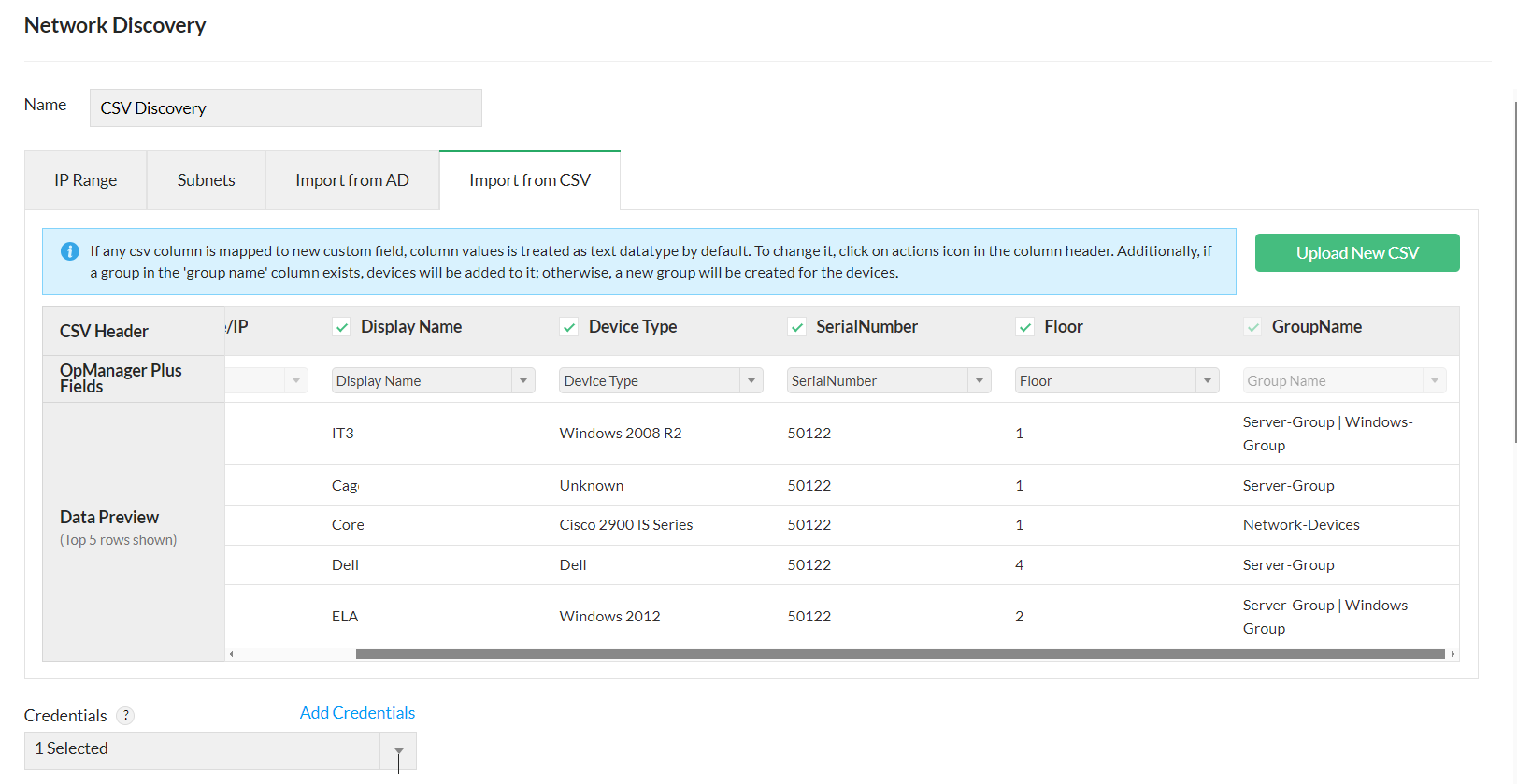
- Wenn der eingegebene Gruppenname in OpManager vorhanden ist und manuell erstellt wurde, werden die Geräte automatisch der entsprechenden Gruppe hinzugefügt.
- Wenn die Gruppe in OpManager nicht vorhanden ist, wird automatisch eine neue Gruppe mit den in der CSV-Datei angegebenen Namen erstellt, und die entsprechenden Geräte werden dieser Gruppe hinzugefügt.
Hinweis:
- Beachten Sie, dass diese Funktion ab Version 128398 verfügbar ist.
- Geräte werden nicht zu Gruppen hinzugefügt, die über die Option 'Nach Kriterien' erstellt wurden.
- Stellen Sie sicher, dass die Spalte für benutzerdefinierte Felder in der CSV-Datei bereits in OpManager vorhanden ist. Falls nicht, muss das entsprechende benutzerdefinierte Feld in OpManager erstellt werden, bevor die CSV-Erkennung gestartet wird.
Wie ordnet man Schwellenwerteinstellungen einer Schnittstellengruppe zu?
Schnittstellengruppen:
- Klicken Sie auf Einstellungen → Konfiguration → Schnittstellenvorlagen. Klicken Sie auf der Registerkarte Schnittstellengruppen auf einen Gruppennamen und konfigurieren Sie die Schwellenwerteinstellungen. Klicken Sie anschließend auf 'Speichern und anwenden'.
- Die konfigurierten Schwellenwerte werden auf alle Schnittstellen in einer Gruppe unabhängig vom Typ angewendet.
Schnittstellentypen:
- Klicken Sie auf Einstellungen → Konfiguration → Schnittstellenvorlagen. Klicken Sie unter Schnittstellentypen auf den Namen eines Schnittstellentyps und konfigurieren Sie die Schwellenwerte. Klicken Sie auf 'Speichern und anwenden'.
- Klicken Sie in der neu angezeigten Registerkarte auf die Option "Gruppen zur Anwendung auswählen" und anschließend auf 'Speichern'.
- Der Schwellenwert wird nur auf Schnittstellen des ausgewählten Typs angewendet.
Wie konfiguriert man den Status einer Gruppe?
Beim Erstellen einer Gruppe können Sie den Gesundheitsstatus der Gruppe konfigurieren. Der Gesundheitsstatus der Gruppe hängt von den ausgewählten Mitgliedern ab. Wenn kein Mitglied ausgewählt ist, hängt der Gesundheitsstatus standardmäßig von allen verfügbaren Gruppenmitgliedern ab.
Wie verwendet man Gruppen als Filter für Dashboard-Widgets?
Gruppen können auch als Filter im Dashboard verwendet werden. Sie können die Widgets so anpassen, dass nur bestimmte Daten oder Geräte basierend auf Ihren Anforderungen mithilfe von Gruppen angezeigt werden.
Schritte zur Verwendung von Gruppen im Dashboard:
- Klicken Sie im Dashboard bei einem beliebigen Widget auf das Symbol 'Bearbeiten'.
- Wählen Sie im Menü 'Widget bearbeiten' unter dem Dropdown-Menü 'filtern nach' Gruppen aus und klicken Sie auf 'Speichern'.
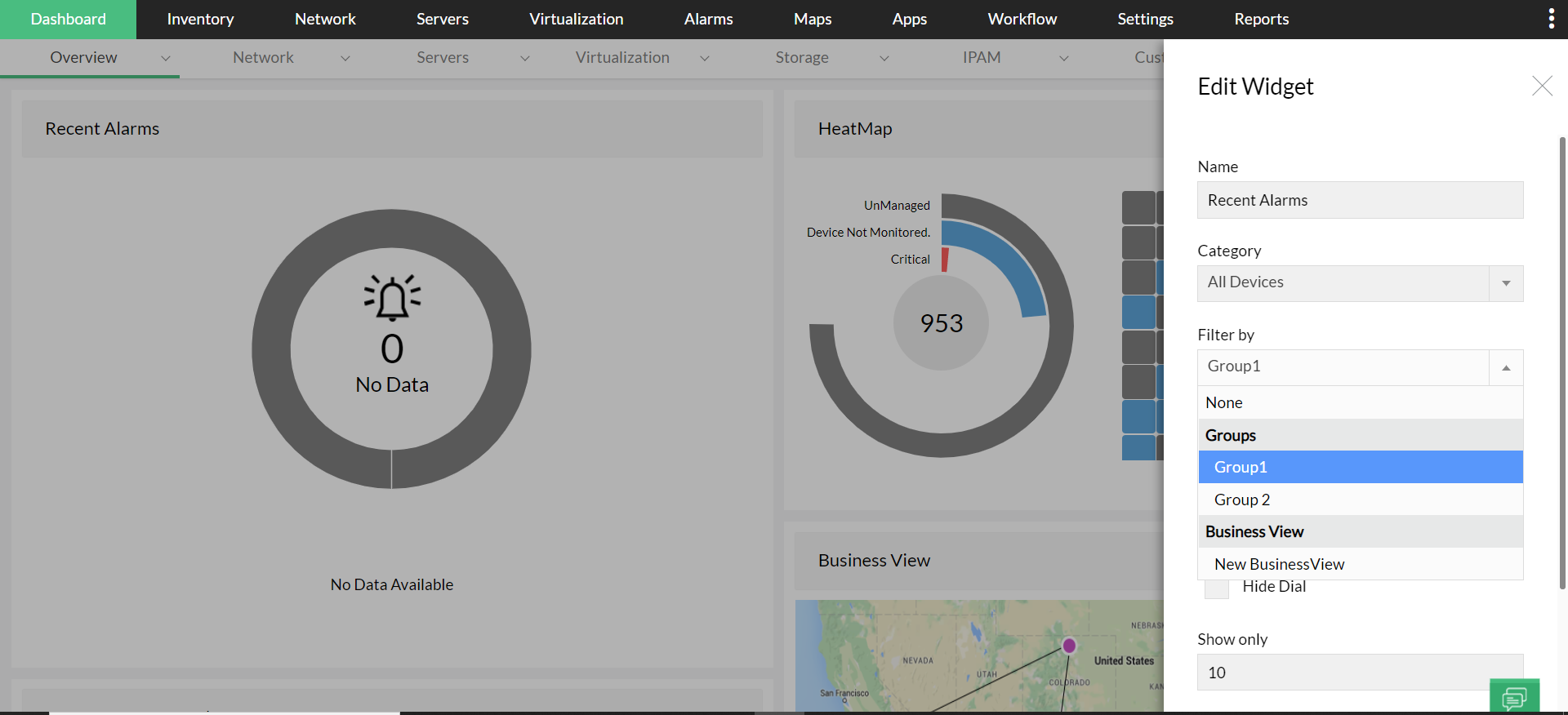
Sie können die Verfügbarkeitsdaten auch im Widget 'Alle Gruppen' im Dashboard von OpManager anzeigen.
Wie erstellt man Geräte-Downtime-Zeitpläne für Gruppen?
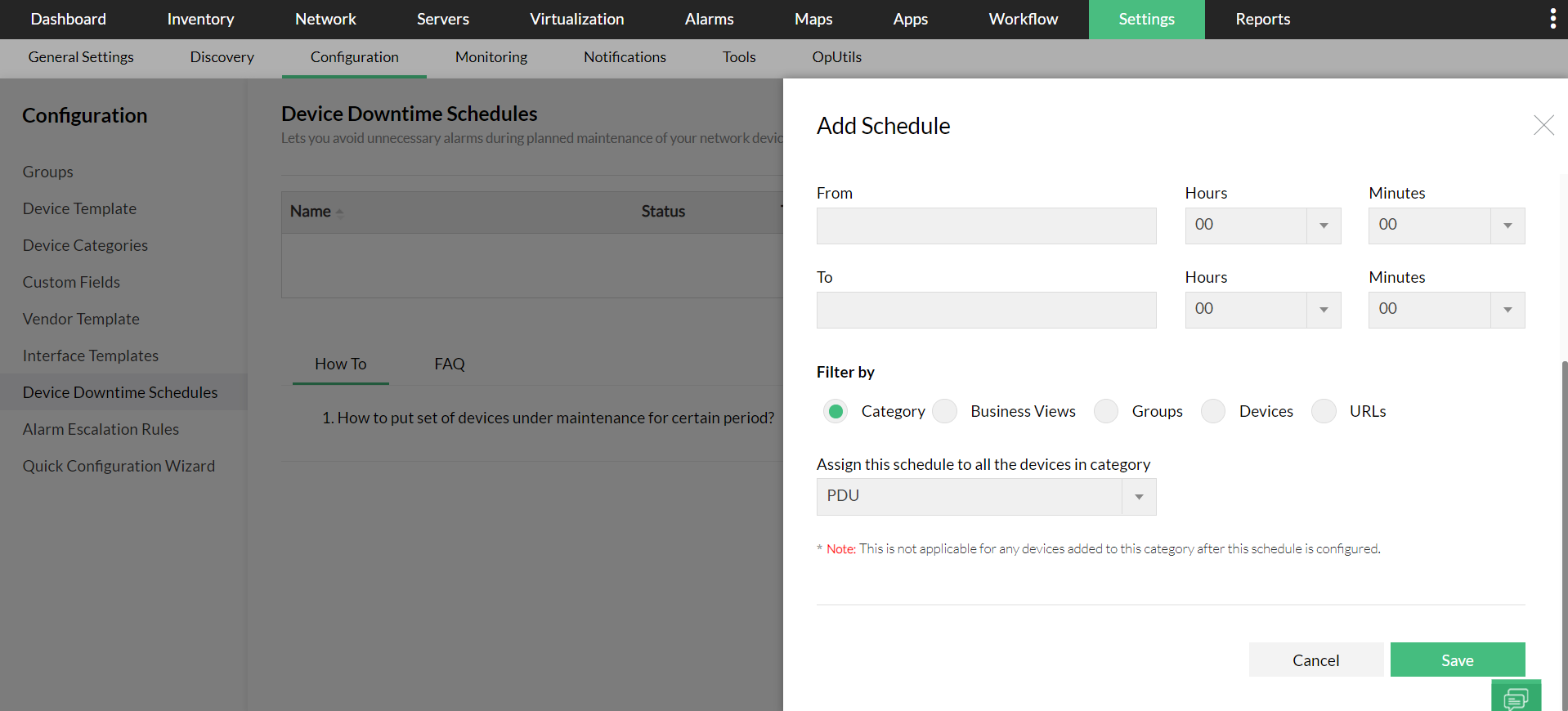
IT-Administratoren können jetzt Geräte-Downtime-Zeitpläne für 'Gruppen' konfigurieren, um zu verhindern, dass OpManager diese Geräte während Wartungsarbeiten hinsichtlich der Verfügbarkeit abfragt.
- Gehen Sie zu Einstellungen -> Konfiguration -> Geräte-Downtime-Zeitpläne.
- Klicken Sie auf 'Zeitplan hinzufügen'.
- Wählen Sie nach dem Ausfüllen der entsprechenden Felder den Filter nach 'Gruppen'.
Gruppen synchronisieren:
Ab Version 128451 wird in der Benutzeroberfläche eine Option bereitgestellt, um auf dem Central Server erstellte logische Gruppen mit allen Probe-Servern zu synchronisieren. Beim Erstellen oder Aktualisieren einer Gruppe können Sie auswählen, sie vom Central Server mit allen Probe-Servern zu synchronisieren. Sobald synchronisiert, kann diese Option nicht rückgängig gemacht werden.< br/> Im folgenden Abschnitt werden die wichtigsten Funktionen und Verhaltensweisen der Gruppensynchronisierung zwischen dem Central Server und den Probe-Servern beschrieben.
- Wenn Sie die Gruppensynchronisierung nicht aktiviert haben, aber versuchen, einem Benutzer auf dem Central Server eine Gruppe zuzuweisen, werden die zugehörigen Gruppen automatisch mit allen Probe-Servern synchronisiert.
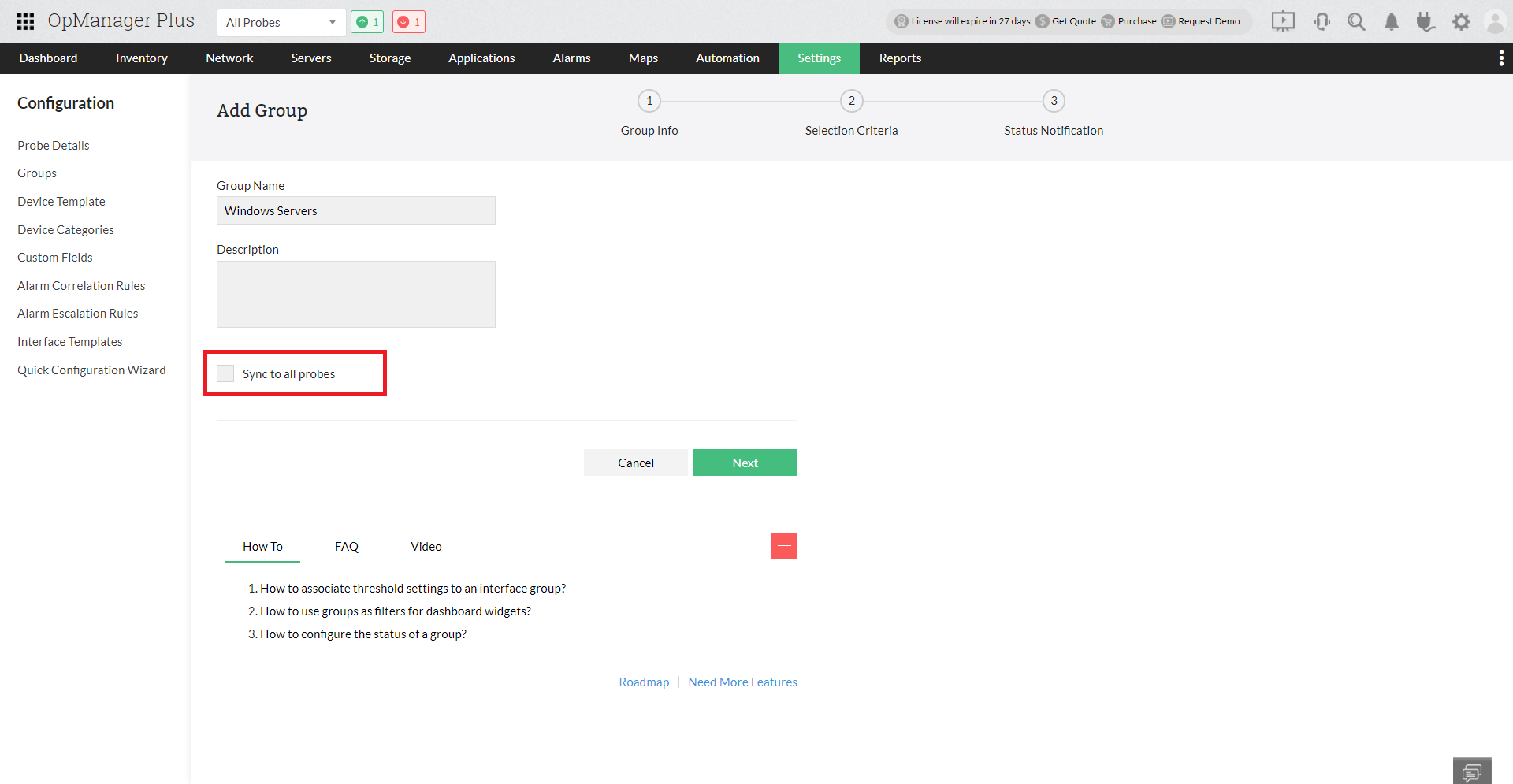
- Auch Gruppen von Gruppen können synchronisiert werden. Vor der Synchronisierung einer übergeordneten Gruppe werden alle ihre Untergruppen mit den Probe-Servern synchronisiert, falls dies noch nicht geschehen ist.
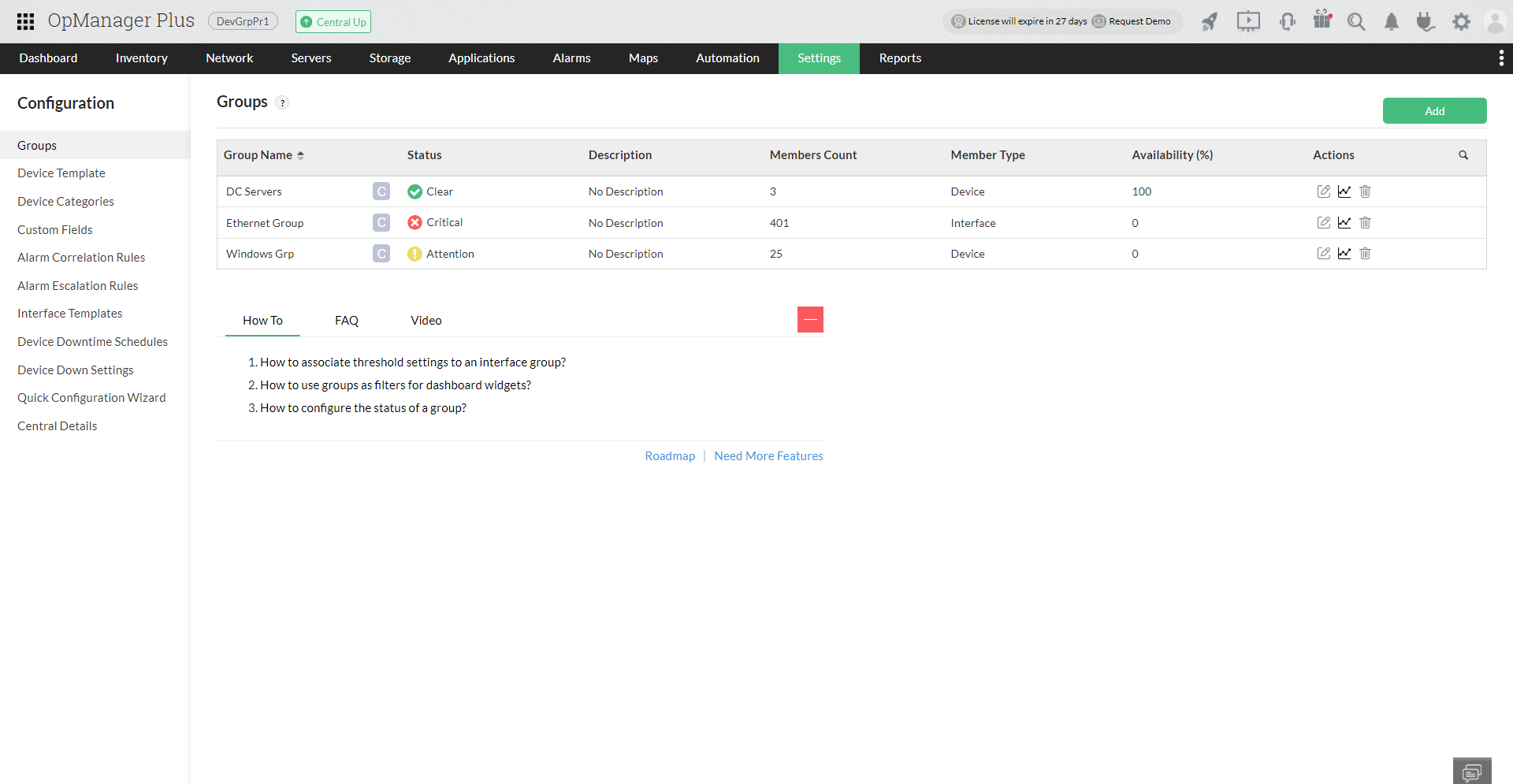
- Synchronisierte Gruppen werden in der Benutzeroberfläche mit einem "C"-Symbol gekennzeichnet, ähnlich wie in der Benutzerverwaltung. Obwohl synchronisierte Gruppen in der Probe zugänglich sind, sind die Optionen zum Bearbeiten, Löschen oder Aktualisieren des Anzeigenamens eingeschränkt.
- Synchronisierte Gruppen können auf Probe-Ebene mit Downtime-Zeitplänen, Berichten und Widgets verknüpft werden. Wenn eine Gruppe vom Central Server gelöscht wird, wird die synchronisierte Gruppe auf dem Probe-Server wieder zu einer normalen Gruppe, sodass Änderungen möglich sind, die nur für diese Probe gelten.
- Die Gruppensynchronisierung wird auch bei neuen Probe-Installationen durchgeführt. Gruppen mit null Geräten oder Kriterienfiltern werden in den neuen Probes erstellt. Nach der Geräteerkennung werden diese Gruppen sowohl auf dem Central Server als auch auf den Probe-Servern automatisch aktualisiert.
Spezifische Probe-Synchronisierung — während der Gruppenerstellung/-aktualisierung
Ab Version 128608 können Benutzer bei der Erstellung oder Aktualisierung einer logischen Gruppe nun über eine Synchronisierungsabfrage auswählen, die Gruppe bestimmten Probes zuzuordnen.
Wie funktioniert es?
- Konfigurieren Sie die Gruppe und klicken Sie während der Gruppenerstellung oder -aktualisierung auf Speichern.
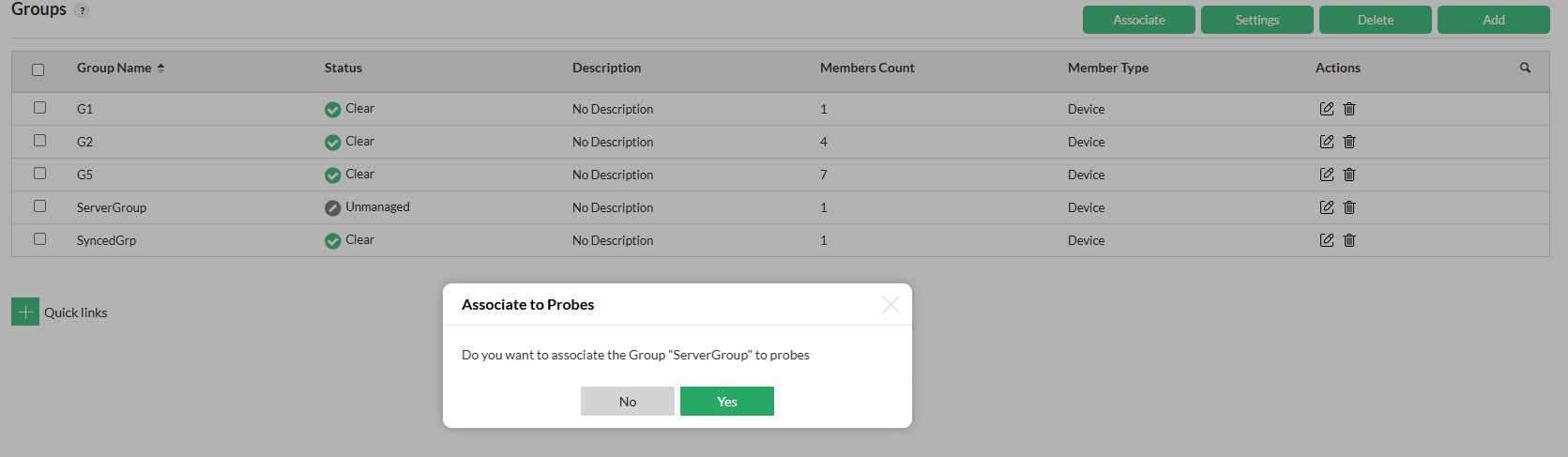
- Es erscheint eine Eingabeaufforderung mit der Frage, ob Sie die Gruppen mit bestimmten Probes synchronisieren möchten.
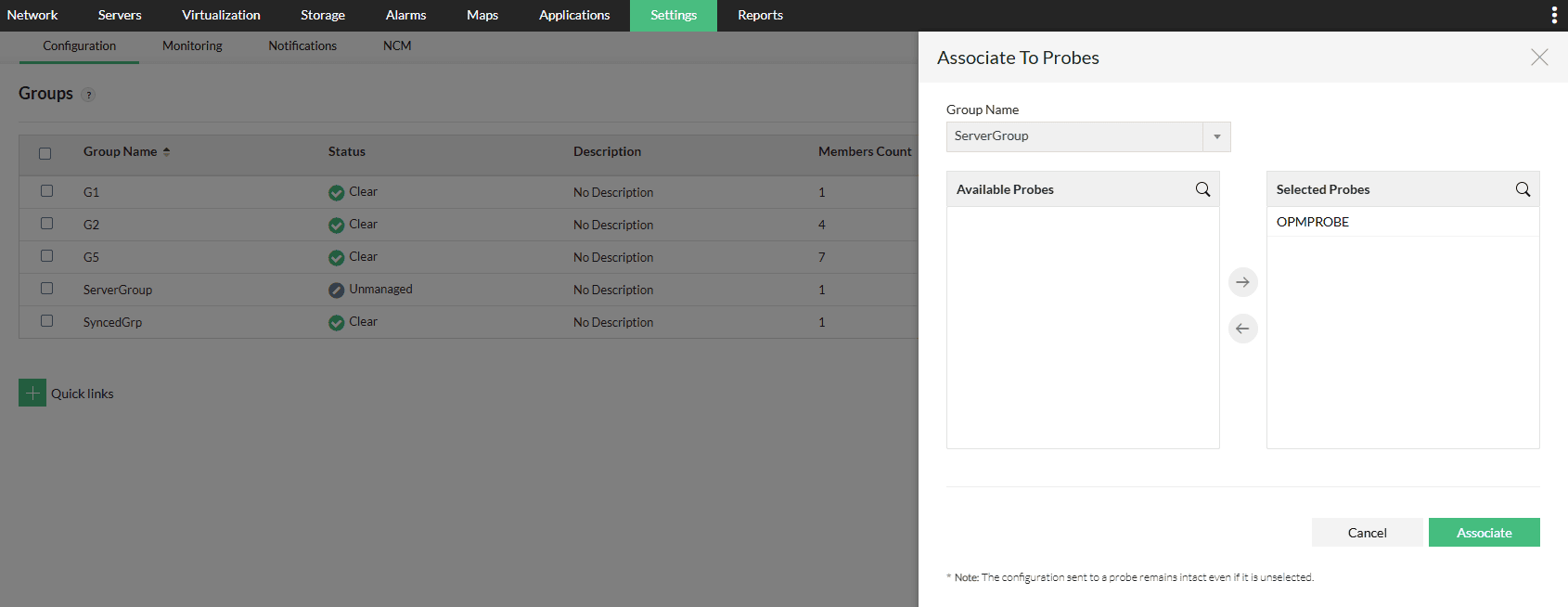
- Wählen Sie die gewünschten Probes aus und fahren Sie mit der Synchronisierung der Konfiguration fort.
- Alternativ können Sie die Synchronisierung überspringen und die Gruppe später über die Option Zuweisen übertragen.
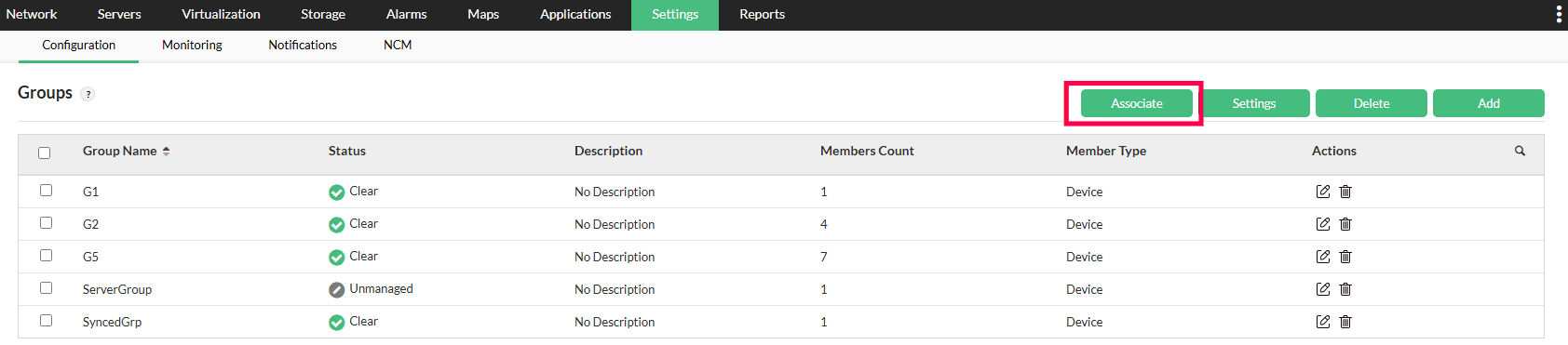
HINWEIS:
- Neu hinzugefügte Probes erhalten nicht automatisch Gruppen, die über die spezifische Probe-Synchronisierung synchronisiert wurden.
- Um sie zuzuordnen, verwenden Sie die Seite Zuweisen, nachdem die Probe installiert und verbunden wurde.
- Gruppen, die als “Alle synchronisieren” markiert oder Benutzern zugeordnet sind, werden nicht zur erneuten Zuordnung angezeigt — sie werden bereits automatisch synchronisiert.