Integration von ManageEngine OpManager mit Jira Service Management (On-Premise)
Durch die Integration einer Netzwerküberwachungslösung mit einem ITSM-Tool können Netzwerkadministratoren ihr Netzwerk proaktiv überwachen und Probleme frühzeitig behandeln. Dies führt zu einer schnelleren Behebung, höherer Verfügbarkeit und einer verbesserten MTTR. Um OpManager mit Jira ServiceDesk (On-Premise) zu integrieren, führen Sie bitte die folgenden Schritte aus:
- Jira-ServiceDesk-(On-Premise)-Einstellungen in OpManager konfigurieren
- Ein Benachrichtigungsprofil zum Protokollieren von Tickets konfigurieren
Jira-ServiceDesk-(On-Prem)-Einstellungen in OpManager konfigurieren
- Navigieren Sie zu "Einstellungen -> Allgemeine Einstellungen -> Integrationen".
- Klicken Sie unten rechts im Abschnitt "Jira ServiceDesk (On-Premise)" auf die Schaltfläche "Konfigurieren".
Konfigurieren Sie nun die folgenden Werte:
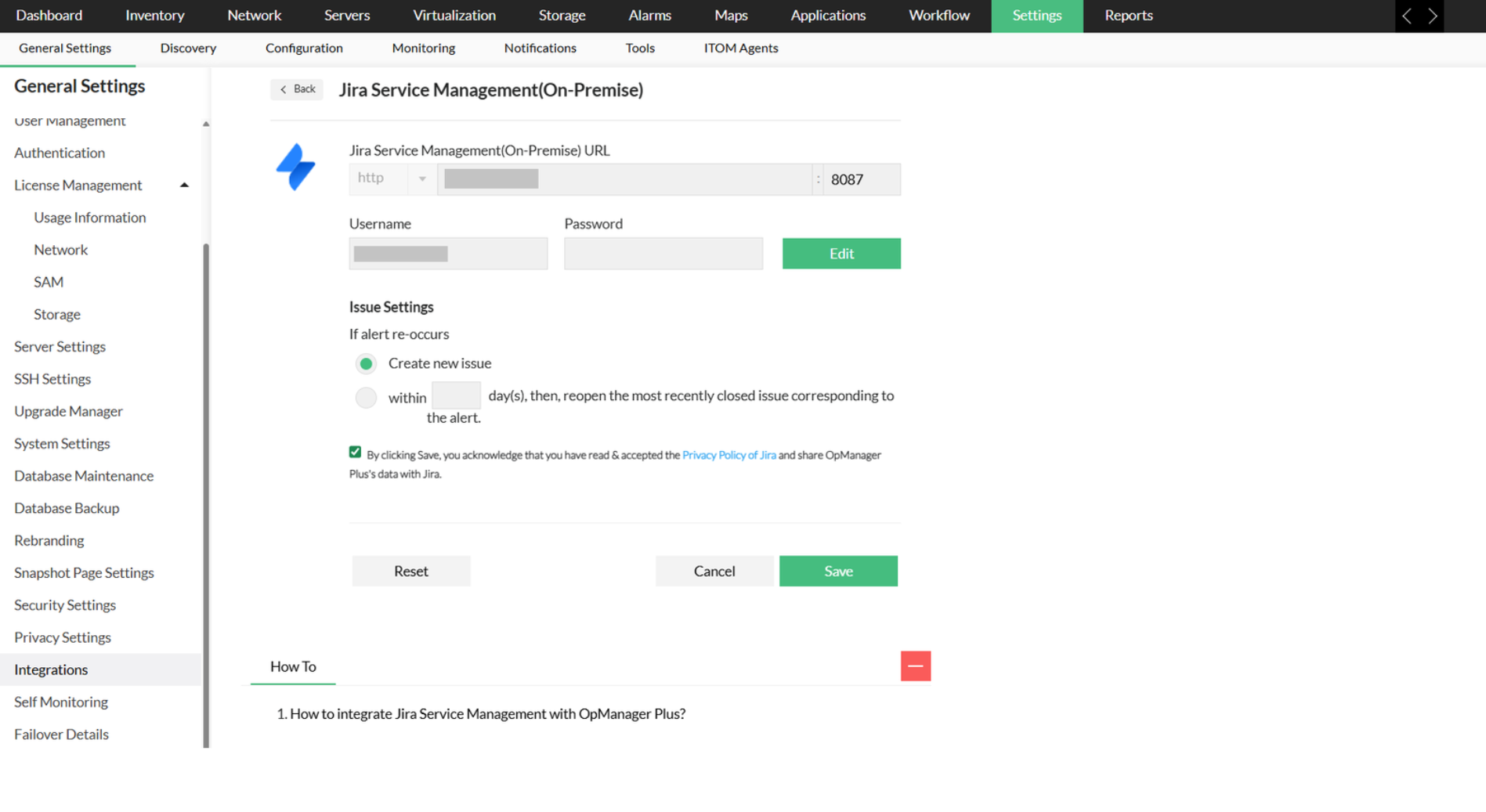
Jira-ServiceDesk-(On-Premise)-URL: Geben Sie die IP-Adresse/den DNS-Namen des Rechners ein, auf dem Jira ServiceDesk (On-Premise) ausgeführt wird. Geben Sie auch die Portnummer an.
HINWEIS: Es wird empfohlen, den Fully Qualified Domain Name (FQDN) zu verwenden. Bitte stellen Sie sicher, dass der FQDN mit dem Namen und dem Domänennamen übereinstimmt, die im SSL-Zertifikat angegeben sind.- Benutzername: Geben Sie den Benutzernamen Ihres Jira-ServiceDesk-(On-Premise)-Kontos ein.
- Passwort: Geben Sie das Passwort Ihres Jira-ServiceDesk-(On-Premise)-Kontos ein. (Validieren Sie Ihre Anmeldedaten, nachdem Sie sie eingegeben haben.) Sobald Benutzer nach der Validierung die Meldung "Anmeldedaten erfolgreich" erhalten, können sie fortfahren.
- Issue-Einstellungen: Hier können Sie die entsprechende Aktion festlegen, die ausgeführt werden soll, wenn ein Alarm erneut auftritt.
- "Neues Issue erstellen" ermöglicht es Ihnen, das Ticket als neues Issue zu protokollieren.
- Tritt ein Alarm innerhalb der vom Benutzer angegebenen Anzahl von Tagen erneut auf, wird das zuletzt geschlossene Issue, das diesem bestimmten Alarm entspricht, wieder geöffnet.
- Aktivieren Sie das Kontrollkästchen für die Zustimmung und klicken Sie anschließend auf "Speichern".
Ein Benachrichtigungsprofil zum Protokollieren von Tickets konfigurieren
- Navigieren Sie zu "Einstellungen -> Benachrichtigungsprofil -> Profil hinzufügen"
- Wählen Sie die Option "Ticket protokollieren".
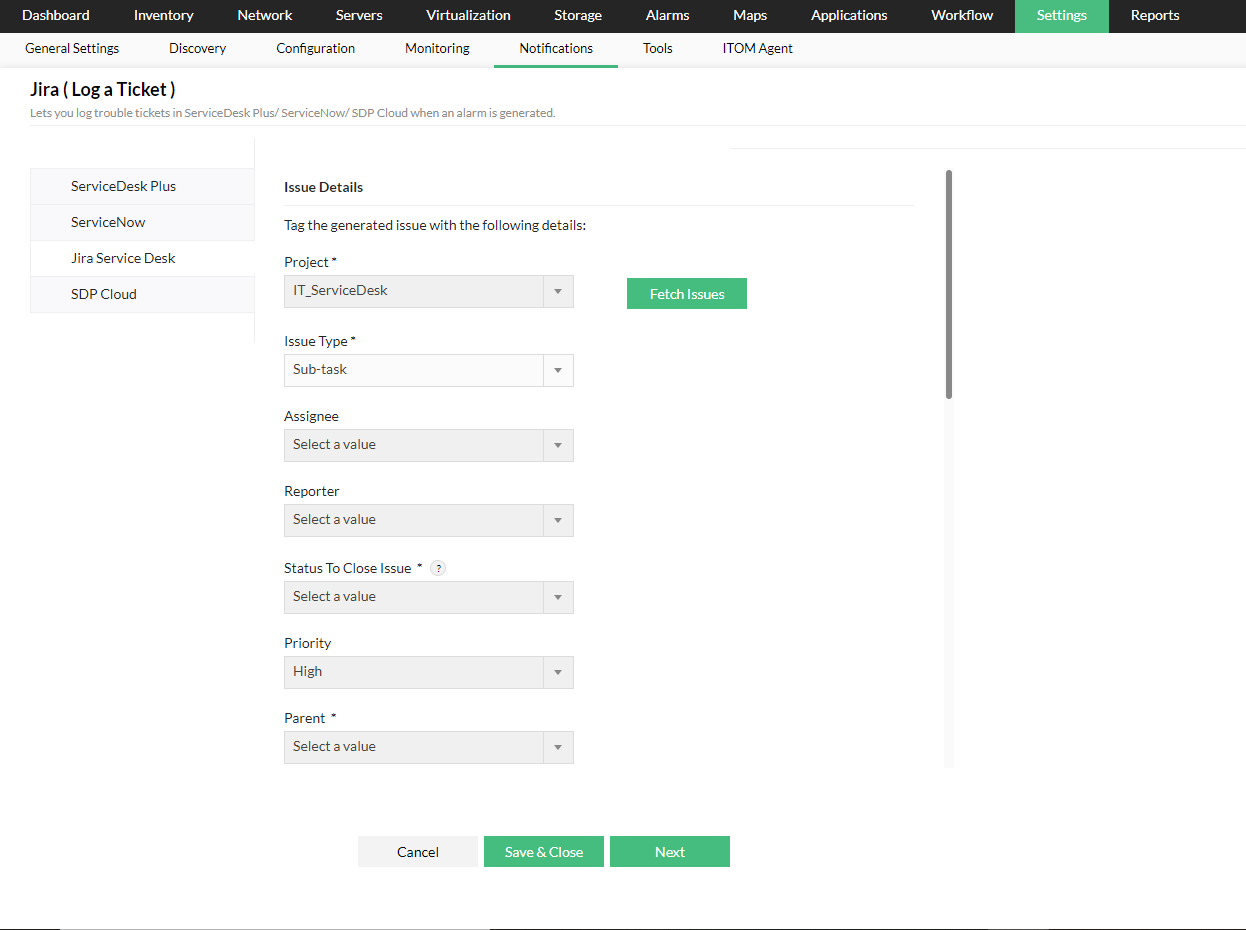
- Wählen Sie nun auf der linken Seite die Registerkarte "Jira Service Desk" aus.
- Wählen Sie das Projekt aus und klicken Sie auf "Issues abrufen"
- Wählen Sie nun das gewünschte Issue aus, auf das Sie sich konzentrieren möchten.
- Nachdem der Issue-Typ ausgewählt wurde, füllen Sie die Issue-Felder aus. Bitte stellen Sie sicher, dass alle Pflichtfelder ausgewählt wurden.
Klicken Sie auf "Weiter".
- Wählen Sie nun den Schweregrad und die Kriterien aus, die erfüllt sein müssen, damit dieses Benachrichtigungsprofil ausgelöst wird.
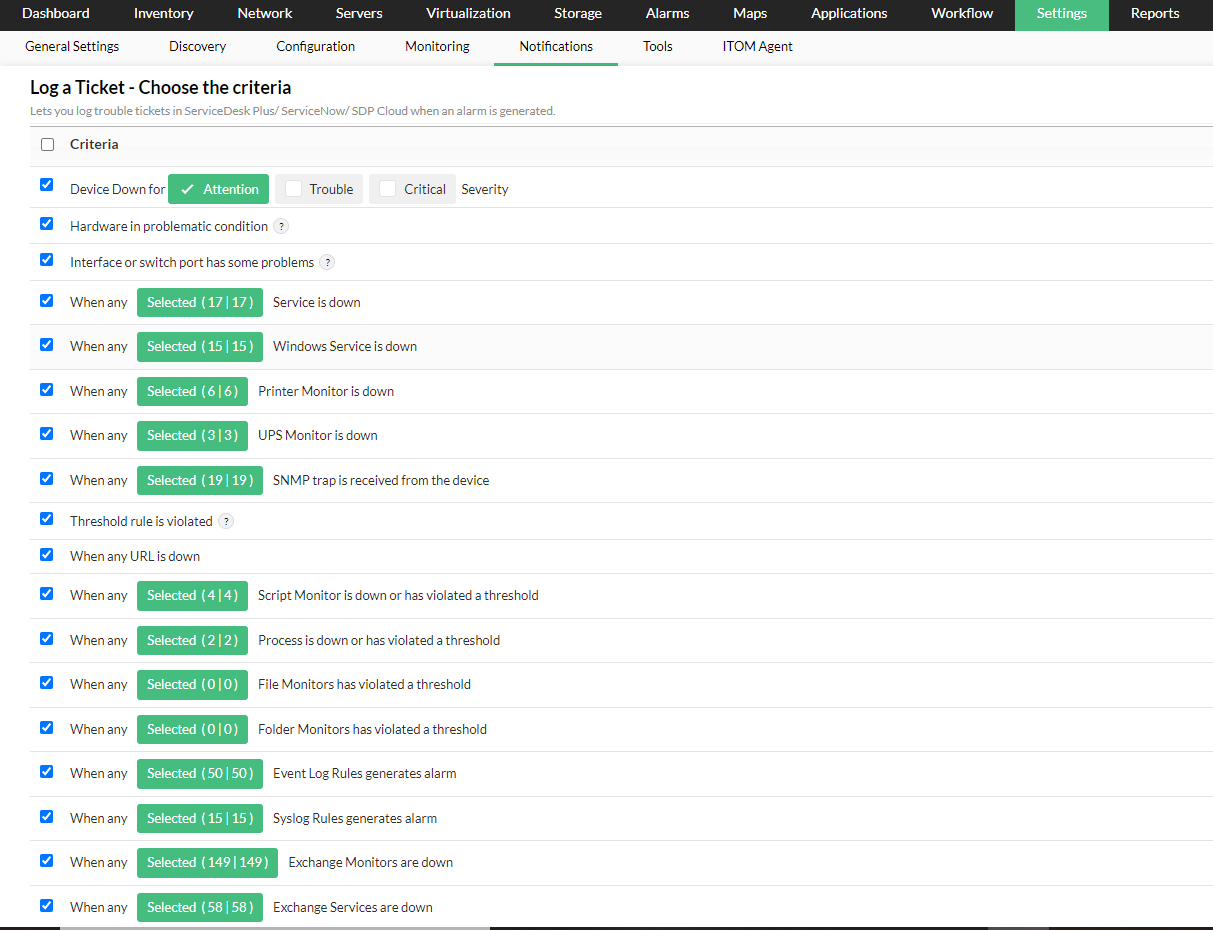
- Wählen Sie die Geräte aus, die mit diesem Benachrichtigungsprofil verknüpft werden sollen.
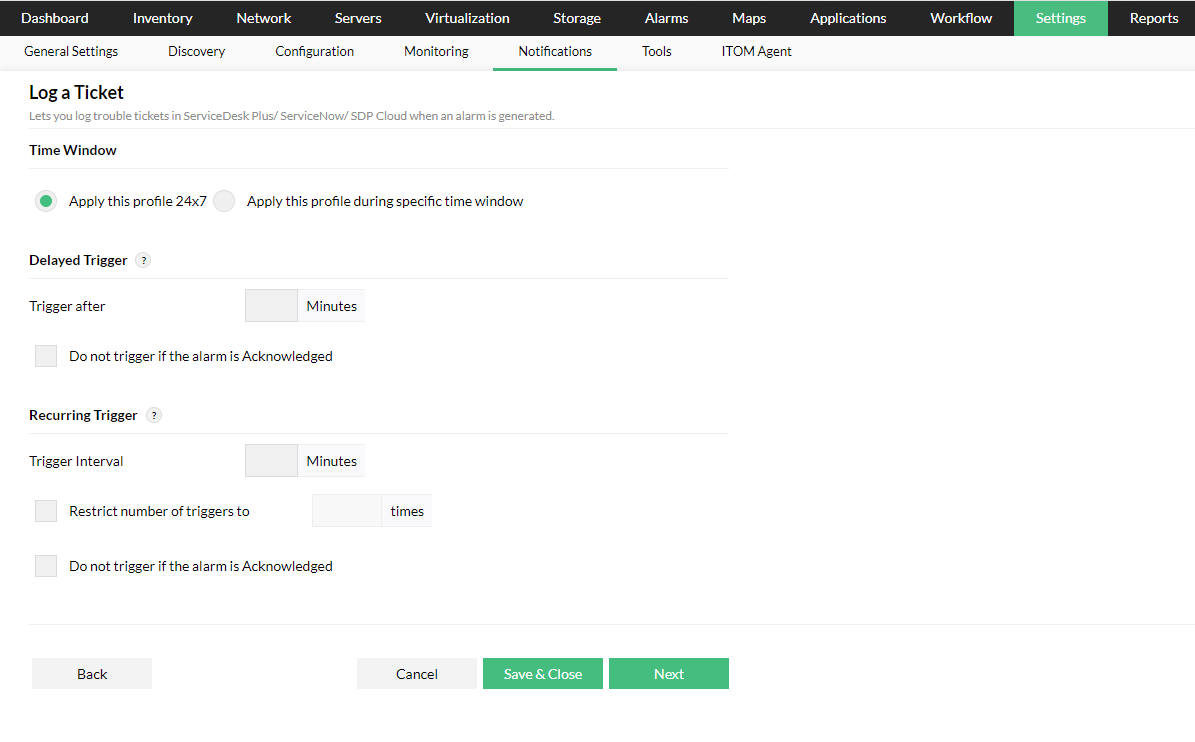
Legen Sie das Zeitfenster und die Auslösewerte fest und klicken Sie dann auf "Weiter".
- Verzögerter Auslöser: Wenn Sie ein Ticket nach einem bestimmten Zeitintervall nach der Alarmerzeugung erstellen möchten, können Sie die Verzögerungszeit in Minuten angeben. Tickets werden dann erst nach der konfigurierten Verzögerungszeit erstellt. Wenn Sie kein Ticket erstellen möchten, falls der Alarm in der Zwischenzeit behoben wurde, aktivieren Sie das Kontrollkästchen "Nicht auslösen, wenn der Alarm bestätigt wurde".
- Wiederkehrender Auslöser: Wenn Sie ein Ticket in regelmäßigen Abständen erneut auslösen möchten, bis der Alarm behoben ist, können Sie das Auslöseintervall in Minuten angeben. Sie können die Anzahl der Auslösungen auch begrenzen, indem Sie dies unter dem Kontrollkästchen "Anzahl der Tickets begrenzen auf" angeben.
- Sie können die Schaltfläche "Testaktion" verwenden, um zu prüfen, ob das Ticket korrekt protokolliert wird.
- Klicken Sie auf "Weiter". Geben Sie einen "Profilnamen" ein und klicken Sie dann auf "Speichern".
Im Folgenden sehen Sie ein Beispiel-Issue, das in OpManager erstellt und später an Jira ServiceDesk (On-Premise) übertragen wurde.
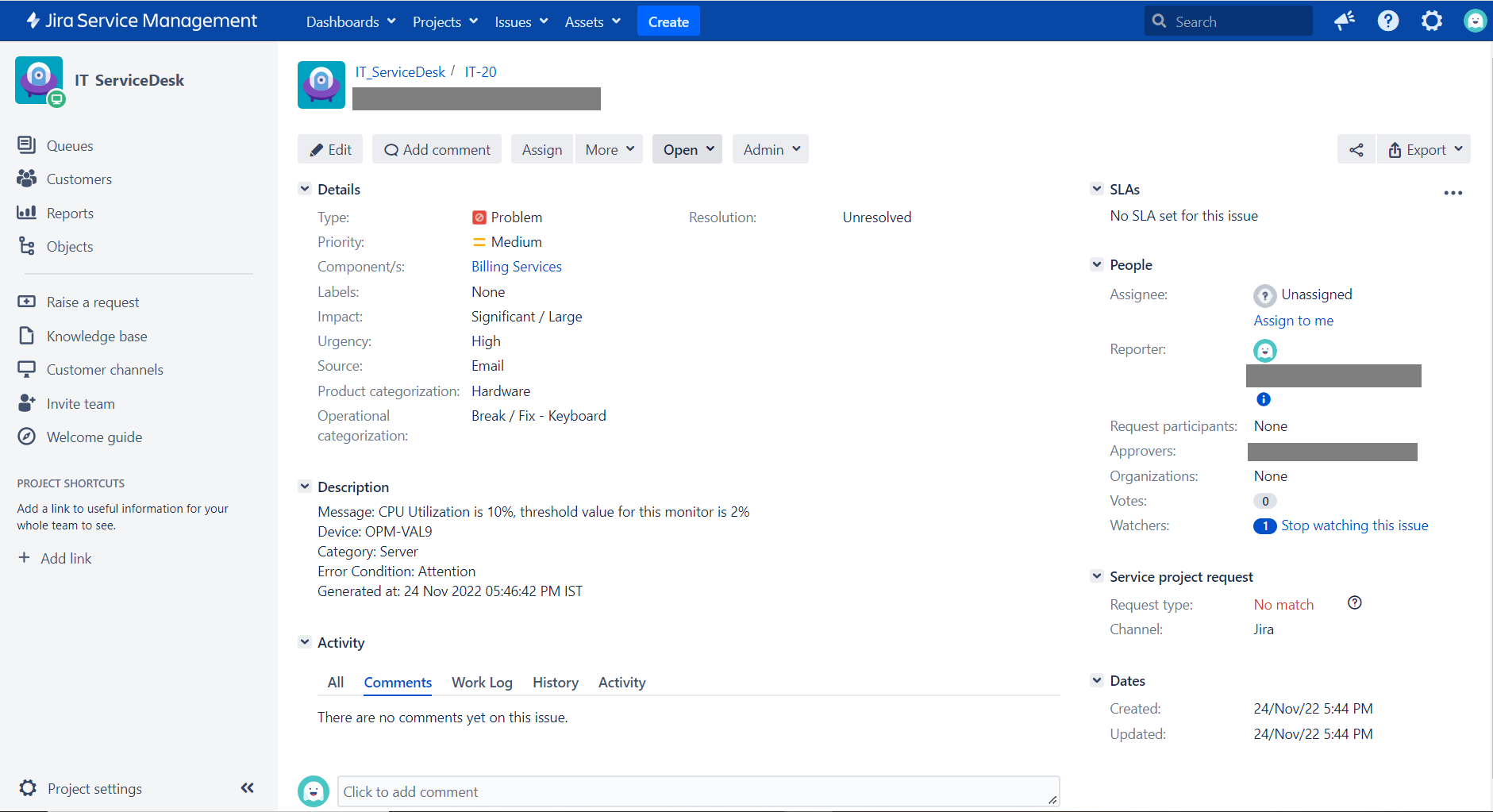
OpManager wurde nun erfolgreich mit Jira ServiceDesk (On-Premise) integriert. Um mehr darüber zu erfahren, wie Sie diese Integration optimal nutzen können, klicken Sie hier.