Integration von Microsoft Teams mit OpManager
Microsoft Teams ist eine Kommunikations- und Kollaborationsplattform für den privaten und beruflichen Bereich, mit der Sie über Chats, Anrufe und Videobesprechungen in Verbindung bleiben können. Sie können MS Teams jetzt mit OpManager integrieren. Nach der Integration erhalten Sie Echtzeitwarnungen zu Netzwerkproblemen in Ihrem Teamkanal.
Klicken Sie hier für die Schritte zur Integration von OpManager mit Microsoft Teams über einen OAuth-Anbieter.
Hinweis: Bitte beachten Sie, dass die folgenden Schritte in MS Teams nicht mehr unterstützt werden
Schritte zur Integration von OpManager mit Microsoft Teams mithilfe von Webhooks:
Mithilfe von Webhooks können Sie Microsoft Teams jetzt mit OpManager integrieren. Nach der Integration können Sie Echtzeitwarnungen zu Netzwerkfehlern direkt in Ihrem Teamkanal erhalten.
Unterstützte Version:OpManager 12.5.192 & höher
Schritt 1: Konfiguration von MS Teams
- Öffnen Sie den erforderlichen Microsoft-Teams-Kanal, an den die OpManager-Warnung gesendet werden soll.
- Klicken Sie neben dem Kanalnamen auf Weitere Optionen
 und wählen Sie dann Connectors aus.
 - Wählen Sie Incoming Webhook aus der Liste der angezeigten Optionen aus.
- Geben Sie im neuen Fenster einen Namen für den Webhook ein und klicken Sie auf Erstellen.
- Kopieren Sie die von MS Teams generierte Webhook-URL.
Schritt 2: Konfiguration von OpManager
- Gehen Sie im Webclient von OpManager zu Einstellungen > Benachrichtigungen > Profil hinzufügen.
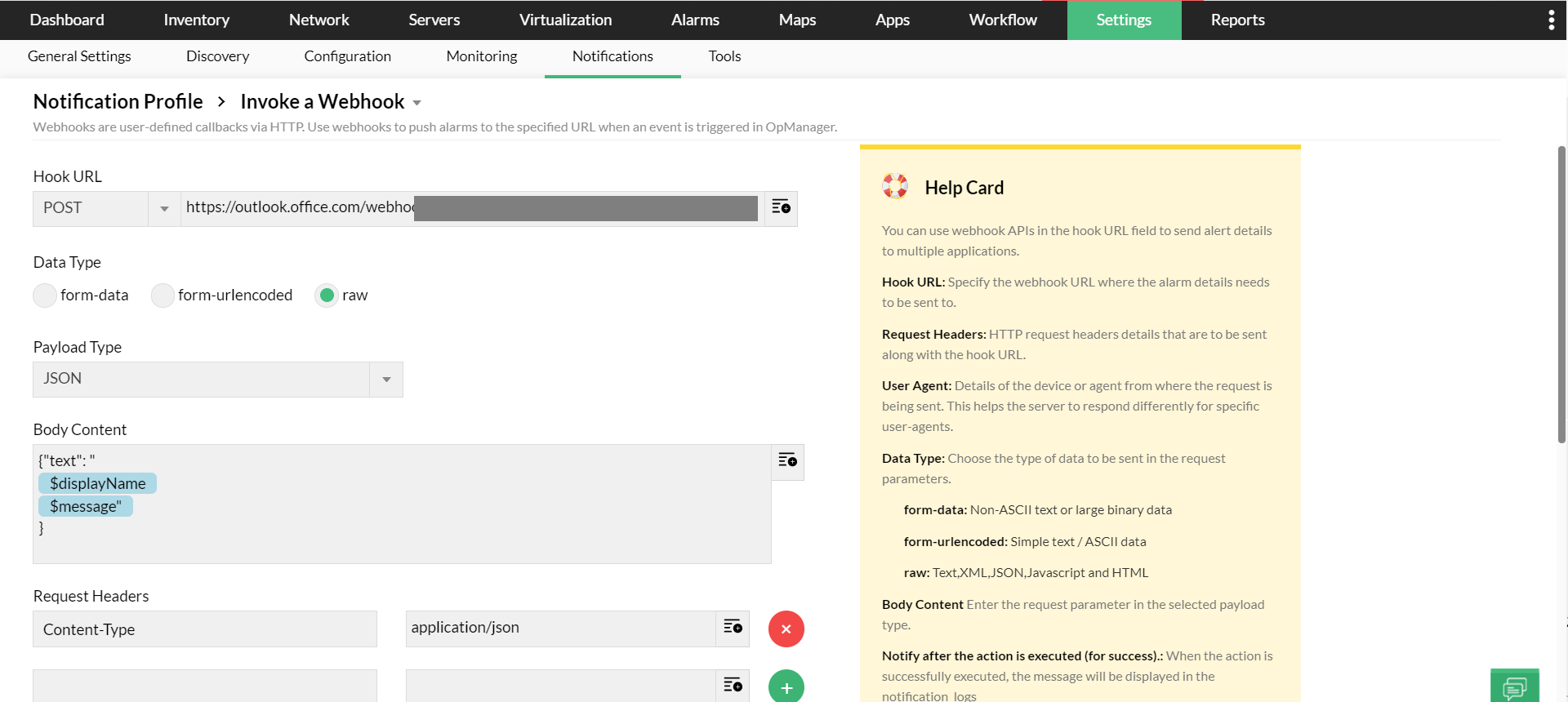
- Wählen Sie Einen Webhook aufrufen.
- Nachdem Sie die HTTP-Methode POST ausgewählt haben, fügen Sie die von Microsoft Teams generierte Webhook-URL ein.
- Wählen Sie raw als Datentyp und JSON als Payload-Typ.
- Fügen Sie im Feld Body Content den Text im folgenden JSON-Format hinzu:
- {"text": "
$displayName
$message"
}
- {"text": "
Fügen Sie die erforderlichen Warnvariablen (IP-Adresse, Quelle des Alarms usw.) innerhalb der geschweiften Klammern hinzu.d
- Klicken Sie auf Weiter.
- Wählen Sie die Kriterien aus, filtern Sie die Geräte und wählen Sie Ihr Zeitfenster, für das die Warnungen an den MS-Teams-Kanal gesendet werden sollen.
- Geben Sie abschließend einen Namen für die Webhook-Benachrichtigung an und klicken Sie auf Speichern.