Protokolldatei-Überwachung
Jede Anwendung schreibt Statusmeldungen, Fehlermeldungen und andere wichtige Informationen in ihr Protokoll. Es ist sehr mühsam, all diese umfangreichen Protokolldateien zu durchsuchen, um die Anwendungsleistung zu verstehen. Um solche geschäftskritischen Anwendungen in Echtzeit zu verwalten, ist die Überwachung ihrer Protokolldateien notwendig. OpManager bietet agentenbasierte Protokolldatei-Überwachung für Echtzeit-Fehler- und Leistungsmanagement.

Wie funktioniert die Protokolldatei-Überwachung?
Der auf dem Zielsystem installierte Überwachungsagent überwacht die Protokolldateien kontinuierlich auf die erforderliche Zeichenfolge (sie kann sogar im Regex-Format vorliegen). Sobald diese Zeichenfolge oder das angegebene, per Regex übereinstimmende Zeichenfolgenformat erkannt wird, benachrichtigt er sofort den OpManager-Server, der daraufhin basierend auf dem für diesen Dateimonitor angegebenen Abfrageintervall einen Alarm auslöst.
Schritte zum Hinzufügen eines Protokolldatei-Monitors
Voraussetzungen:
- Die Protokolldatei-Überwachung kann nur auf Geräten durchgeführt werden, die agentenbasierte Überwachung unterstützen. Stellen Sie sicher, dass der Agent auf dem/den Gerät(en) installiert wurde, bevor Sie den Protokolldatei-Monitor hinzufügen.
- Siehe diese Seite, um die verschiedenen Möglichkeiten zur Installation des Agenten auf Ihrem Gerät kennenzulernen.
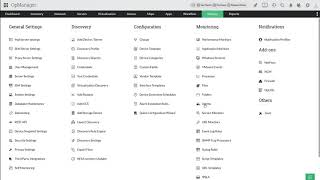
- Gehen Sie zu Einstellungen → Überwachung → Dateien → Neue Vorlage hinzufügen.
- Geben Sie einen Vorlagennamen und einen Pfad zur Datei ein.
- Legen Sie das Abfrageintervall fest, damit Alarme ausgelöst werden können.
Im Feld "Datei enthält" können Benutzer entweder die Suchzeichenfolge [gesamte Wortfolge / bestimmtes Wort] oder eine Zeichenfolge im Format eines regulären Ausdrucks eingeben.
HINWEIS:
Bitte stellen Sie bei Regex-Musterzeichenfolgen sicher, dass Sie weder Trennzeichen noch Flags zusammen mit Ihrem Regex angeben.
Bitte stellen Sie sicher, dass Sie Ihren Regex intern getestet haben, bevor Sie ihn in OpManager konfigurieren.
Im folgenden Beispiel ist der erste Regex zulässig, während der zweite und dritte nicht akzeptiert werden.
- File\d*\.(txt|log)$ für die Zeichenfolgen File22042023.txt und File18112022.log
- /File\d*\.(txt|log)$/
- /^File\d*\.(txt|log)$/gm
Nachfolgend finden Sie einige weitere Beispiele dafür, wie der Regex verwendet werden muss.
Korrekte Version Falsche Version ((Destination).*(Suspend)) /.*[Destination].*[suspend]/gi [error|critical] /[error|critical]/ ^.*Exception.*$ /^.*Exception.*$/gm - Aktivieren Sie das Kontrollkästchen 'Groß-/Kleinschreibung beachten', wenn die Suche zwischen Groß- und Kleinschreibung unterscheiden soll.
- Geben Sie die Anzahl der aufeinanderfolgenden Protokolleinträge an, bei denen ein Alarm ausgelöst werden soll.
- Speichern Sie die Vorlage und ordnen Sie sie einem Gerät zu.
Sie können einen Protokolldatei-Monitor auch über die Snapshot-Seite eines bestimmten Geräts hinzufügen.
- Gehen Sie zur Snapshot-Seite des Geräts, indem Sie zu Inventar → Geräte navigieren und dann auf ein Gerät klicken.
- Gehen Sie nun zu Monitore → Dateimonitor → Neuen Monitor hinzufügen.
- Führen Sie dieselben oben beschriebenen Schritte aus, um den Dateimonitor hinzuzufügen.
- Hier ist zusätzlich die Option "Monitor testen" verfügbar, mit der Sie den Dateipfad testen können, um sicherzustellen, dass die Datei verfügbar ist.
Sie haben erfolgreich einen Protokolldatei-Monitor erstellt.
Hinweis:
Wenn das Dateiüberwachungsintervall geändert wird, wird die übereinstimmende Zeichenfolge, die im aktuellen Abfragezeitraum (altes Überwachungsintervall) erschienen ist, ignoriert, und daher wird kein Alarm erzeugt. Der Alarm wird ab der nächsten Abfrage wie üblich basierend auf dem neuen Überwachungsintervall ausgelöst.
Zum Beispiel:- Angenommen, das Dateiüberwachungsintervall beträgt 5 Minuten, beginnend um 10:00 Uhr.
- Die Suchzeichenfolge erscheint um 10:02 Uhr in der überwachten Protokolldatei (was um 10:05 Uhr als Alarm ausgelöst wird).
- Das Dateiüberwachungsintervall wird um 10:03 Uhr auf 10 Minuten geändert.
Im obigen Fall wird der Agent die Suchzeichenfolge ignorieren, die um 10:02 Uhr erschienen ist. Er startet ab 10:03 Uhr einen neuen Überwachungszyklus basierend auf dem neuen Überwachungsintervall (10 Minuten).
- Sobald ein Protokolldatei-Monitor hinzugefügt wurde und der Agent einem Gerät zugeordnet ist, wird eine Markierung ganz am Ende dieser Protokolldatei gesetzt. OpManager überwacht nur Zeichenfolgen, die nach diesem Punkt eingegeben werden, und ignoriert alle Vorkommen derselben Zeichenfolge, die bereits vorhanden waren, bevor der Monitor dem Gerät zugeordnet wurde.
Dies gilt auch für Abfrageintervalle, bei denen OpManager nach jedem Abfrageintervall eine Markierung in der überwachten Datei setzt. Nur der Inhalt nach der letzten Abfrage wird auf die Suchzeichenfolge geprüft, um redundante Alarme zu vermeiden. - OpManager berücksichtigt nicht die Anzahl der gefundenen Vorkommen der Zeichenfolge, sondern prüft nur, ob die angegebene Suchzeichenfolge in der Protokolldatei vorhanden ist oder nicht. Wenn beispielsweise eine Suchzeichenfolge "A" innerhalb eines Abfrageintervalls von 15 Minuten 10-mal im Inhalt der Protokolldatei gefunden wird, löst OpManager für diesen Protokolldatei-Monitor nur einen Alarm aus und nicht 10 Alarme.