Installation des OpManager-Agents auf Ihren Geräten
Die Funktion agentenbasiertes Monitoring von OpManager ermöglicht es Ihnen, einen Agenten auf Ihrem Endgerät bereitzustellen. Der Agent sammelt die Daten von Ihrem Endgerät umfassend und sendet sie zur weiteren Überprüfung und Analyse an OpManager. Auch wenn die Verbindung zwischen OpManager und dem Endgerät unterbrochen wird, speichert der Agent die Daten lokal und sendet sie an OpManager, sobald die Verbindung wiederhergestellt ist.
Sie können den OpManager-Agenten auf Ihren Netzwerkgeräten auf 3 verschiedene Arten installieren. Bevor Sie mit der Installation fortfahren, stellen Sie sicher, dass alle Voraussetzungen für die Agenteninstallation erfüllt sind. Sobald der Agent erfolgreich installiert ist, werden die Geräte automatisch erkannt und das Monitoring beginnt sofort.
Installation für Windows
1. Über die Webkonsole von OpManager:
So installieren Sie den Agenten per Fernzugriff über die Webkonsole von OpManager auf Ihrem Gerät:
- Gehen Sie zu Einstellungen → Erkennung → Agent bereitstellen.
- Aktivieren Sie die Option "Remote pushen", um den Installationsprozess zu starten.
- Geben Sie zunächst den Namen bzw. die IP-Adresse des Geräts an, auf dem Sie den Agenten installieren möchten.
Geben Sie anschließend die Anmeldedaten für das Gerät an. Sie können vorhandene Anmeldeinformationsprofile auswählen oder die Anmeldedaten manuell eingeben.
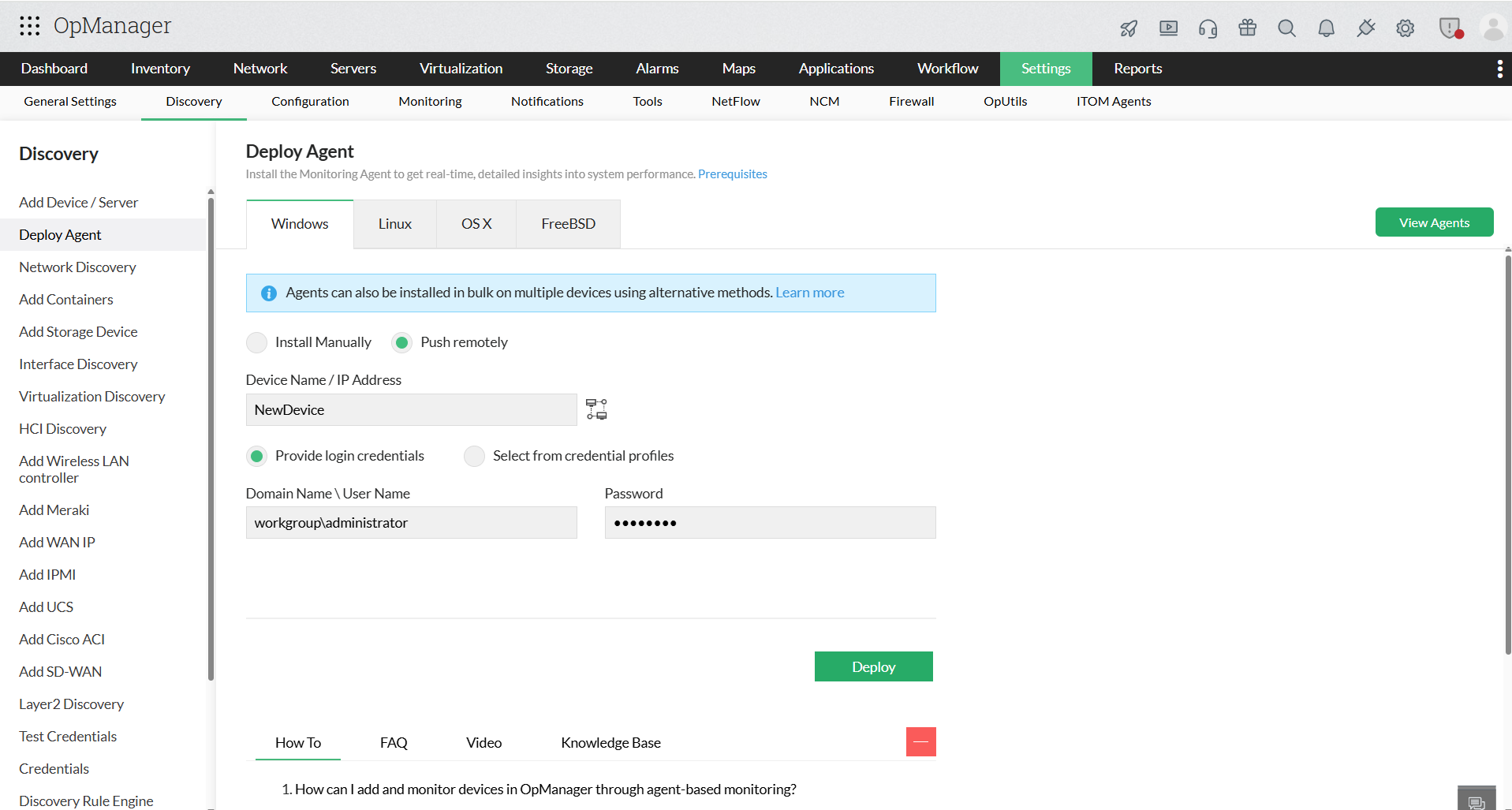
- Klicken Sie auf "Bereitstellen", um den Installationsprozess zu starten. Nach Abschluss wird eine Erfolgsmeldung angezeigt und das Gerät ist im Inventar verfügbar.
- Sie können auch alle Geräte, auf denen Agenten installiert wurden, auf der Seite „Agenten“ unter Einstellungen → ITOM Agents → Monitoring Agents anzeigen.
Falls während der Installation Fehler angezeigt werden, besuchen Sie diese Seite, um mehr über mögliche Fehlermeldungen während der Agentenbereitstellung und deren Behebung zu erfahren.
Hinweis: Es ist zwingend erforderlich, eine neue Kopie der Datei OpManagerAgent.zip herunterzuladen und die darin enthaltenen Dateien für den Installationsprozess zu verwenden.
2. Manuelle Installation:
Sie können die Installationsdatei des Agenten manuell unter Einstellungen → Erkennung → Agent bereitstellen herunterladen, indem Sie oben auf der Seite auf die Schaltfläche "Herunterladen" klicken. Anschließend wird die OpManager-Agent-ZIP-Datei heruntergeladen. Entpacken Sie die ZIP-Datei und legen Sie die entpackten Dateien OpManagerAgent.msi und OPMServerInfo.json im lokalen Verzeichnis ab. Diese können verwendet werden, um den OpManager-Agenten manuell auf jedem Windows-Gerät zu installieren.
Nach der Installation synchronisiert der Agent die Gerätedetails automatisch mit OpManager, und das Gerät wird auf der Inventarseite aufgeführt.
Hinweis: Platzieren Sie die entpackten Dateien OpManagerAgent.msi und OPMServerInfo.json im selben Verzeichnis, bevor Sie die Installation des Agenten starten.
3. Verwendung von Active Directory (Masseninstallation):
Sie können den Agenten auch mithilfe von Windows-GPO in Ihrem Active Directory Server auf mehrere Geräte in Ihrem Netzwerk pushen.
Die Installation mit GPO kann auf zwei Arten erfolgen:
- Verwendung des GPO-Planers: Der Agent kann sofort auf Geräte in der Domäne gepusht werden. Schnellste Installationsmethode.
- Verwendung des GPO-Startskripts: Der Agent wird beim nächsten Aktualisierungszyklus installiert.
Hinweis: Um bei einem bestehenden Gerät vom agentenlosen Monitoring in den agentenbasierten Modus zu wechseln, können Sie den Agenten mit einer der oben genannten Methoden bereitstellen und anschließend die hier beschriebenen Schritte ausführen.
Installation für Unix
1. Manuelle Installation
Um den Unix-Agenten manuell für Ihr Netzwerk zu installieren, befolgen Sie die angegebenen Schritte.
- Gehen Sie zu Einstellungen -> Erkennung -> Agent bereitstellen. Wählen Sie den entsprechenden Unix-Systemabschnitt aus.
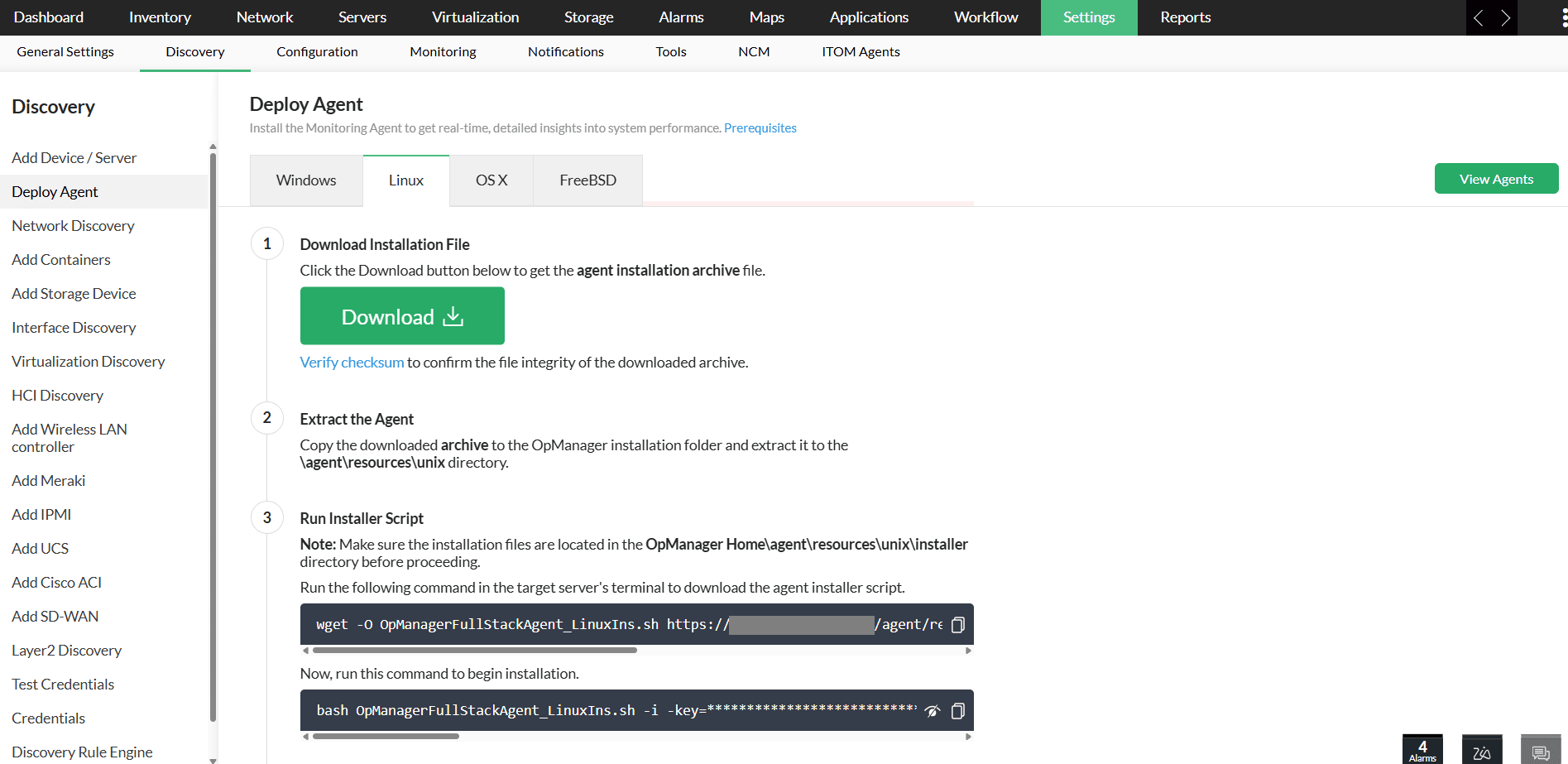
- Um die Archivdatei des Unix Monitoring Agent herunterzuladen, klicken Sie auf die Schaltfläche Herunterladen oder greifen Sie über die Download-Seite auf die entsprechende Version zu.
- Befolgen Sie die Schritte auf der Seite zur Dateiintegrität, um die Integrität der heruntergeladenen Datei zu überprüfen.
- Nachdem die Integrität erfolgreich überprüft wurde, kopieren Sie die heruntergeladene Agenten-Archivdatei auf den OpManager-Anwendungsinstallations-Server und entpacken Sie sie in das Verzeichnis OpManager Home\agent\resources\unix.
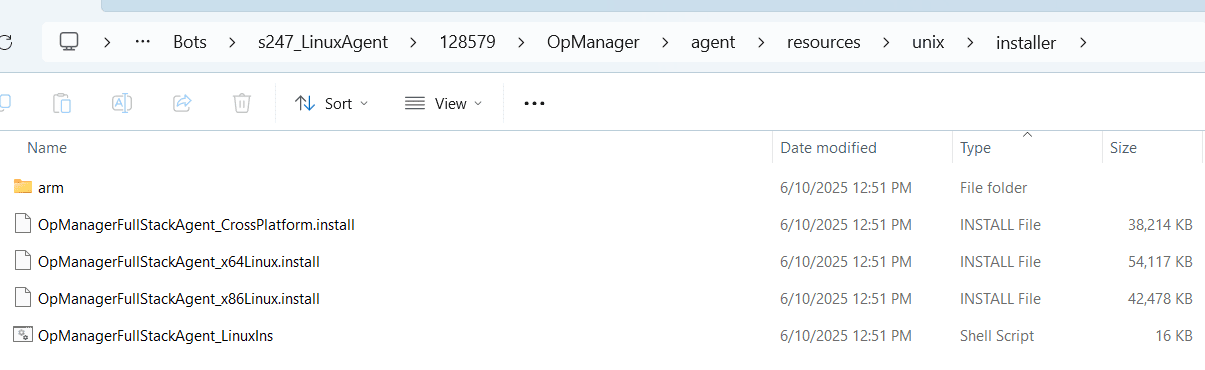
- Prüfen Sie nach dem Entpacken der Archivdatei, ob die aufgeführten Ordner und Dateien vorhanden und korrekt entpackt sind.
- Ordner
- \agent\resources\unix\installer\arm
- Dateien
- Im Ordner unix
- version.properties
- Im Ordner unix\installer
- OpManagerFullStackAgent_x86Linux.install
- OpManagerFullStackAgent_x64Linux.install
- OpManagerFullStackAgent_CrossPlatform.install
- OpManagerFullStackAgent_LinuxIns.sh
- Im Ordner unix\installer\arm
- OpManagerFullStackAgent_x64Linux.install
- Im Ordner unix
- Ordner
- Laden Sie den OpManager-Webclient einmal neu, um zu überprüfen, ob alle Dateien und deren Integrität ordnungsgemäß sind.
- Wenn alles ordnungsgemäß ist, sehen Sie im Abschnitt für die entsprechende Unix-Variante nur zwei aufgeführte Schritte.
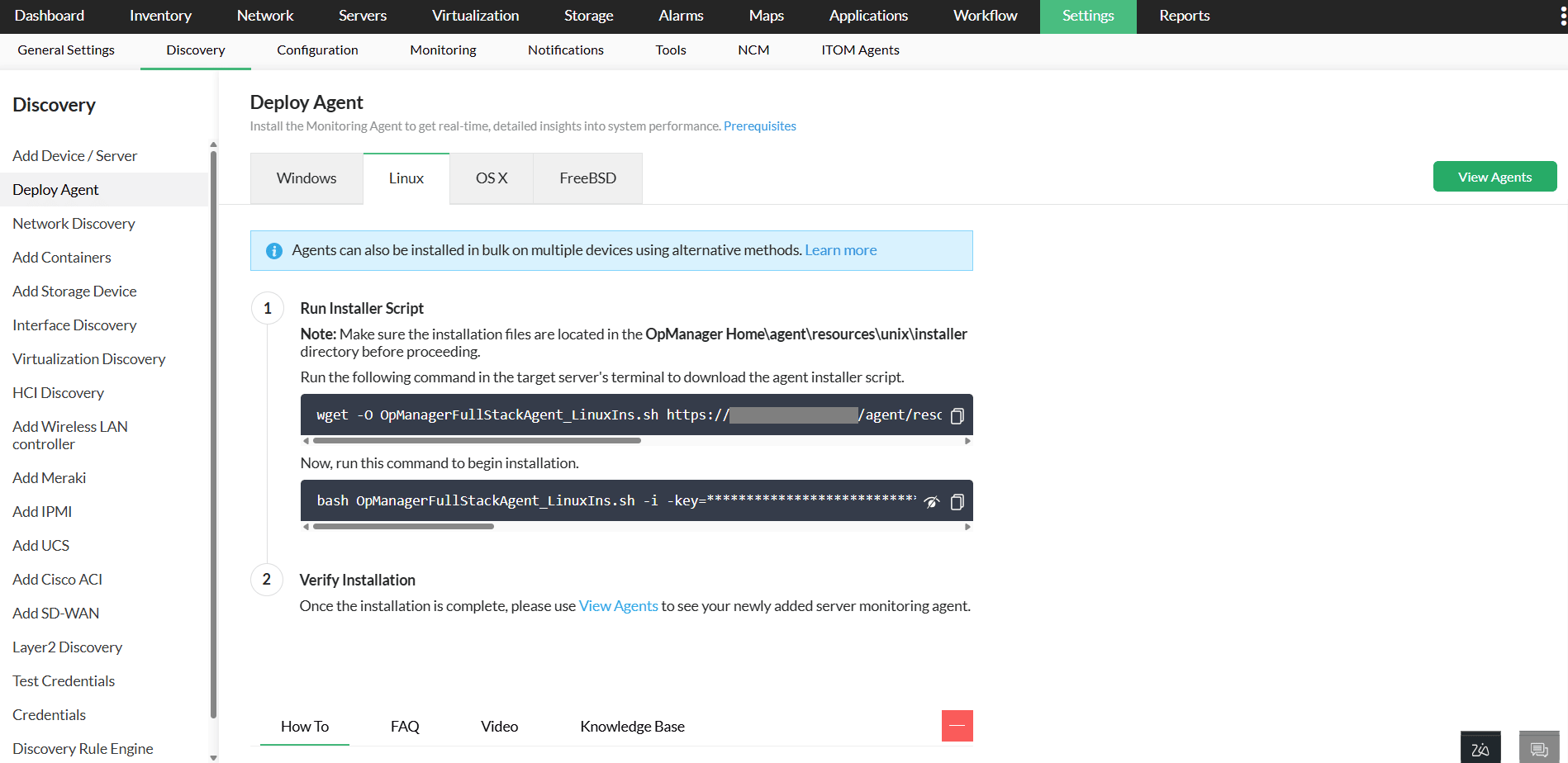
- Wenn sich die Datei in einem fehlerhaften Zustand befindet, wird eine Fehlermeldung wie "Datei nicht gefunden" oder "Dateiintegritätsprüfung fehlgeschlagen" angezeigt. Beheben Sie das Problem anhand der bereitgestellten Informationen und laden Sie dann den OpManager-Webclient erneut, um zu bestätigen, dass im Abschnitt Agent bereitstellen → Entsprechende Unix-Variante keine Fehlermeldungen mehr angezeigt werden.
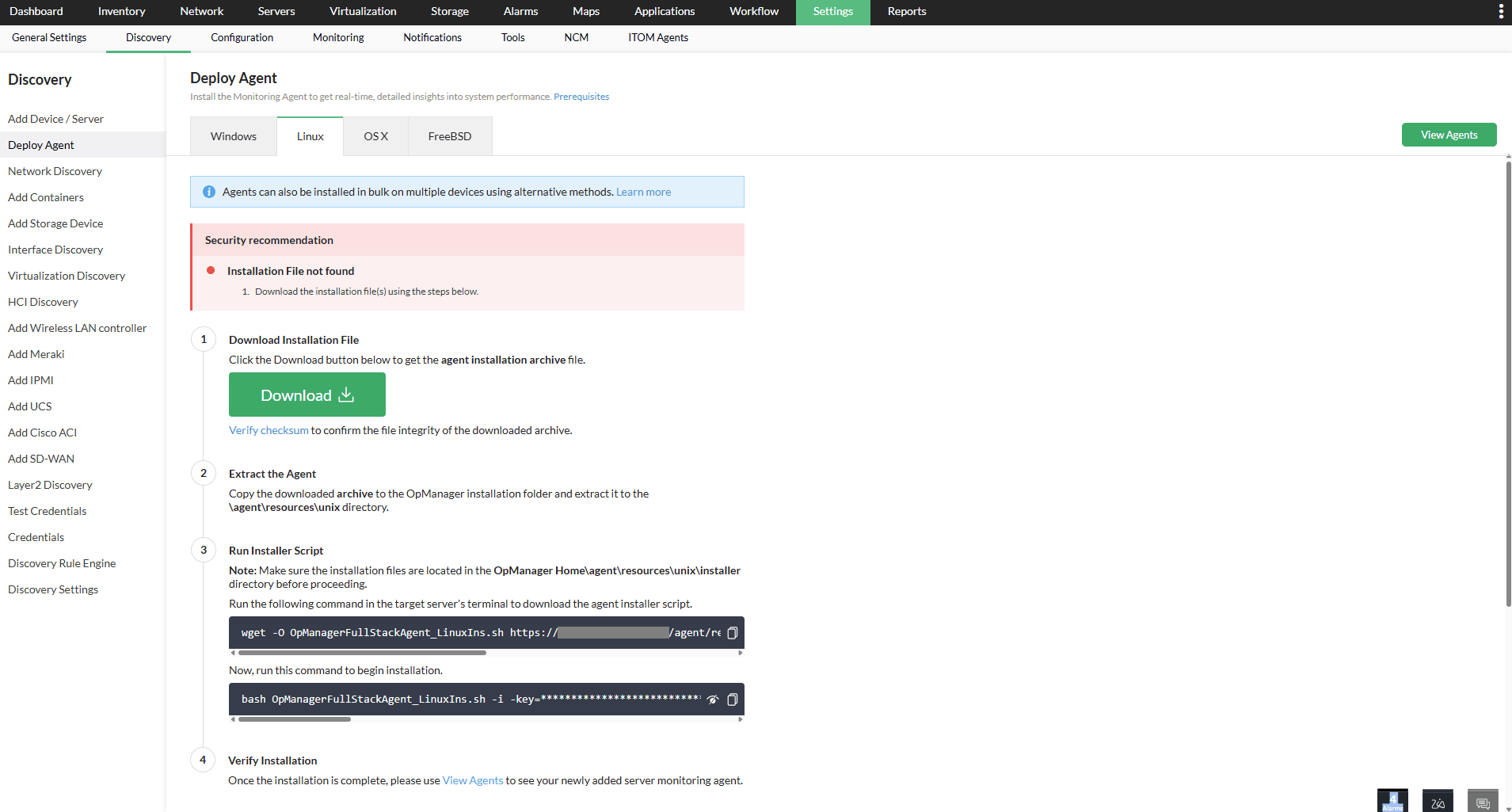
- Verbinden Sie sich anschließend im Terminal mit dem Ziel-Monitoring-Server für die Agenteninstallation.
- Kopieren Sie den Download-Befehl und führen Sie ihn im Terminal aus, um die Agenten-Installer-Skriptdatei OpManagerFullStackAgent_LinuxIns.sh auf den Ziel-End-Server zu übertragen.

- Stellen Sie sicher, dass die Installer-Skriptdatei OpManagerFullStackAgent_LinuxIns.sh vollständig und ohne Unterbrechungen heruntergeladen wurde.
- Kopieren Sie den Installationsbefehl und führen Sie ihn aus, um die Agenteninstallation zu starten.

- Nach erfolgreicher Installation finden Sie den Agenten im Abschnitt
Einstellungen → ITOM Agents → Monitoring Agents . - Wenn das jeweilige Gerät bereits mit Anmeldedaten in OpManager überwacht wird, müssen Sie den Agenten mit diesem Gerät verknüpfen, indem Sie auf die verfügbare Option Zuordnen klicken.
- Wenn das Gerät zuvor nicht überwacht wurde und zum ersten Mal hinzugefügt wird, wird es automatisch hinzugefügt und das Monitoring beginnt automatisch.
2. Als Nicht-Root-Benutzer
- Fügen Sie beim Ausführen der Installation dem Installationsbefehl das Argument
-nr/-nr=<Benutzerdefinierter Installationspfad>hinzu.
Beispiel für einen Installationsbefehl:
bash
OpManagerFullStackAgent_Linux.sh -i -nr=/home/test/ManageEngine/OpManager-agent_type=Server .....
ODER
bash
OpManagerFullStackAgent_Linux.sh -i -nr -agent_type=Server .....
3. Verwendung eines Organisations-Proxys
- Fügen Sie dem Installationsbefehl das Proxy-Argument wie unten gezeigt hinzu:
bash OpManagerFullStackAgent_LinuxIns.sh ..........
proxy=user:password@proxyhost:proxyport
ODER
bash OpManagerFullStackAgent_LinuxIns.sh .......... -proxy=host:port