Konfigurieren der Mailserver-Einstellungen
OpManager ermöglicht Ihnen die Konfiguration von E-Mail-Warnmeldungen, damit Sie über jeden Fehler in Ihrem Netzwerk benachrichtigt werden. Die hier konfigurierte E-Mail wird als Standardeinstellung für E-Mail-Warnmeldungen von OpManager verwendet. Diese Einstellung ist entscheidend für die Konfiguration von E-Mail-Warnmeldungen, Authentifizierung und Benachrichtigungen innerhalb von OpManager.
Dieses Hilfedokument beschreibt die Schritte zur Konfiguration der Mailserver-Einstellungen.
- Konfigurieren der Mailserver-Einstellungen ab Version 126306
- Konfigurieren der Mailserver-Einstellungen vor Version 126306
- Konfiguration überprüfen
Wichtiger Hinweis: Bevor Sie den Mailserver konfigurieren, lesen Sie bitte diese obligatorische Checkliste durch, um Verbindungsprobleme zu vermeiden.
Konfigurieren der Mailserver-Einstellungen ab Version 126306
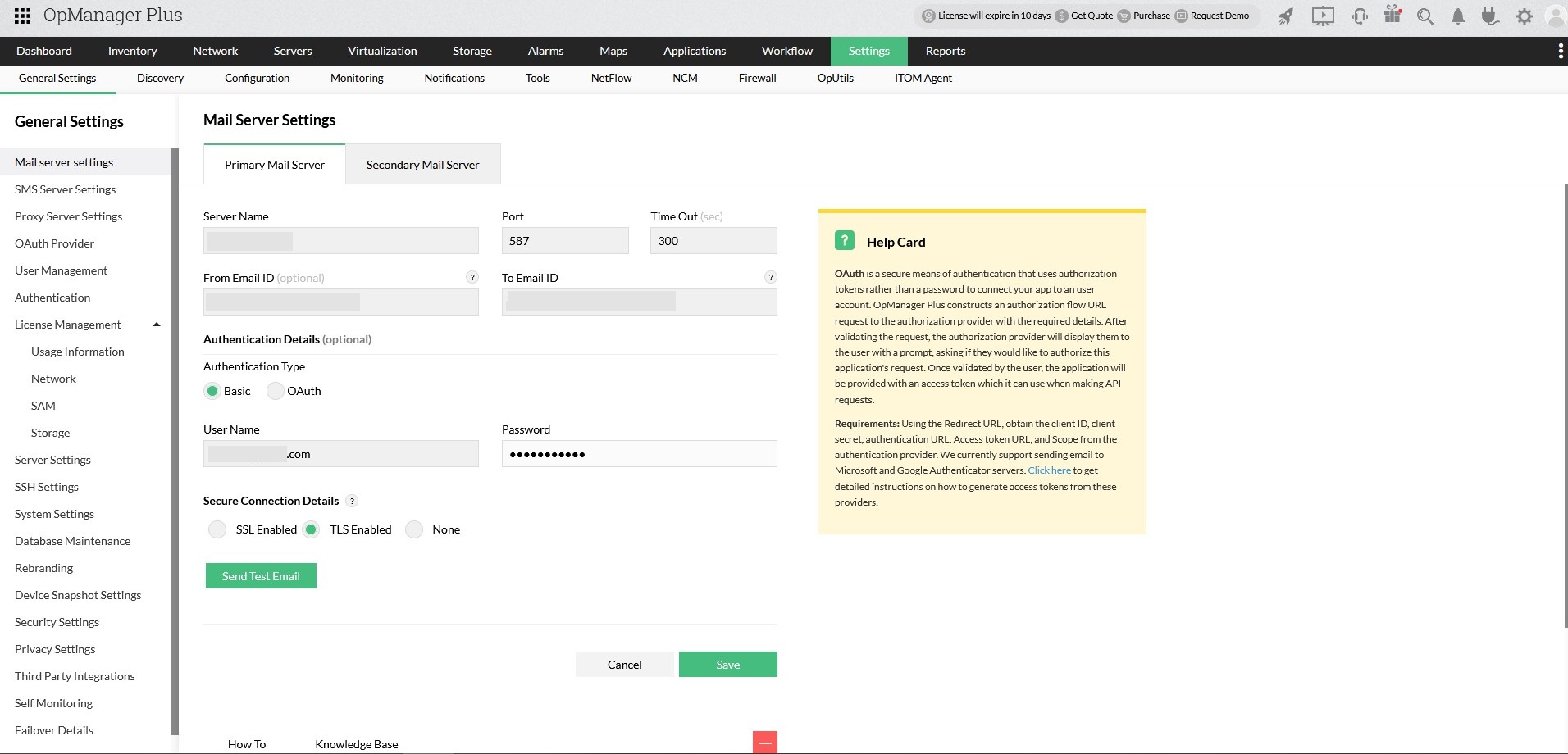
Gehen Sie wie unten beschrieben vor, um die SMTP-Servereinstellungen global zu konfigurieren und die Einstellungen für den sekundären Mailserver bereitzustellen:
- Gehen Sie zu Einstellungen → Allgemeine Einstellungen und klicken Sie auf Mailserver-Einstellungen.
- Geben Sie den SMTP-Servernamen und die Portnummer ein.
- Konfigurieren Sie die Felder Von und An E-Mail-ID.
- Geben Sie ein Timeout-Intervall ein.
Wählen Sie als Authentifizierungstyp Basic oder OAuth aus.
- Wenn der Authentifizierungstyp Basic ist, konfigurieren Sie die Angaben für Benutzername und Passwort.
- Wenn Sie OAuth als Authentifizierungstyp gewählt haben, konfigurieren Sie die Angaben für Benutzername und Authentifizierungsanbieter.
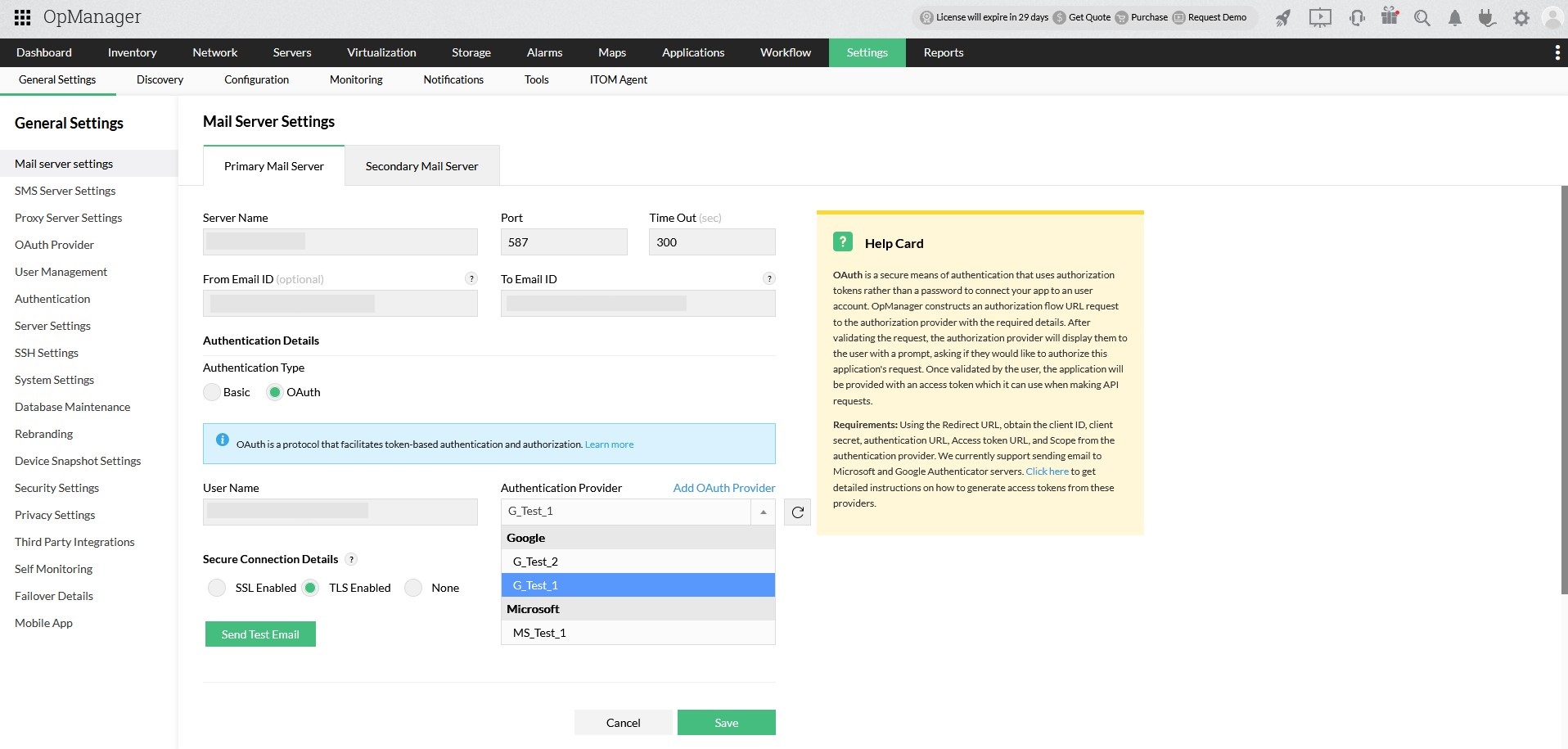
- Wählen Sie für eine sichere Authentifizierung je nach Bedarf das Kontrollkästchen SSL aktiviert oder TLS aktiviert aus.
- Klicken Sie auf Speichern.
Hinweis: Es werden nur Google- und Microsoft-OAuth-Anbieter unterstützt. Um mehr über die OAuth-Konfiguration zu erfahren, klicken Sie hier.
Konfigurieren der Mailserver-Einstellungen vor Version 126306
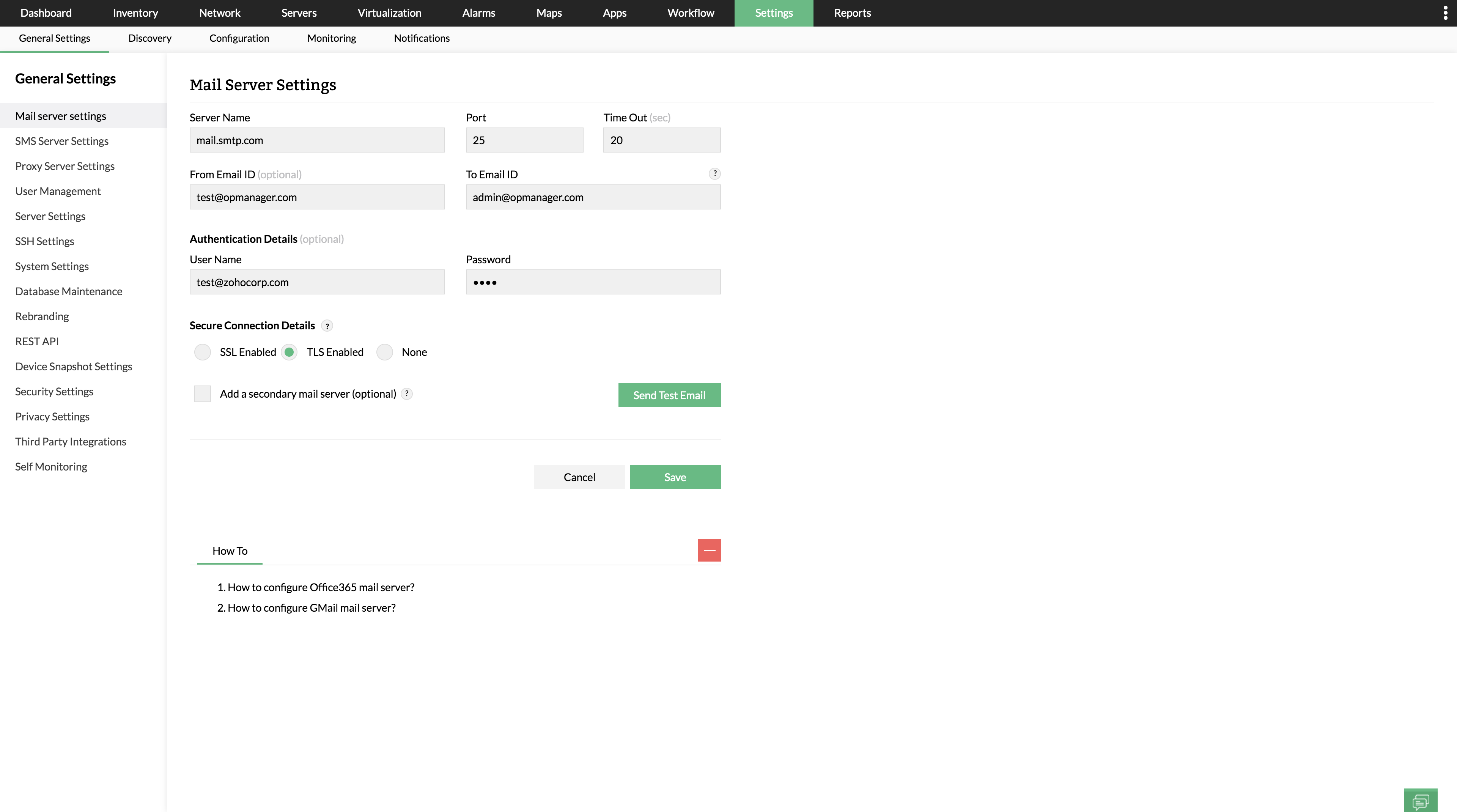
Gehen Sie wie unten beschrieben vor, um die SMTP-Servereinstellungen global zu konfigurieren und die Einstellungen für den sekundären Mailserver bereitzustellen:
- Gehen Sie zu Einstellungen → Allgemeine Einstellungen und klicken Sie auf Mailserver-Einstellungen.
- Geben Sie den SMTP-Servernamen und die Portnummer ein.
- Konfigurieren Sie die Felder Von und An E-Mail-ID.
- Geben Sie ein Timeout-Intervall ein.
- Konfigurieren Sie die Angaben für Benutzername und Passwort, wenn der Server eine Authentifizierung zum Senden von E-Mails erfordert.
- Wählen Sie für eine sichere Authentifizierung je nach Bedarf das Kontrollkästchen SSL aktiviert oder TLS aktiviert aus.
- Klicken Sie auf Speichern.
Konfiguration überprüfen
- Um die Einstellungen zu testen, geben Sie die E-Mail-ID ein und klicken Sie auf Testmail senden. Diese E-Mail-ID wird beim Erstellen von E-Mail- und E-Mail-basierten SMS-Benachrichtigungsprofilen als standardmäßige An-E-Mail-ID verwendet.
- Wenn Sie in Ihrem Netzwerk einen sekundären Mailserver haben, wählen Sie Einen sekundären Mailserver hinzufügen und geben Sie die Details an. Falls der primäre Mailserver ausfällt, verwendet OpManager den sekundären Mailserver zum Senden von E-Mails.
Weitere Informationen zur Konfiguration von Gmail und Office 365 finden Sie hier.
Wenn Sie verzögerte E-Mail-Benachrichtigungen erhalten, klicken Sie bitte hier zur Fehlerbehebung.