MSSQL-Server-Konfiguration für OpManager
Wenn Sie sich dafür entscheiden, MSSQL als Backend-Datenbank für OpManager zu verwenden, empfehlen wir dringend, ein separates Konto für OpManager auf Ihrem MSSQL-Datenbankserver zu erstellen, um eine ordnungsgemäße Funktion sicherzustellen. Wenn Sie jedoch mit den Anmeldedaten Ihres bestehenden Serverkontos fortfahren möchten, können Sie diesen Konfigurationsvorgang überspringen und direkt mit der Installation fortfahren.
Informationen zu unterstützten MSSQL-Versionen finden Sie hier.
Hinweis: Es wird dringend empfohlen, MSSQL-Datenbank für Produktionsumgebungen zu verwenden. Dies bietet außerdem Failover/hohe Verfügbarkeit.
- MSSQL-Konfiguration
- MSSQL-Konfiguration - Auszuwählende Rollen
- Schritte zum Konfigurieren alternativer Rollen zur db_owner-Rolle:
MSSQL-Konfiguration
Führen Sie die folgenden Schritte aus, um MSSQL mit OpManager zu konfigurieren
Schritt 1:
Um eine ordnungsgemäße Kommunikation zwischen dem MSSQL-Datenbankserver und OpManager sicherzustellen, muss mit den unten genannten Schritten ein neues Konto erstellt werden:
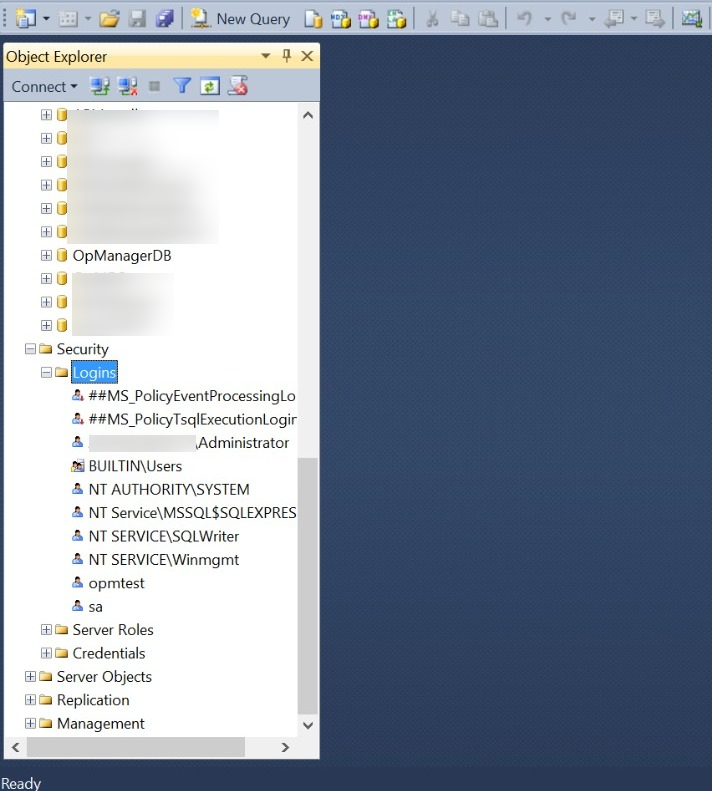
- Öffnen Sie SQL Management Studio und melden Sie sich mit Ihrem Serverkonto (sa)/Ihren Windows-Anmeldedaten an.
- Klicken Sie mit der rechten Maustaste auf Logins
- Wählen Sie New Login
Schritt 2:
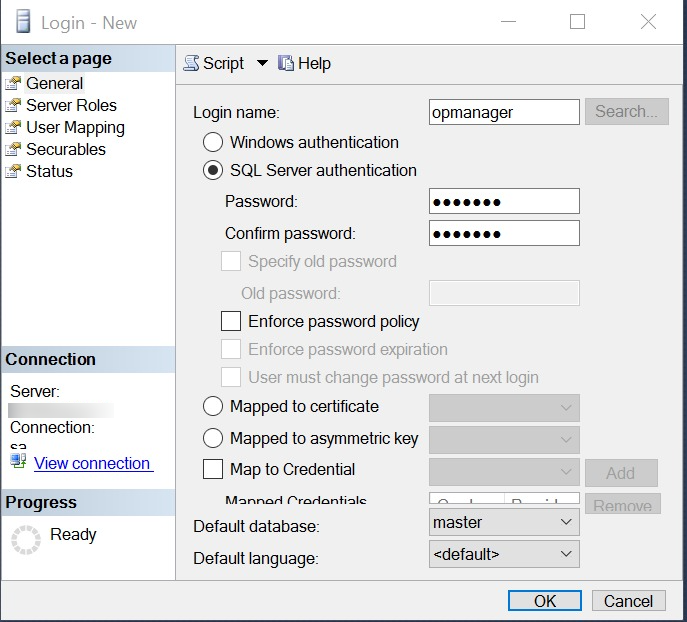
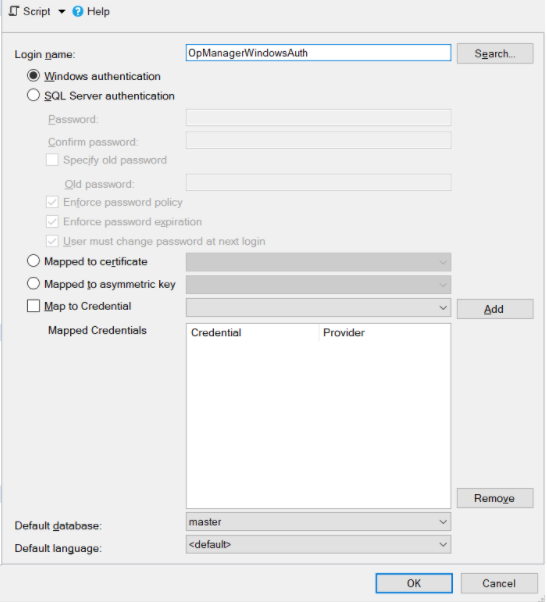
Wählen Sie den Authentifizierungstyp aus. Wählen Sie für die Windows-Authentifizierung diese Option aus und melden Sie sich mit Ihren Windows-Anmeldedaten an. Geben Sie für die SQL Server-Authentifizierung das Passwort ein. Fahren Sie dann mit Schritt 3 fort.
Schritt 3:
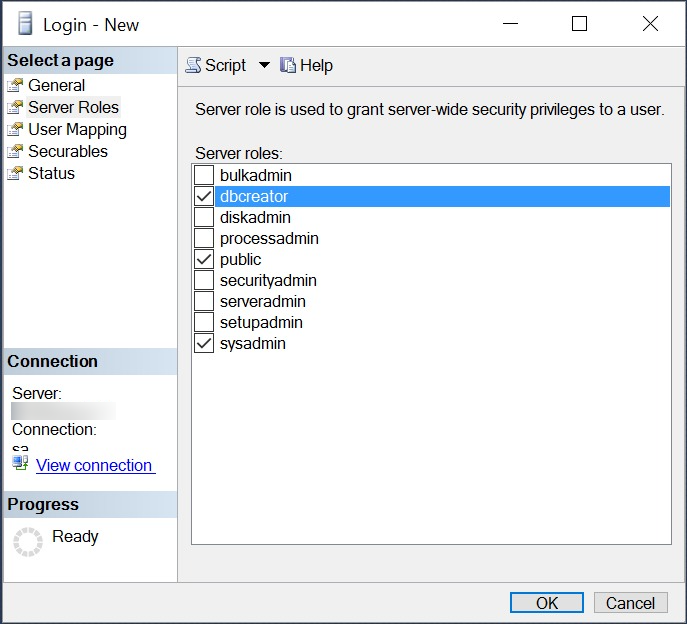
Klicken Sie auf Server Role. Wählen Sie die Serverrollen "dbcreator", "public" und "sysadmin".
Schritt 4:
Klicken Sie auf User Mapping. Ordnen Sie dieses Login "master" zu, wobei die Datenbankrollenbesitzerschaft auf "db_owner" und "public" gesetzt ist. Klicken Sie auf OK.
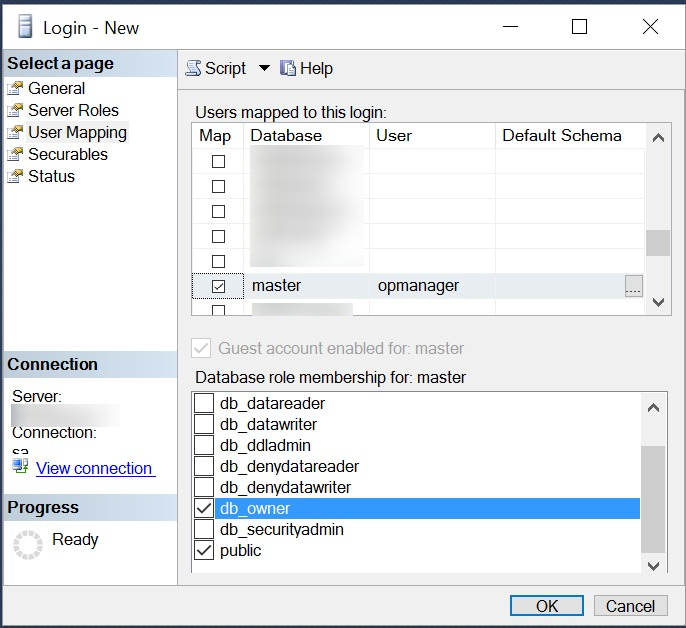
MSSQL-Konfiguration - Auszuwählende Rollen
Die folgende Tabelle enthält Details zu den Rollen, die für einen Benutzer erforderlich sind, damit er in OpManager für die MSSQL-DB-Konfiguration konfiguriert werden kann:
| DB-Rollen | Serverrollen | UserMapping-Rollen |
|---|---|---|
| Master-DB | Public | Public |
| OpManager DB - Installation und erster Start | db_creator, Public | db_owner, Public |
| OpManager DB - Nachfolgende Starts | Public | db_owner oder andere Rollen mit den geringsten gewährten Berechtigungen |
Hinweis:
- Die folgenden Schritte gelten nicht für Installation und Erststart, da hierfür die Rolle db_owner zwingend erforderlich ist.
- Die Systemleistungsanalyse der MSSQL-Datenbank [Support>SystemPerformance>MSSQL CPU Memory Utilization, MSSQL Query store, MSSQL database Info] erfordert die Rolle sysadmin. Wenn die Rolle sysadmin nicht zugewiesen ist, funktioniert die Systemleistungsanalyse nicht.
- Kontaktieren Sie opmanager-support@manageengine.com bei weiteren Fragen.
Schritte zum Konfigurieren alternativer Rollen zur db_owner-Rolle:
- Stellen Sie eine Verbindung zu SQL Server Management Studio her.
- Erweitern Sie im Fenster Object Explorer den Ordner Security -> Logins.
- Wählen Sie den entsprechenden Benutzer aus. Klicken Sie mit der rechten Maustaste darauf und wählen Sie Properties.
- Gehen Sie zu User Mappings.
- Wählen Sie die Datenbank aus, die OpManager zugeordnet ist bzw. zugeordnet werden soll.
- Wählen Sie unter Database role membership die folgenden Rollen aus:
db_datareader
db_datawriter,
db_ddladmin
db_backupoperator - Klicken Sie auf OK.
- Klicken Sie mit der rechten Maustaste auf die Datenbank, die OpManager zugeordnet ist bzw. zugeordnet werden soll, und wählen Sie New Query.
- Führen Sie die folgenden Abfragen aus:
GRANT CONTROL ON SYMMETRIC KEY::[##MS_DatabaseMasterKey##] TO [user];>
GRANT CONTROL ON SYMMETRIC KEY::[MySymmetricKey] TO [user];
GRANT CONTROL ON CERTIFICATE::[Certificate] TO [user];
*Ersetzen Sie user durch den in OpManager verwendeten Benutzernamen. Beispiel: GRANT CONTROL ON SYMMETRIC KEY::[##MS_DatabaseMasterKey##] TO [opmuser];
Hinweis: Wenn der Fehler "Cannot find the symmetric key" oder der Fehler "Cannot find the Certificate" auftritt, kontaktieren Sie bitte opmanager-support@manageengine.com.
Vielen Dank für Ihr Feedback!