OAuth-Authentifizierung
OAuth ist eine sichere Authentifizierungsmethode, die anstelle eines Passworts ein Authentifizierungstoken verwendet, um Ihre Anwendung mit Ihrem Benutzerkonto zu verbinden. Mit OAuth können Ressourcenbesitzer Berechtigungen für jeden Client, der Zugriff auf dieselbe Ressource anfordert, separat konfigurieren und den Zugriff jederzeit ändern/widerrufen.
- OpManager mit Google konfigurieren
- Konfiguration des OAuth-Anbieters
- Konfiguration von OAuth mit Microsoft
Um OpManager mit Google zu konfigurieren, müssen Sie eine Anwendung erstellen oder registrieren. Außerdem ist für Aktionen zum Hinzufügen und Aktualisieren eine Authentifizierung durch den OAuth-Anbieter erforderlich.
Konfiguration von OAuth mit Google
- Gehen Sie zum Google Console-Dashboard.
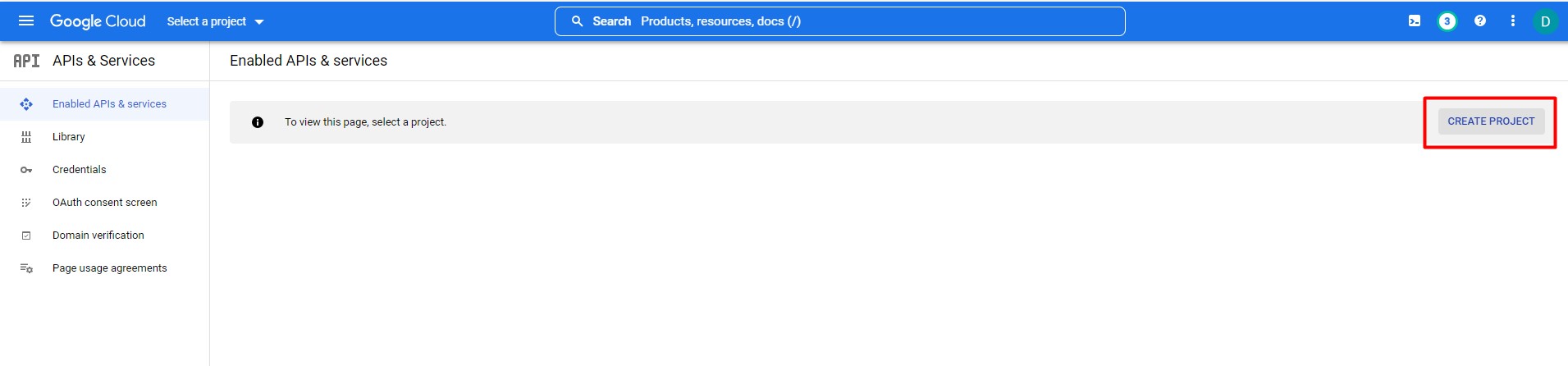
- Klicken Sie auf Projekt erstellen, um ein neues Projekt zu erstellen.
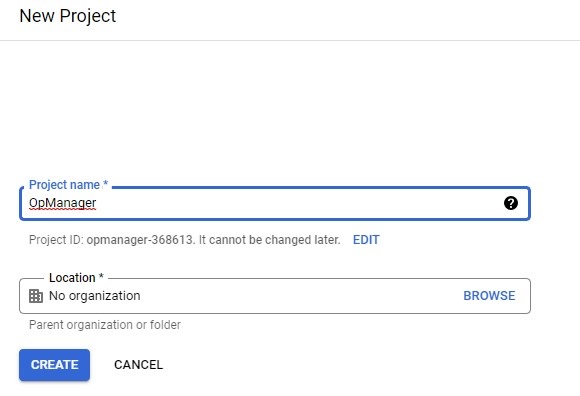
- Geben Sie einen Namen für die Anwendung an und klicken Sie auf Erstellen. Sie werden daraufhin zur Startseite des Projekts weitergeleitet.
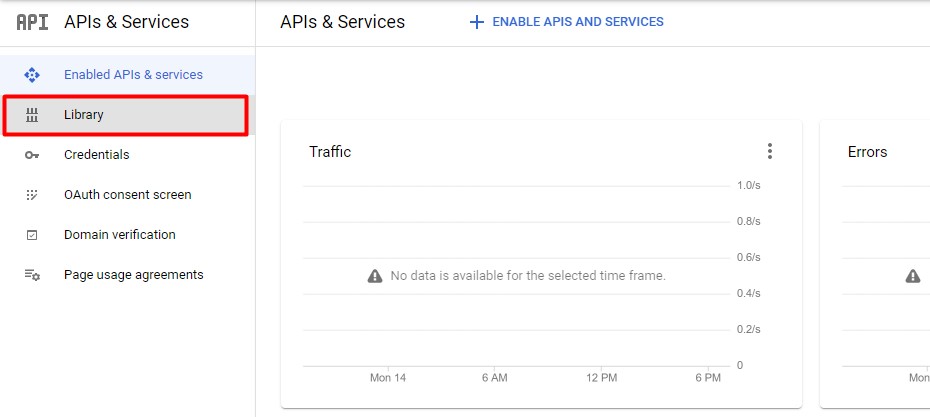
- Gehen Sie dann zu Bibliothek und suchen Sie nach den erforderlichen APIs/Diensten. Aktivieren Sie anschließend die APIs/Dienste.
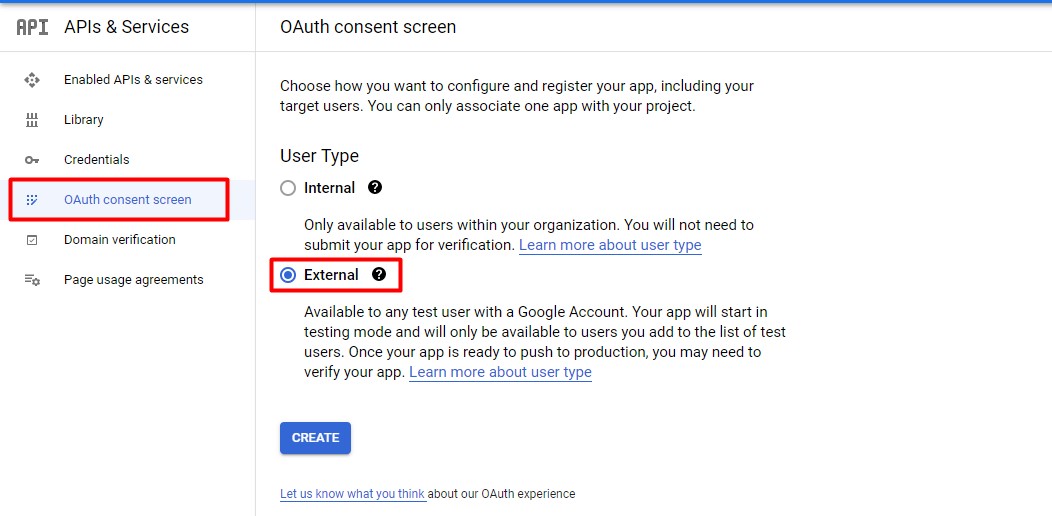
- Gehen Sie zum OAuth-Zustimmungsbildschirm, wählen Sie den Benutzertyp "Extern" aus und klicken Sie auf Erstellen.
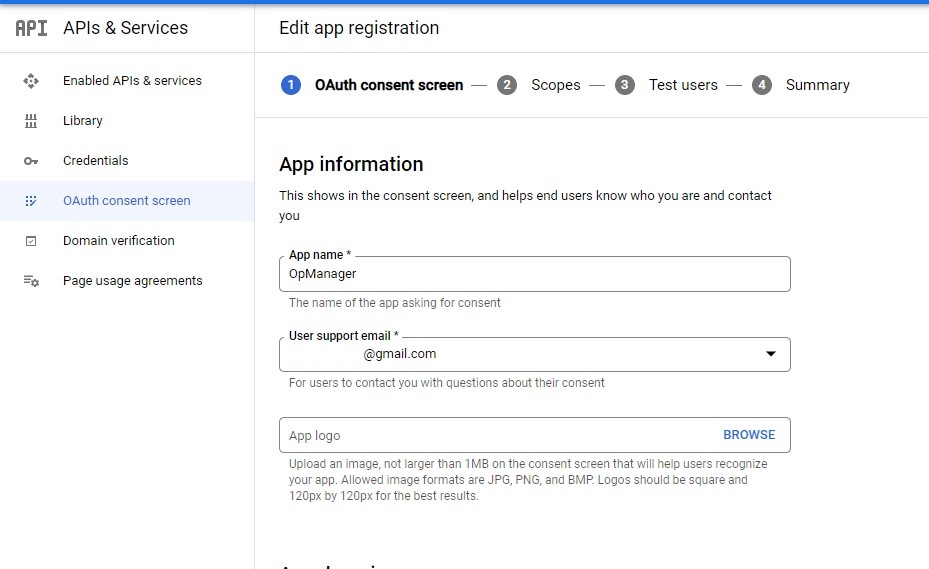
- Geben Sie unter App-Informationen App-Name, E-Mail des Benutzersupports, Kontaktinformationen des Entwicklers (Pflichtfelder) sowie weitere erforderliche Felder an und klicken Sie auf Speichern und fortfahren.
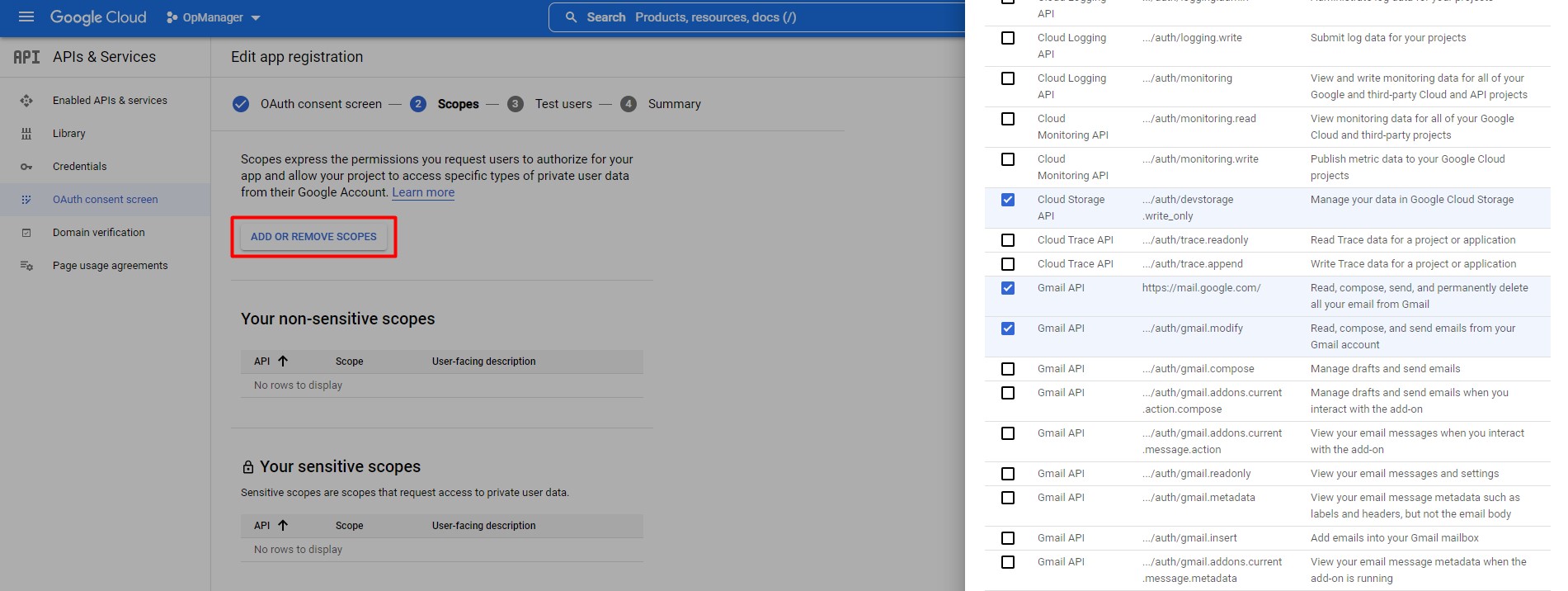
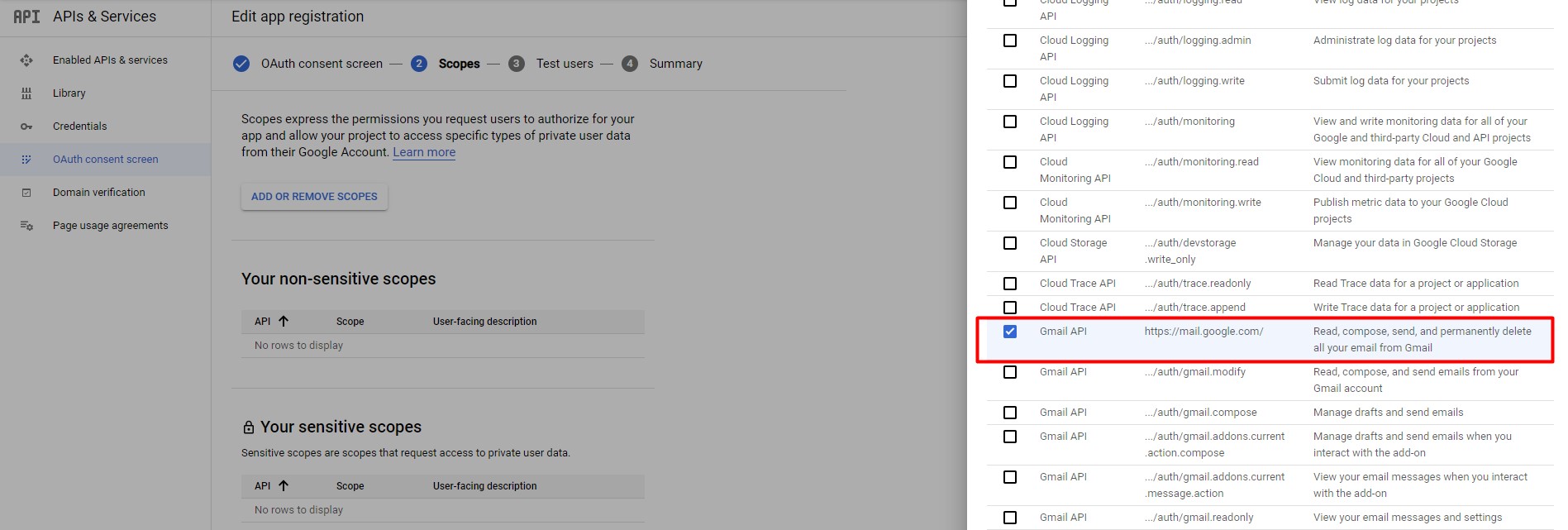
- Um den Gültigkeitsbereich zu konfigurieren, klicken Sie auf "Bereiche hinzufügen oder entfernen". Wenn ein bestimmter Bereich nicht in der Liste verfügbar ist, gehen Sie zur Bibliothek, suchen Sie nach der entsprechenden API und aktivieren Sie sie. Versuchen Sie anschließend erneut, den Bereich hinzuzufügen.
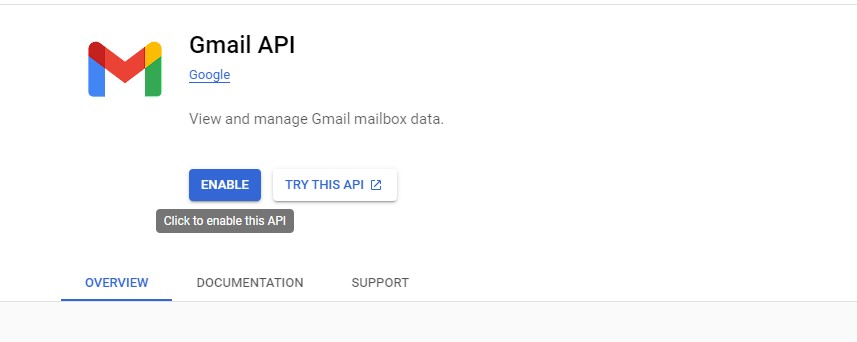
- Suchen Sie in der API-Bibliothek nach der Gmail-API und aktivieren Sie sie.
- Fügen Sie beim Hinzufügen des Bereichs den Bereich "https://mail.google.com" unter Gmail API hinzu und verwenden Sie ihn.
- Um Benutzer hinzuzufügen, die sich über diese Anwendung authentifizieren können, klicken Sie auf die Schaltfläche "Benutzer hinzufügen" und fügen Sie die Benutzer hinzu.
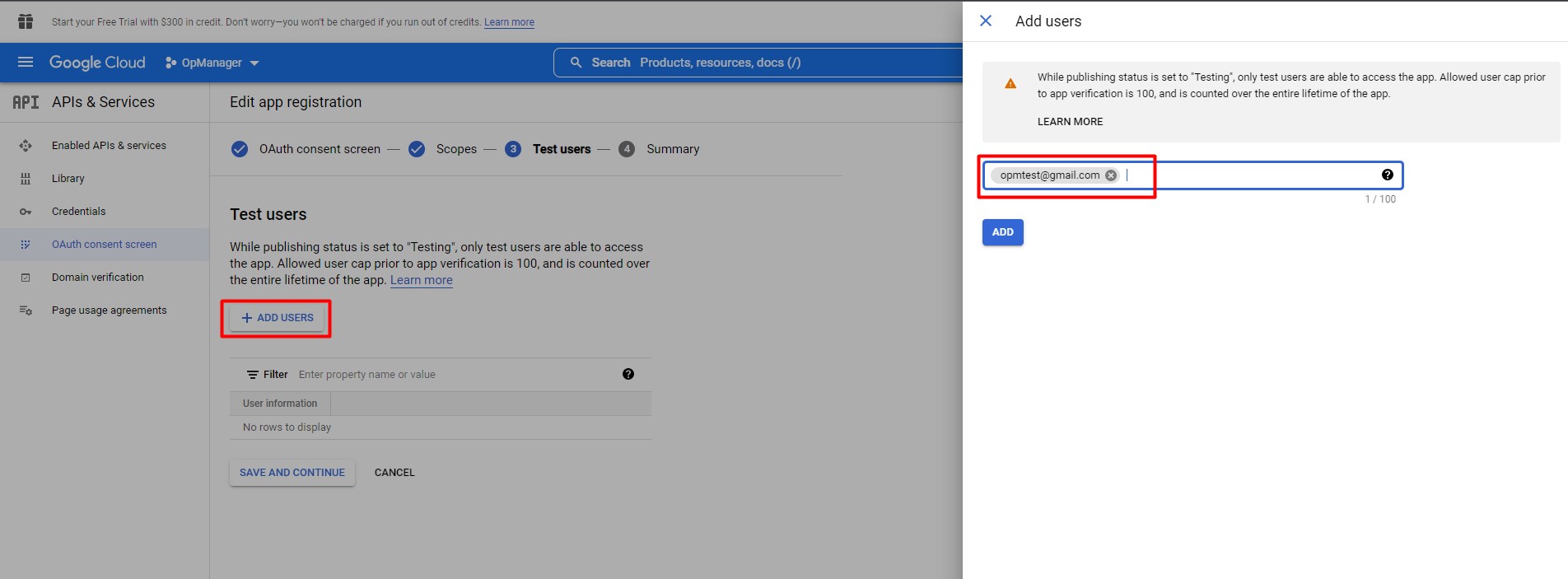
- Klicken Sie dann auf Speichern und fortfahren. Daraufhin wird die Zusammenfassung der erstellten Anwendung angezeigt.
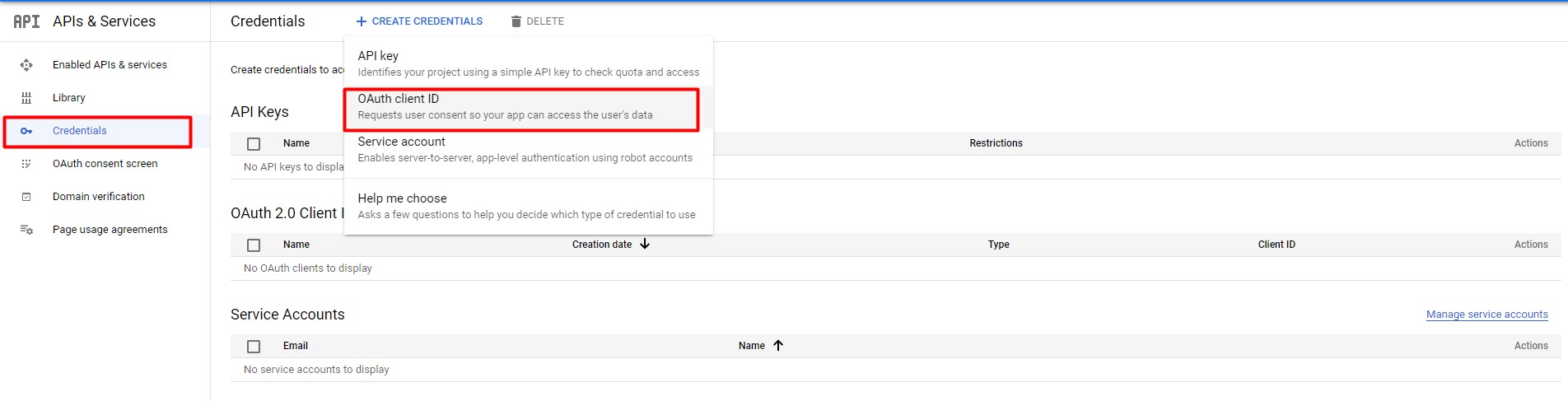
- Nachdem Sie die Anwendungsdetails hinzugefügt haben, gehen Sie zu Anmeldedaten und erstellen Sie eine neue OAuth-Client-ID.
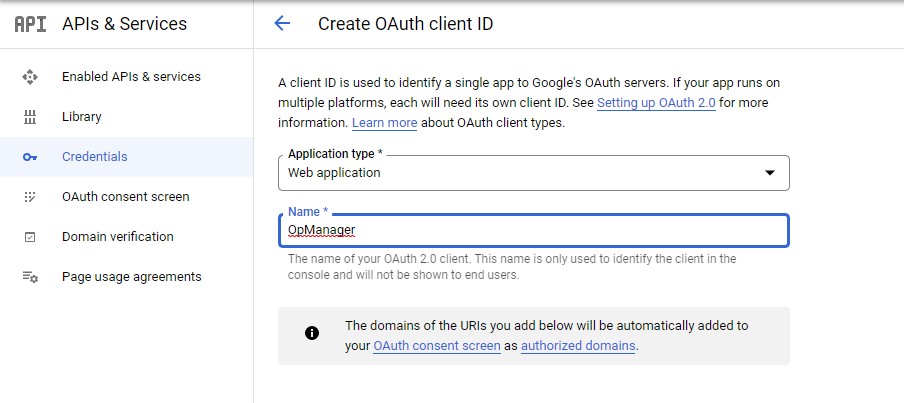
- Wählen Sie als Anwendungstyp "Webanwendung" aus und geben Sie einen Namen dafür an.
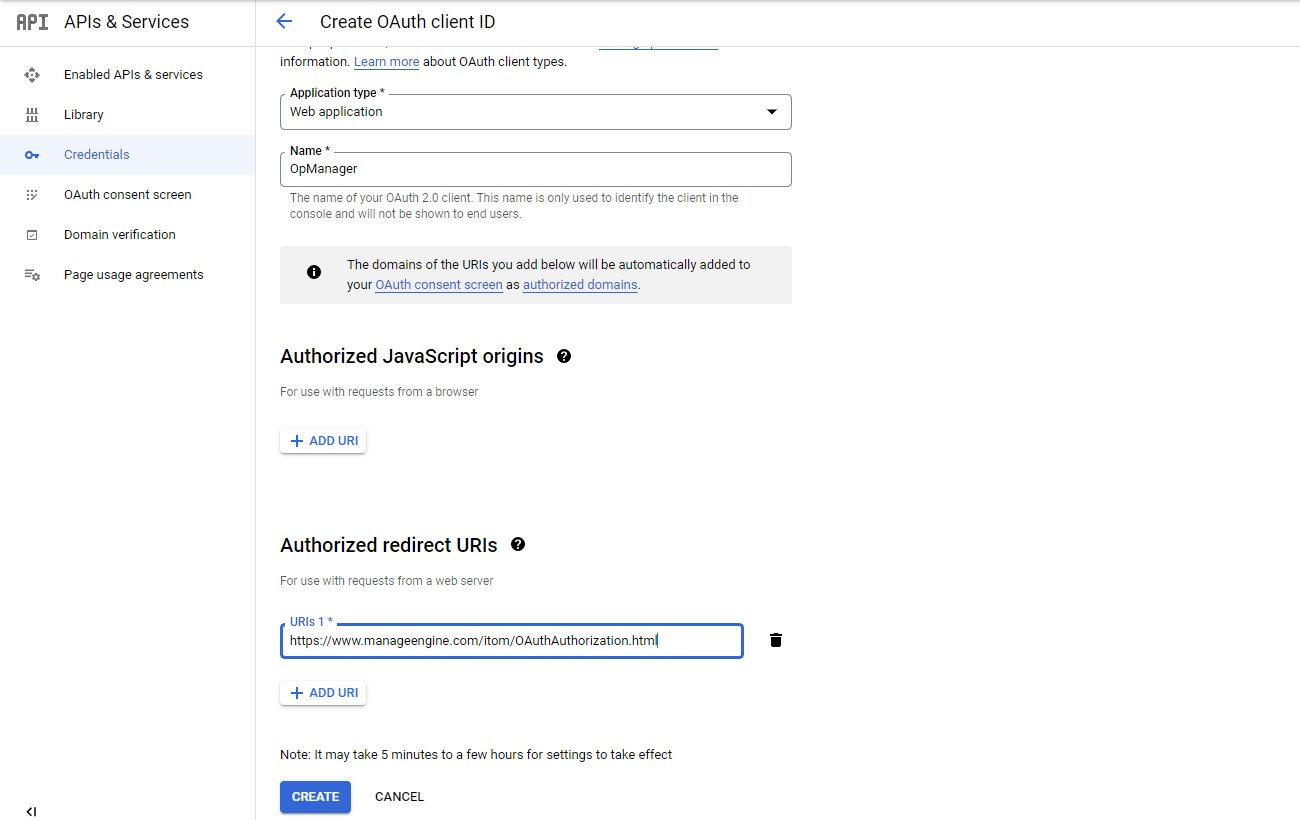
- Fügen Sie dann die Weiterleitungs-URL als "https://www.manageengine.com/itom/OAuthAuthorization.html" hinzu und klicken Sie auf Erstellen. Sie können die Weiterleitungs-URL auch aus der OpManager-Konsole -> OAuth-Anbieterseite kopieren.
- Sobald die Anmeldedaten erstellt wurden, werden Client-ID und Client-Secret im Dialogfeld angezeigt. Kopieren Sie beide Werte, um die Einstellungen des OAuth-Anbieters in der OpManager-Konsole zu konfigurieren.
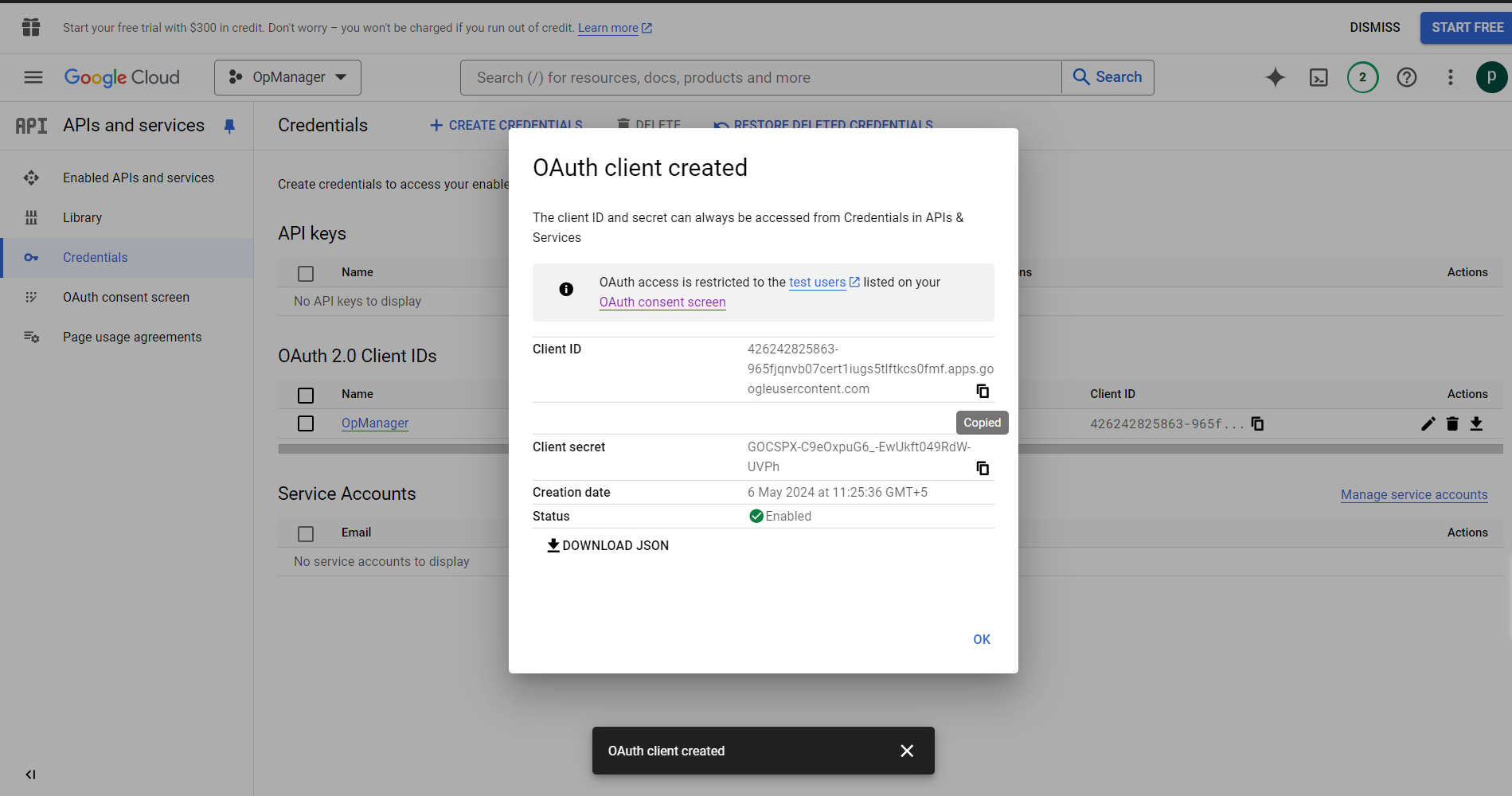
- Laden Sie die JSON-Datei herunter. Darin finden Sie die Authentifizierungs-URL und die Token-URL als auth_url bzw. token_url. Kopieren Sie diese Werte, um die Einstellungen des OAuth-Anbieters in der OpManager-Konsole zu konfigurieren.
Empfohlener Gültigkeitsbereich für die Konfiguration des Mailservers mit OAuth
Konfiguration des OAuth-Anbieters
Nachdem Sie OAuth mit Google konfiguriert haben, öffnen Sie OpManager,
- Gehen Sie zu Einstellungen > Allgemeine Einstellungen > OAuth-Anbieter - OAuth-Anbieter hinzufügen
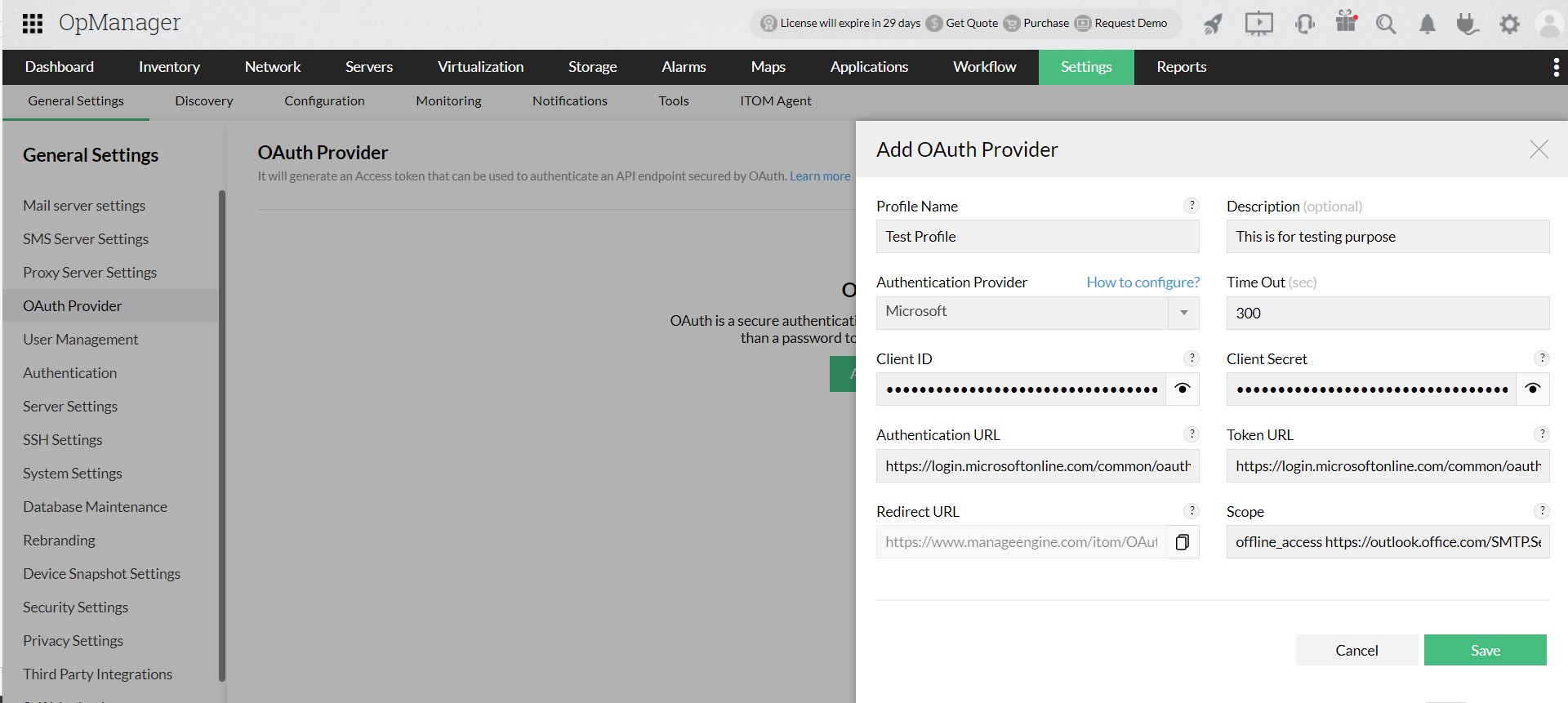
- Geben Sie die folgenden Details an,
- Profilname - Ein eindeutiger Profilname für jedes Profil.
- Beschreibung - Beschreibung des OAuth-Profils.
- Authentifizierungsanbieter - Name des OAuth-Anbieters - Google.
- Timeout - Erforderliche Zeit für die Verbindung mit dem Anbieter. Bereich: 10-300 Sek.
- Client-ID und Client-Secret - Verwenden Sie die Werte, die Sie aus Schritt 6 der Konfiguration von OpManager mit Google kopiert haben.
- Authentifizierungs-URL und Token-URL - Verwenden Sie die Werte, die Sie aus Schritt 6 der Konfiguration von OpManager mit Google kopiert haben.
- Gültigkeitsbereich - Verwenden Sie die Werte, die Sie aus diesem Schritt der Konfiguration von OpManager mit Google kopiert haben.
- Nachdem Sie die obigen Details angegeben haben, speichern Sie sie. Sie werden zur Google-Anmeldeseite weitergeleitet. Geben Sie E-Mail-Adresse und Passwort ein, um sich anzumelden. Klicken Sie dann auf 'Weiter', um Ihre Zustimmung für den Zugriff auf die Anwendung zu erteilen.
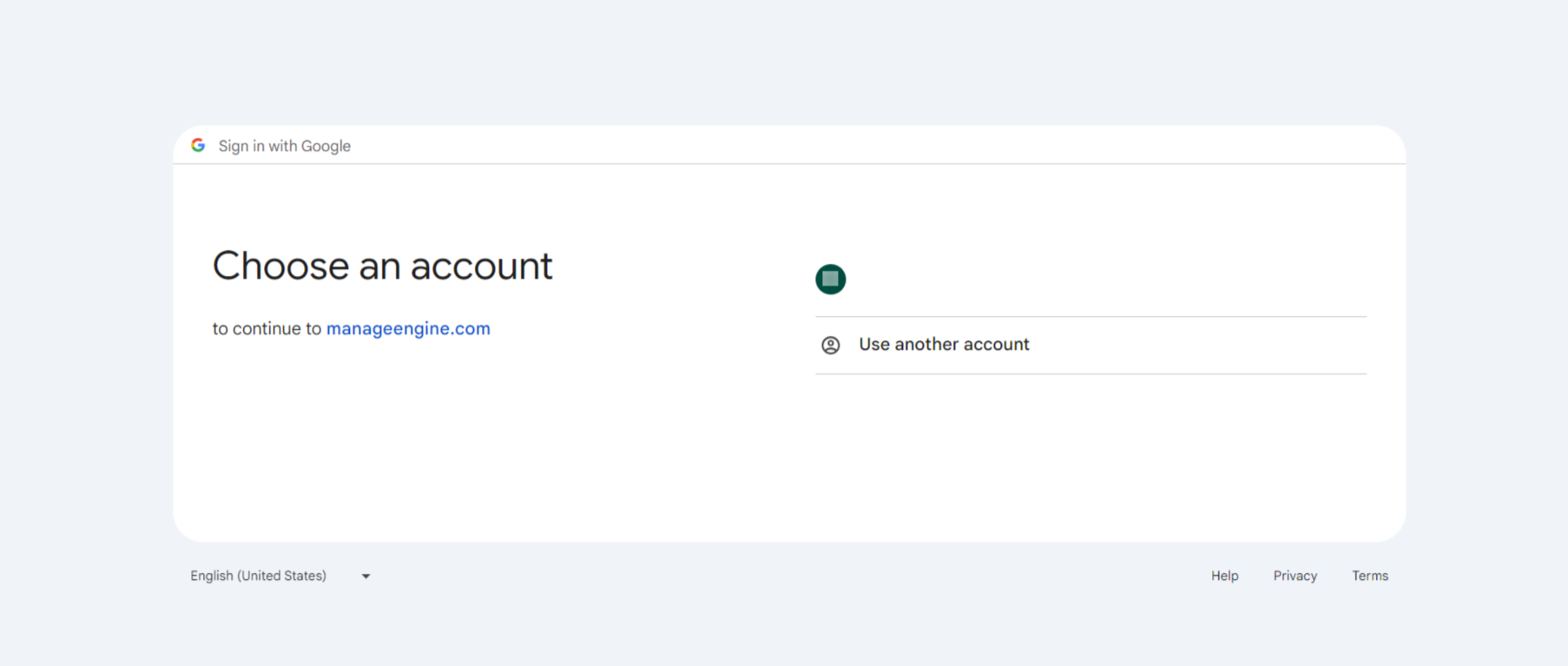
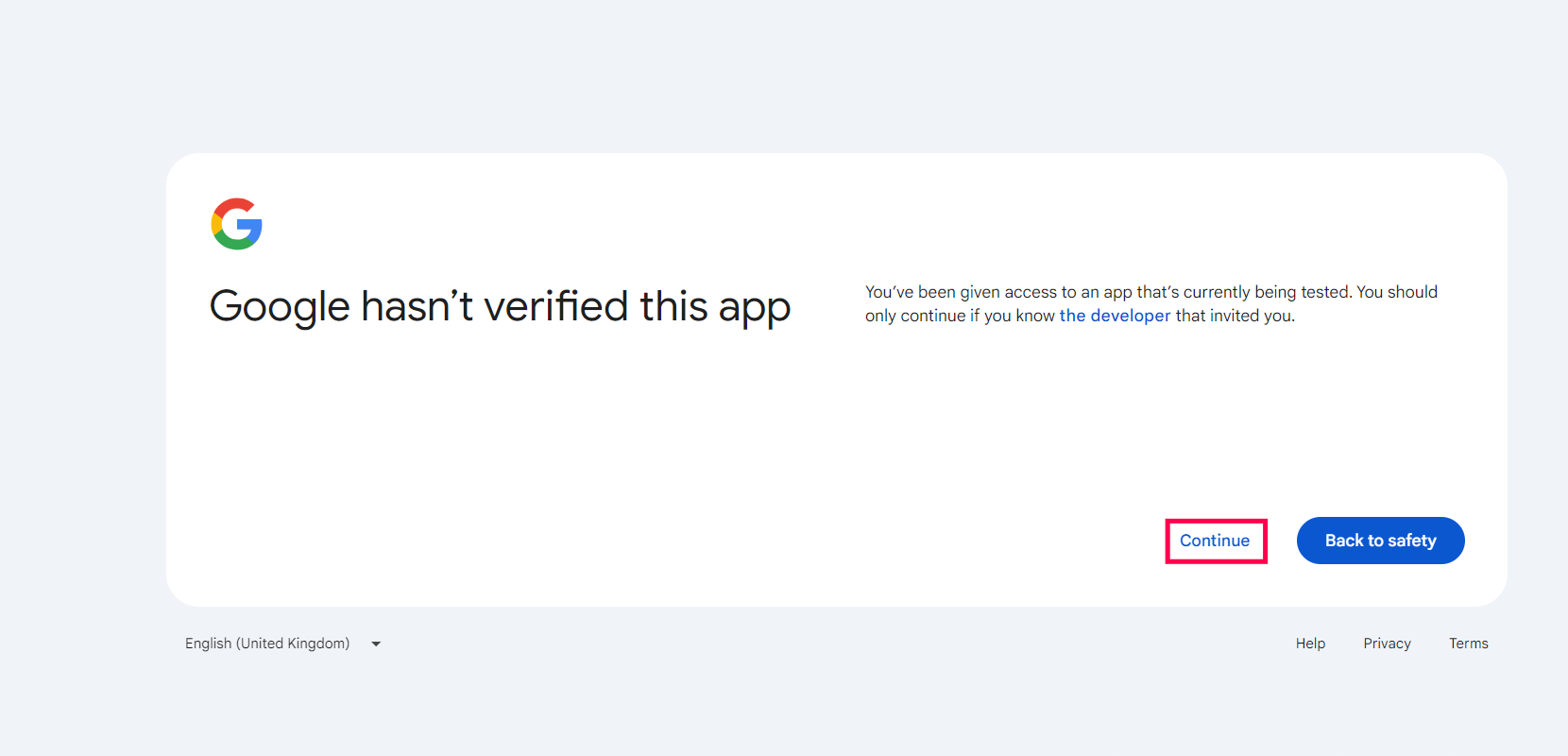
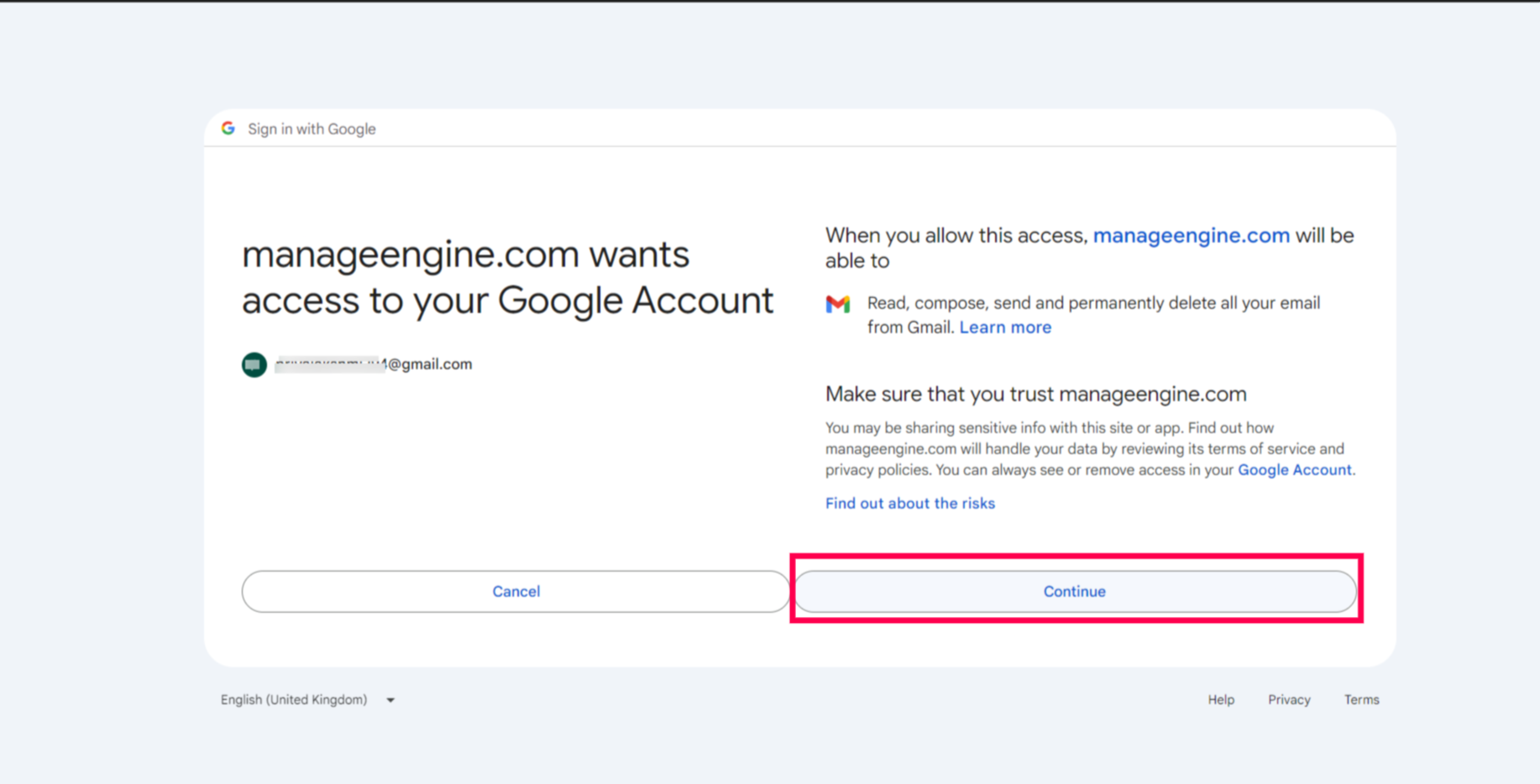
Beachten Sie, dass das Zugriffstoken für die hier angegebene E-Mail-Adresse generiert wird. Wenn dieser OAuth-Anbieter also für die Authentifizierung ausgewählt wird, stellen Sie sicher, dass dieselbe E-Mail-Adresse als Benutzername verwendet wird.
Hinweis:
Nachdem Sie nun erfolgreich einen OAuth-Anbieter hinzugefügt haben, können Sie diesen in den Mailserver-Einstellungen für die OAuth-Authentifizierung auswählen.
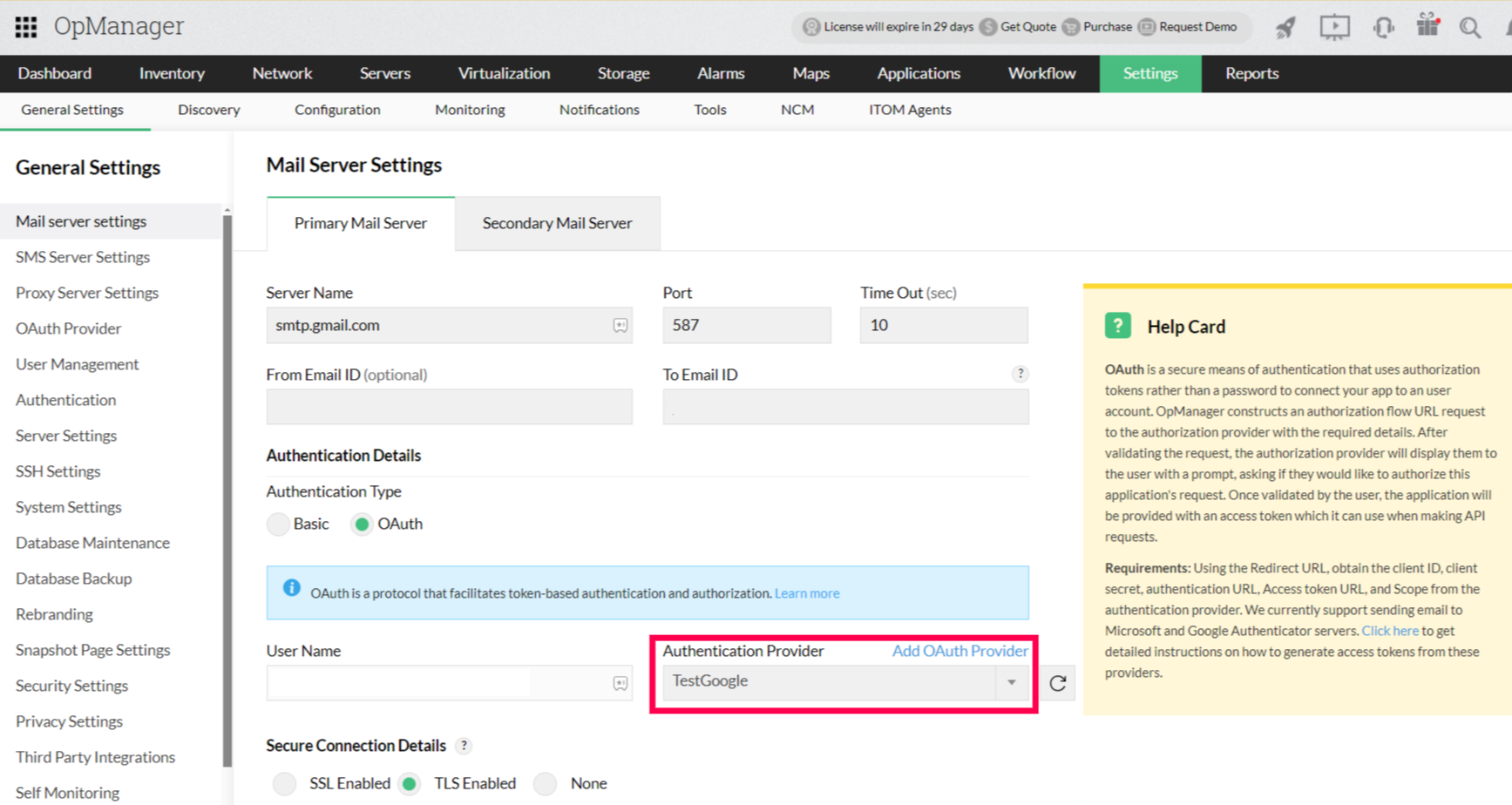
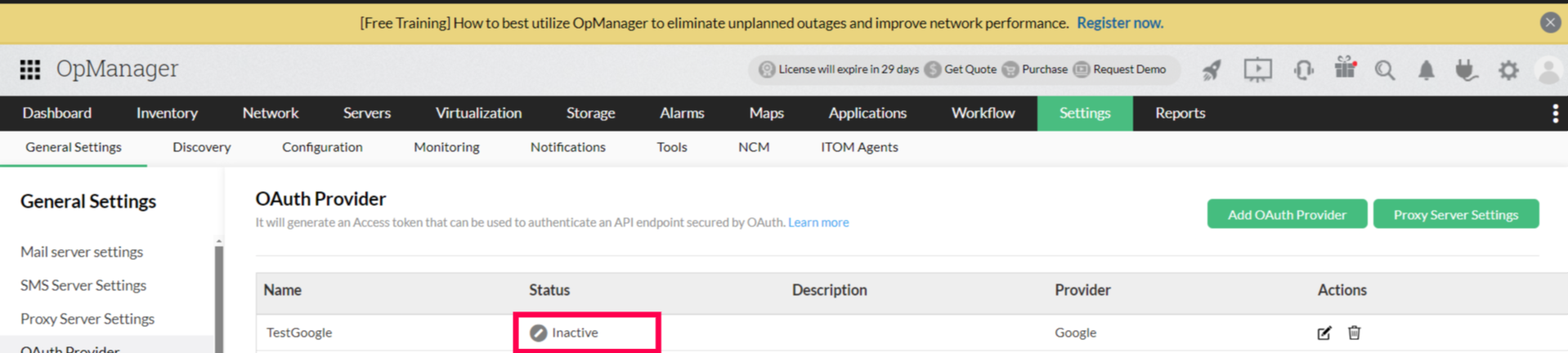
Der Status der OAuth-Anbietereinstellungen ist Inaktiv, bis er in den Mailserver-Einstellungen verwendet wird.