Integration mit PagerDuty
Diese Integration ermöglicht es OpManager, Netzwerkereignisse nahtlos in einer einzigen Konsole zu verwalten. Wenn OpManager Netzwerkalarme erkennt, werden entsprechende Ereignisse gleichzeitig in PagerDuty protokolliert. Dies hilft, Ausfallzeiten zu reduzieren, und verbessert MTBF (Mean Time Between Failures) sowie MTTR (Mean Time to Repair), wodurch die Netzwerkzuverlässigkeit sichergestellt wird.
In der PagerDuty-Benutzeroberfläche
In der OpManager-Benutzeroberfläche
- PagerDuty-Einstellungen in OpManager konfigurieren
- Benachrichtigungsprofile konfigurieren
- Benachrichtigungsvorlagen konfigurieren
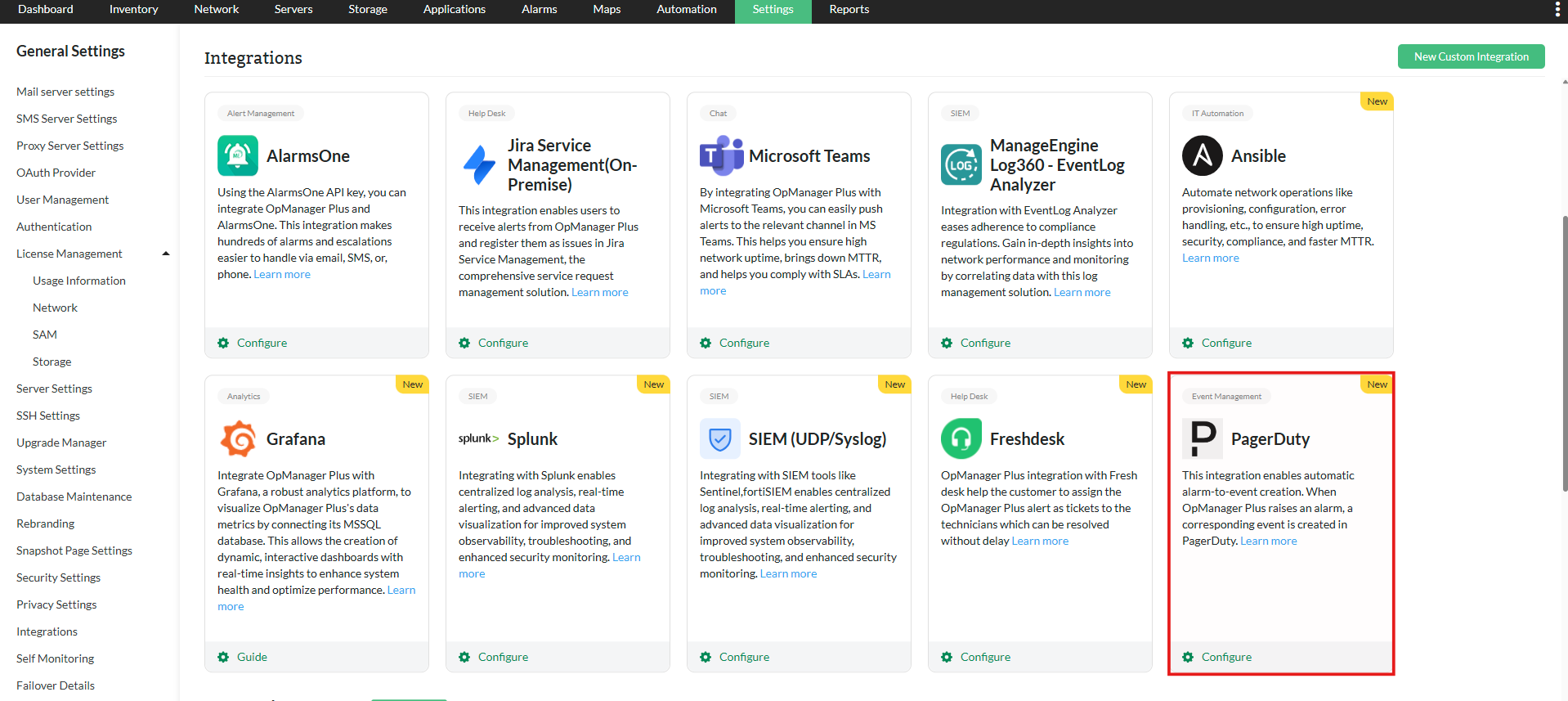
Einen Service in PagerDuty erstellen
Um OpManager mit PagerDuty zu integrieren, benötigen Sie einen Integrationsschlüssel. Dieser Schlüssel identifiziert OpManager eindeutig und verknüpft ihn mit Ihrem PagerDuty-Service.
Führen Sie die folgenden Schritte aus, um einen neuen Service in PagerDuty zu erstellen und den Integrationsschlüssel zu generieren:
- Melden Sie sich bei Ihrem PagerDuty-Konto an.
- Gehen Sie zu Services → Service Directory → New Service.
- Geben Sie einen Namen und eine Beschreibung für den Service ein.
- Erstellen Sie eine neue Eskalationsrichtlinie oder wählen Sie eine vorhandene aus.
- Wählen Sie Ihre bevorzugten Optionen für Alarmgruppierung und vorübergehende Alarme.
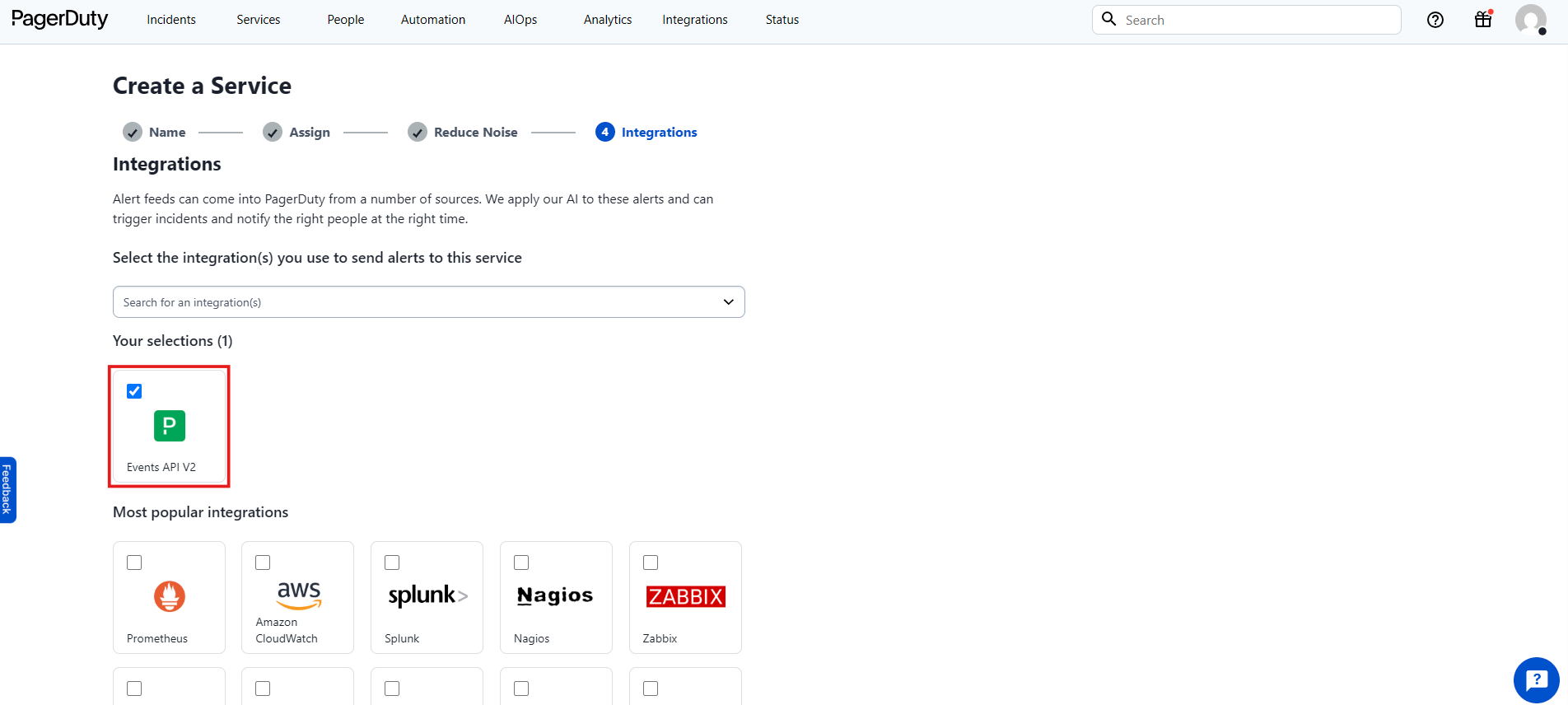
- Wählen Sie Events API V2 aus und klicken Sie dann auf Service erstellen.
- Sobald der Service erstellt wurde, kopieren Sie den Integrationsschlüssel.
Um den Integrationsschlüssel aus einem vorhandenen Service zu kopieren, führen Sie die folgenden Schritte aus:
- Melden Sie sich bei Ihrem PagerDuty-Konto an.
- Gehen Sie zu Services → Service Directory.
- Wählen Sie den gewünschten Service aus, der unter Total services aufgeführt ist.
- Klicken Sie auf "More" und wählen Sie View Integrations aus.
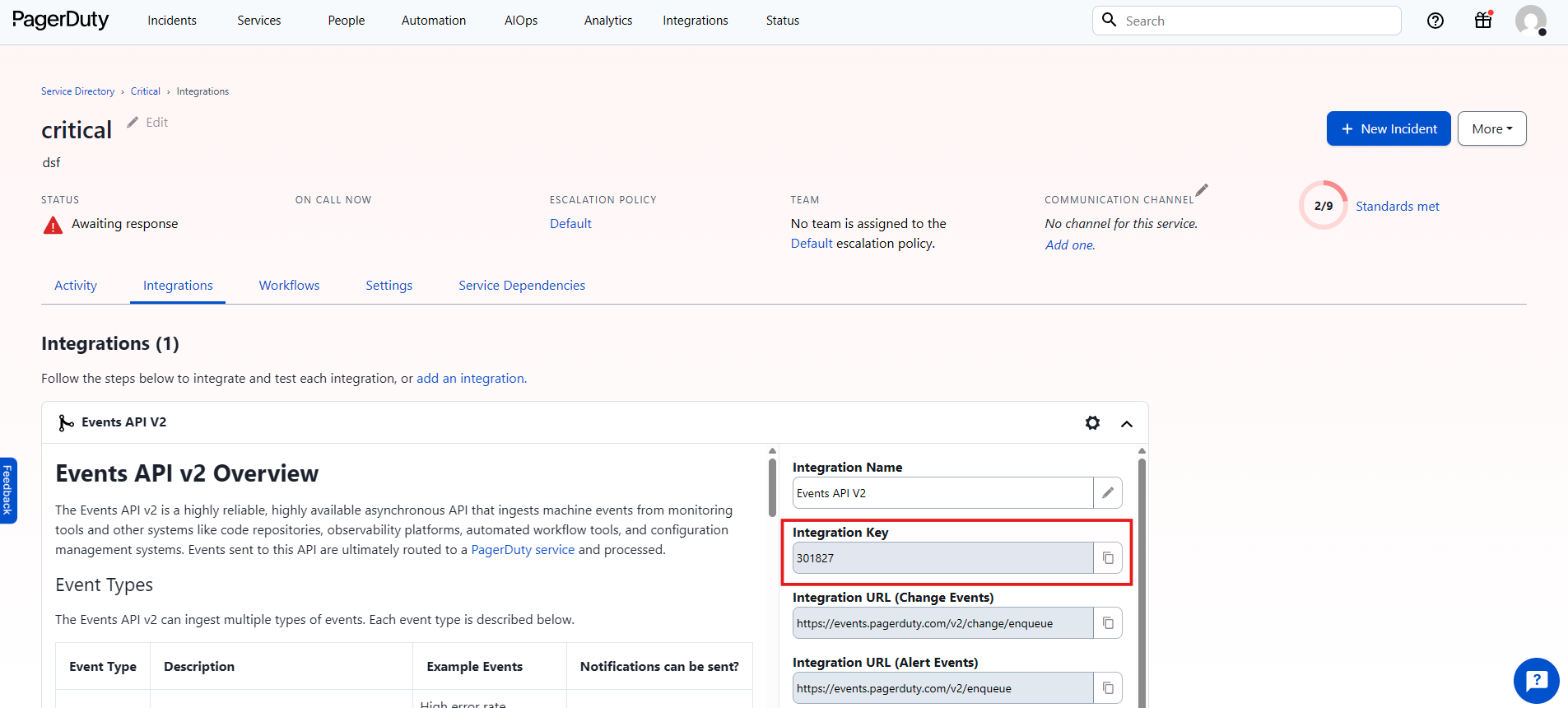
- Klicken Sie auf das Dropdown-Menü Events API V2.
- Kopieren Sie den Integrationsschlüssel.
PagerDuty-Einstellungen in OpManager konfigurieren
Sobald Sie den Integrationsschlüssel von PagerDuty erhalten haben, führen Sie die folgenden Schritte aus, um die Integration in OpManager abzuschließen.
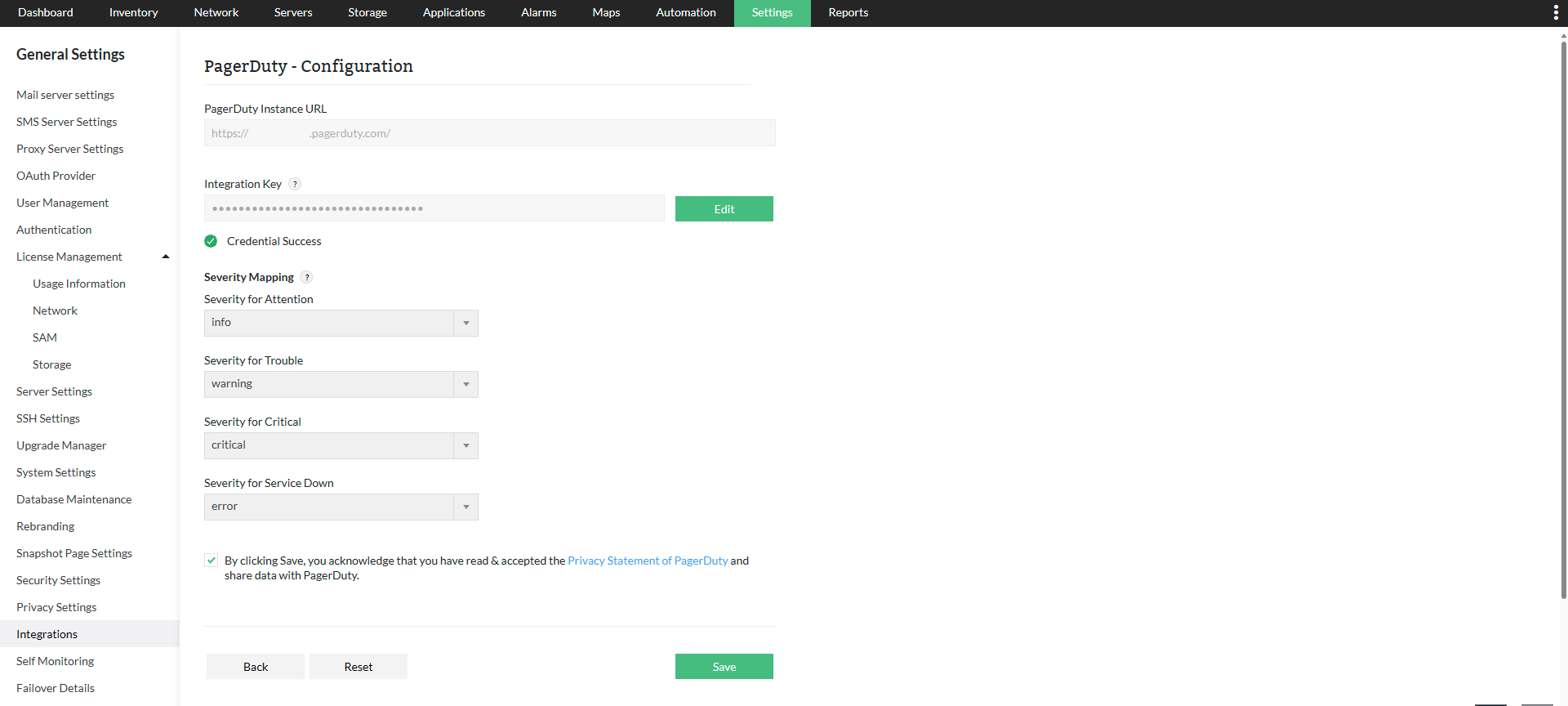
- Gehen Sie zu Settings → General Settings → Integrations → PagerDuty → Configure.
- Geben Sie die PagerDuty-Instanz-URL ein.
- Fügen Sie den zuvor kopierten Integrationsschlüssel ein.
- Klicken Sie auf Validate, um die Verbindung zu überprüfen.
- Wählen Sie in OpManager unter Severity Mapping den PagerDuty-Schweregrad für den entsprechenden OpManager-Schweregrad aus.
- Akzeptieren Sie die Allgemeinen Geschäftsbedingungen.
- Klicken Sie auf Save.
Benachrichtigungsprofile konfigurieren
Sobald die Integration abgeschlossen ist, können Sie in OpManager Benachrichtigungsprofile konfigurieren, um Tickets in PagerDuty zu protokollieren.
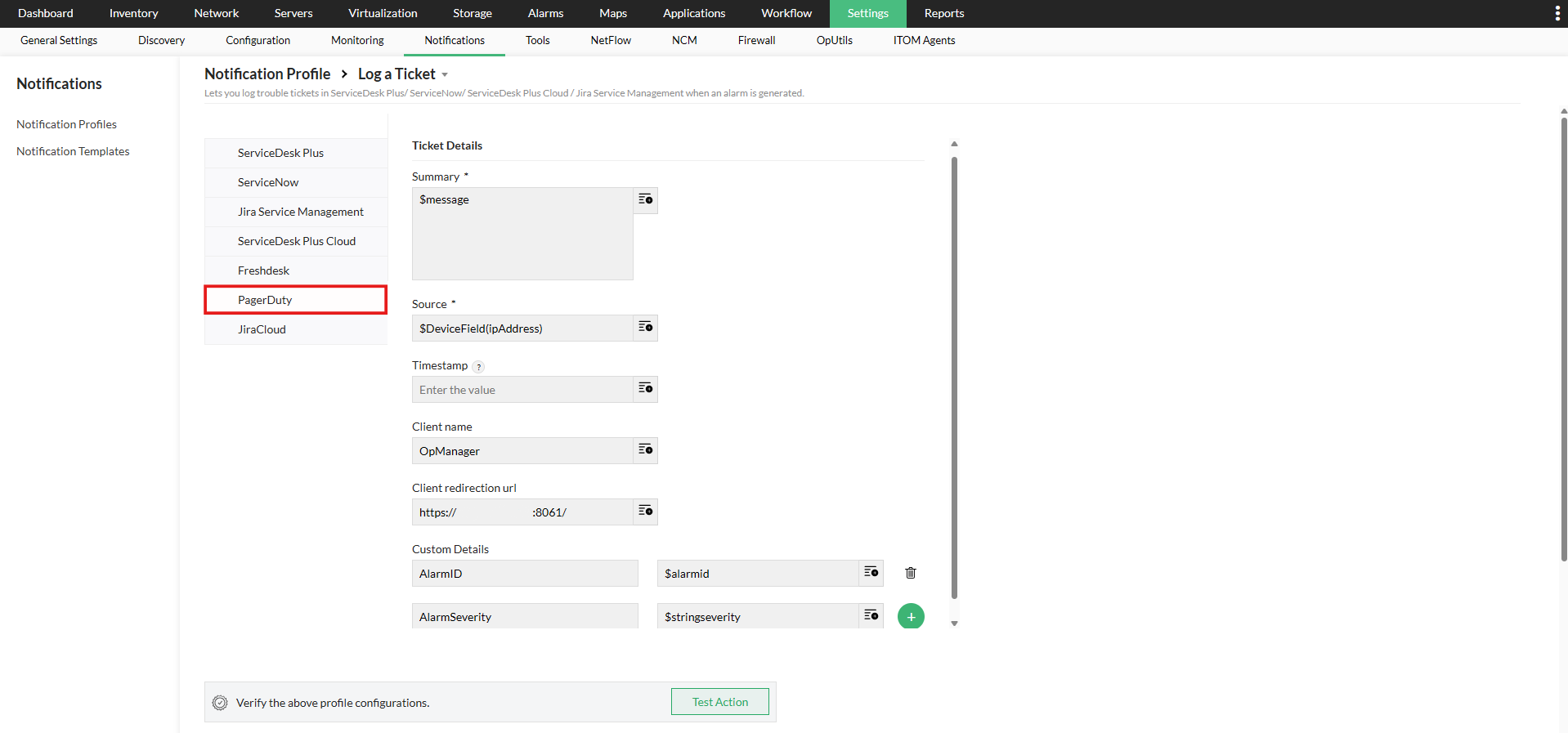
- Gehen Sie zu Settings → Notifications → Notification Profiles → Add.
- Klicken Sie auf die Option Log a Ticket.
- Wählen Sie PagerDuty im linken Bereich aus.
- Füllen Sie die erforderlichen Felder wie Zusammenfassung, Komponente, Kundenname, Benutzerdefinierte Felder usw. aus und klicken Sie auf Next.
- Klicken Sie hier, um mehr über die Auswahl von Kriterien, das Zuordnen von Geräten, das Anwenden eines Zeitfensters usw. zu erfahren.
- Geben Sie einen Namen für das Benachrichtigungsprofil ein und klicken Sie auf Save.
Benachrichtigungsvorlagen konfigurieren
So konfigurieren Sie Benachrichtigungsvorlagen für die PagerDuty-Integration:
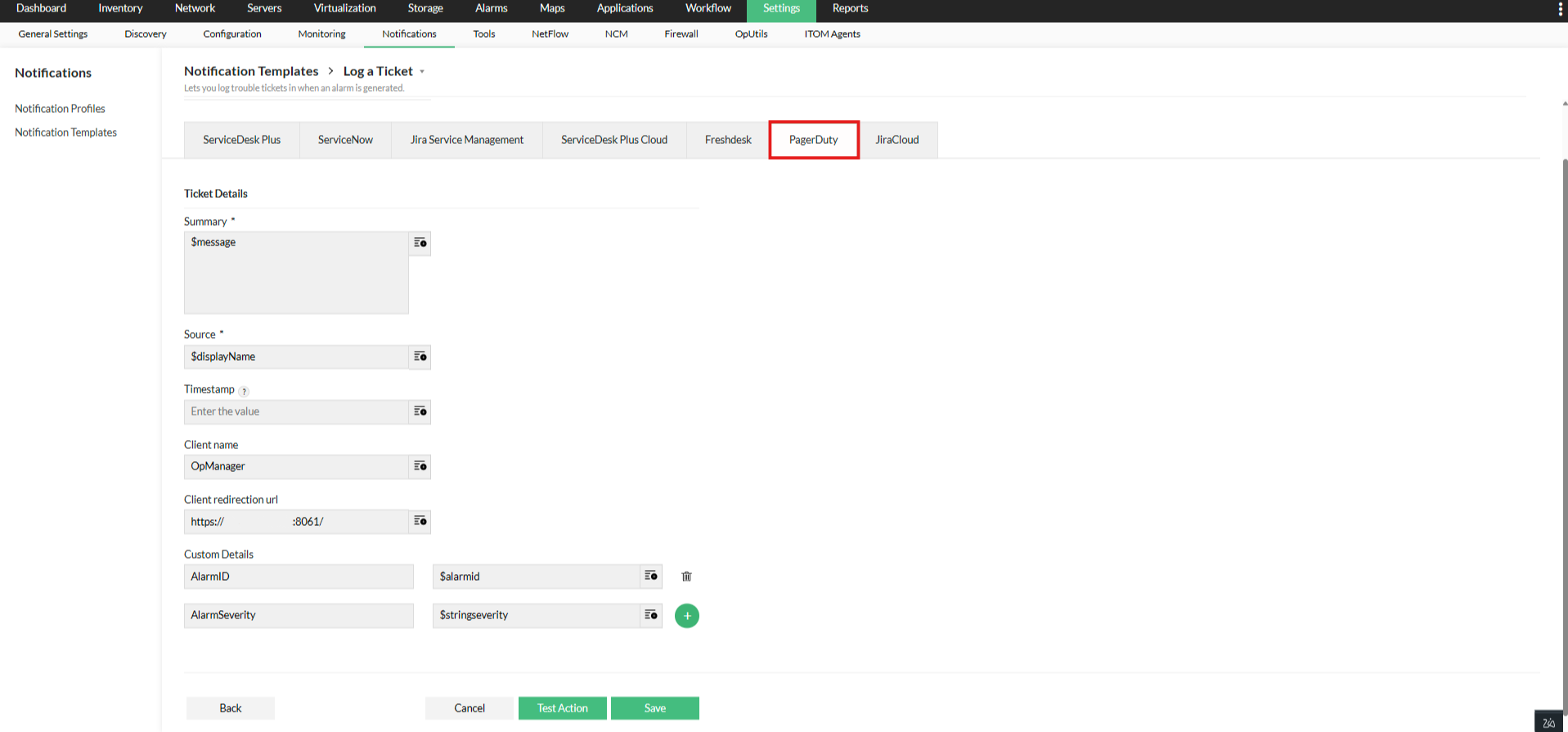
- Gehen Sie zu Settings → Notifications → Notification Templates.
- Wählen Sie Log a Ticket aus dem Dropdown-Menü aus.
- Wählen Sie PagerDuty aus der Liste der verfügbaren Tools aus.
- Geben Sie die erforderlichen Ticketdetails ein.
- Geben Sie einen Namen für die Vorlage ein und klicken Sie auf Save.
OpManager-Warnmeldungen in PagerDuty
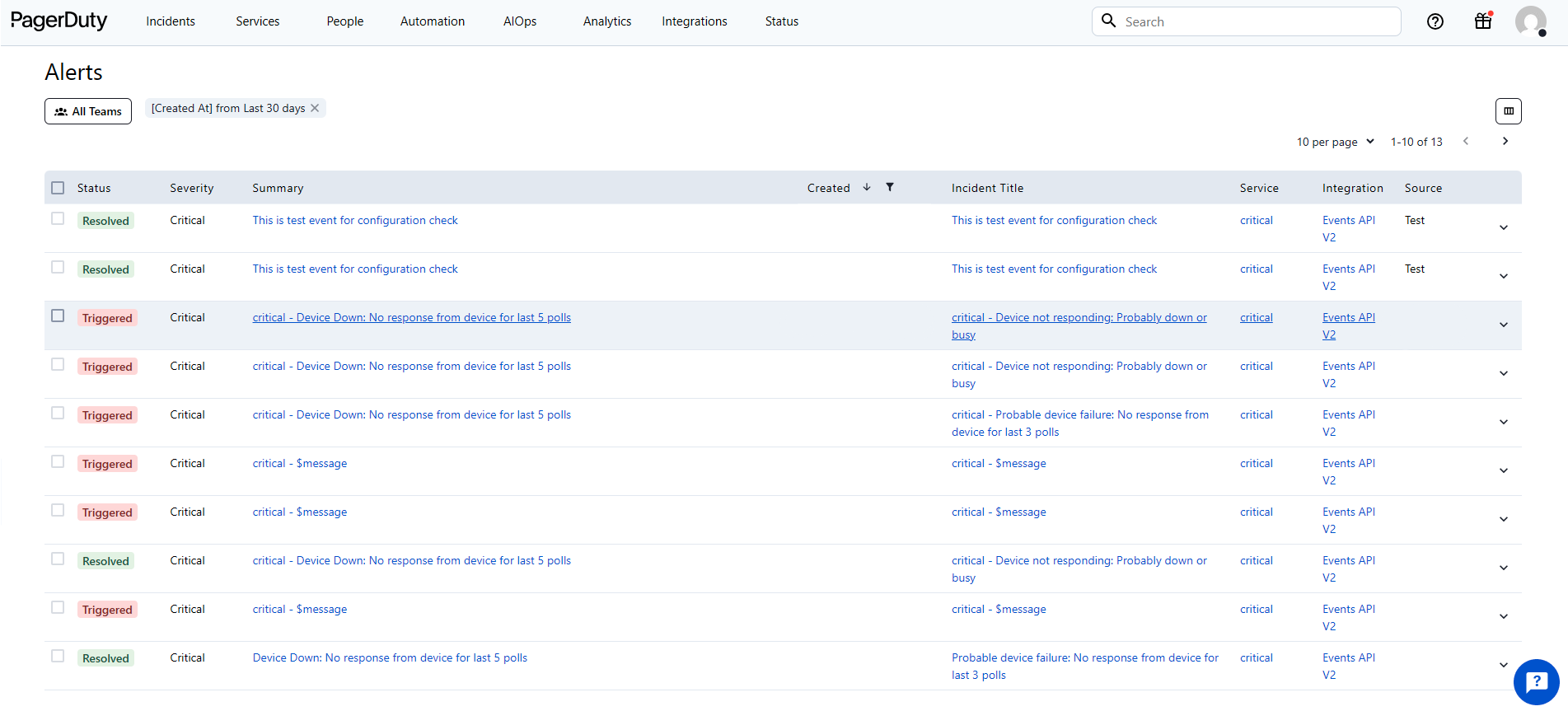
Hinweis:
- Der Zeitstempel muss in einem gültigen ISO-8601-Format vorliegen.
- Verwenden Sie bitte folgendes Format: $strModTime(format:yyyy-MM-dd'T'HH:mm:ss,Asia/Kolkata).
- Benutzer können die Zeitzone nach Bedarf ändern.