Benachrichtigungsprofil
Profiltypen
Um Benachrichtigungsprofile zu konfigurieren, gehen Sie zu Einstellungen > Benachrichtigungen > Benachrichtigungsprofile und klicken Sie auf Hinzufügen, um ein neues Benachrichtigungsprofil zu erstellen.
Wählen Sie den unten aufgeführten relevanten Benachrichtigungstyp aus (E-Mail, SMS usw.) und geben Sie die erforderlichen Details ein. Die verschiedenen verfügbaren Arten von Benachrichtigungsprofilen sind:
- E-Mail-basierte SMS
- SMS
- Chat
- Einen Systembefehl ausführen
- Ein Programm ausführen
- Ein Ticket protokollieren
- Web-Alarm
- Syslog-Profil
- Trap-Profil
- Einen Webhook aufrufen
- Ansible-Integration
- Benutzerdefinierte Integration
- SIEM-Integration
Variablen auswählen
Während der Konfiguration der Details des Benachrichtigungsprofils können Sie Variablen aus dem Dropdown-Menü auswählen. Variablen in OpManager ermöglichen es Ihnen, zusätzliche Informationen in Ihre Warnmeldung aufzunehmen. Sie können die dynamische Betreff-, Nachrichten-, Titel- oder Argumentvariable auswählen, die Sie abhängig vom Benachrichtigungstyp in die Nachricht aufnehmen möchten. Klicken Sie hier, um mehr über Variablen zu erfahren.
Kriterien für das Auslösen von Benachrichtigungen auswählen
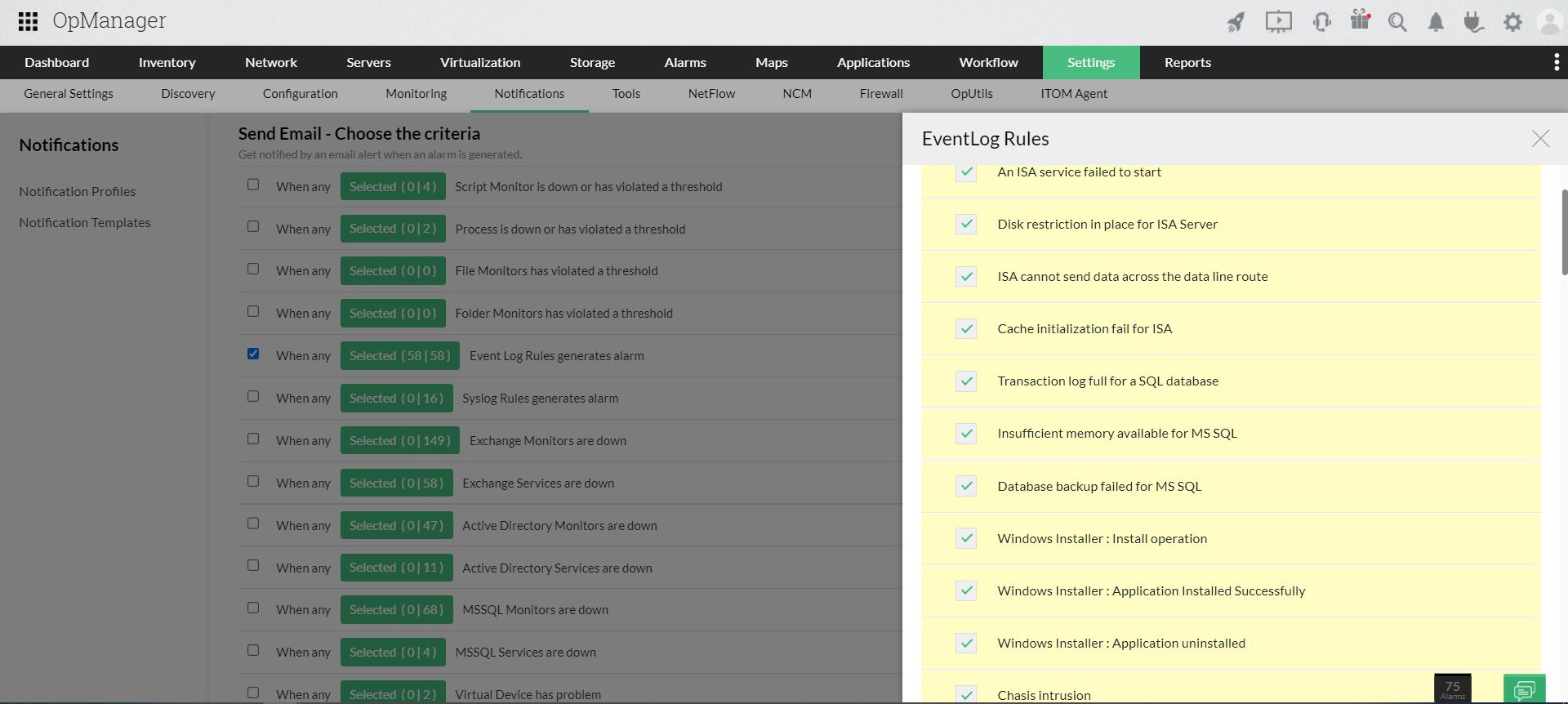
Sobald Sie die Details angegeben haben, müssen Sie die Kriterien konfigurieren, auf deren Grundlage eine Warnbenachrichtigung ausgelöst wird. Auf dieser Seite werden die Kriterien aufgelistet, und Sie können ein oder mehrere Kriterien auswählen, damit OpManager Benachrichtigungen auslöst.
Wenn Sie beispielsweise eine Benachrichtigung für kritische Ereignisse auslösen möchten, können Sie das Kontrollkästchen Event Log Rule generate alarms auswählen und die Windows-Ereignisse wählen, für die Sie Benachrichtigungen erhalten möchten.
Geräte auswählen
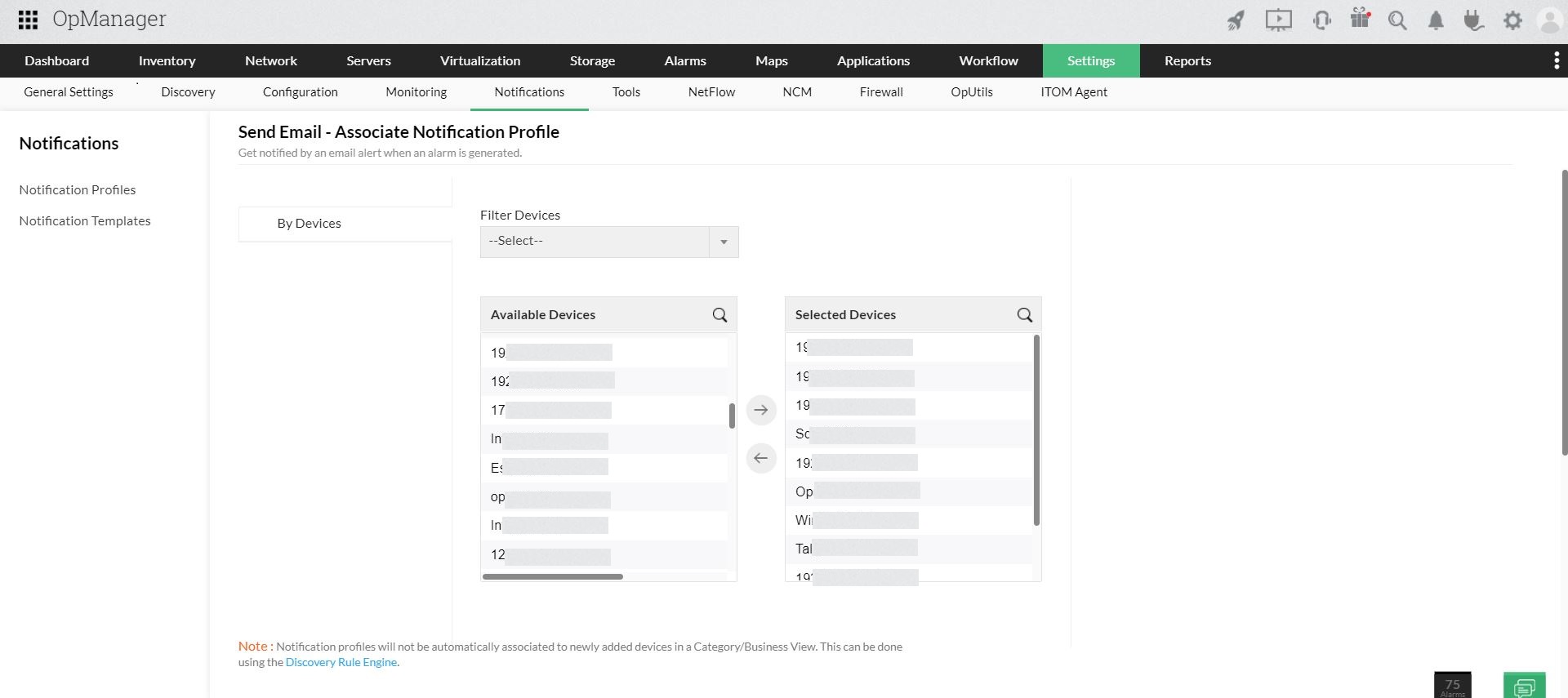
Nach der Konfiguration der Kriterien müssen Sie die Geräte auswählen, für die Sie das Benachrichtigungsprofil konfigurieren möchten.
Verschieben Sie die Geräte in die Spalte Ausgewählte Geräte und klicken Sie auf Weiter.
Gerätegruppen/Schnittstellengruppen auswählen.
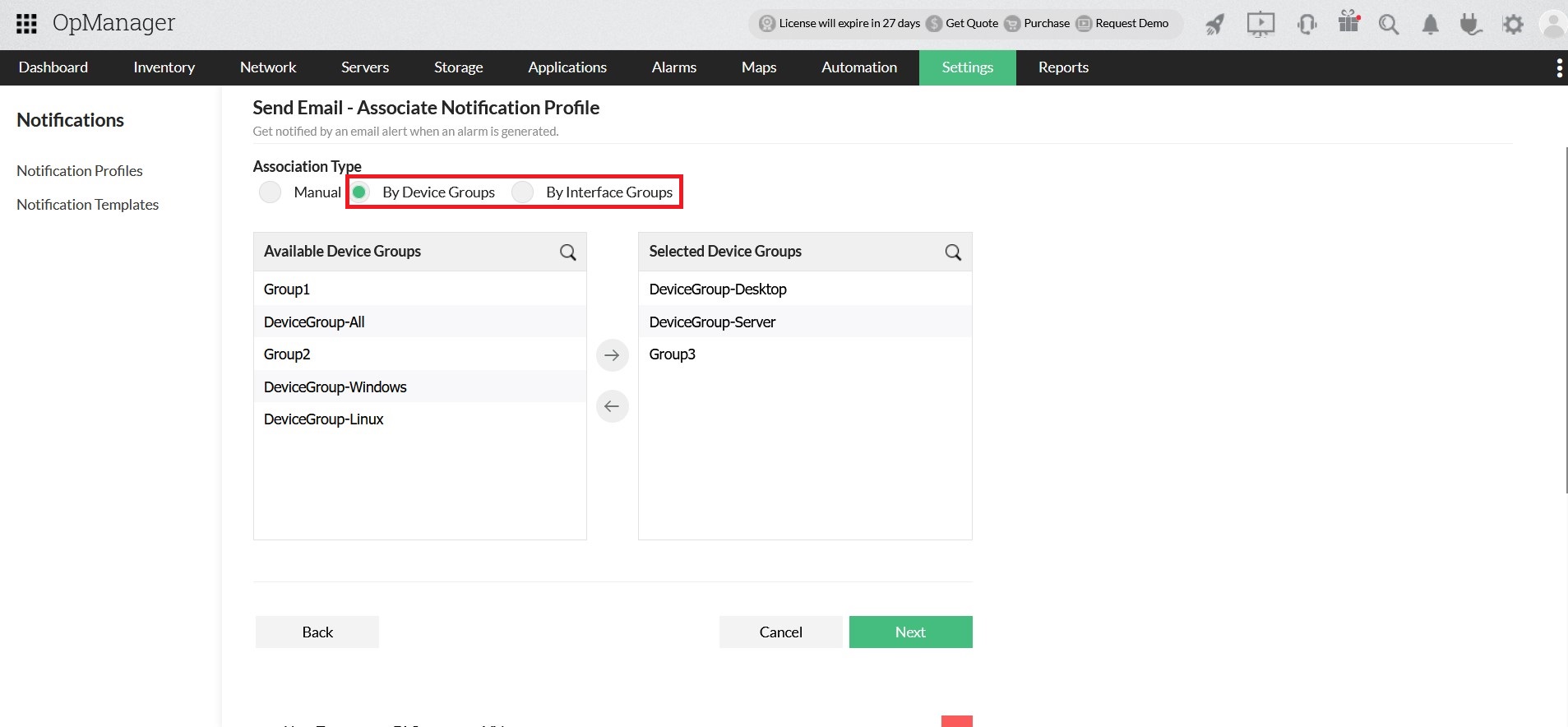
Ab Version 128401 haben Benutzer die Möglichkeit, Benachrichtigungsprofile mit Gerätegruppen oder Schnittstellengruppen zu konfigurieren.
Doppelte Benachrichtigungen verwalten
Wenn ein Gerät zu zwei Gruppen gehört (z. B. DeviceGroup-Desktop und Group3 - siehe Screenshot oben), wird das Profil nur einmal ausgelöst, auch wenn das Gerät, das den Alarm ausgelöst hat, zu mehr als einer zugeordneten Gruppe gehört. Dies wird standardmäßig intern behandelt.
Wenn ein Gerät jedoch zu mehr als einer Gruppe gehört und diese Gruppen unterschiedlichen Benachrichtigungsprofilen zugeordnet sind, muss die Option Benachrichtigungen für Gruppe ignorieren konfiguriert werden, um Duplikate zu vermeiden. (Diese Option ist ab Version 128608 verfügbar.)

Zeitfenster anwenden
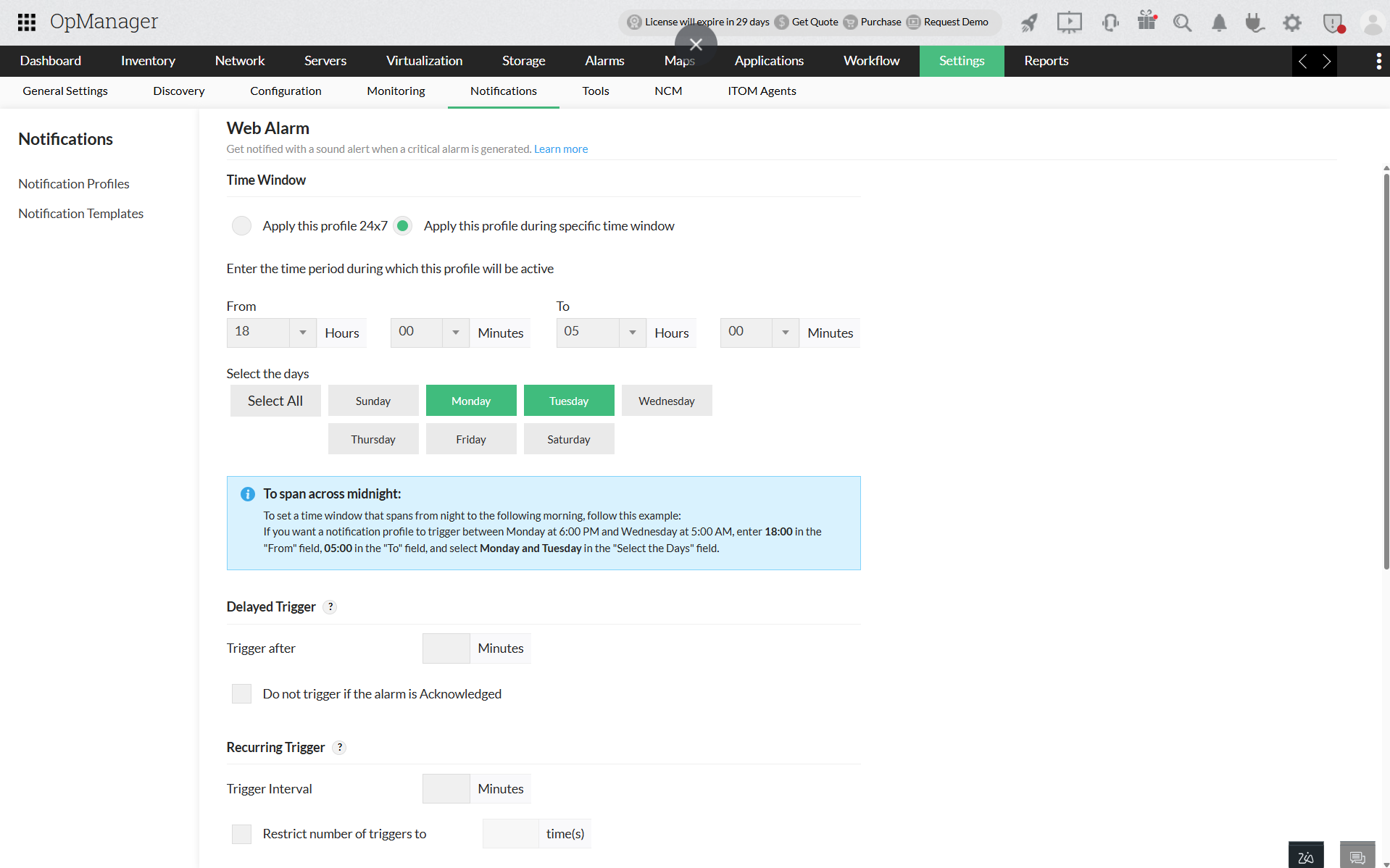
Zeitfenster: Wählen Sie eine der folgenden Optionen:
- Dieses Profil immer anwenden - Dadurch werden Warnungen benachrichtigt, die jederzeit für die ausgewählten Kriterien auftreten.
- Das Profil für das ausgewählte Zeitfenster anwenden - Hier können Sie das erforderliche Zeitfenster angeben.
- Wenn Sie beispielsweise die Werte Von 09:30 Bis 18:30 festlegen und die Tage von Montag bis Freitag auswählen, werden nur Warnungen benachrichtigt, die während des angegebenen Intervalls und an den ausgewählten Tagen ausgelöst werden.
- Um sich über Mitternacht hinaus zu erstrecken, setzen Sie die Zeit „Von“ auf einen späteren Zeitpunkt am Tag als die Zeit „Bis“. Um beispielsweise ein Benachrichtigungsprofil zu erstellen, das zwischen 18:00 Uhr und 06:00 Uhr am folgenden Tag ausgelöst wird, geben Sie 18:00 in das Feld „Von“ und 06:00 in das Feld „Bis“ ein. Sie können bei Bedarf auch bestimmte Tage auswählen.
Verzögerte Auslösung: Wenn Sie möchten, dass das Benachrichtigungsprofil verzögert ausgelöst wird, geben Sie die Verzögerungszeit unter Auslösen nach (in Minuten) ein. Wenn Sie nicht möchten, dass das Benachrichtigungsprofil ausgelöst wird, falls der Alarm in der Zwischenzeit bestätigt wurde, können Sie das Kontrollkästchen „Nicht auslösen, wenn der Alarm bestätigt wurde“ aktivieren.
Wiederkehrende Auslösung: Diese Option hilft Ihnen, das Benachrichtigungsprofil in regelmäßigen Abständen erneut auszulösen, bis der Alarm gelöscht wird. Geben Sie das Auslöseintervall ein und beschränken Sie die Anzahl der Auslösungen. Wenn Sie beispielsweise das Auslöseintervall auf 10 Minuten festlegen und die Anzahl der Auslösungen auf 5 Mal beschränken, wird alle 10 Minuten eine Warnung benachrichtigt, und zwar 5 Mal oder bis der Alarm gelöscht wird (je nachdem, was zuerst eintritt). Wenn die Anzahl der Auslösungen leer gelassen wird, wird die Warnung im angegebenen Intervall benachrichtigt, bis der Alarm gelöscht wird. Wenn Sie nicht möchten, dass das Benachrichtigungsprofil wiederholt ausgelöst wird, falls der Alarm bestätigt wurde, können Sie das Kontrollkästchen „Nicht auslösen, wenn der Alarm bestätigt wurde“ aktivieren.
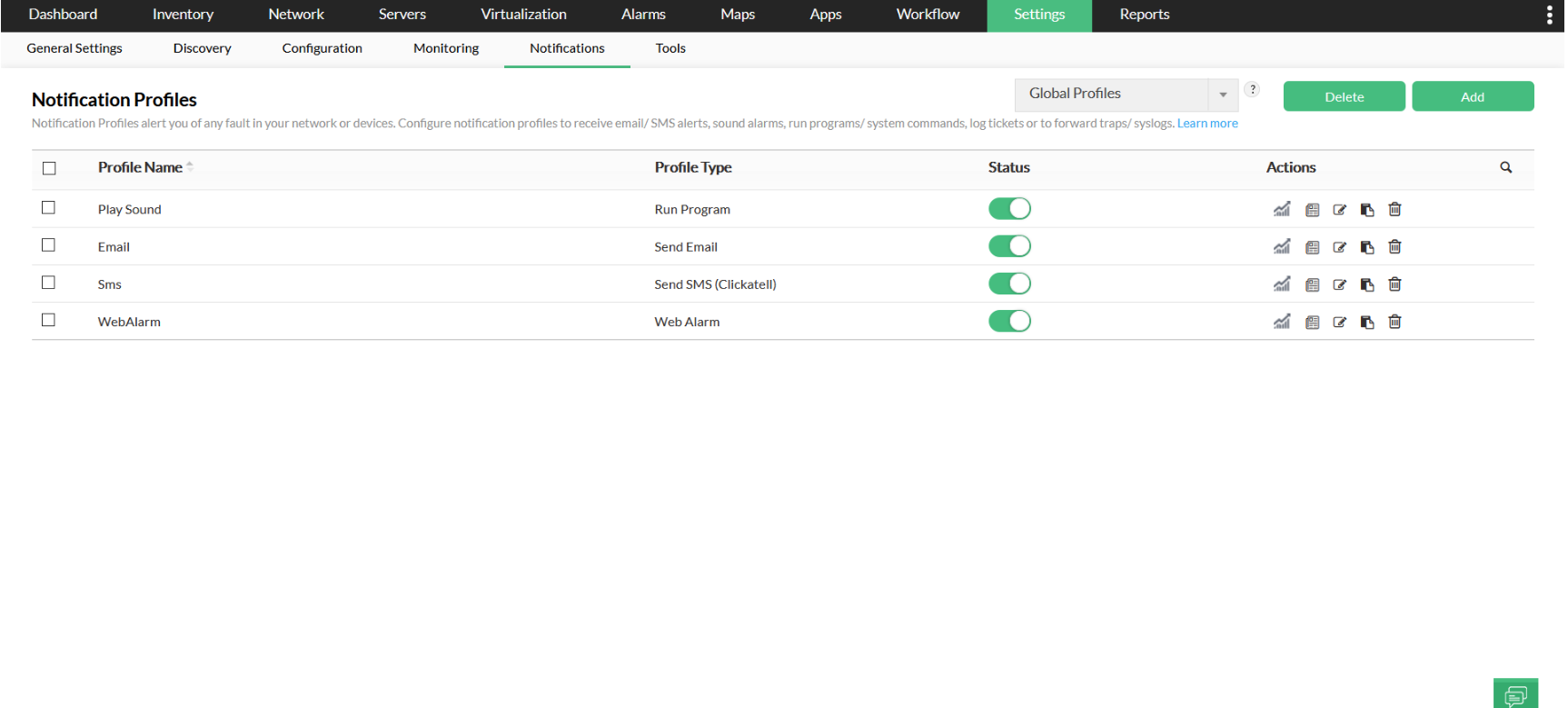
Ein Benachrichtigungsprofil aktivieren/deaktivieren
Falls Sie ein Benachrichtigungsprofil vorübergehend deaktivieren möchten, können Sie die unten aufgeführten einfachen Schritte ausführen.
- Gehen Sie zu Einstellungen -> Benachrichtigungen -> Benachrichtigungsprofile. Hier finden Sie eine Liste aller verfügbaren Benachrichtigungsprofile.
- Suchen Sie das Profil, das Sie deaktivieren möchten, und klicken Sie auf
 unter 'Status'. Dadurch wird eine Bestätigungsmeldung angezeigt.
 - Wenn Sie dennoch fortfahren möchten, klicken Sie auf 'OK'.
Jetzt haben Sie ein Benachrichtigungsprofil erfolgreich deaktiviert. Wenn Sie ein Benachrichtigungsprofil erneut aktivieren möchten, aktivieren Sie es einfach erneut, indem Sie noch einmal auf den Schieberegler klicken.
Hinweis: Klicken Sie hier, um mehr über die Szenarien zu erfahren, in denen mehrere Benachrichtigungsprofile erstellt werden müssen.