Benachrichtigungsprofil zum Ausführen von Systembefehlen
Sie können OpManager so konfigurieren, dass automatisch ein Systembefehl ausgeführt wird, sobald ein Fehler auf dem Gerät erkannt wird. Beispielsweise können Sie OpManager so konfigurieren, dass ein netsend-Befehl ausgeführt wird, um Popup-Nachrichten an den Rechner eines Benutzers zu senden, sobald für ein Gerät ein bestimmter Alarmtyp ausgelöst wird.
Konfigurieren eines Benachrichtigungsprofils zum Ausführen von Systembefehlen
Um ein Profil zu erstellen, das das angegebene Programm ausführt, folgen Sie den unten aufgeführten Schritten:
- Gehen Sie zu Einstellungen > Benachrichtigungsprofile.
- Klicken Sie auf Hinzufügen.
- Wählen Sie als Benachrichtigungstyp Systembefehl ausführen.
- Geben Sie im Feld Befehlszeichenfolge den Befehlsnamen mit zusätzlichen Argumenten an, falls vorhanden. Konfigurieren Sie den Programmnamen mit seinem absoluten Pfad. Wenn Sie beispielsweise ein Skript namens „test.bat“ ausführen möchten, das sich in einem bestimmten Verzeichnis befindet (D:\Testing\Script), muss die Eingabe dasselbe Verzeichnis enthalten (D:\Testing\Script\test.bat).
Aktivieren Sie die Kontrollkästchen Fehler und Ausgabe, um die Ausgabe und die Fehlermeldung beim Ausführen des Befehls anzuhängen.
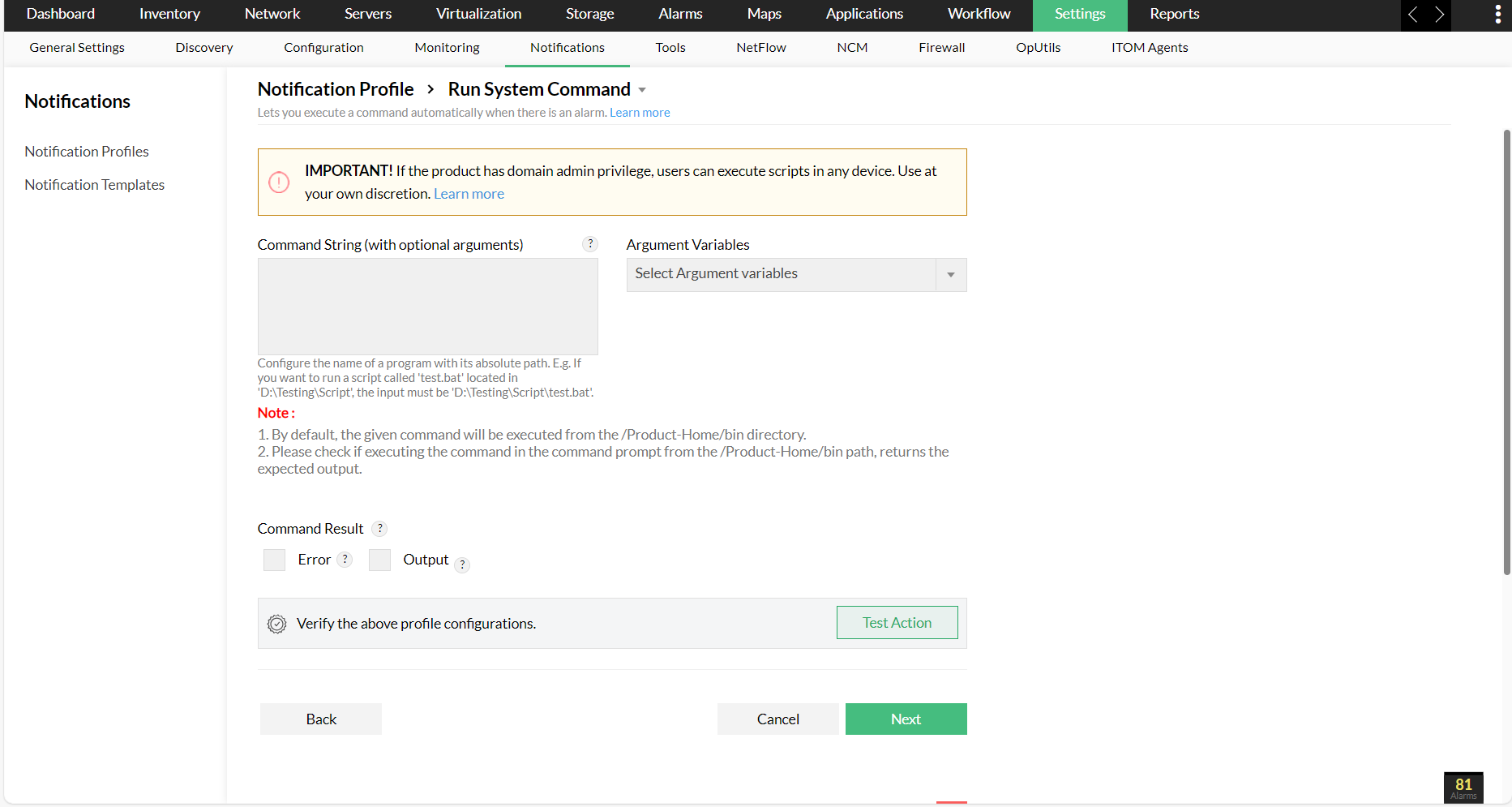
- Argument-Variablen sind dynamische Zusatzinformationen, die Sie in Ihre Alarmmeldung aufnehmen können. Sie können die dynamische Argumentvariable auswählen, die Sie basierend auf dem Benachrichtigungstyp in die Meldung aufnehmen möchten. Klicken Sie hier, um mehr über Variablen zu erfahren.
- Wählen Sie die Fehlerkriterien aus, für die Sie benachrichtigt werden möchten. Wenn Sie beispielsweise über Schwellenwertverletzungen benachrichtigt werden möchten, wählen Sie „Schwellenwertregel wird verletzt“. Benachrichtigen Sie zusätzlich nur bei einer oder allen der folgenden Schweregrade: Kritisch, Problem, Achtung, Dienst ausgefallen. Klicken Sie auf Weiter
- Wählen Sie die Geräte entweder Nach Kategorie oder Nach Business View oder Nach Geräten und klicken Sie auf Weiter.
- Wählen Sie das erforderliche Zeitfenster, Verzögerter Auslöser und Wiederkehrender Auslöser und klicken Sie auf Weiter.
- Geben Sie einen Profilnamen ein und klicken Sie auf Aktion testen, um den/die Systembefehl(e) zu testen, oder auf Speichern, um das Profil zu speichern.
Der Systembefehl wird mit den angegebenen Argumenten ausgeführt, sobald ein Fehler auftritt, der den ausgewählten Kriterien entspricht.
Sicherheitshinweis: Wenn das Profil „Systembefehl ausführen“ durch testaction oder durch einen Alarm ausgelöst wird, wird der konfigurierte Befehl ausgeführt. Der angegebene Befehl wird dabei unverändert aus dem Verzeichnis OpManager/bin ausgeführt und entspricht dem Ausführen eines Befehls in der Eingabeaufforderung (CMD).
- Als Sicherheitseinschränkung werden während der Ausführung des Benachrichtigungsprofils Shell-Metazeichen in Variablenwerten bereinigt. Die Sonderzeichen
(&|<>^!'$(){};#*?[]und Verweise aufcmd.exewerden entfernt, während%und-mit Leerzeichen aufgefüllt werden, um eine Ausnutzung zu verhindern. - Vermeiden Sie bei der Konfiguration von Profilen die Verwendung von
cmd.exe /coder/bin/bash -c, da dies eine potenzielle Befehlseinschleusung über$variablesermöglichen kann.
Folglich liegt es in der Verantwortung des Benutzers, alle Befehlseingaben während der Profilkonfiguration zu validieren und zu bereinigen, um potenzielle Sicherheitsbedrohungen und die Ausnutzung von Schwachstellen zu minimieren.