SD-WAN-Überwachung in OpManager
Die SD-WAN-Überwachungsfunktion (Software-Defined Wide Area Network) von OpManager hilft Benutzern dabei, den Zustand, die Verfügbarkeit und die Leistung ihrer SD-WAN-Geräte zu verfolgen. Dieses Dokument enthält schrittweise Anweisungen zu den folgenden Themen:
- SD-WAN-Geräte erkennen
- SD-WAN-Übersichtsseite
- SD-WAN-Topologiekarte
- SD-WAN-Standorte verwalten
- SD-WAN-Geräte
- SD-WAN-Tunnel verwalten
- SD-WAN-Geräte außer Betrieb nehmen
- SD-WAN erneut erkennen
- Erweiterte Berichte erstellen.
SD-WAN-Geräte in OpManager erkennen
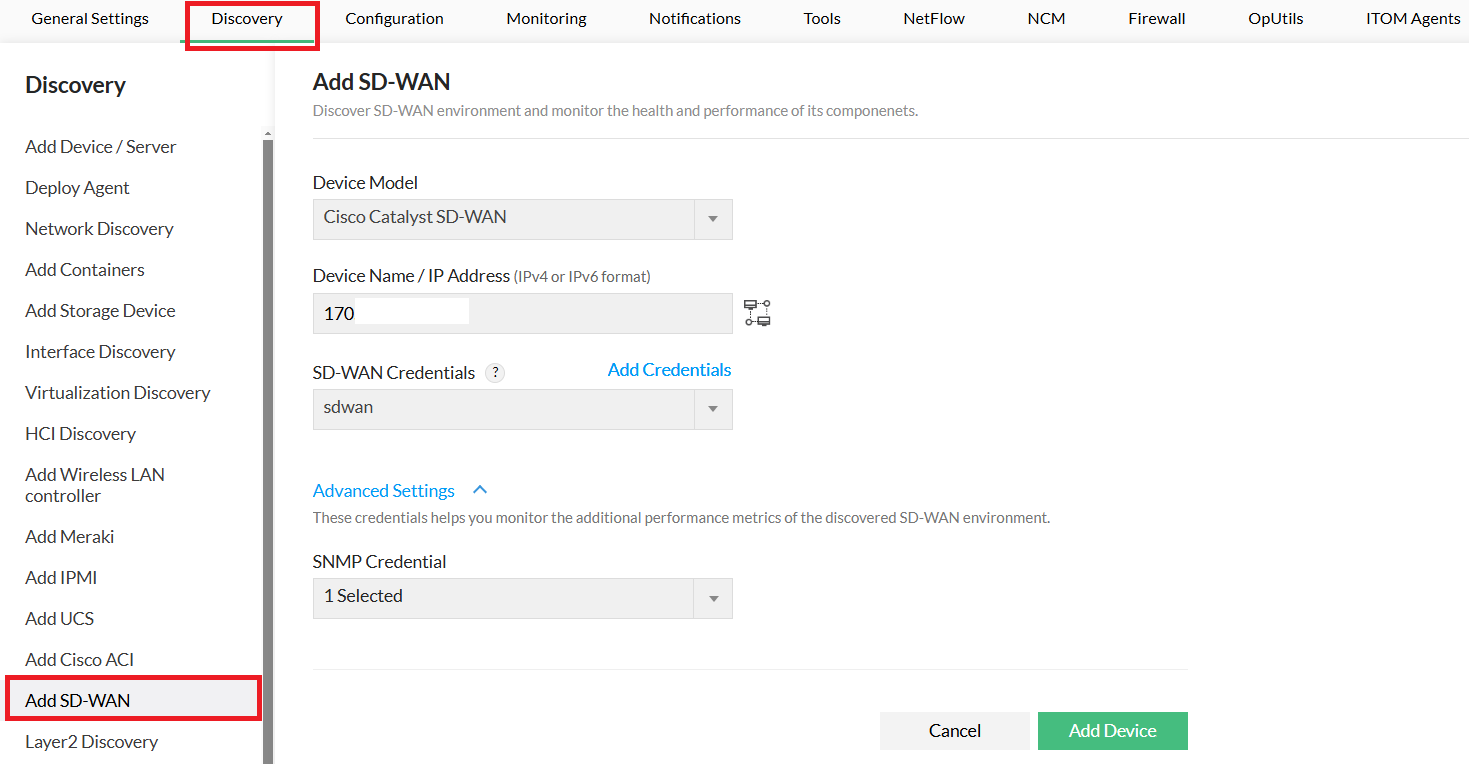
Um ein SD-WAN-Gerät in OpManager hinzuzufügen und zu überwachen, gehen Sie wie folgt vor:
- Navigieren Sie zu Einstellungen > Erkennung > SD-WAN hinzufügen.
- Wählen Sie das SD-WAN-Gerätemodell aus der Liste aus.
- Geben Sie die SD-WAN-IP-Adresse oder den Hostnamen an.
- Wählen Sie die SD-WAN-Anmeldeinformationen aus dem Dropdown-Menü aus oder klicken Sie auf Anmeldeinformationen hinzufügen.
- (Optional) Konfigurieren Sie unter Erweiterte Einstellungen die Authentifizierungsdetails für untergeordnete Geräte.
- Klicken Sie auf Erkennen, um den SD-WAN-Erkennungsprozess zu starten.
- Sobald die Erkennung abgeschlossen ist, werden der Controller, die Standorte und die Edge-Geräte zum Inventar von OpManager hinzugefügt.
SD-WAN-Übersichtsseite
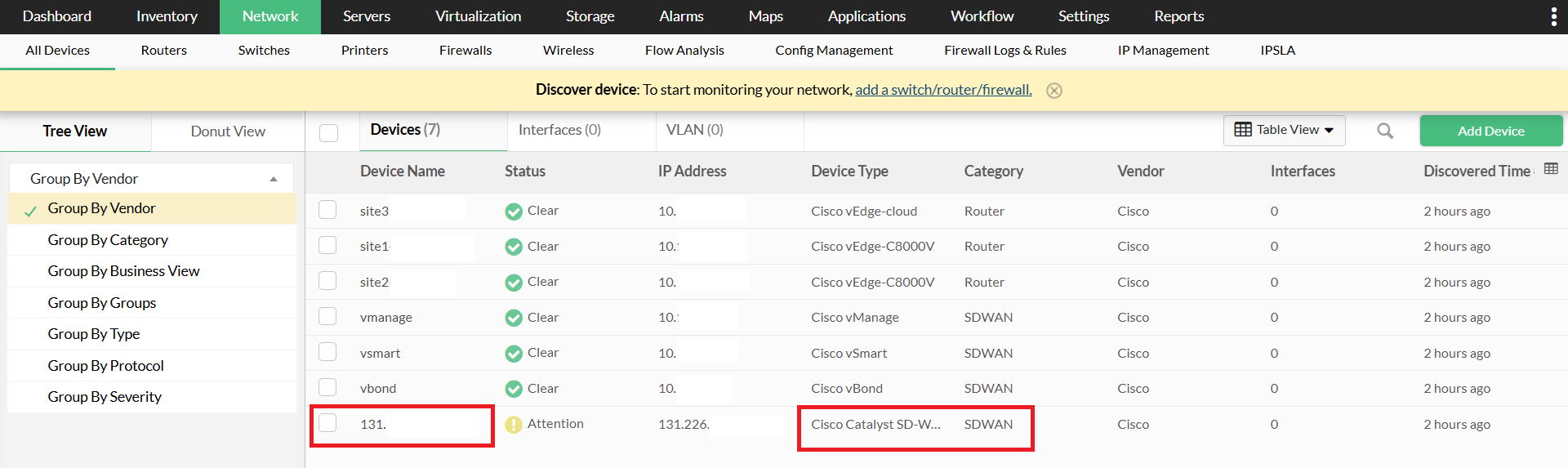
Sobald die SD-WAN-Geräte erkannt wurden, werden sie dem Inventar hinzugefügt. Führen Sie die folgenden Schritte aus, um auf ihre Details zuzugreifen:
- Navigieren Sie in OpManager zu Inventar oder Netzwerk.
- Suchen Sie das SD-WAN-Gerät und klicken Sie darauf, um seine Übersichtsseite zu öffnen.
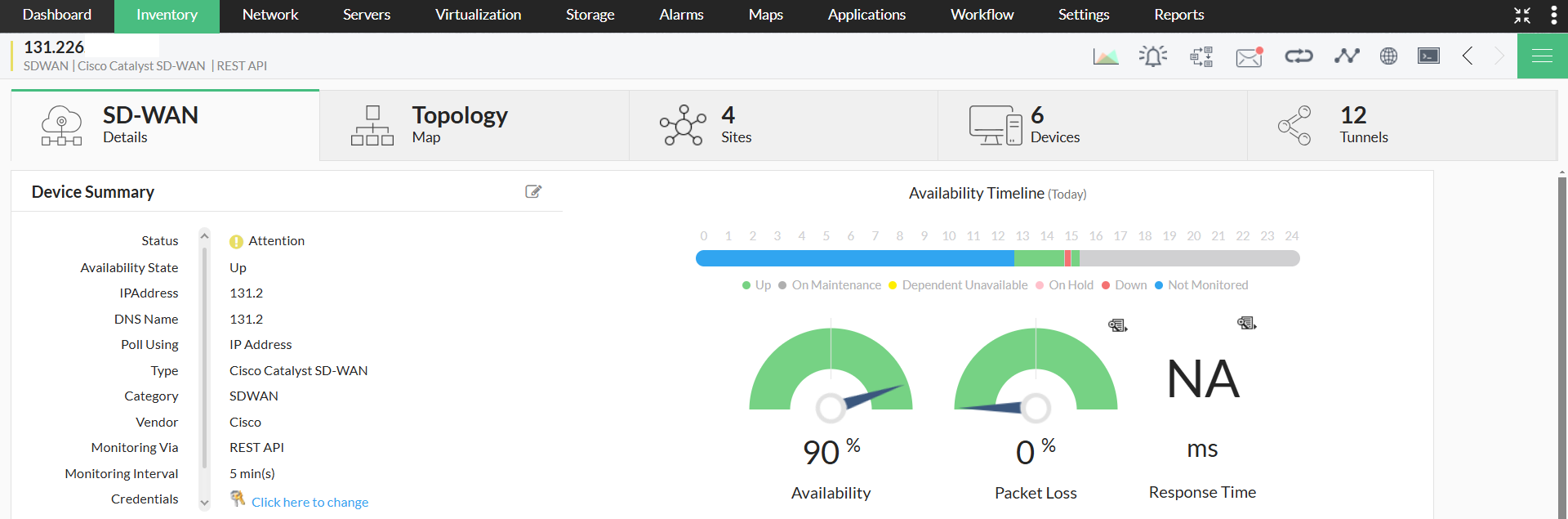
Die Übersichtsseite bietet:
- Status & Verfügbarkeit — Zeigt den aktuellen Zustand des SD-WAN-Geräts an.
- SD-WAN-Zusammenfassung — Bietet einen Überblick über wichtige Leistungsmetriken.
- Grundlegende Gerätedetails — Enthält Modell, Seriennummer und IP-Adresse.
SD-WAN-Topologiekarte
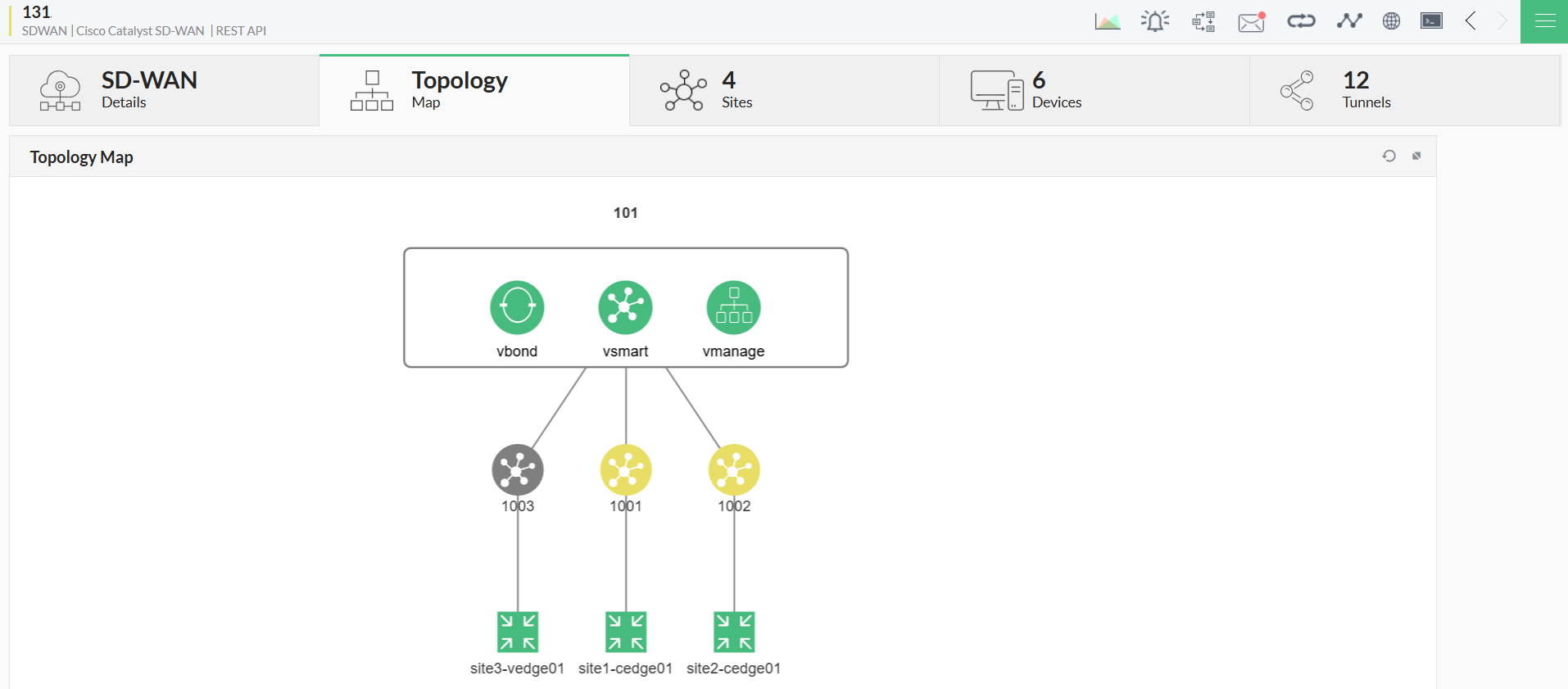
Die Topologiekarte bietet eine interaktive Ansicht der SD-WAN-Komponenten, einschließlich Controllern, Standorten und Edge-Geräten. So greifen Sie auf die Topologiekarte zu:
- Öffnen Sie die SD-WAN-Übersichtsseite.
- Klicken Sie auf die Registerkarte "Topologiekarte".
Die Topologiekarte zeigt:
- Controller — Zentralisierte Komponenten (vManage, vSmart und vBond), die den SD-WAN-Betrieb verwalten und steuern.
- Standorte — Einzelne Netzwerkstandorte, die unter vManage verwaltet werden.
- Edge-Geräte — Hardware- oder virtuelle Appliances, die an Standorten bereitgestellt werden.
SD-WAN-Standorte verwalten
Ein Standort stellt einen physischen oder logischen Ort innerhalb eines SD-WAN-Netzwerks dar, wie z. B. Zweigstellen oder Rechenzentren, an dem SD-WAN-Geräte bereitgestellt werden.
Standorte verwalten und überwachen
Um Standorte effizient zu verwalten und zu überwachen, können Benutzer mithilfe der Schaltfläche Aktionen oben rechts die folgenden Massenaktionen ausführen:
- Standorte verwalten oder nicht verwalten.
- Alarme unterdrücken oder die Unterdrückung aufheben.
Standortdetails anzeigen
- Öffnen Sie die Registerkarte "Standorte" auf der SD-WAN-Übersichtsseite.
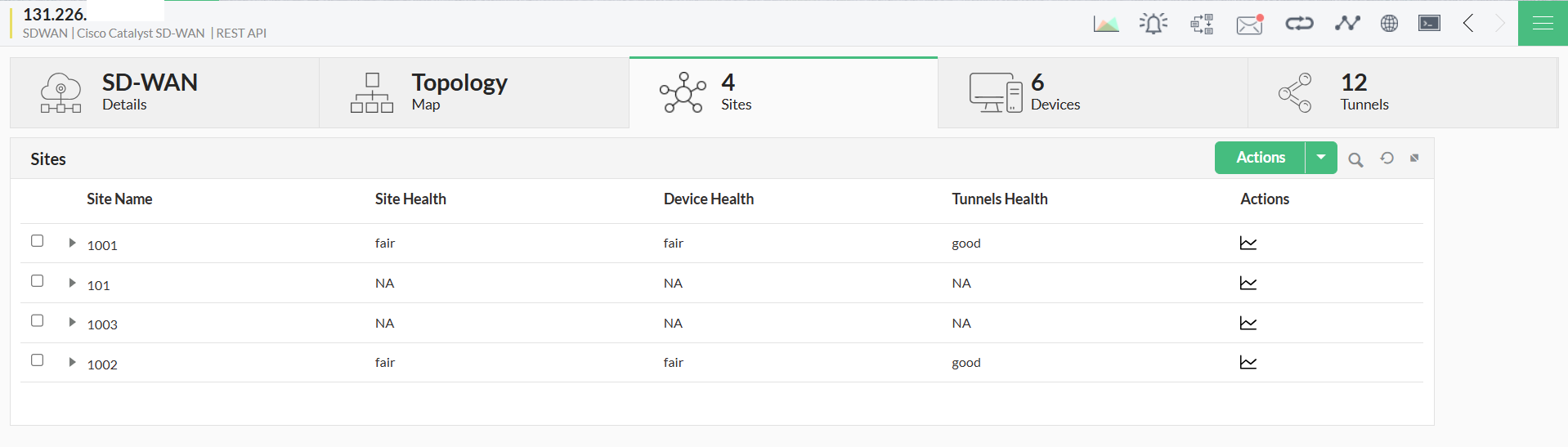
- Der Abschnitt Standorte zeigt die folgenden Details an:
- Standortname — Der zugewiesene Name des SD-WAN-Standorts.
- Standortzustand — Spiegelt den allgemeinen Betriebszustand des Standorts wider.
- Gerätezustand — Zeigt den Status aller mit dem Standort verbundenen Geräte an.
- Tunnelzustand — Zeigt den Leistungsstatus der Netzwerktunnel an.
- Aktionen — Bietet Optionen zum Anzeigen gerätespezifischer Leistungsdiagramme.
SD-WAN-Geräte
Details zu SD-WAN-Geräten, einschließlich Controllern und Edge-Geräten, finden Sie auf der Registerkarte „Geräte“. So greifen Sie auf die Details von SD-WAN-Geräten zu:
- Öffnen Sie auf der SD-WAN-Übersichtsseite die Registerkarte "Geräte".
- Die folgenden wichtigen Metriken, die sowohl für Controller als auch für Edge-Geräte gelten, werden angezeigt:
- Hostname — Der Name des SD-WAN-Controllers oder Edge-Geräts.
- IP-Adresse — Die eindeutige Netzwerkadresse, die dem Gerät zugewiesen ist.
- Zustandsstatus — Gibt an, ob das Gerät normal funktioniert oder Probleme aufweist.
- Gerätestatus — Zeigt den aktuellen Betriebsstatus an (z. B. Aktiv, Inaktiv, Ausgefallen).
- Gerätemodell — Gibt die Hardware- oder Softwareversion des SD-WAN-Geräts an.
- Seriennummer — Eine eindeutige Kennung, die vom Hersteller zugewiesen wird.
Zusätzlich zu den oben genannten enthält der Abschnitt zu den Edge-Geräten auch:
- Standortname — Identifiziert den SD-WAN-Standort, zu dem das Edge-Gerät gehört.
- Globaler Status — Stellt den Gesamtstatus des Geräts innerhalb des SD-WAN-Netzwerks dar.

SD-WAN-Tunnel verwalten
Tunnel sind sichere, virtuelle Kommunikationsverbindungen zwischen SD-WAN-Geräten, die eine effiziente Datenübertragung gewährleisten, indem sie den Datenverkehr über mehrere Netzwerkpfade optimieren.
Tunnel verwalten
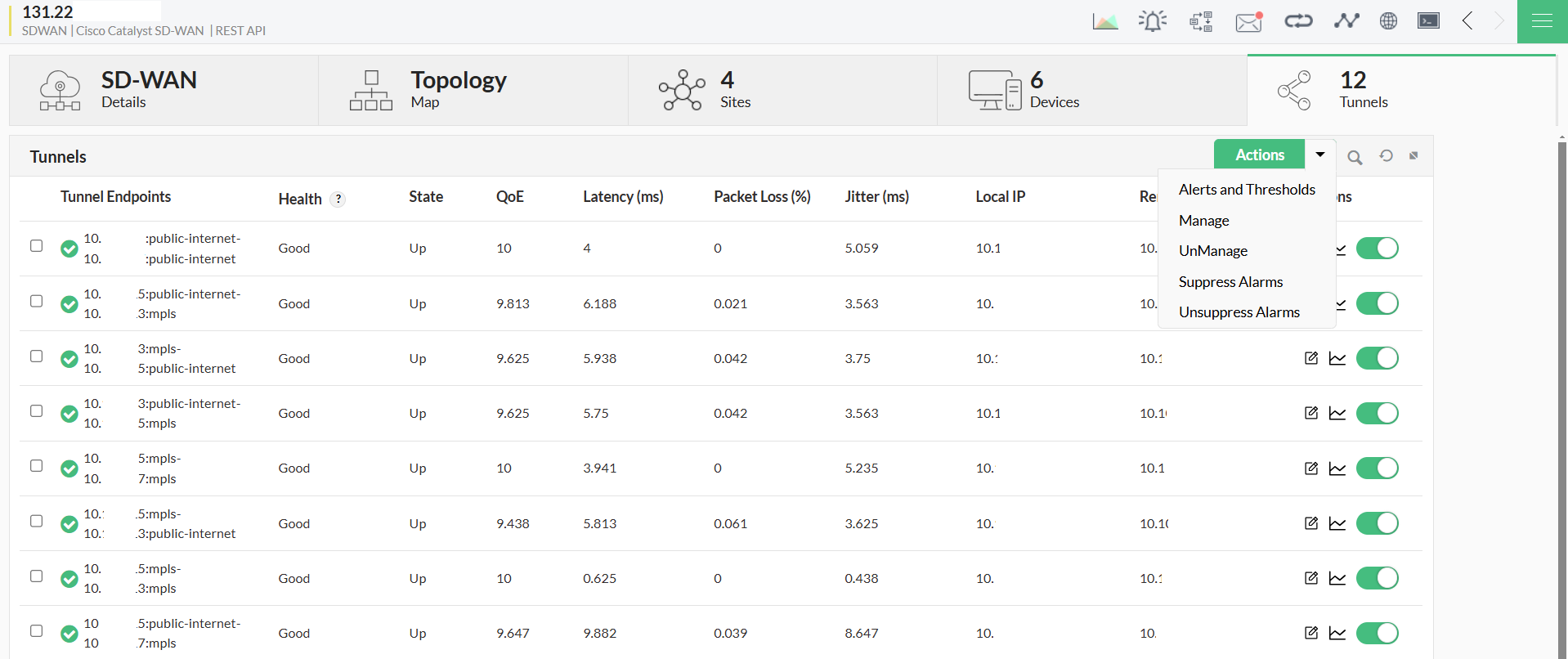
Zur Verwaltung der Tunnelleistung können Benutzer über die Schaltfläche Aktionen oben rechts Massenaktionen ausführen.
- Leistungsschwellenwerte festlegen und Alarmregeln konfigurieren.
- Tunnelendpunkte gesammelt verwalten oder nicht verwalten.
- Alarme gesammelt unterdrücken oder die Unterdrückung aufheben.
- Schwellenwerte bearbeiten und tunnelspezifische Leistungsdiagramme anzeigen.
Tunnelleistung anzeigen:
- Öffnen Sie auf der SD-WAN-Übersichtsseite die Registerkarte "Tunnel".
- Der Abschnitt Tunnel bietet wichtige Metriken, darunter:
- Tunnelendpunkte — Gibt die Quell- und Zielendpunkte des SD-WAN-Tunnels an.
- Zustandsstatus — Spiegelt den Betriebszustand des Tunnels wider.
- Status — Zeigt den aktuellen Aktivitätsgrad an (z. B. Aktiv, Inaktiv, Beeinträchtigt).
- Quality of Experience (QoE) — Misst die Gesamtleistung auf Grundlage der Netzwerkbedingungen.
- Latenz (ms) — Die Zeitverzögerung (in Millisekunden), die Daten für die Übertragung durch den Tunnel benötigen.
- Paketverlust (%) — Der prozentuale Anteil an Datenpaketen, die während der Übertragung verloren gehen.
- Jitter (ms) — Die Schwankung der Latenz, die die Datenkonsistenz beeinflusst.
- Lokale IP — Die IP-Adresse des lokalen Endpunkts des Tunnels.
- Remote-IP — Die IP-Adresse des Remote-Endpunkts des Tunnels.
SD-WAN-Geräte außer Betrieb nehmen
Wenn ein SD-WAN-Gerät das Ende seiner Lebensdauer (EOL) erreicht hat oder nicht mehr verwendet wird:
- kann das Gerät in OpManager als nicht verwaltet markiert werden.
- benachrichtigt ein Alarm zur Außerbetriebnahme Administratoren über die Statusänderung.
SD-WAN erneut erkennen
Eine erneute Erkennung wird durchgeführt, wenn es wesentliche Änderungen an einem Gerät gibt, z. B. Hardwareänderungen, Schnittstellenaktualisierungen oder Anpassungen an der zugehörigen Konfiguration. So erkennen Sie SD-WAN erneut:
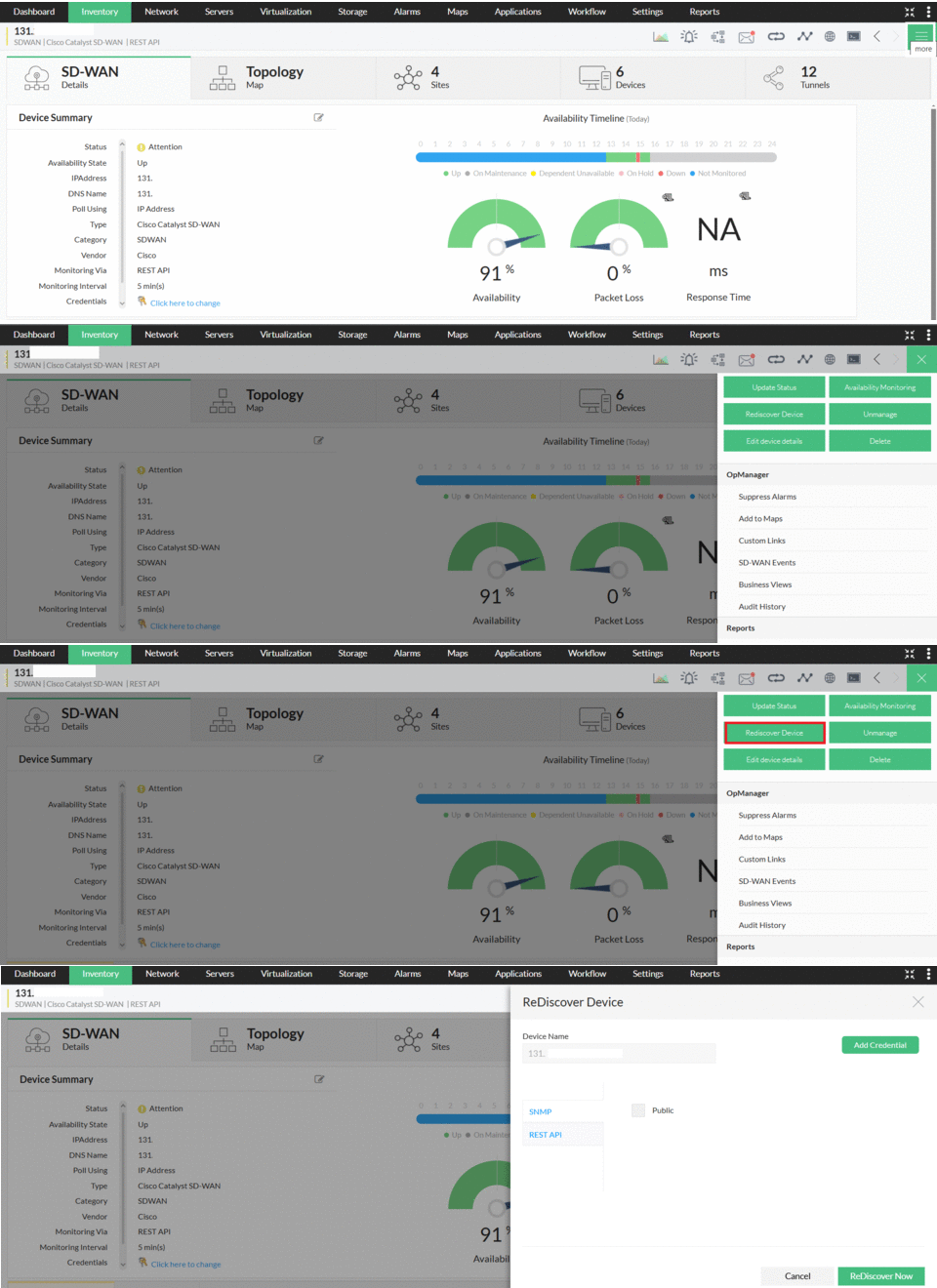
- Gehen Sie zur Übersichtsseite und klicken Sie oben rechts auf das Menüsymbol.
- Klicken Sie auf Gerät erneut erkennen.
- Wählen Sie vorhandene Anmeldeinformationen aus oder fügen Sie neue hinzu und klicken Sie auf Jetzt erneut erkennen.
- Das SD-WAN-Gerät wird erneut erkannt und zu OpManager hinzugefügt.
Erweiterte Berichte erstellen
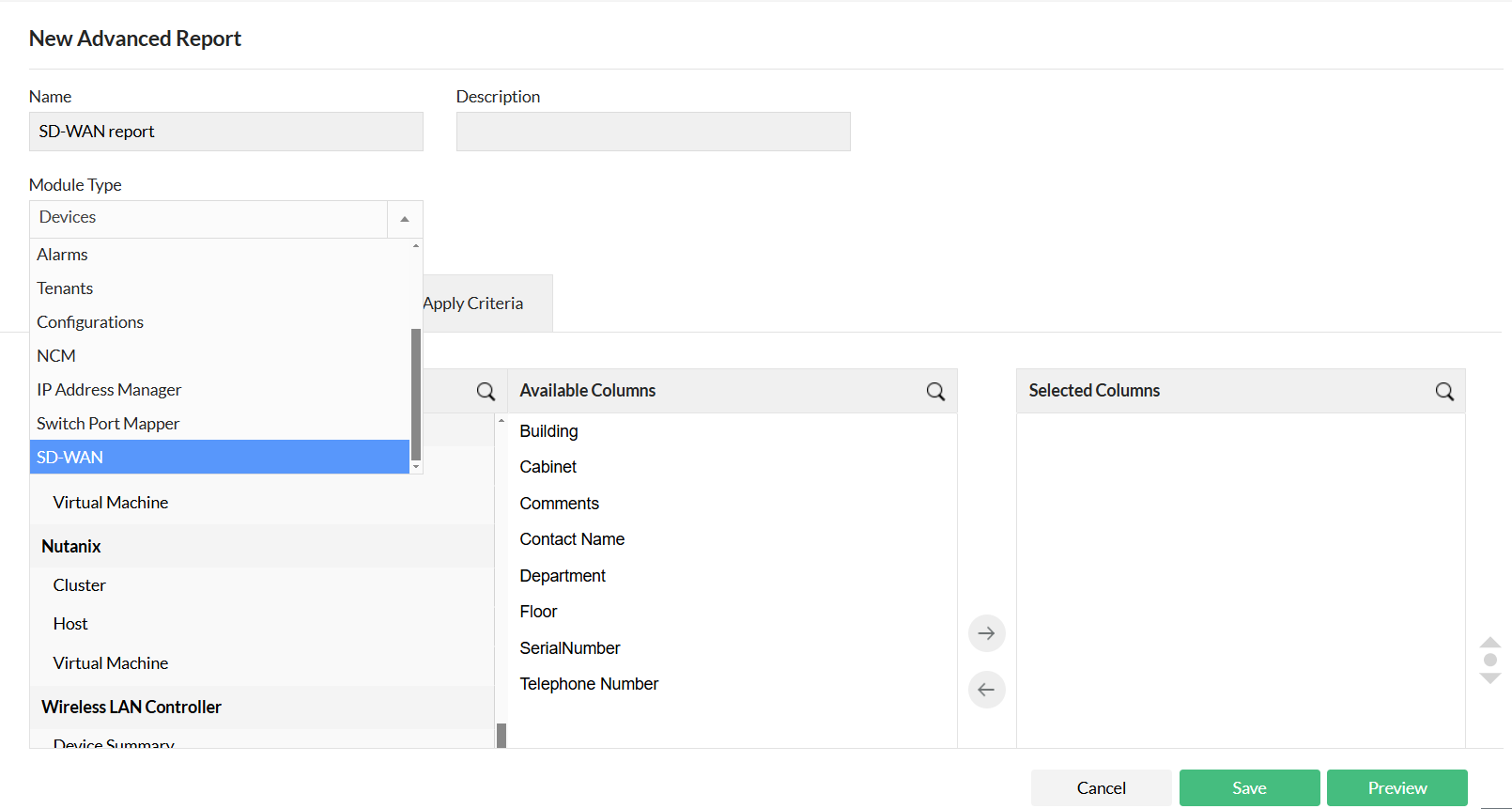
Mit den Erweiterten Berichten von OpManager können Benutzer benutzerdefinierte Berichte erstellen, indem sie bestimmte Leistungsmonitore auswählen, Kriterien anwenden und Daten gruppieren. So erstellen Sie einen erweiterten Bericht für SD-WAN:
- Gehen Sie zu Berichte > OpManager > Erweiterte Berichte.
- Klicken Sie oben rechts auf die Schaltfläche "Neuen Bericht erstellen". Wählen Sie bei der Modulart SD-WAN aus.Klicken Sie hier für detaillierte Schritte zum Erstellen eines erweiterten Berichts in OpManager.