SysLog-Benachrichtigungsprofil
Die Syslog-Benachrichtigungsprofile von OpManager helfen Ihnen dabei, die zuständigen Techniker im Falle eines Zwischenfalls über Syslogs sofort zu alarmieren. So lassen sich Probleme leichter erkennen und schnellstmöglich beheben.
Ein SysLog-Profil konfigurieren
- Gehen Sie zu Einstellungen → Benachrichtigungsprofile.
- Klicken Sie auf Hinzufügen.
- Wählen Sie als Benachrichtigungstyp SysLog senden.
- Zielhost: Geben Sie den Namen/die IP-Adresse des Hosts an, an den die Benachrichtigungen gesendet werden sollen.
- Zielport: Geben Sie die SysLog-Portnummer des Hosts an, an den die Benachrichtigungen gesendet werden sollen.
- Schweregrad: Sie können eines der zu verarbeitenden SysLog-Schweregrad-Ereignisse auswählen. $severity bezieht sich auf den Alarmschweregrad in OpManager. Diese Alarmschweregrade werden vor dem Versand als SysLog-Benachrichtigung automatisch analysiert und den SysLog-Schweregraden zugeordnet.
Die folgende Tabelle erläutert die Zuordnung zwischen Alarm- und Syslog-Schweregraden.
| Alarmschweregrad | SysLog-Schweregrad |
|---|---|
| Kritisch | Kritisch |
| Störung | Fehler |
| Achtung | Warnung |
| Dienst ausgefallen | Warnung |
| Behoben | Informativ |
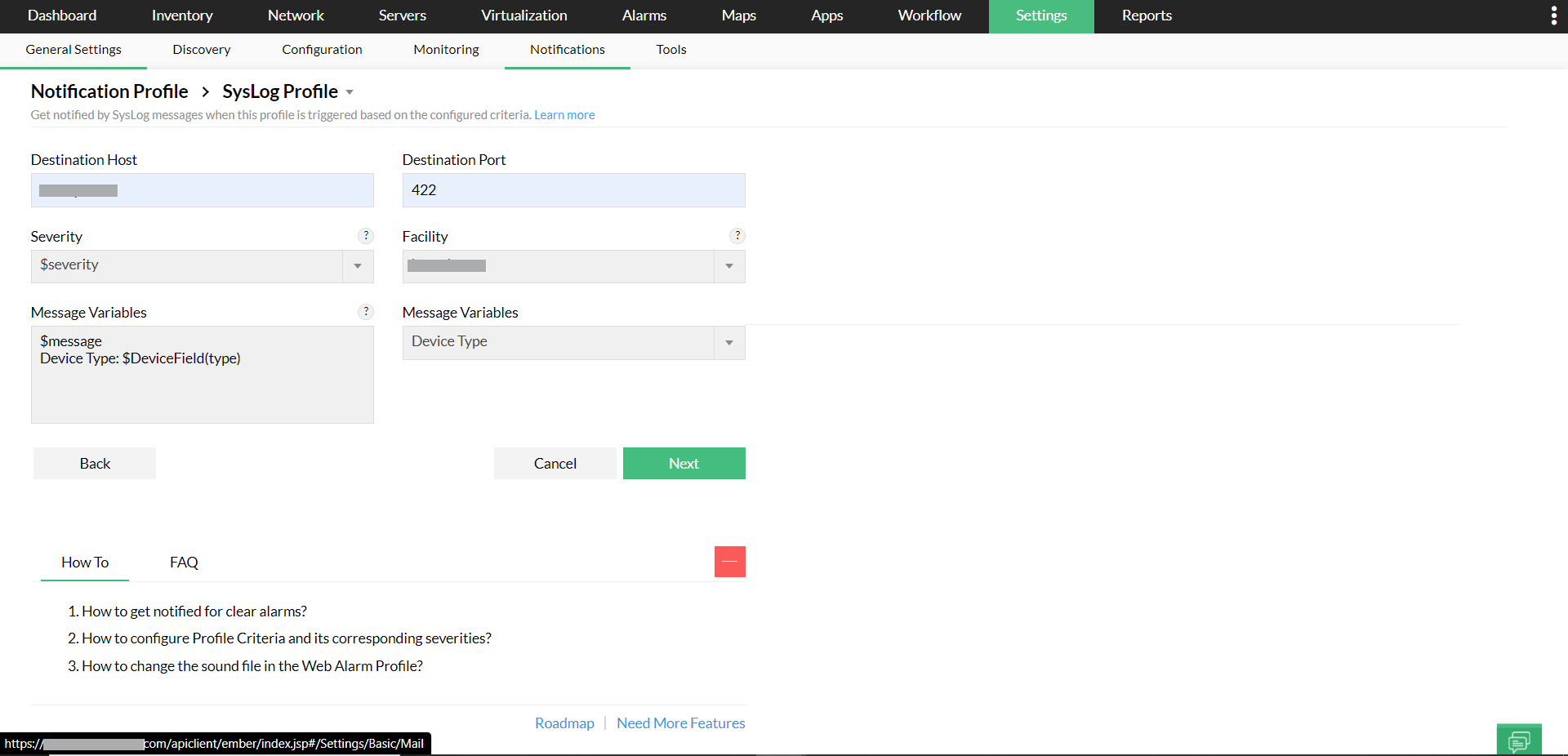
- Wählen Sie die Einrichtung und die erforderlichen Nachrichtenvariablen aus. Nachrichten-Variablen sind dynamische Zusatzinformationen, die Sie in Ihre Warnmeldung aufnehmen können. Sie können die dynamische Nachrichtenvariable auswählen, die Sie in die Nachricht aufnehmen möchten. Klicken Sie hier, um mehr über Variablen zu erfahren.
- Klicken Sie auf Weiter.
- Wählen Sie die Fehlerkriterien aus, für die Sie benachrichtigt werden möchten. Wenn Sie beispielsweise bei einer Schwellenwertverletzung benachrichtigt werden möchten, wählen Sie „Schwellenwertregel wurde verletzt“. Benachrichtigen Sie zusätzlich nur bei einem oder allen der folgenden Schweregrade: Kritisch, Störung, Achtung, Dienst ausgefallen, indem Sie den jeweiligen Schweregrad auswählen. Klicken Sie auf Weiter
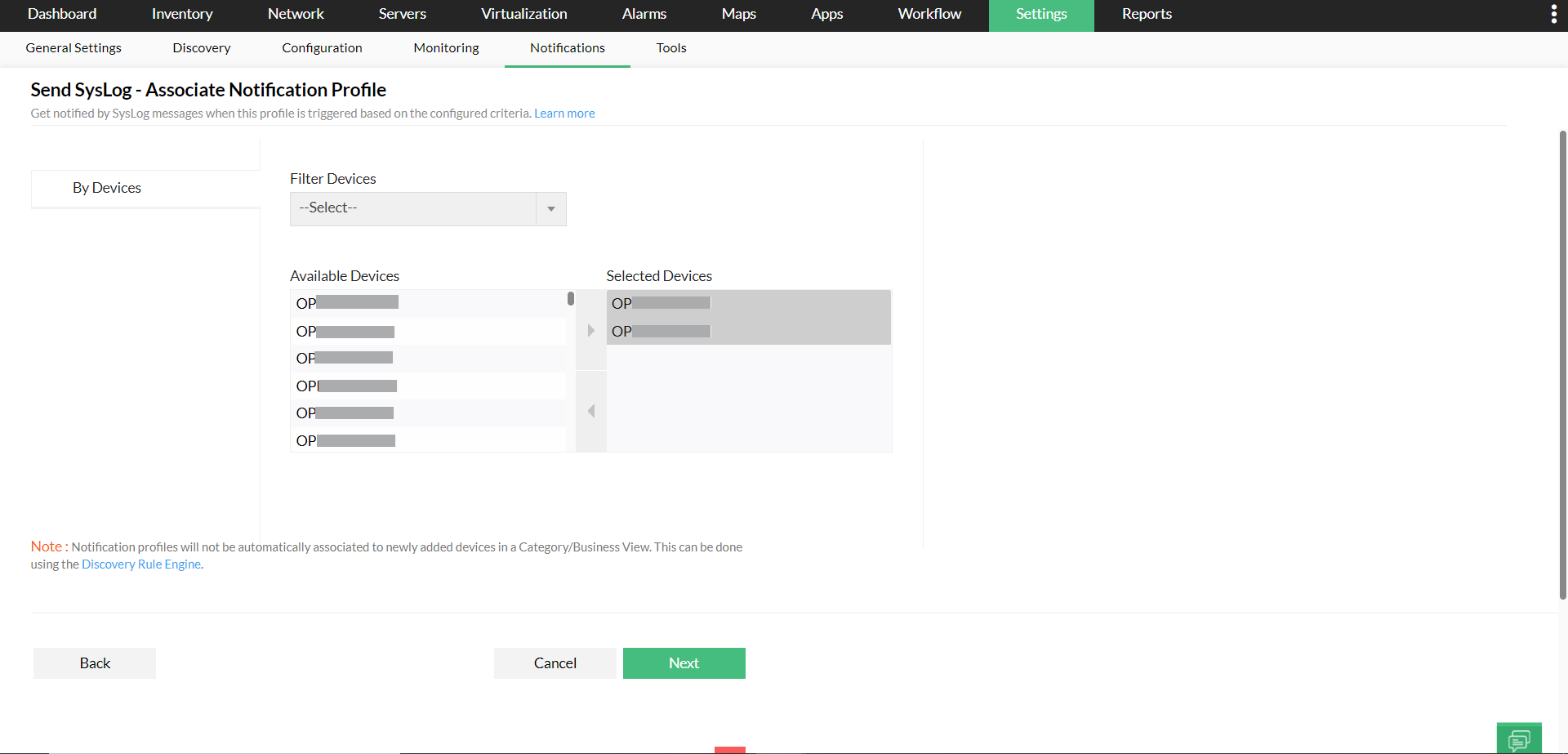
- Wählen Sie die Geräte entweder nach Kategorie, nach Business View oder nach Geräten aus und klicken Sie auf Weiter.
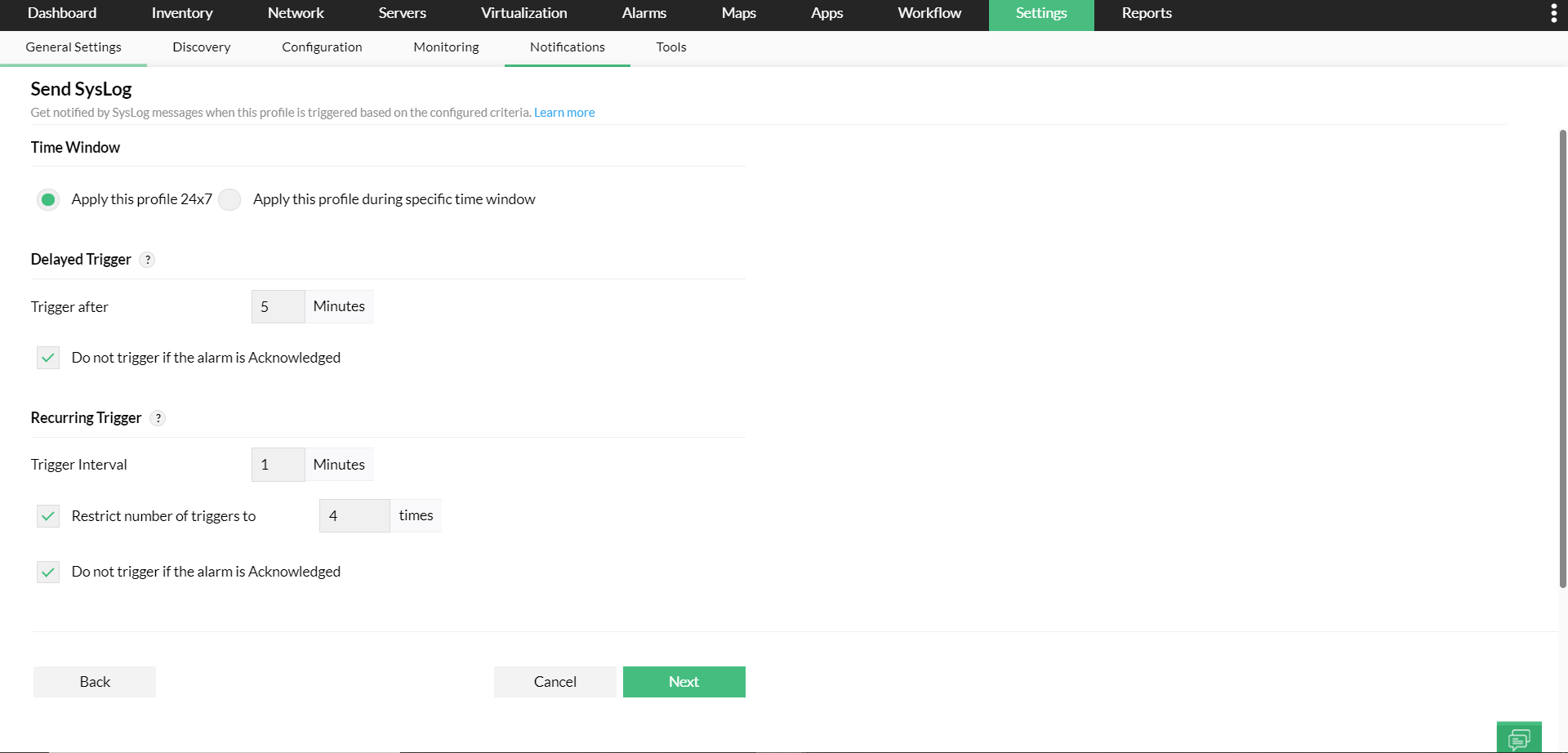
- Wählen Sie das erforderliche Zeitfenster, den verzögerten Auslöser und den wiederkehrenden Auslöser aus und klicken Sie auf Weiter.
- Geben Sie einen Profilnamen ein und klicken Sie auf Aktion testen, um das E-Mail-Profil zu testen, oder auf Speichern, um das Profil zu speichern.
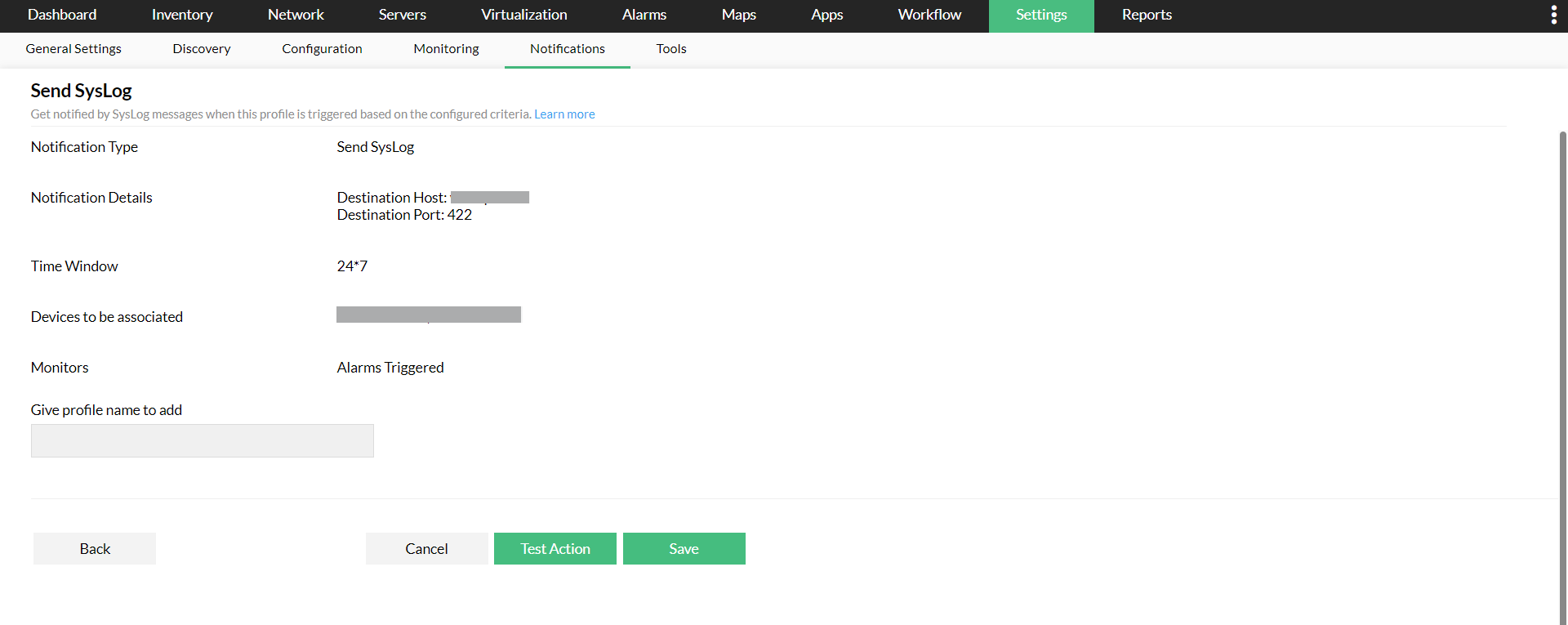
Sie haben erfolgreich ein Syslog-Benachrichtigungsprofil konfiguriert.