Verwalten von VMware-Warnmeldungen
OpManagers dynamische Warnmeldungs- und Schwellenwertfunktionen sind zentral für einen proaktiven Überwachungsansatz. OpManager ruft nahtlos Ereignisse von jedem vCenter-/ESX-Host ab, ähnlich wie SNMP-Traps. Derzeit wird eine Liste wichtiger Ereignisse unterstützt, und diese Liste wird mit jeder Version aktualisiert. Abgesehen von diesen Ereignissen überwacht OpManager auch Schwellenwerte für kritische Leistungsindikatoren und löst Warnmeldungen aus.
Um dieses System an Ihre Anforderungen anzupassen und die voreingestellten Schwellenwerte für jeden Leistungsmonitor zu ändern, gehen Sie zum Abschnitt „Monitore“ auf der Snapshot-Seite des Hosts / der VM / des Datastores.
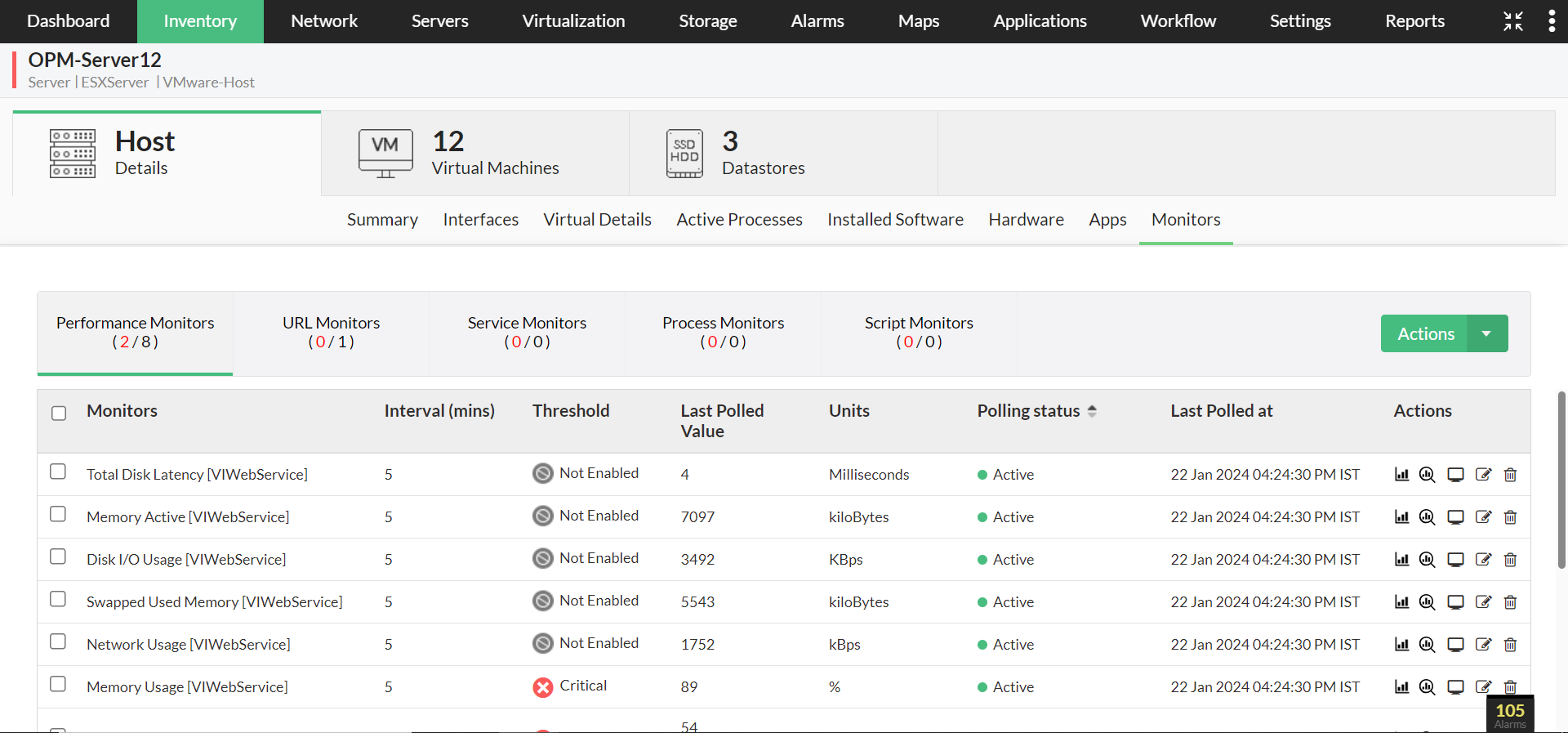
Um die vollständige Liste der VMware-Monitore anzuzeigen,
- Um die vollständige Liste der VMware-Monitore anzuzeigen, navigieren Sie zu Einstellungen → Leistungsmonitore und wenden Sie einen Filter mit dem Protokoll „VIWebService“ an.
- Klicken Sie unter dem Reiter Leistungsmonitore auf „Aktionen“ und dann auf „Leistungsmonitor hinzufügen“. Dadurch wird eine Liste aller in OpManager verfügbaren Leistungsmonitore angezeigt.
- Um die Liste der Leistungsmonitore nur für VMware-Hosts anzuzeigen, navigieren Sie zum Abschnitt VMware-Host-Monitore .
- Um die Liste der Leistungsmonitore für VMs anzuzeigen, navigieren Sie zum Abschnitt VMware - VM-Snapshot-Seite - Reiter „Monitore“ - VM-Monitore.
- Um die Liste der Leistungsmonitore für Datastores anzuzeigen, navigieren Sie zum Abschnitt VMware - Datastore-Snapshot-Seite - Reiter „Monitore“ - Datastore-Monitore .
- Sie können die Leistungsmonitore für Hosts/VMs auch anzeigen und hinzufügen, indem Sie unter den entsprechenden Gerätevorlagen auf „Monitore hinzufügen“ klicken.
Tabelle 1: Liste einiger Schwellenwertmonitore für kritische Leistungsindikatoren in Bezug auf Host, Datastore und VM, die von OpManager unterstützt werden
| Nr. | Schwellenwertmonitore | Typ des virtuellen Geräts | Ressource |
|---|---|---|---|
| 1. | Empfangene Host-Netzwerkpakete | Host | Netzwerk |
| 2. | Übertragene Host-Netzwerkpakete | Host | Netzwerk |
| 3. | Host-Netzwerkauslastung (Durchschn.) | Host | Netzwerk |
| 4. | Host-CPU-Auslastung (Durchschn.) | Host | CPU |
| 5. | Host-Speicherauslastung (Durchschn.) | Host | Speicher |
| 6. | Host-Datenträger-Leselatenz | Host | Datenträger |
| 7. | Host-Datenträger-Schreiblatenz | Host | Datenträger |
| 8. | Freier Datastore-Speicherplatz | Host | Netzwerk |
| 9. | Empfangene VirtualMachine-Netzwerkpakete | VM | Netzwerk |
| 10. | Übertragene VirtualMachine-Netzwerkpakete | VM | Netzwerk |
| 11. | VirtualMachine-Netzwerkauslastung (Durchschn.) | VM | Netzwerk |
| 12. | VirtualMachine-CPU-Auslastung (Durchschn.) | VM | CPU |
| 13. | VirtualMachine-Speichernutzung (Durchschn.) | VM | Speicher |
Tabelle 2: Einige der von OpManager unterstützten Ereignisse von VCenter-/ESX-Hosts
| Nr. | Ereignisse | Typ des virtuellen Geräts | Schweregrad |
|---|---|---|---|
| 1. | VmFailedToPowerOffEvent | VM | Kritisch |
| 2. | VmPoweredOffEvent | VM | Achtung |
| 3. | VmPowerOffOnIsolationEvent | VM | Behoben |
| 4. | VmFailedToPowerOnEvent | VM | Kritisch |
| 5. | VmPoweredOnEvent | VM | Achtung |
| 6. | VmFailedToSuspendEvent | VM | Kritisch |
| 7. | VmSuspendedEvent | VM | Achtung |
| 8. | VmFailedToRebootGuestEvent | VM | Kritisch |
| 9. | VmGuestRebootEvent | VM | Behoben |
| 10. | VmFailoverFailed | VM | Störung |
| 11 | VmPrimaryFailoverEvent | VM | Kritisch |
| 12. | VmUpgradeFailedEvent | VM | Kritisch |
| 13. | VmUpgradeCompleteEvent | VM | Behoben |
| 14. | VmDisconnectedEvent | VM | Achtung |
| 15. | VmConnectedEvent | VM | Achtung |
| 16. | VmDiskFailedEvent | VM | Kritisch |
| 17. | VmRelocatedEvent | VM | Achtung |
| 18. | VmRelocateFailedEvent | VM | Kritisch |
Sie können die vollständige Liste der unterstützten ESX-Host-/vCenter-Ereignisse von OpManager unter Einstellungen → Monitore → VMware-Ereignisse anzeigen.
Hinweis:OpManager löst Alarme nur auf Grundlage von VMware-Ereignissen aus, und diese müssen manuell gelöscht werden, sobald das Problem bzw. die Benachrichtigung bearbeitet wurde.
Darüber hinaus können Sie in OpManager auch Warnmeldungen auf Basis von Physical NIC/Host Bus Adapter für Ihre übergeordneten VMware-Geräte aktivieren. Diese Warnmeldungen können während der Erkennung dieses übergeordneten Geräts oder auf der Seite „Inventar aktualisieren“ aktiviert werden, indem die Option „Warnmeldungen für Physical NIC & Host Bus Adapter auslösen“ aktiviert wird. Dies sind die verfügbaren Statusmeldungen in OpManager und ihre entsprechenden NIC-/HBA-Äquivalente:
Statusmeldungen für Physical NIC:
| Nr. | OpManager-Statusmeldung | Entsprechender NIC-Status |
|---|---|---|
| 1 | Behoben | Verbunden |
| 2 | Kritisch | Getrennt |
Statusmeldungen für Host Bus Adapter:
| Nr. | OpManager-Statusmeldung | Entsprechender HBA-Status |
|---|---|---|
| 1 | Behoben | Online |
| 2 | Achtung | Nicht gebunden (oder) Offline |
| 3 | Störung | Fehler |
Um tiefere Einblicke in die VMware-Überwachungspraktiken von OpManager zu erhalten, sehen Sie sich die folgenden Hilfedokumente an.