`
Erkennung von VMware ESX-/ESXi-Servern in OpManager
Die Erkennung von Hosts und VMs in der vSphere-Umgebung erfordert die Angabe der IP-Adresse/des DNS-Namens und der vSphere-Anmeldedaten für den vCenter/Host. Es ist wichtig, dass der vSphere-Benutzer mindestens Lesezugriff auf alle Hosts und VMs hat, um eine unterbrechungsfreie Geräteüberwachung zu gewährleisten. Wenn der Benutzer Aktionen wie das Ein- oder Ausschalten von VMs ausführen möchte, werden Administratorrechte empfohlen. Diese Dokumentation führt Benutzer durch die wesentlichen Schritte zur VMware-Erkennung.
vCenter erkennen: Verwenden Sie „vCenter erkennen“ mit den VMware-Anmeldedaten des vCenter, um alle Hosts, VMs und Datastores zu erkennen, die von diesem bestimmten vCenter verwaltet werden.
ESX erkennen: Verwenden Sie „ESX erkennen“ mit den VMware-Anmeldedaten des ESX, um den Host zusammen mit seinem Datastore und den VMs. zu erkennen.
VMware-Anmeldedaten konfigurieren
Bevor Sie fortfahren, stellen Sie sicher, dass Sie die VMware-Anmeldedaten für den vCenter-/ESX-Host sowie die SNMP- und WMI-Anmeldedaten für die VMs in der Anmeldedatenbibliothek konfiguriert haben.
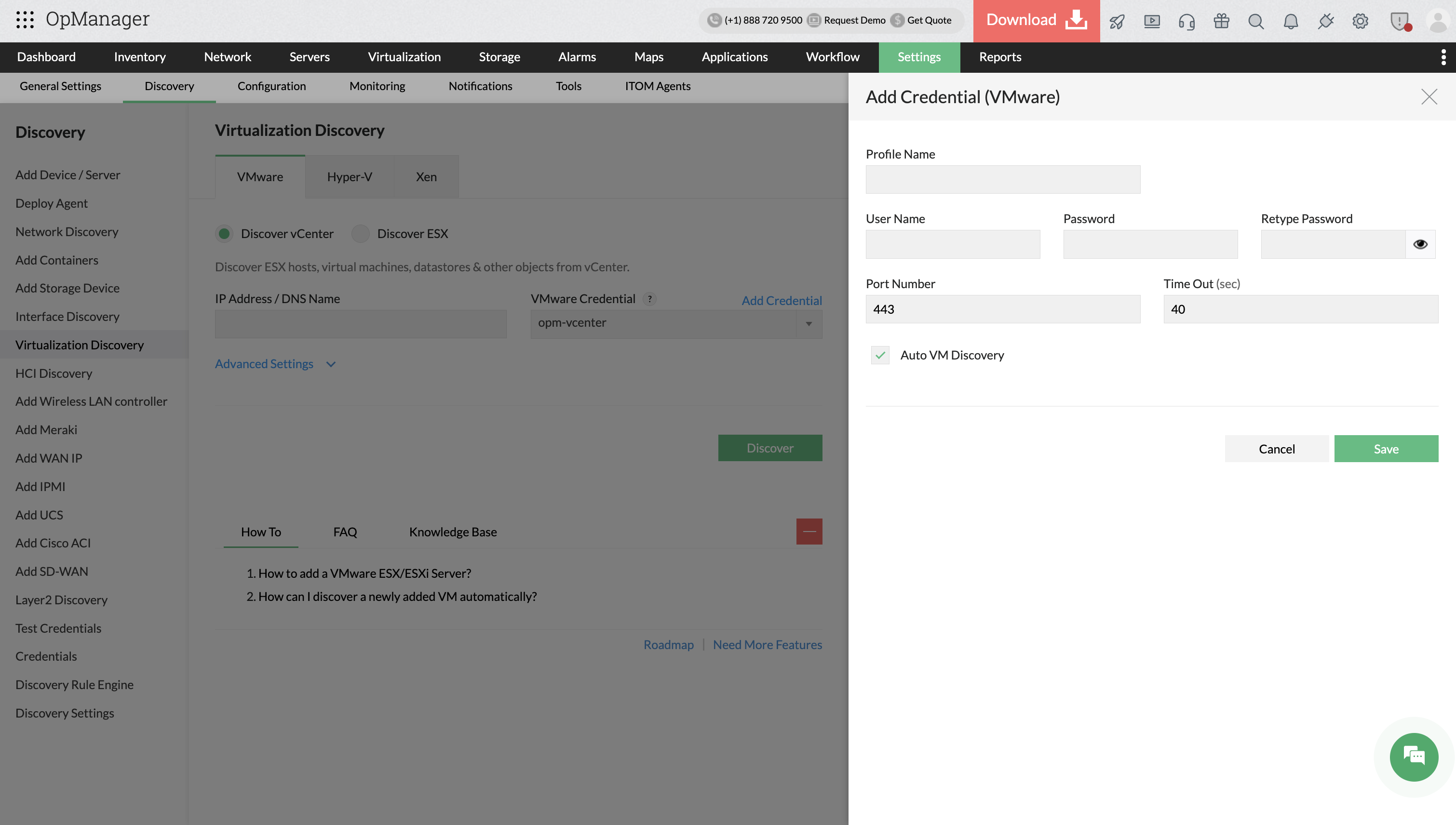
- Gehen Sie zu Einstellungen → Erkennung → Anmeldedaten → Anmeldedaten hinzufügen (oder) Einstellungen → Erkennung → Virtualisierungserkennung → Anmeldedaten hinzufügen.
- Wählen Sie VMware als Anmeldedatentyp aus und geben Sie den vSphere-Anmeldebenutzernamen und das Passwort des vCenter-/ Hosts ein.
- Geben Sie die HTTPS-Portnummer (des VMware-Webdienstes) und das Timeout-Intervall für die Verbindung zwischen dem vCenter/Host und dem OpManager-Server ein.
- Wählen Sie die Option Automatische VM-Erkennung, um neue VMs, die künftig im vCenter erstellt werden, automatisch zu erkennen.
- Klicken Sie auf Speichern, um die Anmeldedaten hinzuzufügen.
Fügen Sie auf ähnliche Weise die SNMP-/WMI-/CLI-Anmeldedaten des vCenter hinzu, um zusätzliche Leistungsmetriken wie Festplattenpartitionen, Prozessanzahldetails usw. auf vCenter-Servern zu überwachen. Wählen Sie als Anmeldedatentyp WMI für Windows, CLI für Linux und SNMP für andere Nicht-Windows-Betriebssysteme.
vCenter/Host erkennen
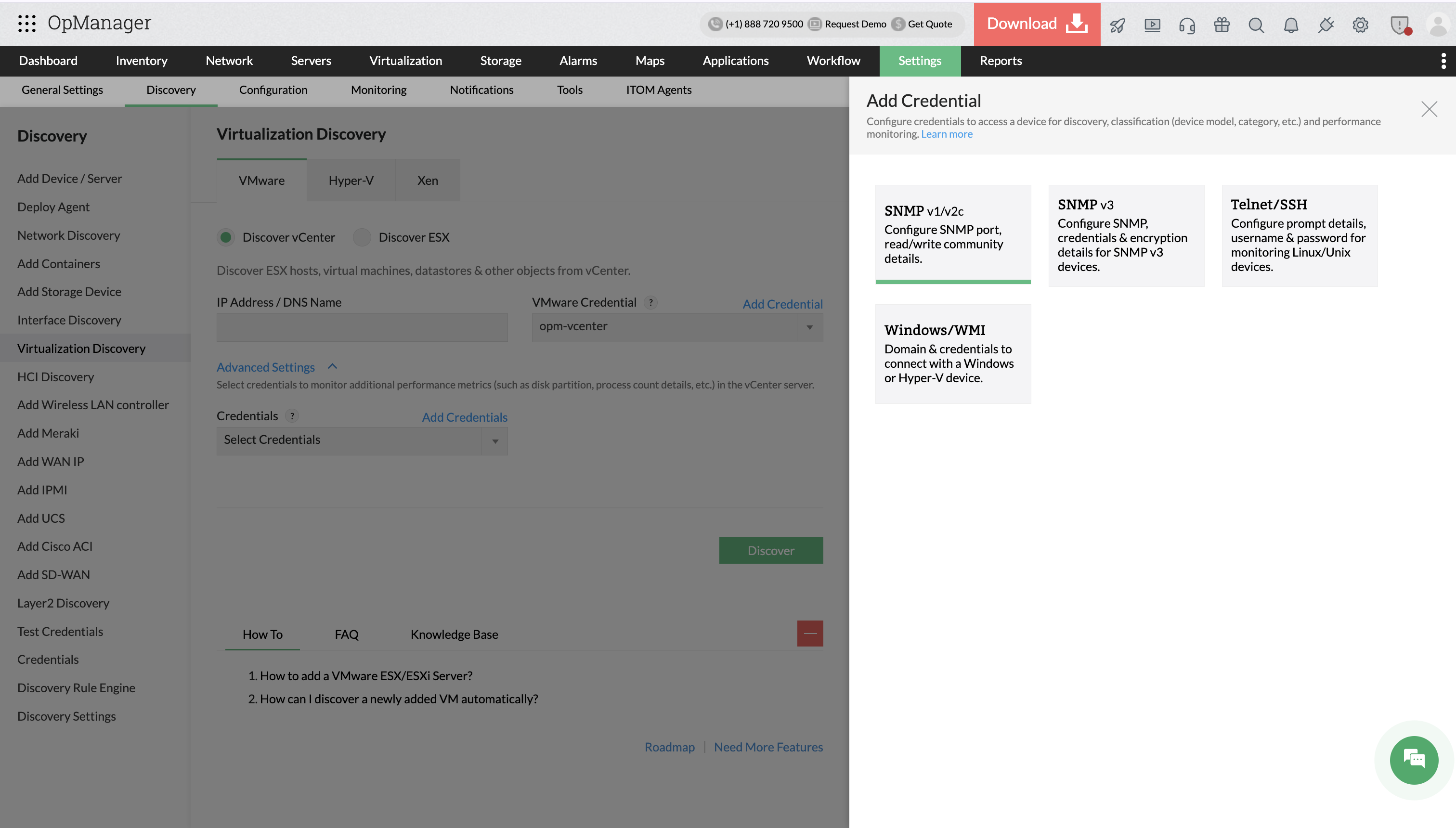
- Gehen Sie zu Einstellungen → Erkennung → Virtualisierungserkennung → VMware.
- Wenn Sie VMs und die entsprechenden ESX-Hosts in einem vCenter hinzufügen und überwachen möchten, wählen Sie vCenter-Erkennung. Wenn Sie hingegen nur einen bestimmten ESX-Host überwachen möchten, wählen Sie ESX-Erkennung.
- Geben Sie den DNS-Namen/die IP-Adresse des vCenter-Servers ein.
- Wählen Sie die passenden VMware-Anmeldedaten des vCenter sowie andere abhängige SNMP-/WMI-/CLI-Anmeldedaten aus.
Klicken Sie auf Weiter, um alle Hosts und VMs in einem bestimmten vCenter aufzulisten.
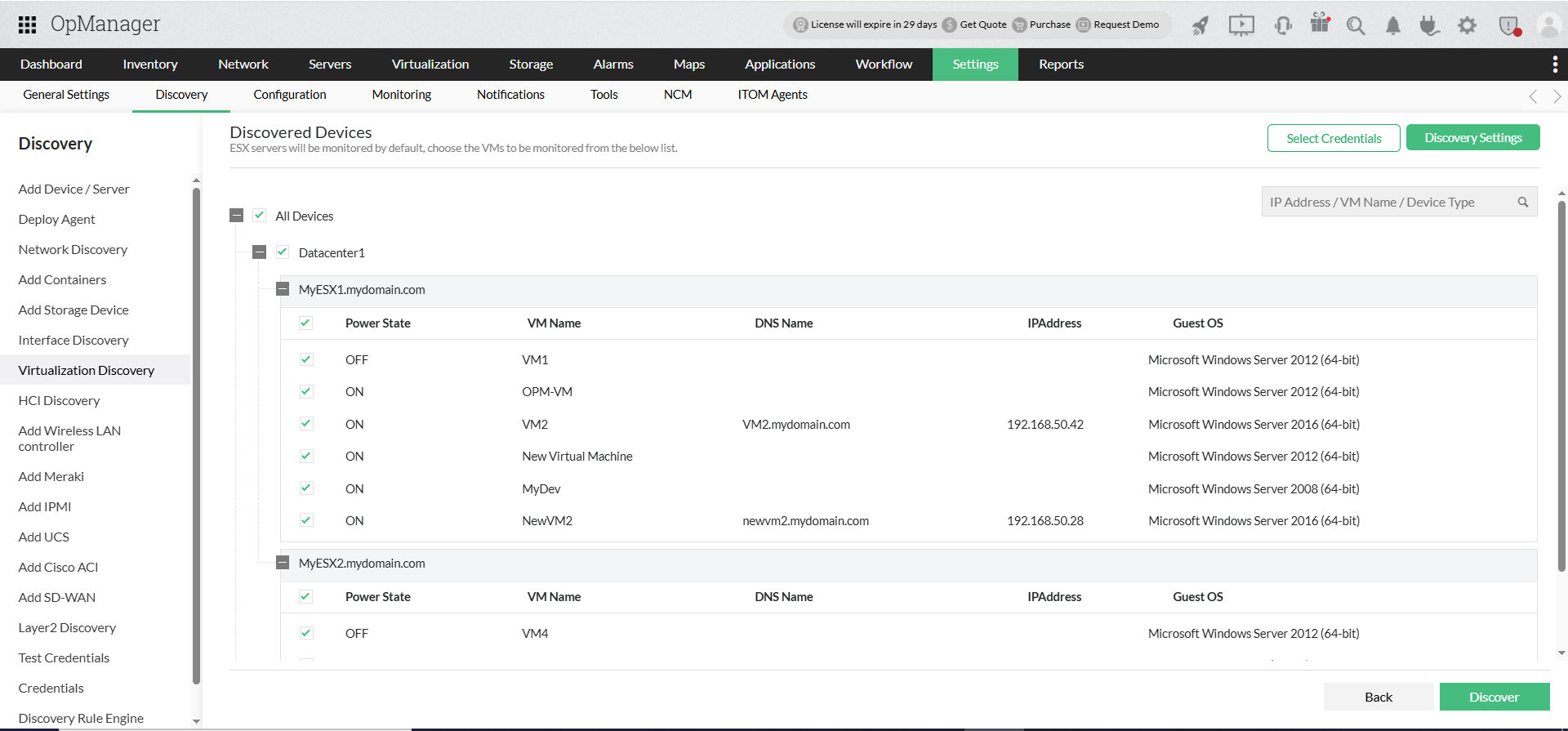
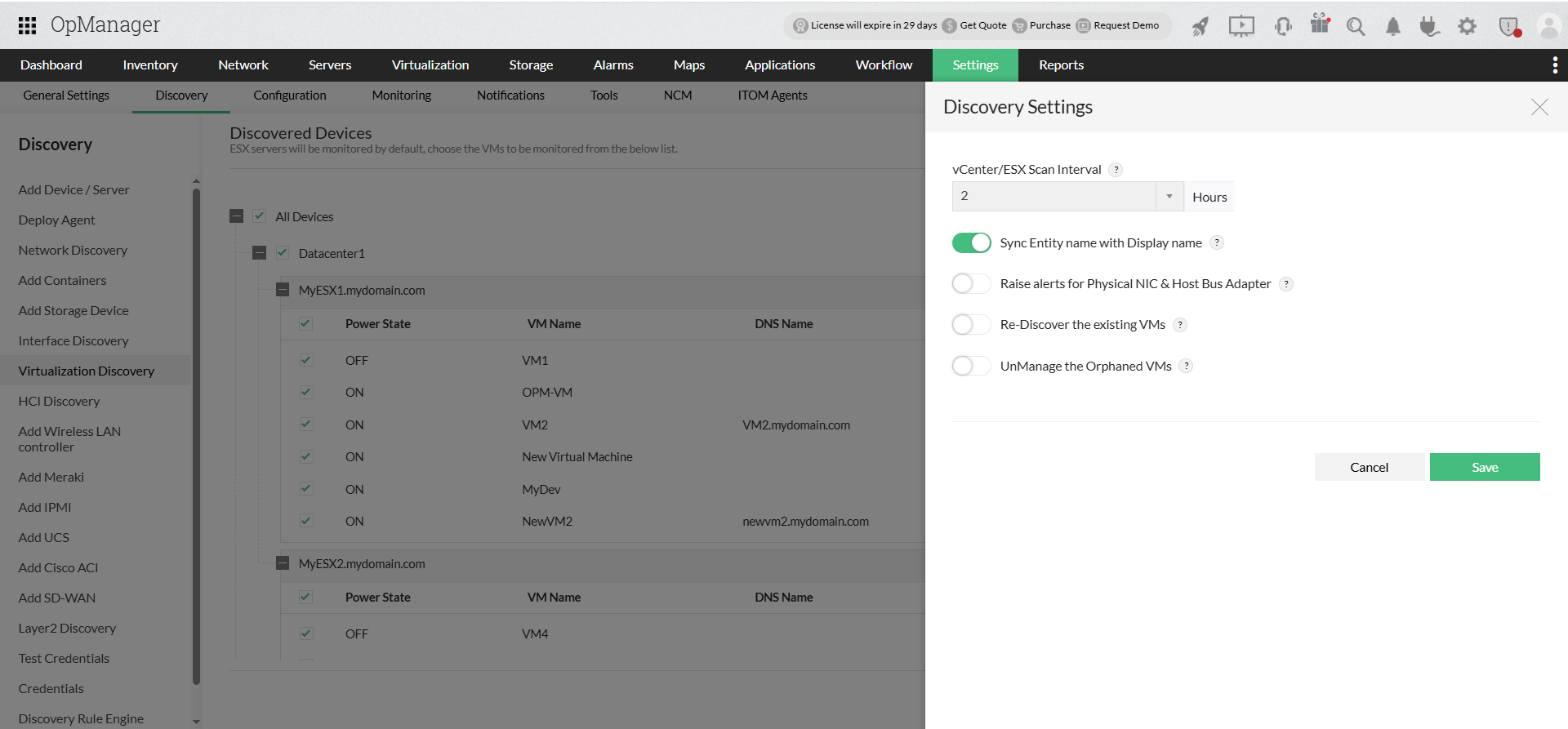
- Standardmäßig werden alle Hosts zu OpManager hinzugefügt. Sie können jedoch die VMs auswählen, die Sie erkennen möchten.
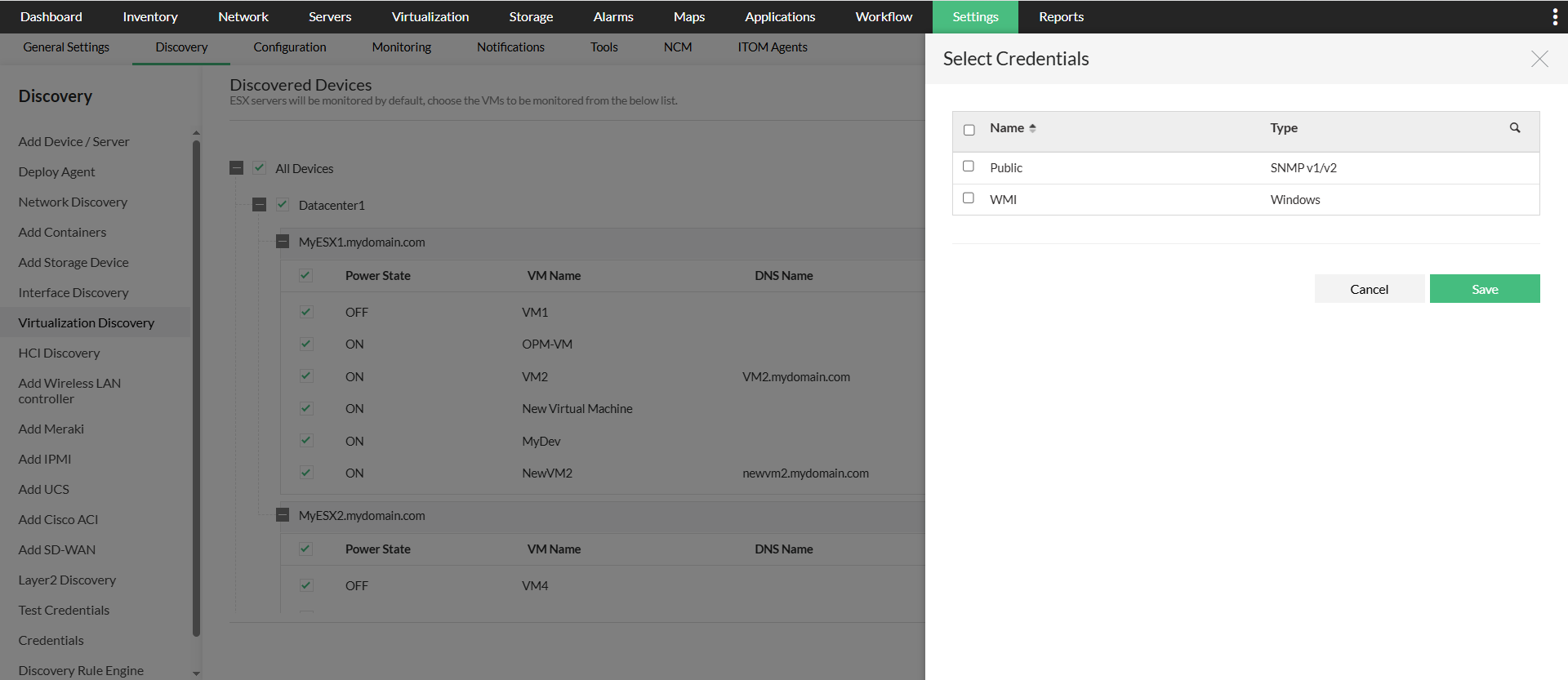
Klicken Sie auf Weiter, um die SNMP-/WMI-/CLI-Anmeldedaten der VM für eine detaillierte Überwachung auszuwählen. Sie können auch mehrere Anmeldedaten auswählen.
- Sie können das Zeitintervall festlegen, in dem Änderungen in der vCenter-Umgebung automatisch in OpManager aktualisiert werden sollen, indem Sie einen Wert für vCenter-/ESX-Scan-Intervall (Std.) auswählen. Dadurch werden alle Änderungen in der vCenter-Umgebung automatisch neu erkannt.
- Außerdem können Sie festlegen, ob der Anzeigename des virtuellen Geräts (der Name, der in OpManager angezeigt wird) mit dem Entitätsnamen synchronisiert werden soll, indem Sie die Schaltfläche "Entitätsnamen mit Anzeigenamen synchronisieren" aktivieren.
- Sie können festlegen, ob Sie Statusmeldungen Ihrer physischen NICs/Host-Bus-Adapter erhalten möchten, indem Sie die Option "Warnungen für physische NICs & Host-Bus-Adapter auslösen" aktivieren.
- Wenn Sie fertig sind, klicken Sie auf 'Erkennen', um den Erkennungsprozess zu starten.
Wenn einige der VMs bereits erkannt oder hinzugefügt wurden, ordnet OpManager sie automatisch als virtuelle Geräte zu.
VM-IP-Adresse konfigurieren
OpManager identifiziert mit Hilfe der installierten VMware Tools die IP-Adresse der VM und ordnet sie dem Host zu. Wenn VMware Tools nicht installiert sind, erkennt OpManager sie anhand des Entitätsnamens der VM. Sie können die IP-Adresse für solche VMs manuell auf der Snapshot-Seite des Hosts zuweisen. (Navigieren Sie zu Inventar -> Geräte und klicken Sie dann auf das Gerät, um dessen Snapshot-Seite zu öffnen.)
Wenn VMs aufgrund einer nicht zugewiesenen IP-Adresse nicht erkannt bzw. ihrem vCenter/Host zugeordnet werden, können Sie in der vSphere-Umgebung eine IP-Adresse zuweisen. OpManager ordnet diese VM dann automatisch ihrem vCenter/Host zu. (Oder) Sie können einer VM manuell eine IP-Adresse zuweisen, indem Sie die folgenden einfachen Schritte ausführen.
Gehen Sie zur Snapshot-Seite des vCenter/Hosts → Registerkarte „Virtuelle Maschinen“.
- Klicken Sie in der Spalte Überwachung auf die Schaltfläche „Überwachung starten“ für Geräte, die nicht überwacht werden.
- Dadurch wird IP-Zuordnung geöffnet. Geben Sie die IP-Adresse/den DNS-Namen der VM und die entsprechenden Anmeldedaten ein, um die VM erneut zu erkennen und ihrem vCenter/Host zuzuordnen.
Sie können jetzt auswählen, nur die erforderlichen VMs auf einem Host zu überwachen. Wenn Sie die Überwachung einer VM beenden möchten, können Sie dies tun, indem Sie auf der Snapshot-Seite des vCenter/Hosts unter der Registerkarte „Virtuelle Details“ auf die Schaltfläche „Überwachung beenden“ der entsprechenden VM klicken. Wählen Sie das entsprechende Symbol aus, um die Überwachung der gewünschten VMs auf dem Host zu beenden. OpManager behält diese Konfiguration bei, wenn HA, VMotion oder eine Neuerkennung stattfindet.
Um tiefere Einblicke in die VMware-Überwachungspraktiken von OpManager zu erhalten, lesen Sie die folgenden Hilfedokumente.
- VMware überwachen
- VMware-Leistung überwachen
- Schwellenwerte für VMware-Host und VMs konfigurieren
- VMware-Warnungen verwalten
- VMware-Fehlermanagement
- Über VMware-Vorlagen
Häufig gestellte Fragen:
- Wie erkennt man Geräte und Schnittstellen in OpManager?
- Wie fügt man neue Anmeldedaten hinzu?
- Kann ich für WMI ein Benutzerkonto ohne Administratorrechte hinzufügen?
- Kann ich Geräte mit SSH hinzufügen?
- Warum werden Geräte als „Unbekannt“ erkannt?
- Welche Geräte werden in OpManager unterstützt?
- Warum werden für mein Gerät keine Schnittstellen erkannt?
- Wie kann ich Gerätvorlagen einem neu erkannten Gerät zuordnen?
- Wie ordnet man Monitore dem erkannten Gerät zu?
- Was ist ein Erkennungsfilter?
- Wie konfiguriere ich eine neue Erkennungsregel?
- Wie verwaltet oder entverwaltet man ein Gerät?
- Wie konfiguriert man Geräteabhängigkeiten?
- Wie kann ich fehlende VMs und Hosts finden?
- Wie kann ich ein VLAN erkennen?.
- Wie funktioniert die Verfügbarkeitsüberwachung in OpManager?
- Was sind die grundlegenden Systemanforderungen für die Installation und Nutzung von OpManager?
- Wie kann ich Probleme bei der Geräteerkennung beheben?
- Wie kann ich Probleme bei der vCenter-/ESX-Erkennung beheben?