Sicherungseinstellungen
Die Sicherungseinstellungen Funktion kann verwendet werden, um die integrierte PostgreSQL-Datenbank von ADSelfService Plus in festgelegten Intervallen automatisch zu sichern. Hierzu:
- Melden Sie sich im ADSelfService Plus-Admin-Portal an und navigieren Sie zu Admin > Product Settings > Backup Settings.
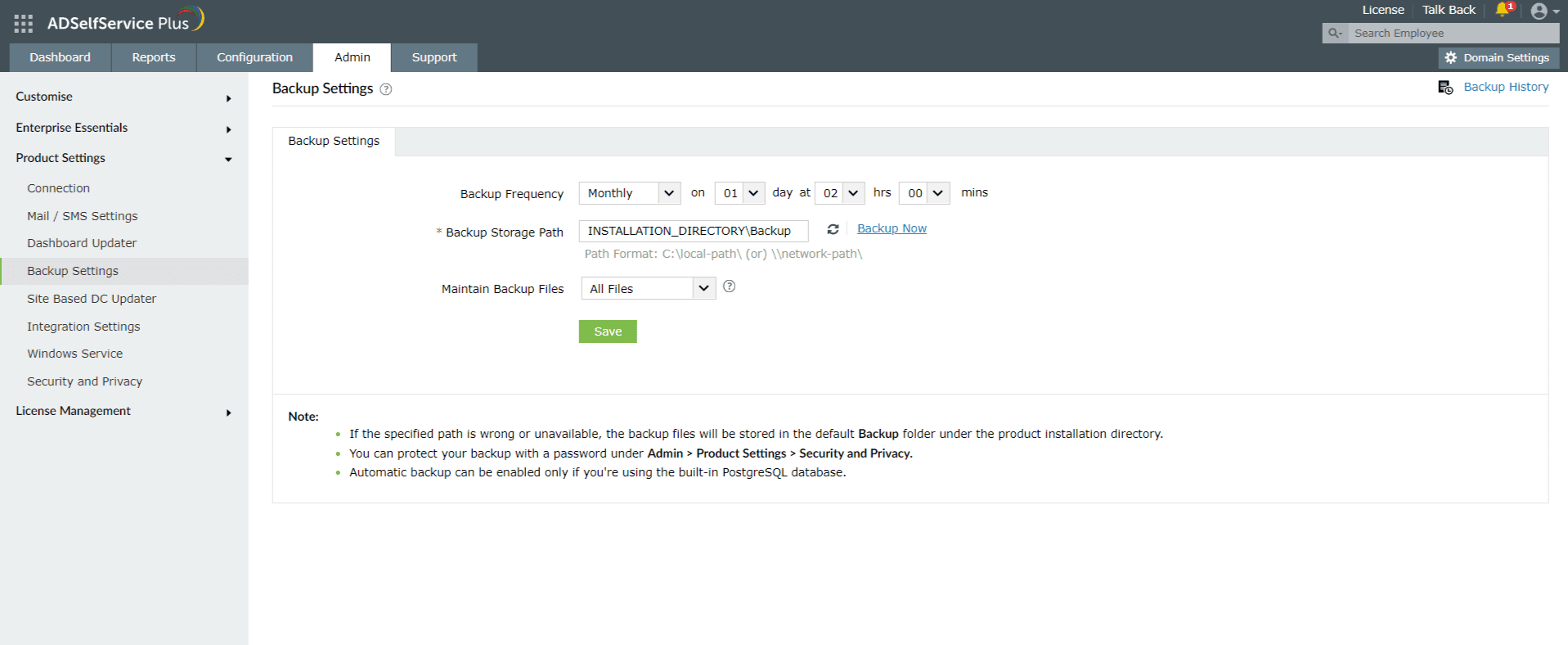
- Unter Backup Frequencyplanen Sie die Zeit und Häufigkeit Ihrer automatischen Sicherung.
- Im Backup Storage Path Feld geben Sie den Speicherort an, an dem die DB-Sicherung abgelegt werden soll.
- Verwenden Sie das Beibehalten Backup-Dateien Dropdown-Menü, um die automatische Bereinigung zu aktivieren, indem Sie den Aufbewahrungszeitraum der Sicherungsdateien entweder nach Anzahl der Dateien oder Alter der Dateien (in Tagen) festlegen.
- Klicken Sie auf Einstellungen speichern.
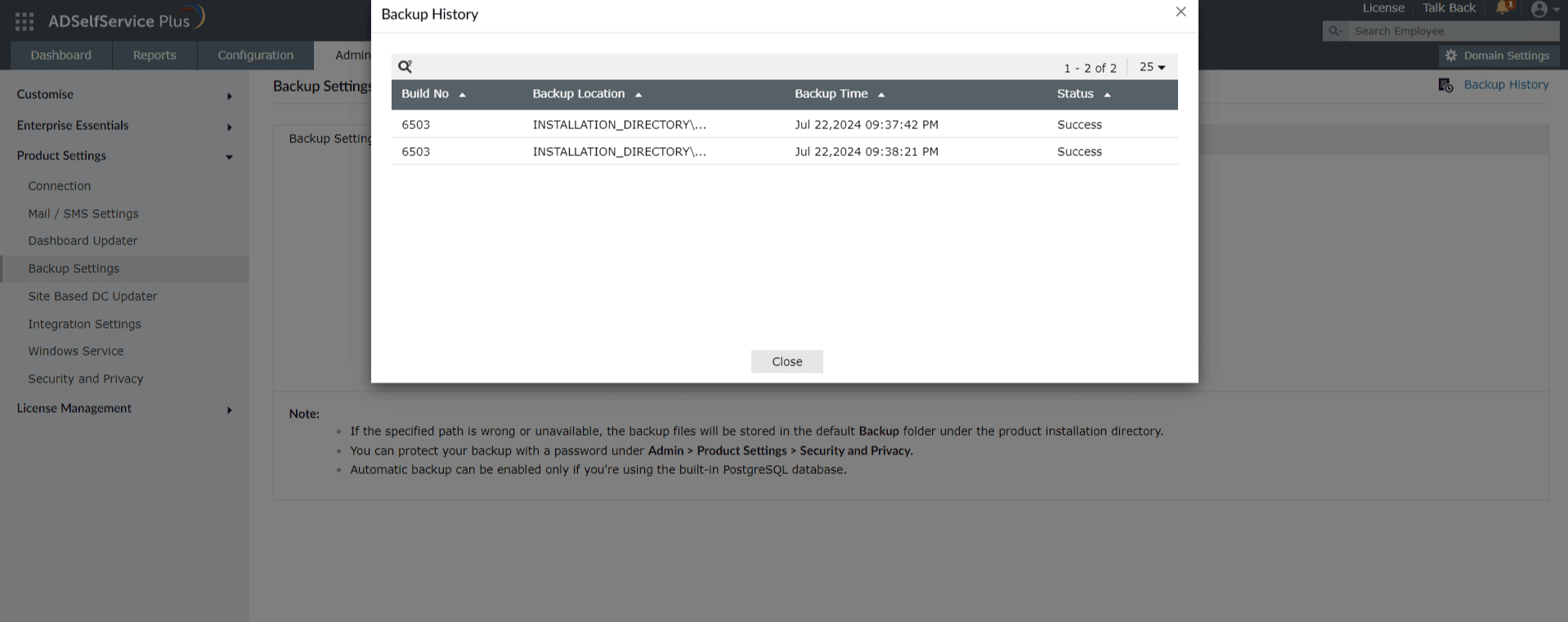
Um sofort eine Sicherung durchzuführen, klicken Sie auf den Link Backup Now. Den Status, Speicherort und Zeitstempel vorheriger Sicherungen können Sie durch Klicken auf Backup History oben rechts auf der Seite einsehen.
Hinweis: Sie können Ihre Sicherung mit einem Passwort schützen unter Admin > Product Settings > Security and Privacy.
Um die ADSelfService Plus-Datenbank manuell zu sichern, befolgen Sie diese Schritte.
Service-Failover-Umgebungen
- Hochverfügbarkeit : Wenn diese Option aktiviert ist, können Sie ADSelfService Plus nur sichern, wenn der primäre Server aktiv ist. Läuft das Produkt auf dem sekundären Server, müssen Sie den primären Server starten. Der Backup Now Button und der Backup Scheduler funktionieren nur auf dem primären Server.
- Lastverteilung: Wenn diese Option aktiviert ist, funktioniert die Backup Now Option nur über die URL des primären Knotens. Sie müssen auf den primären Server über dessen Hostname-URL zugreifen, statt über die Zugriffs-URL, um Sicherungsvorgänge durchzuführen.
Migration zu einer externen Datenbank
Falls erforderlich, können Sie die Daten aus der integrierten PostgreSQL-Datenbank von ADSelfService Plus zu einer externen PostgreSQL-Datenbank oder MS SQL-Datenbank migrieren. Für eine Anleitung zum Datenbank-Migrationsprozess siehe diesen Leitfaden.
Hinweis: Die Sicherung von ADSelfService Plus aus einer externen Datenbank wird nicht unterstützt.
Wiederherstellung der Datenbank aus der Sicherung
- Führen Sie die Eingabeaufforderung als Administrator aus.
- Navigieren Sie mit dem cd Befehl zum Ordner <Installation_Dir>\bin (standardmäßig: C:\Program Files\ManageEngine\ADSelfService Plus\bin).
- Führen Sie nun folgenden Befehl aus, um die Datenbank aus der Sicherung wiederherzustellen:
restoreDB.bat compressed_file_name.zip -p <password> z.B.: restoreDB.bat 081224-1547.zip -p <password>
Hinweis: Die komprimierte Sicherungsdatei befindet sich am von Admin angegebenen Speicherort während der Sicherungskonfiguration. Backup Storage Path Das Passwort für die Datenbanksicherungsdatei ist eines der folgenden:
- Standardpasswort
- : Dies ist der umgekehrte String des Dateinamens. Für den oben genannten Dateinamen lautet das Passwort "7451-422180".Vom Admin festgelegtes Passwort
- : Dies ist das benutzerdefinierte Passwort, das im Admin-Portal vor dem Erstellen der Datenbanksicherung konfiguriert wurde. DiePasswort für Datenbanksicherungsdateien ändern Option finden Sie unter Admin > Product Settings > Security and Privacy > Privacy Settings. Wenn Sie das Passwort für die Sicherungsdatei vergessen haben, aber Zugriff auf das Installationsverzeichnis von ADSelfService Plus haben, kann das verschlüsselte Passwort aus der Datei customer-config.xml
- (<installation_dir>\conf\customer-config.xml) ausgelesen werden, und Sie können sich ansupport@adselfserviceplus.comwenden, um es zu entschlüsseln. Falls nicht, ist die Sicherung nicht zugänglich und es muss eine neue Sicherung erstellt werden. Danke!
- Ihre Anfrage wurde an das technische Support-Team von ADSelfService Plus übermittelt. Unsere Support-Mitarbeiter helfen Ihnen so schnell wie möglich.
Stellen Sie Ihre Fragen im Forum.
-
Zusätzliche Ressourcen anfordern
Senden Sie uns Ihre Anforderungen.
-
Benötigen Sie Implementierungshilfe?
Probieren Sie OnboardPro
-
 ADManager Plus
 ADAudit Plus
 Exchange Reporter Plus
 M365 Manager Plus
 Vorheriges Thema