Integriertes Identitäts- & Zugriffsmanagement
Herunterladen | DemoUmfassendes SIEM und UEBA
Herunterladen | DemoActive Directory Verwaltung & Berichterstattung
Herunterladen | DemoEchtzeit Active Directory Prüfung und UBA
Herunterladen | DemoEchtzeit-Protokollanalyse & Berichterstattung
Herunterladen | DemoExchange Server Prüfung & Berichterstattung
Herunterladen | DemoDer ADSelfService Plus Support Tab bietet folgende Ressourcen, um Ihnen zu helfen, die Informationen zu finden, die Sie zur Nutzung des Produkts benötigen.
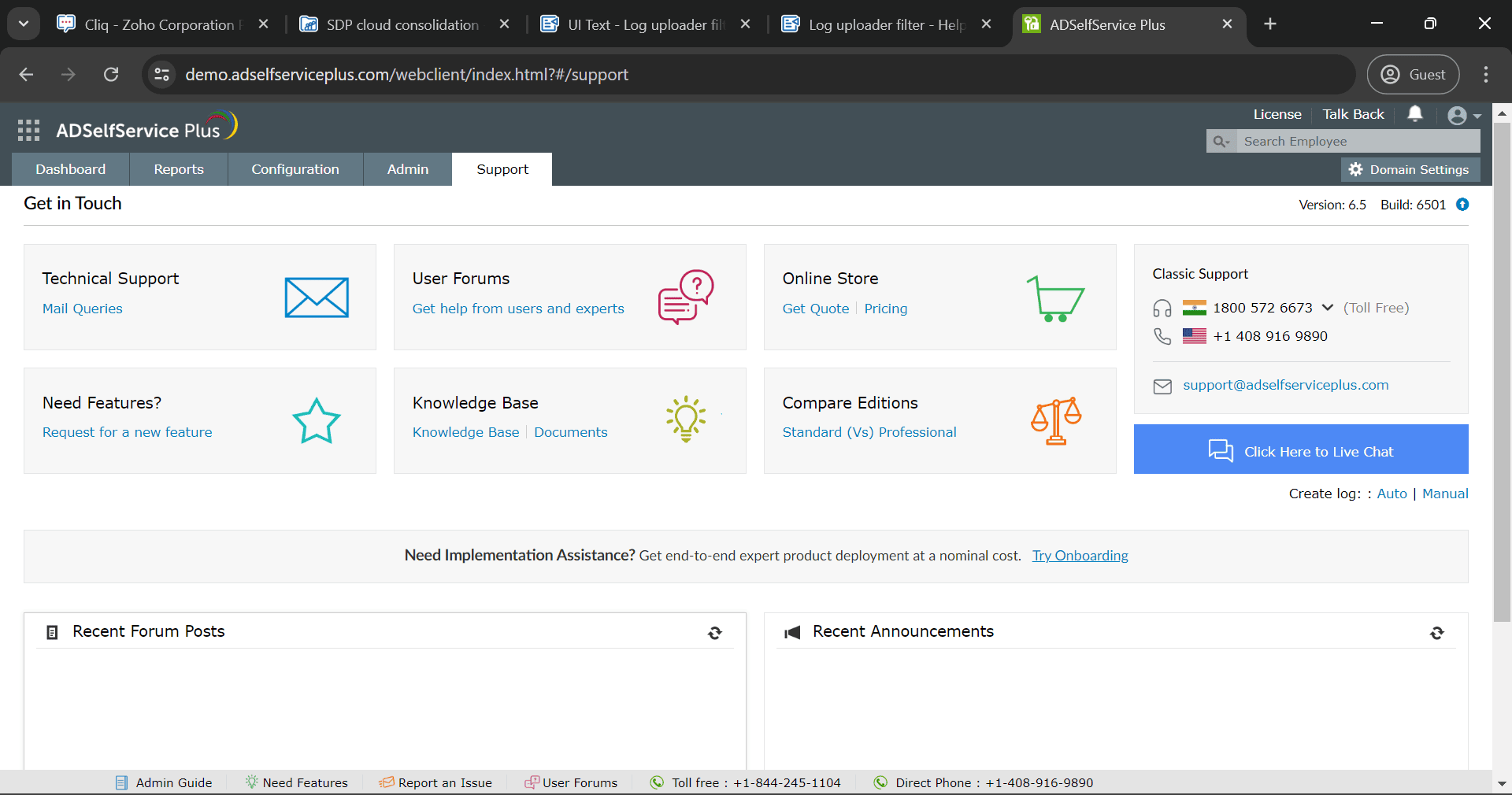
Um mit unserem technischen Support-Team zu sprechen, verwenden Sie +1.844.245.1104 (gebührenfrei) oder +1.408.916.9890 (direkt) für produktspezifische Unterstützung oder Informationen.
Sie können unser technisches Support-Team auch über Live-Chat kontaktieren.
Hinweis: Klassischer Support bietet 24/5 Support, und das Team wird Ihnen so bald wie möglich während der Arbeitszeit antworten. Für priorisierten 24/7 Support erwerben Sie bitte unser Premium Support-Paket, indem Sie kontaktieren sales@adselfserviceplus.com.
Senden Sie Ihre technischen Anfragen an unser Support-Team über den E-Mail senden Link, und wir setzen uns schnellstmöglich mit Ihnen in Verbindung.
Während der Problemlösung kann das ADSelfService Plus Support-Team Ihre Protokolldateien für eine technische Analyse anfordern. Dies können Sie über die Automatisch oder Manuelle Protokollerstellung Links auf der rechten Seite der Seite tun.
Hinweis: Ihre Dateien werden im Bonitas Kunden-Datei-Upload-Tool hochgeladen, einem ManageEngine-Dienst zum Empfang von Kundenprotokollen. Ihre Daten werden vertraulich behandelt und nur zu Debugging-Zwecken verwendet. Mehr erfahren.
Durch Klicken auf den Automatisch Link wird ein Pop-up angezeigt, mit dem Sie Ihre Protokolldateien direkt aus ADSelfService Plus hochladen können. Nur der Standardadministrator kann von diesem Bildschirm aus Protokolldateien hochladen.
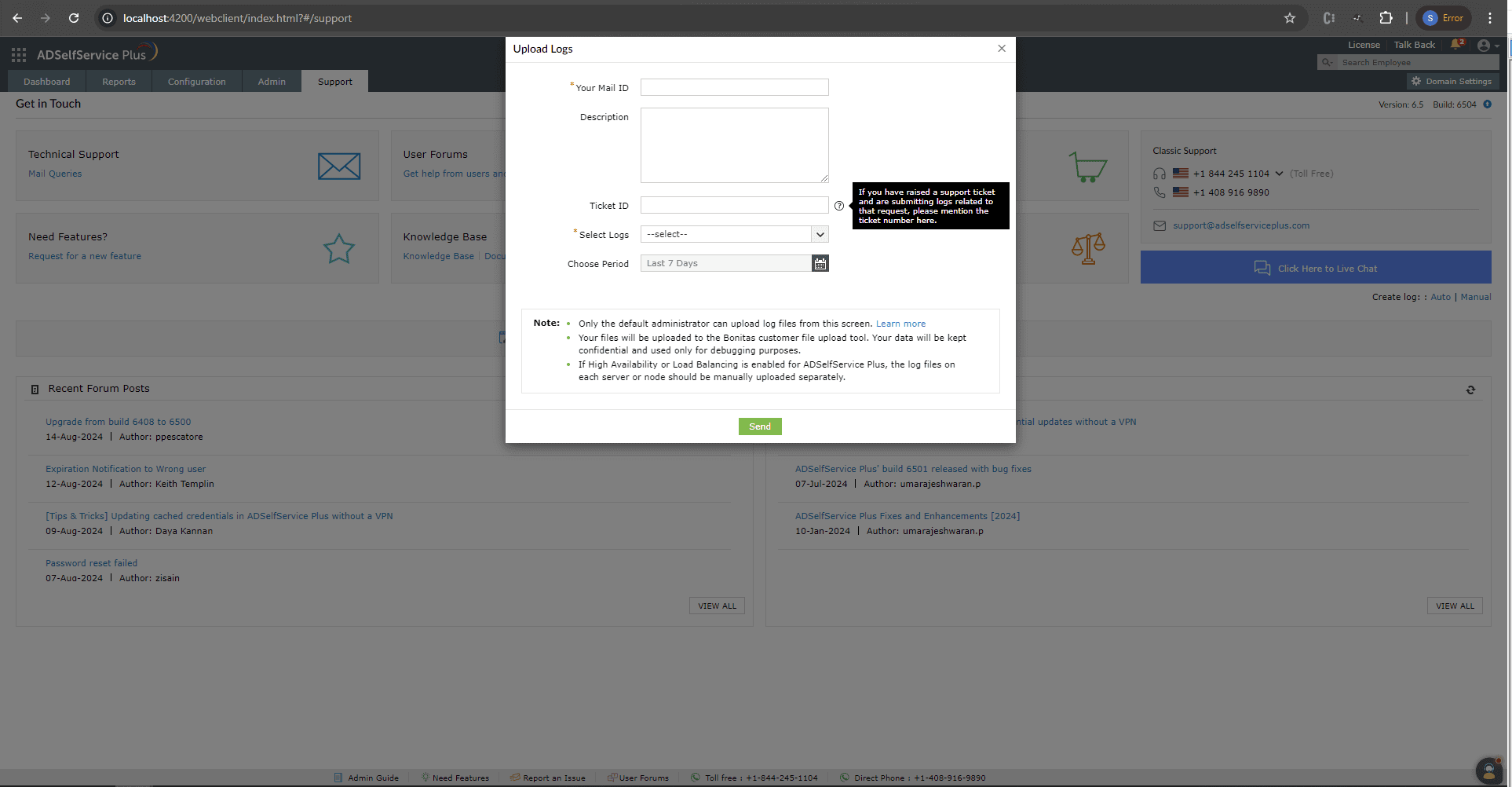
Hinzufügen Ihre E-Mail-Adresse und eine Beschreibung mit Details zum Problem. Wenn Sie ein Support-Ticket erstellt haben und Protokolle zu dieser Anfrage einreichen, geben Sie bitte die Support- Ticket-ID an. Verwenden Sie das Protokolle auswählen Dropdown-Menü, um die hochzuladenden Protokolldateien auszuwählen. Nutzen Sie den Zeitraum wählen Pop-up-Kalender, um den Zeitrahmen der Protokolle zu begrenzen und klicken Sie auf Speichern um Ihre Dateien zu komprimieren und hochzuladen.
Wenn der Automatisch Protokoll-Upload fehlschlägt, können Sie die Protokolldateien auf folgende Weise hochladen:
Methode 1: Logs Upload Toolkit
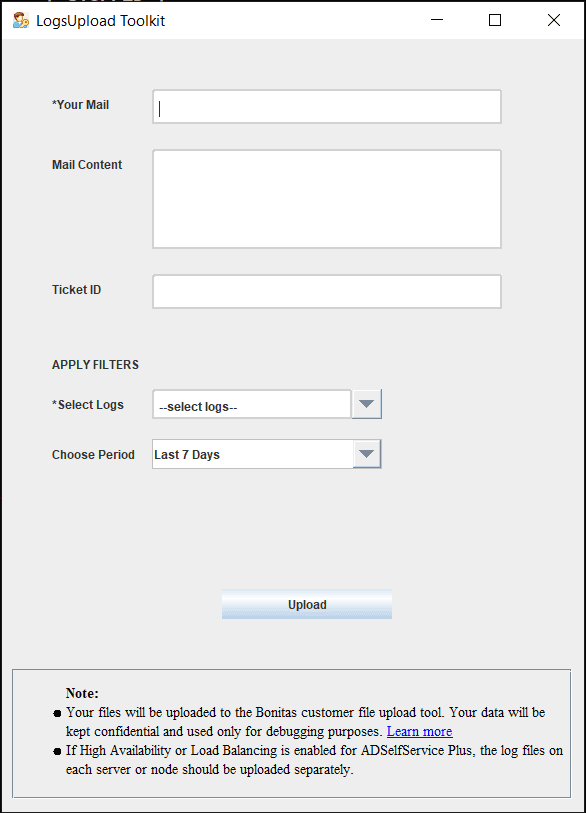
Hinweis: Die https://bonitas.zohocorp.com URL sollte auf dem ADSelfService Plus Server für ausgehenden Netzwerkzugriff auf der Allow-Liste stehen.
Methode 2: Bonitas-Portal
Hinweis: Das Bonitas-Portal ist ein ManageEngine-Dienst zum Empfang von Kundenprotokollen.
Benutzerforen Dieser Bereich enthält den Link, der Sie zu unserem Pitstop-Forum
Wissensdatenbank In diesem Bereich finden Sie Lösungen für häufige Probleme und Anleitungen für häufig durchgeführte Aufgaben über die Wissensdatenbank Artikel. Außerdem finden Sie hier einen Link zuproduktbezogenen Dokumenten
Online-Shop
Editionen vergleichen Dieser Link führt Sie zu unserem Online-Shop, wo Sie eine ADSelfService Plus-Lizenz erwerben können. Der Link führt zu einer detaillierten Vergleichstabelle
Danke!
Probieren Sie OnboardPro 2026, Copyright ©ZOHO Corp
 ADManager Plus
 ADAudit Plus
 Exchange Reporter Plus
 M365 Manager Plus
 Vorheriges Thema