☰
Verwandte Produkte
 ADManager Plus
 ADAudit Plus
 Exchange Reporter Plus
 M365 Manager Plus
Ursache: ADSelfService Plus entdeckt beim Start die Domains über den mit der Maschine verbundenen DNS-Server, auf der das Produkt ausgeführt wird. Wenn im DNS-Server keine Domain-Details vorhanden sind, wird diese Meldung angezeigt.
Lösung: Fügen Sie die Domains manuell hinzu, indem Sie diese.
Ursache: 2. Wenn ich meine Domains manuell hinzufüge, werden die Domain Controller nicht aufgelöst. Warum?
Lösung: Der mit der Maschine verbundene DNS, auf der ADSelfService Plus ausgeführt wird, enthält nicht die erforderlichen Informationen. In solchen Fällen müssen Sie die Domain Controller manuell hinzufügen. diese Fügen Sie die Domain Controller hinzu,
Ursache: 3. Wenn ich den Domain Controller hinzufüge, erhalte ich einen Fehler mit der Meldung "Die Server sind nicht betriebsbereit". Was bedeutet das?
Dieser Fehler tritt auf, wenn der angegebene Domain Controller ungültig ist oder aufgrund von Netzwerkverbindungsproblemen nicht erreichbar ist.
4. Wenn ich den Domain Controller hinzufüge, erhalte ich einen Fehler mit der Meldung "Domänen-DNS/FLAT-Name kann nicht abgerufen werden." Was bedeutet das?
Lösung: Der angegebene Benutzername oder das Passwort ist ungültig.
Lösung: Sie versuchen, den DC anonym hinzuzufügen (wenn kein Benutzername und Passwort angegeben ist).
Lösung: Die IP-Adresse des Domain Controllers wurde anstelle des Namens angegeben.
Ursache: 5. Die Status-Spalte in den Domaineinstellungen zeigt, dass der Benutzer keine Admin-Berechtigungen hat. Was bedeutet das?
Lösung: Dies ist eine Warnmeldung, die darauf hinweist, dass der angegebene Benutzer keine Administratorrechte besitzt, d.h. der Benutzer ist kein Mitglied der Domain-Admins-Gruppe. Daher sind die für Administratoren geltenden Berechtigungen für diesen Benutzer möglicherweise nicht verfügbar.
1. Wenn ich die Details angebe und den Bericht erstelle, heißt es "Keine Ergebnisse verfügbar" oder "Unvollständige Daten".
Lösung: ADSelfService Plus konnte den Domain Controller nicht kontaktieren, da dieser nicht betriebsbereit ist oder aufgrund schlechter Netzwerkverbindung.
Lösung: Wenn Ihre Organisation mehrere Domain Controller hat, wurden die Daten möglicherweise nicht auf allen Domain Controllern repliziert. Das LastLogonTime-Attribut, das zur Bestimmung inaktiver Benutzer und Computer verwendet wird, wurde nicht auf allen Domain Controllern repliziert. Sie müssen alle Domain Controller unter Domaineinstellungen
angeben, damit ADSelfService Plus die Daten von allen Domain Controllern abrufen kann. Hinweis: Wenn die Passwort-Richtlinie nicht gesetzt ist (d.h. max. Passwortalter auf null gesetzt ist), werden die Passwörter-abgelaufen-Berichte und der Bericht Bald ablaufende Passwörter
Ursache: 2. AD-Berichte zeigen ein Objekt, das im Active Directory nicht existiert.
Lösung: Diese Diskrepanz kann auftreten, wenn die Daten nicht mit Active Directory synchronisiert
sind.  Die Datensynchronisation mit Active Directory erfolgt
täglich um 01:00 Uhr. Wenn ADSelfService Plus zu diesem Zeitpunkt nicht läuft, können Sie die
Datensynchronisation manuell durch Klicken auf das Aktualisieren- Symbol der betreffenden Domain in den.
Die Datensynchronisation mit Active Directory erfolgt
täglich um 01:00 Uhr. Wenn ADSelfService Plus zu diesem Zeitpunkt nicht läuft, können Sie die
Datensynchronisation manuell durch Klicken auf das Aktualisieren- Symbol der betreffenden Domain in den.
Ursache: Während des Zurücksetzens des Benutzerpassworts erhalte ich folgenden Fehler: "Fehler beim Einstellen des Passworts. Es liegt ein Namensverstoß vor – Fehlercode: 80072037."
Die mit der Maschine verbundenen DNS-Namen, auf der ADSelfService Plus läuft, nicht korrekt auf die entsprechenden Domain Controller aufgelöst werden.Die mit der Maschine verbundenen DNS-Namen nicht auf den Domain Controller zeigen, bei dem das Benutzerkonto erstellt wird (möglicherweise, weil sie in verschiedenen Domains sind). Lösung: Bitte stellen Sie sicher, dass der mit der Maschine verbundene DNS-Name auf den Domain Controller zeigt. Wenn sie sich in getrennten Domains befinden, verknüpfen Sie die DNS-Namen und Domain Controller manuell durch Aktualisieren der
Zurück zu Fragen zum Zurücksetzen von Passwörtern und zum Entsperren von Konten
2. Während des Zurücksetzens des Benutzerpassworts erhalte ich folgenden Fehler: "Fehler beim Einstellen des Passworts. Es liegt ein Namensverstoß vor – Fehlercode: 80072037."
Fehlerbehebung bei SAP NetWeaver Fehler: Der Status der Oracle-Datenbank ist geschlossen. Bitte öffnen Sie die Datenbank und versuchen Sie es erneut.
Lösung: Mögliche Ursache:
Ursache: Das Zielsystem ist nicht erreichbar.1. Inkompatible API-Dateien. Bitte stellen Sie sicher, dass Sie SAP Java Connector 3.0 Version der API-Dateien verwenden. Der SAP Java Connector wurde nicht unter dem
<ADSelfService Installationsverzeichnis>/lib
Lösung:
Wenn Java Connector 3.0 verwendet wird, stellen Sie sicher, dass die
Ursache: Laufzeitbibliotheken auf der Maschine installiert sind, auf der ADSelfService Plus installiert wird.
Lösung:
Wenn Java Connector 3.0 verwendet wird, stellen Sie sicher, dass die
Duo Security Authentifizierung
Ursache: MFA für Endgeräte
Lösung: Bitte laden Sie das aktuelle X.509-Zertifikat erneut von Ihrem Identitätsanbieter herunter und
| Fehlercode | Beschreibung |
|---|---|
| SAML_ERR_001 | Dieser Code wird angezeigt, wenn die SAML-Authentifizierung aufgrund einer ungültigen SAML-Antwort oder Assertion fehlschlägt. |
| SAML_ERR_002 | Dieser Code wird angezeigt, wenn die SAML-Authentifizierung aufgrund eines ungültigen "InResponseTo"-Attributs in der SAML-Antwort fehlschlägt. |
| SAML_ERR_003 | Dieser Code wird angezeigt, wenn die SAML-Authentifizierung aufgrund einer IdP-initiierten SAML-Anfrage während MFA fehlschlägt. |
| SAML_ERR_004 | Dieser Code wird angezeigt, wenn die SAML-Authentifizierung aufgrund einer ungültigen SAML-Signatur fehlschlägt. |
| SAML_ERR_005 | Dieser Code wird angezeigt, wenn die SAML-Authentifizierung aufgrund eines ungültigen SAML-Signaturalgorithmus fehlschlägt. |
| SAML_ERR_006 | Dieser Code wird angezeigt, wenn die SAML-Authentifizierung aufgrund eines ungültigen SAML-Subjects fehlschlägt. |
| SAML_ERR_007 | Dieser Code wird angezeigt, wenn die SAML-Authentifizierung aufgrund einer ungültigen Herausgeber-URL fehlschlägt. |
| SAML_ERR_008 | Dieser Code wird angezeigt, wenn die SAML-Authentifizierung aufgrund einer Nichtübereinstimmung der SAML-Konfiguration fehlschlägt. |
| SAML_ERR_009 | Dieser Code wird angezeigt, wenn die SAML-Authentifizierung wegen der "NotBefore"-Bedingung aufgrund einer Zeitstempelabweichung in der SAML-Assertion fehlschlägt. |
| SAML_ERR_010 | Dieser Code wird angezeigt, wenn die SAML-Authentifizierung wegen der "NotOnOrAfter"-Bedingung aufgrund einer Zeitstempelabweichung in der SAML-Assertion fehlschlägt. |
| SAML_ERR_011 | Dieser Code wird angezeigt, wenn die SAML-Authentifizierung fehlschlägt, weil die empfangene SAML-Assertion nicht verschlüsselt war. |
| SAML_ERR_012 | Dieser Code wird angezeigt, wenn die SAML-Authentifizierung fehlschlägt, weil beim Entschlüsseln der SAML-Assertion ein Fehler auftrat. |
| SAML_ERR_013 | Dieser Code wird angezeigt, wenn die SAML-Authentifizierung fehlschlägt, weil der Status der SAML-Antwort nicht "success" war. |
| SAML_ERR_014 | Dieser Code wird angezeigt, wenn die SAML-Authentifizierung fehlschlägt, weil keine SAML-Assertion gefunden wurde. |
| SAML_ERR_015 | Dieser Code wird angezeigt, wenn die SAML-Authentifizierung fehlschlägt, weil keine Signatur in der SAML-Assertion gefunden wurde. |
| SAML_ERR_016 | Dieser Code wird angezeigt, wenn die SAML-Authentifizierung fehlschlägt, weil keine Signatur in der SAML-Antwort gefunden wurde. |
| SAML_ERR_017 | Dieser Code wird angezeigt, wenn die SAML-Authentifizierung fehlschlägt, weil die Subject Name ID in der SAML-Antwort nicht gefunden wurde. |
| SAML_ERR_018 | Dieser Code wird angezeigt, wenn die SAML-Authentifizierung aufgrund einer ungültigen SAML-Konfiguration fehlschlägt. |
| SAML_ERR_019 | Dieser Code wird angezeigt, wenn die SAML-Authentifizierung aufgrund einer ungültigen SAML-Antwort mit mehr als einer Assertion fehlschlägt. |
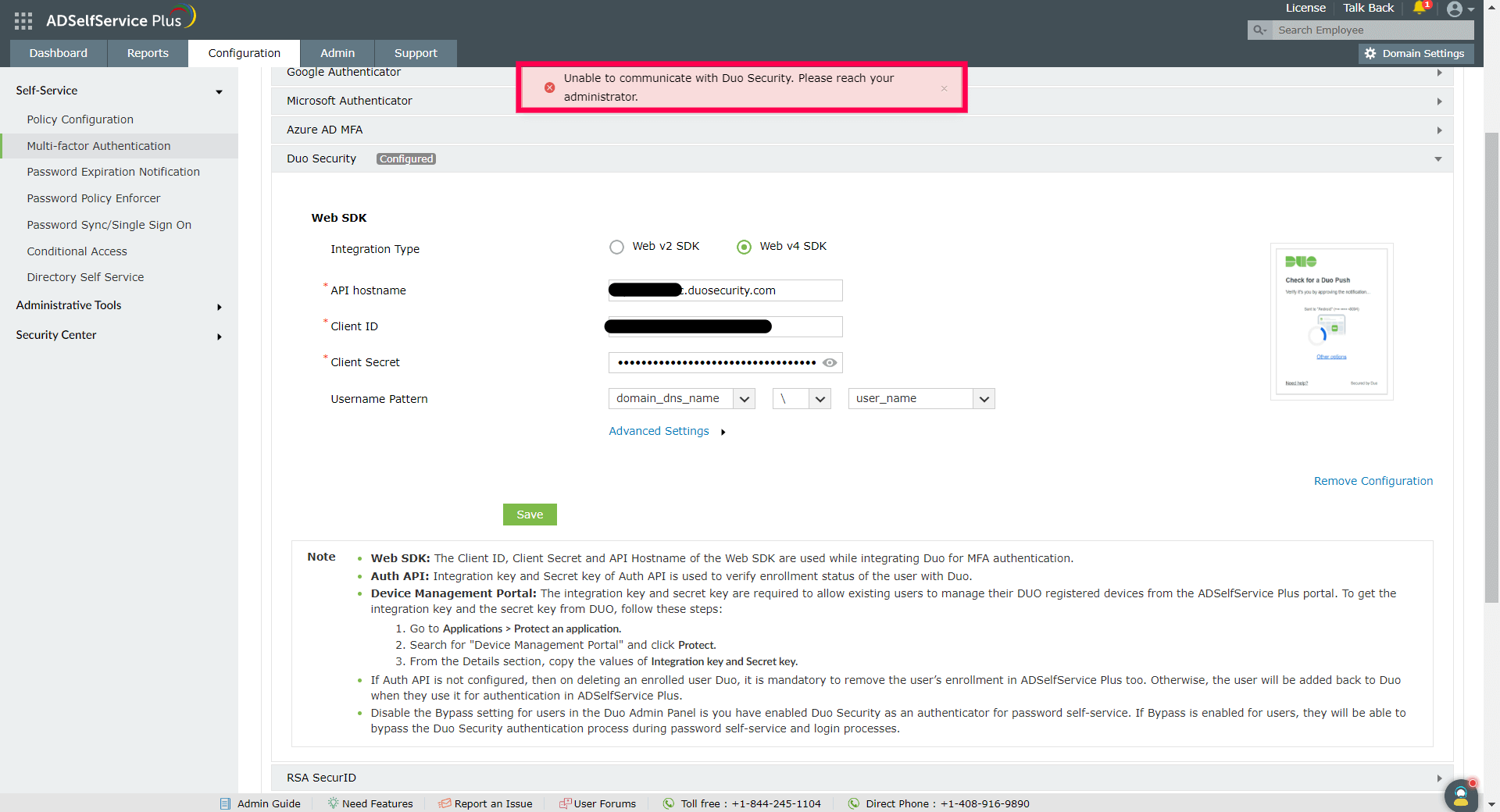
Beschreibung: Duo Security ist von ADSelfService Plus nicht erreichbar aufgrund eines fehlgeschlagenen Health Checks,
Lösung: Bitte stellen Sie sicher, dass Sie den Duo Security Service von ADSelfService Plus aus über den Client ID, Client Secret, und API Hostname Werte korrekt und aktuell sind.
Zurück zur Duo Security Fehlerliste
(Dieser Fehler tritt auf der Seite von Duo Security auf)

Beschreibung:
Die URL, die zum Zugriff auf ADSelfService Plus verwendet wird, kann eine IP-Adresse enthalten, wenn sich der Benutzer mit dem
Lösung:
Der Administrator muss sicherstellen, dass die Zugriffs-URL, die für den Zugriff auf ADSelfService Plus verwendet wird, keine
Bitte aktualisieren Sie die Zugriffs-URL-Einstellungen in ADSelfService Plus, indem Sie zu Admin > Product Settings.
Zurück zur Duo Security Fehlerliste
| Fehlercode | Beschreibung |
|---|---|
|
MFA-011 |
Dieser Code wird angezeigt, wenn der Lizenzverbrauch die Anzahl der Benutzer überschreitet, für die die Produktlizenz erworben wurde. |
|
MFA-012 |
Dieser Code wird angezeigt, wenn der Benutzer nicht Teil einer Self-Service-Richtlinie ist, für die MFA für die Maschinenanmeldung konfiguriert ist. |
|
MFA-013 |
Dieser Code wird angezeigt, wenn das Benutzerkonto im Produkt eingeschränkt wurde. Um dieses Problem zu beheben, heben Sie die Einschränkung für den Benutzer auf. |
|
MFA-021 |
Dieser Code wird angezeigt, wenn Ihre ADSelfService Plus-Lizenz Endpoint MFA nicht beinhaltet. Besuchen Sie unseren store um Endpoint MFA zu erwerben. |
|
MFA-022 |
Dieser Code wird angezeigt, wenn keine Kommunikation zwischen dem in ADSelfService Plus konfigurierten Domänencontroller |
|
MFA-041 |
Dieser Code wird angezeigt, wenn die API-Autorisierung fehlschlägt und der ADSelfService Plus-Server den Logon Agent während der MFA nicht autorisieren kann. Mögliche Ursachen: Ursache 1: Die Systemzeit auf der Maschine, auf der der Login-Agent installiert wurde, weicht von der Zeit auf dem Server mit ADSelfService Plus ab (z.B. um 90 Sekunden). Die mit der Maschine verbundenen DNS-Namen, auf der ADSelfService Plus läuft, nicht korrekt auf die entsprechenden Domain Controller aufgelöst werden.: Synchronisieren Sie die Zeit auf beiden Maschinen. Ursache 2: Es wurde während der manuellen Installation des Login Agents ein ungültiger Installationsschlüssel eingegeben. Die mit der Maschine verbundenen DNS-Namen, auf der ADSelfService Plus läuft, nicht korrekt auf die entsprechenden Domain Controller aufgelöst werden.: Deinstallieren Sie den Login Agent und installieren Sie ihn erneut mit dem neuesten im Produkt-UI verfügbaren Installationsschlüssel. Mehr erfahren. |
Zurück zu den MFA für Endpoints Fragen
Wenn Sie keine Probleme in den NPS-Erweiterungsprotokollen finden, überprüfen Sie die Ereignisprotokolle des NPS-Servers mittels Event Viewer auf RADIUS-Authentifizierungs-bezogene Protokolle.
Lösung: Prüfen Sie, ob der ADSelfService Plus-Server vom HKLM:\SOFTWARE\ZOHO Corp\ADSelfService Plus NPS Extensionkorrekt konfiguriert ist. Stellen Sie sicher, dass folgende Werte korrekt konfiguriert sind:
Lösung: Wenn das Zertifikat des ADSelfService Plus-Servers vom NPS-Server nicht vertraut wird, öffnen Sie certmgr.exe und fügen Sie das CA-Zertifikat hinzu, das zur Signierung des Domain-Zertifikats des ADSelfService Plus-Servers verwendet wird, in den Liste der Trusted Root Certification Authorities Bereich für lokale Maschine, und nicht nur für den.
Mögliche Ursachen:
Mögliche Ursachen und Lösungen: Der ADSelfService Plus-Server kann die NPS-Erweiterung während der MFA nicht autorisieren.
Lösung: Aktualisieren Sie die korrekte Zeit.
Bitte stellen Sie sicher, dass die Administrator-Anmeldedaten korrekt sind, und versuchen Sie es erneut. Der geheime Schlüssel, der zur Autorisierung der NPS-Erweiterung verwendet wird, könnte ungültig sein. Um dies sicherzustellen, rufen Sie den tatsächlichen geheimen Schlüssel ab und vergleichen Sie ihn mit dem Schlüssel in der Registrierung.
Lösung: Laden Sie die NPS-Erweiterung erneut herunter, extrahieren Sie sie, öffnen Sie das .PS1-Skript
Aktualisieren Sie den geheimen Schlüssel manuell in der Registrierung oder aktualisieren Sie ihn mit folgendem Befehl: <...\AdsspNpsExtension> .\setupNpsExtension.ps1 update
Ursache: Der Benutzer ist ungültig oder nicht für MFA in ADSelfService Plus registriert.
Lösung:
Jeder RADIUS-Client (VPN-Server oder andere) hat spezifische Timeout-Einstellungen, die Befehl set remoteauthtimeout <num_of_secs>s um eine RADIUS-Anfrage für die angegebene Anzahl von Sekunden gültig zu halten.
Zurück zu den MFA für Endpoints Fragen
Ursachen: Diese Fehlermeldung kann aus einem der folgenden Gründe angezeigt werden:
a. Die Geräteauthentifizierungsmethode (wie Windows Hello PIN oder Android
Lösung: Der Benutzer muss die Verifizierung erneut versuchen.
b. Die Authentifikator-Konfiguration wurde zurückgesetzt oder gelöscht.
Wenn der eingebaute Authentifikator des Geräts zurückgesetzt wurde (z. B. bei Rücksetzung des YubiKey oder Änderung der Windows Hello PIN) oder gelöscht ist, werden die Passkey-Informationen vom Gerät entfernt.
Lösung: Benutzer müssen sich im ADSelfService Plus-Endbenutzerportal mit anderen MFA-Methoden oder einem Backup-Code anmelden, die redundanten Passkey-Informationen löschen und ihr Gerät erneut als neuen Passkey registrieren.
c. Benutzer haben ihr Smartphone als Sicherheitsschlüssel registriert, versuchen es jedoch
Ursache: Benutzer greifen möglicherweise über ein Smartphone, das als Sicherheitsschlüssel registriert ist, auf das ADSelfService Portal zu, versuchen sich aber mit dem eingebauten Authentifikator des Geräts zu authentifizieren.
Lösung: Wenn Benutzer über ein Smartphone auf das ADSelfService Plus-Endbenutzerportal zugreifen, das bereits als Sicherheitsschlüssel (Roaming-Authentifikator) registriert ist, müssen sie 'Security Key' als Passkey-Typ auswählen, um sich zu authentifizieren und ihre Identität auf demselben Smartphone zu bestätigen. Die Option Device's Built-in Authentication kann nicht gewählt werden.
Dieser Fehler kann in folgenden Szenarien angezeigt werden:
a. Die Benutzerverifizierung ist auf Required gesetzt, aber auf den Geräten der Benutzer wurde
Ursache: Wenn Benutzerverifizierung auf Required gesetzt ist, werden Benutzer aufgefordert, nach dem Einstecken ihres Geräts zusätzliche
Lösung: Der Benutzer muss die vom Gerät geforderte zusätzliche Verifizierung (z. B. PIN oder Biometrie) einrichten und die Authentifizierung erneut versuchen.
b. Die Benutzerverifizierung ist auf Required gesetzt, aber die Geräte der Benutzer unterstützen
Ursache: Der Benutzer hat möglicherweise Geräte (wie U2F-Geräte), die keine zusätzliche Benutzerverifizierung
Lösung: Der Administrator muss entweder die Benutzerverifizierung auf Discouraged oder Preferredsetzen, oder Benutzer müssen Geräte registrieren, die zusätzliche Benutzerverifizierung unterstützen.
c. Benutzer versuchen, sich von einem Android-Telefon aus zu authentifizieren, das keine
Ursache: Das Android-Telefon unterstützt möglicherweise keine zusätzliche Benutzerverifizierung.
Die Unterstützung für zusätzliche Verifizierung auf Telefonen wurde von Google im September 2023 bereitgestellt; daher unterstützen Telefone, die nicht auf diese oder eine neuere Version aktualisiert wurden, möglicherweise keine zusätzliche Verifizierung.
Lösung: Benutzer müssen das neueste Android-System-Update herunterladen und installieren, um die Unterstützung für zusätzliche Verifizierung auf ihren Telefonen zu aktivieren.
Wahrscheinliche Ursachen:
FIDO2 Passkeys funktionieren nicht, wenn AD360 und OWA-Sites HTTP verwenden. Der FIDO-
Lösung: Bitte aktivieren Sie HTTPS auf der OWA- oder AD360-Site, damit FIDO2 Passkeys funktionieren.
Ursache: Die Registrierung von FIDO2 Passkeys wird über das Apps Pane von AD360 nicht unterstützt.
Lösung: Benutzer müssen ADSelfService Plus direkt über die Zugriffs-URL aufrufen, um sich für
Ursache: Die URL, die Benutzer für den Zugriff auf ADSelfService Plus verwenden, stimmt möglicherweise nicht mit der RP-
Lösung: Die Zugriffs-URL und die RP-ID müssen übereinstimmen, damit FIDO2-Authentifizierung funktioniert. Erfahren Sie wie.
Ursache: Die Public-Key-Kryptographie-Algorithmen, die von ADSelfService Plus' Web-App verwendet werden,
Lösung: Bitte kontaktieren Sie den ADSelfService Plus Support unter support@adselfserviceplus.com.
Ursache: Während der Registrierung oder Authentifizierung kann ein unerwarteter Fehler auftreten.
Lösung: Bitte kontaktieren Sie den ADSelfService Plus Support unter support@adselfserviceplus.com.
Ursache: Der Browser oder das Betriebssystem unterstützt das CTAP 2.1-Protokoll für biometrische Nutzung nicht vollständig. WebAuthn, die vom Browser verwendete API zur Passkey-Authentifizierung, verlässt sich auf die CTAP-Unterstützung des zugrundeliegenden Betriebssystems, um mit dem Hardwareauthentifikator zu kommunizieren. Da diese älteren Plattformen die erforderliche CTAP 2.1-Unterstützung für biometrische Funktionen nicht bieten, kann das YubiKey Bio Series-Gerät keine Fingerabdruckregistrierung oder -authentifizierung durchführen und fällt automatisch auf die PIN-Verifizierung zurück.
Die mit der Maschine verbundenen DNS-Namen, auf der ADSelfService Plus läuft, nicht korrekt auf die entsprechenden Domain Controller aufgelöst werden.
Zurück zu den Fragen zu FIDO2 Passkeys
1. SSO-Anmeldungen über das AD360 Apps Pane schlagen fehl.
Ursache: Die Integrationen von ADSelfService Plus mit AD360 funktionieren nahtlos, solange sie
Lösung: Um dies zu beheben, sollten Sie für AD360 und ADSelfService Plus einen Reverse-Proxy implementieren,der beiden denselben Hostnamen gibt, was hilft, das SSO von AD360 reibungslos funktionieren zu lassen.
2. Ihr Konto ist gesperrt. Bitte wenden Sie sich an Ihren Administrator oder versuchen Sie es später erneut.
Ursache: Das Konto wurde aufgrund zu vieler Verifizierungsfehler gesperrt.
Lösung:
Das Konto wird normalerweise automatisch entsperrt, sobald die Sperrzeit abgelaufen ist. Administratoren müssen möglicherweise Bericht Gesperrte.
Wenn das Standardadministrator-Konto gesperrt ist, folgen Sie diese den Anweisungen zum Entsperren des Kontos.
3. Ungültige ACS-URL oder Index in der SAML-Authentifizierungsanfrage gefunden. Bitte wenden Sie sich an Ihren Administrator.
Ursache: Dieses Problem tritt auf, wenn ein Benutzer versucht, sich über SAML SSO bei einer Anwendung anzumelden. Ursache sind eine falsche Assertion Consumer Service (ACS)-URL, ein falscher ACS-Indexwert in der SAML-Anmeldeanforderung oder eine Fehlkonfiguration in ADSelfService Plus.
Lösung: Stellen Sie sicher, dass die ACS-URLs Ihres SP korrekt in ADSelfService Plus konfiguriert sind. Sie finden die ACS-URLs in der UI Ihrer Anwendung und/oder der Metadaten. Wenn Ihnen mehrere ACS-URLs in den Metadaten bereitgestellt wurden, stellen Sie sicher, dass alle in ADSelfService Plus konfiguriert sind.
Wenn das Problem weiterhin besteht, wenden Sie sich an support@adselfserviceplus.com damit wir Ihre Konfiguration überprüfen und beheben können.
Wenn Endbenutzer versuchen, ihr Passwort über das Self-Service-Portal zu ändern, erhalten sie diesen Fehler: Problem beim Ändern des Passworts. Kontaktieren Sie Ihren Administrator zur Fehlerbehebung..
Ursache:
Die Voraussetzungen für diese Module sind möglicherweise nicht erfüllt:
Lösungen:
Zurück zur Passwort ändern-Liste
Wenn kein Domain-Controller mit Windows Server 2008 R2 oder höher vorhanden ist, müssen Sie
Links.
Schritte zum Deinstallieren des Windows-Updates.
Zurück zur Liste „Kennwort ändern“
Zurück zur Liste „Kennwort ändern“
Invoke-Command -ComputerName DC-Name -ScriptBlock { ipconfig }
-credential $Cre
Dieser Befehl gibt die IP-Details des Domain-Controllers aus, wenn
die Cmdlets erfolgreich waren.
Fehlercode - 80070005 / Fehlercode - 5: Fehler beim Setzen der Attribute, Zugriff verweigert.
Beim Aktualisieren der Benutzerinformationen erhalte ich folgende
Ich habe die Exchange-Attribute mithilfe von ADSelfService Plus aktualisiert, aber
Ich kann die Terminaldienste-Eigenschaften für den Benutzer nicht setzen.
Die E-Mail-Adresse für den Benutzer wird nicht angezeigt oder ist nicht
Kein entsprechender Benutzer gefunden. Überprüfen Sie das LDAP-Attribut in der Suchabfrage.
Ursache: Das Benutzerkonto hat nicht genügend Rechte über das Objekt.
Lösung: ] der Domäne, zu der der betreffende Benutzer gehört.
Ursache2. Beim Aktualisieren der Benutzerinformationen erhalte ich folgende Fehlermeldung:
Die mit der Maschine verbundenen DNS-Namen, auf der ADSelfService Plus läuft, nicht korrekt auf die entsprechenden Domain Controller aufgelöst werden.: Dieser Fehler kann auftreten, wenn versucht wird, das Format des sAMAccountName für
Ursache3. Beim Aktualisieren der Benutzerinformationen erhalte ich folgende Fehlermeldung: „Fehler
Die mit der Maschine verbundenen DNS-Namen, auf der ADSelfService Plus läuft, nicht korrekt auf die entsprechenden Domain Controller aufgelöst werden.: Der Benutzer oder das Systemkonto, unter dem das Produkt ausgeführt wird, besitzt kein Konto in der Ziel-Domäne.
Ursache4. Ich habe die Exchange-Attribute über ADSelfService Plus aktualisiert, aber die
Die mit der Maschine verbundenen DNS-Namen, auf der ADSelfService Plus läuft, nicht korrekt auf die entsprechenden Domain Controller aufgelöst werden.: ADSelfService Plus ändert die Exchange-Eigenschaften im Active Directory. Die Änderungen werden
Ursache5. Ich kann die Terminaldienste-Eigenschaften für den
Die mit der Maschine verbundenen DNS-Namen, auf der ADSelfService Plus läuft, nicht korrekt auf die entsprechenden Domain Controller aufgelöst werden.: Der Benutzer oder das System, auf dem das Produkt ausgeführt wird, besitzt kein Konto in dieser Domäne. : Folgen Sie diesen Schritten,
6. Wenn ich einen Benutzer ändere, erhalte ich folgende Fehlermeldung: „Ein an das System angeschlossenes Gerät funktioniert nicht – Fehlercode: 8007001f.“
Ursache: Dieser Fehler kann auftreten, wenn beim Ändern eines Benutzers ein ungeeignetes Format für die Attributbenennung gewählt wird. Wenn beispielsweise das Format für den Anmeldenamen
Ursache 17. Die E-Mail-Adresse für den Benutzer wird nicht angezeigt oder ist nicht richtig gesetzt.
Die mit der Maschine verbundenen DNS-Namen, auf der ADSelfService Plus läuft, nicht korrekt auf die entsprechenden Domain Controller aufgelöst werden.: Die E-Mail ist möglicherweise nicht entsprechend der Empfänger-Richtlinie konfiguriert.
Ursache 2: Bitte prüfen Sie, ob alle LDAP-Attribute in der Empfänger-Richtlinienabfrage auf den spezifischen Wert gesetzt sind.
Die mit der Maschine verbundenen DNS-Namen, auf der ADSelfService Plus läuft, nicht korrekt auf die entsprechenden Domain Controller aufgelöst werden.: Das E-Mail-Attribut und die Firmeninformationen für den Benutzer könnten leer sein. : Bitte überprüfen Sie die Eigenschaften des Benutzerkontos, um sicherzustellen, dass Sie das E-Mail-Attribut wiexyz@company.com
Ursache8. Fehler: Der Server ist nicht bereit, die Anfrage beim Zurücksetzen des Kennworts zu verarbeiten, welches nicht den erforderlichen Komplexitätsanforderungen entspricht.
Die mit der Maschine verbundenen DNS-Namen, auf der ADSelfService Plus läuft, nicht korrekt auf die entsprechenden Domain Controller aufgelöst werden.: Ein möglicher Grund könnte sein, dass Sie im Bereich „Kennwortkomplexität“ beim Erstellen des Benutzerkontos keine Optionen angegeben oder gewählt haben.
Ursache9. Fehlercode: 8007052e
Die mit der Maschine verbundenen DNS-Namen, auf der ADSelfService Plus läuft, nicht korrekt auf die entsprechenden Domain Controller aufgelöst werden.: Die eingegebenen Anmeldeinformationen sind ungültig.
Ursache10. Fehlercode: 80070775
Die mit der Maschine verbundenen DNS-Namen, auf der ADSelfService Plus läuft, nicht korrekt auf die entsprechenden Domain Controller aufgelöst werden.: Das referenzierte Konto ist derzeit gesperrt und kann sich nicht anmelden.
11. Fehlercode: 800708c5
Ursache: Das Kennwort erfüllt nicht die Anforderungen der Kennwortrichtlinie.
12. Kein entsprechender Benutzer gefunden. Überprüfen Sie das LDAP-Attribut in der Suchabfrage.
Ursache: Es existiert kein Benutzer im Active Directory, der den angegebenen Kriterien entspricht.
Ich erhalte folgende Fehlermeldung: „Der Netzwerkpfad wurde nicht gefunden.“ Warum?
Ich konnte keine Verbindung zum Client-Rechner herstellen, ADMIN$. Zugriff verweigert.
Anmeldefehler: Unbekannter Benutzername oder falsches Kennwort.
Ich konnte den Remote-Dienst nicht starten. Eine überlappte E/A-Operation ist in Bearbeitung.
Ursache1. Ich erhalte folgende Fehlermeldung: „Verbindung zum Remote-Dienst initialisieren. Fehlgeschlagen.“ Warum?
Die mit der Maschine verbundenen DNS-Namen, auf der ADSelfService Plus läuft, nicht korrekt auf die entsprechenden Domain Controller aufgelöst werden.:
auf dem Client-Rechner ausgeführt wird.
Ursache 2. Ich erhalte folgende Fehlermeldung: „Netzwerkpfad nicht gefunden/Ungültige Anmeldeinformationen.“ Warum?
Die mit der Maschine verbundenen DNS-Namen, auf der ADSelfService Plus läuft, nicht korrekt auf die entsprechenden Domain Controller aufgelöst werden.:
auf dem Client-Rechner ausgeführt wird.
Ursache3. Ich erhalte folgende Fehlermeldung: „Der Netzwerkpfad wurde nicht gefunden.“ Warum?
Lösung:
auf dem Client-Rechner ausgeführt wird.
Ursache: 4. Ich konnte die MSI-Datei „ADSelfServicePlusClientSoftware.msi“ nicht auf den Client-Rechner kopieren. Warum?
Lösung: Unzureichende Berechtigungen zum Zugriff auf den Client-Rechner. Aktualisieren Sie die in ADSelfService Plus „Domäneneinstellungen“ angegebenen Anmeldeinformationen, wenn es als Anwendung ausgeführt wird. Wenn es als Dienst läuft, folgen Sie
auf dem Client-Rechner ausgeführt wird.
Ursache:Die Admin-Freigabe ist möglicherweise nicht aktiviert.
Lösung: Aktivieren Sie die Admin-Freigabe auf dem Client-Computer und konfigurieren Sie die ADSelfService Plus Domain
Schritt 1: Admin-Freigabe aktivieren
Schritt 2: Aktualisieren Sie die Domäneneinstellungen in ADSelfService Plus mit einem Benutzerkonto, das Berechtigungen zum
Aktualisieren Sie die in ADSelfService Plus angegebenen Anmeldedaten, Symbol der betreffenden Domain in denwenn es als Anwendung ausgeführt wird. Wird es als Dienst ausgeführt, aktualisieren Sie die Anmeldedaten des Dienstkontos im Logon Tab, indem Sie services.msc Bitte stellen Sie sicher, dass der mit der Maschine verbundene DNS-Name auf den Domain Controller zeigt. Wenn sie sich in getrennten Domains befinden, verknüpfen Sie die DNS-Namen und Domain Controller manuell durch Aktualisieren der
auf dem Client-Rechner ausgeführt wird.
UrsacheDieser Fehler kann auftreten, wenn zwei Computer denselben Computernamen haben, wobei ein Computer sich in der Child-Domain und
Die mit der Maschine verbundenen DNS-Namen, auf der ADSelfService Plus läuft, nicht korrekt auf die entsprechenden Domain Controller aufgelöst werden.Stellen Sie sicher, dass jeder Computername eindeutig ist.
auf dem Client-Rechner ausgeführt wird.
Ursache: Die Admin-Freigabe ist möglicherweise nicht aktiviert.
Lösung: Aktualisieren Sie die in ADSelfService Plus angegebenen Anmeldedaten, Symbol der betreffenden Domain in den, wenn es als Anwendung ausgeführt wird. Wird es als Dienst ausgeführt, Aktualisieren Sie die in ADSelfService Plus „Domäneneinstellungen“ angegebenen Anmeldeinformationen, wenn es als Anwendung ausgeführt wird. Wenn es als Dienst läuft, aktualisieren Sie die Anmeldedaten des Dienstkontos im Logon Tab, indem Sie services.msc Bitte stellen Sie sicher, dass der mit der Maschine verbundene DNS-Name auf den Domain Controller zeigt. Wenn sie sich in getrennten Domains befinden, verknüpfen Sie die DNS-Namen und Domain Controller manuell durch Aktualisieren der
auf dem Client-Rechner ausgeführt wird.
Ursache: ADSelfService Plus wird bereits installiert.
Lösung: Bitte warten Sie einige Minuten und versuchen Sie es erneut.
auf dem Client-Rechner ausgeführt wird.
Ursache: Die Stellen Sie sicher, dass der sowie Server- Dienste sind auf dem Client-Computer deaktiviert.
Lösung: Aktivieren Sie die Remote-Registry sowie Server- Dienste auf dem Client-Computer.
auf dem Client-Rechner ausgeführt wird.
Ursache: Das Betriebssystem der Maschine unterstützt keine Remote-Installation des Login-Agent.
auf dem Client-Rechner ausgeführt wird.
Ursache: Das Benutzerkonto verfügt nicht über ausreichende Rechte für das Objekt.
Lösung:
auf dem Client-Rechner ausgeführt wird.
Ursache: PAExec wird von der Firewall oder Antivirensoftware blockiert.
Die mit der Maschine verbundenen DNS-Namen, auf der ADSelfService Plus läuft, nicht korrekt auf die entsprechenden Domain Controller aufgelöst werden.: Ändern Sie Ihre Antiviren- und Firewalleinstellungen, um den PAExec-Dienst zuzulassen.
auf dem Client-Rechner ausgeführt wird.
Ursache: Das WMI-Repository könnte beschädigt sein.
Die mit der Maschine verbundenen DNS-Namen, auf der ADSelfService Plus läuft, nicht korrekt auf die entsprechenden Domain Controller aufgelöst werden.: Um die Beschädigung des WMI-Repository zu beheben, führen Sie die Schritte in diesem Links.
Workaround durch:
auf dem Client-Rechner ausgeführt wird.
Es kann mehrere Ursachen für diesen Fehler geben:
Ursache 1: Der für das Scannen angegebene Anmeldename oder das Passwort ist auf der
Die mit der Maschine verbundenen DNS-Namen, auf der ADSelfService Plus läuft, nicht korrekt auf die entsprechenden Domain Controller aufgelöst werden.: Überprüfen Sie, ob der Anmeldename und das Passwort korrekt eingegeben wurden.
Ursache 2: Der Benutzer hat keinen Remotezugriff auf den Computer über das Distributed
Lösung:
Der Benutzer sollte jetzt Remotezugriff auf den Computer über DCOM haben.
Ursache 3: DCOM ist möglicherweise nicht so konfiguriert, dass eine WMI-Verbindung erlaubt ist.
Die mit der Maschine verbundenen DNS-Namen, auf der ADSelfService Plus läuft, nicht korrekt auf die entsprechenden Domain Controller aufgelöst werden.: Wenn DCOM auf der Maschine nicht so konfiguriert ist, dass eine WMI-Verbindung erlaubt ist, befolgen Sie die
Ursache 4: Die Remote-DCOM-Option ist auf der Remote-Arbeitsstation deaktiviert.
Die mit der Maschine verbundenen DNS-Namen, auf der ADSelfService Plus läuft, nicht korrekt auf die entsprechenden Domain Controller aufgelöst werden.: Überprüfen Sie, ob Remote-DCOM auf der Remote-Arbeitsstation aktiviert ist. Wenn nicht, folgen Sie den unten stehenden Schritten,
Ursache 5: Das Benutzerkonto ist auf der Zielmaschine ungültig.
Die mit der Maschine verbundenen DNS-Namen, auf der ADSelfService Plus läuft, nicht korrekt auf die entsprechenden Domain Controller aufgelöst werden.: Überprüfen Sie, ob das Benutzerkonto auf der Zielmaschine gültig ist, indem Sie die Eingabeaufforderungöffnen und die folgenden Befehle ausführen:
net use \<RemoteComputerName>C$ /u:<DomainNameUserName> "<password>"
net use \<RemoteComputerName>ADMIN$ /u:<DomainNameUserName> "<password>"
Wenn diese Befehle Fehler anzeigen, ist das angegebene Benutzerkonto auf dem Zielcomputer nicht gültig.
Ursache 6: Der für den Scan angegebene Benutzername hat nicht ausreichende Zugriffsrechte,
Die mit der Maschine verbundenen DNS-Namen, auf der ADSelfService Plus läuft, nicht korrekt auf die entsprechenden Domain Controller aufgelöst werden.: Verschieben Sie den Benutzer in die Administratorgruppe der Workstation oder scannen Sie den Computer mit einem
Ursache 7: Auf dem Remote-Computer ist eine Firewall konfiguriert. Solche Ausnahmen treten meistens
Die mit der Maschine verbundenen DNS-Namen, auf der ADSelfService Plus läuft, nicht korrekt auf die entsprechenden Domain Controller aufgelöst werden.: Deaktivieren Sie die Standard-Firewall auf dem Windows XP-Computer:
Wenn die Firewall nicht deaktiviert werden kann, starten Sie Remote Administration für Administratoren auf dem Remote-Computer, indem Sie den folgenden Befehl in der Eingabeaufforderung:
netsh firewall set service RemoteAdmin
Nach dem Scannen können Sie Remote Administration mit folgendem Befehl deaktivieren:
netsh firewall set service RemoteAdmin disable
Ursache 8: Dieser Fehler kann auftreten, wenn der WMI-Dienst nicht läuft oder das WMI
Die mit der Maschine verbundenen DNS-Namen, auf der ADSelfService Plus läuft, nicht korrekt auf die entsprechenden Domain Controller aufgelöst werden.: Bitte überprüfen Sie den WMI-Dienst erneut und registrieren Sie die WMI-Komponenten neu.
Sie können die WMI-DLL-Dateien registrieren, indem Sie den folgenden Befehl in der Eingabeaufforderung ausführen: winmgmt
Ursache 9: Es liegt ein interner Ausführungsfehler im WMI-Dienst (winmgmt.exe)
Lösung:
Starten Sie den WMI-Dienst auf der Remote-Workstation neu:
auf dem Client-Rechner ausgeführt wird.
Ursache: Der Remote Procedure Call (RPC)-Port des Computers wird durch die Firewall blockiert.
Die mit der Maschine verbundenen DNS-Namen, auf der ADSelfService Plus läuft, nicht korrekt auf die entsprechenden Domain Controller aufgelöst werden.: Ändern Sie die Einstellung in Ihrer Firewall, um RPC-Ports zuzulassen.
Ursache: Die Klasse Win32_Product ist standardmäßig nicht auf Windows 2003 Server installiert.
Die mit der Maschine verbundenen DNS-Namen, auf der ADSelfService Plus läuft, nicht korrekt auf die entsprechenden Domain Controller aufgelöst werden.: Um die Win32_Product-Klasse hinzuzufügen, gehen Sie wie folgt vor:
Ursache: Der macOS-Client, auf dem Sie versuchen, den Login-Agenten zu installieren, ist ausgeschaltet oder nicht
Lösung:Zurück zu den macOS-Agent-Fehlerbehebungsfragen
Ursache: Remote Login könnte auf dem Client oder in den Domain-Einstellungen von ADSelfService Plus deaktiviert sein.
Lösung:
Zurück zu den macOS-Agent-Fehlerbehebungsfragen
Ursache: 2. Ich erhalte folgende Fehlermeldung: „Netzwerkpfad nicht gefunden/Ungültige Anmeldeinformationen.“ Warum?
Lösung:
Zurück zu den macOS-Agent-Fehlerbehebungsfragen
Ursache: Falscher Benutzername oder Passwort für das Dienstkonto.
Lösung: Gehen Sie zu Verzeichnis-Editor in der Verzeichnisdienst-Dienstprogramm und prüfen Sie, ob der Active Domain.
Zurück zu den macOS-Agent-Fehlerbehebungsfragen
Ursache: Das Dienstkonto hat nicht die erforderlichen Administratorrechte auf dem Ziel-macOS-Client.
Lösung: Gewähren Sie dem Dienstkonto Administratorrechte, indem Sie die folgenden Schritte ausführen:
Zurück zu den macOS-Agent-Fehlerbehebungsfragen
Ursache: Aktualisieren Sie die korrekten Anmeldedaten für das Dienstkonto. Überprüfen Sie ebenfalls die Integration des macOS-Clients in AD.
Lösung: 7. Unzureichende Berechtigungen für das Dienstkonto.
Zurück zu den macOS-Agent-Fehlerbehebungsfragen
Ursache: Gewähren Sie
Lösung: Root-Berechtigungen dem Dienstkonto, indem Sie die folgenden Schritte ausführen: Öffnen Sie das
Zurück zu den macOS-Agent-Fehlerbehebungsfragen
Ursache: Geben Sie die Domain-Benutzerdaten mit Administratorrechten an.
Lösung: Fehlerbehebung beim Linux-Login-Agenten
Zurück zu den macOS-Agent-Fehlerbehebungsfragen
Ursache: Starten Sie den Client und stellen Sie sicher, dass er mit dem Domänennetzwerk verbunden ist. Prüfen Sie die Verbindung, indem Sie den Ziel-Linux-Computer vom ADSelfService Plus-Server anpingen. Sobald Sie sicher sind, dass eine Verbindung besteht, versuchen Sie erneut, den Login-Agenten zu installieren.
Lösung:SSH-Server-Software ist auf dem Linux-Client nicht installiert.
Ursache: Stellen Sie sicher, dass der SSHD-Dienst auf dem Linux-Client installiert und aktiv ist.
Lösung: 4. Zugriff verweigert / Unzureichende Berechtigungen für das Dienstkonto.
SSH-Server-Software ist auf dem Linux-Client nicht installiert.
Ursache3. Ich erhalte folgende Fehlermeldung: „Der Netzwerkpfad wurde nicht gefunden.“ Warum?
SSH-Server-Software ist auf dem Linux-Client nicht installiert.
Ursache: Root-Berechtigung
Lösung: Root-Berechtigungen . Navigieren Sie zu Öffnen Sie das
SSH-Server-Software ist auf dem Linux-Client nicht installiert.
Ursache: Aktualisieren Sie die korrekten Anmeldedaten für das Dienstkonto in den Symbol der betreffenden Domain in den.
Lösung: 6. Keine Authentifizierungsdetails für die Domäne gefunden. Symbol der betreffenden Domain in den.
SSH-Server-Software ist auf dem Linux-Client nicht installiert.
Ursache: Geben Sie die Anmeldedaten des Dienstkontos mit Domänenadministratorrechten an.
Lösung: 7. Vorgang bei der Einrichtung von Abhängigkeiten fehlgeschlagen.
SSH-Server-Software ist auf dem Linux-Client nicht installiert.
Ursache: Der Paketmanager der Linux-Distribution muss das jeweilige Software-Repository während der Einrichtung der Abhängigkeiten kontaktieren.
Lösung:
SSH-Server-Software ist auf dem Linux-Client nicht installiert.
Ursache: Sie müssen die selbstsignierten Zertifikate, die vom Server verwendet werden, in das JRE-Paket importieren,
Lösung: Schritt 1: Zertifikat herunterladen
Für SMTP-Server:.
angeben, damit ADSelfService Plus die Daten von allen Domain Controllern abrufen kann. OpenSSL können Sie herunterladen hier.
openssl.exe s_client -connect SMTPServer:Portno -starttls smtp >
Zum Beispiel: openssl.exe s_client -connect smtp.gmail.com:587 -starttls smtp >
Schritt 2: Importieren der Zertifikate im JRE-Paket von ADSelfService Plus
Keytool -importcert -alias myprivateroot -keystore ..\lib\security\cacerts -file
Zum Beispiel: Keytool -importcert -alias myprivateroot -keystore ..\lib\security\cacerts -file
Diese Fehler treten aufgrund eines ungültigen Push-Benachrichtigungszertifikats oder Problemen mit dem Push-Server auf. support@adselfserviceplus.com zur Lösung dieses Problems.
Zurück zu den Push-Benachrichtigungs-Fehlercodes
Dieser Fehler tritt auf, wenn die erforderlichen Ports und IP-/Hostadressen in Ihrer
angeben, damit ADSelfService Plus die Daten von allen Domain Controllern abrufen kann. Wenn die Richtlinie Ihrer Organisation das Entsperren der oben genannten Proxy-Einstellungen im Produkt zu konfigurieren.
Zurück zu den Push-Benachrichtigungs-Fehlercodes
Was bedeuten die folgenden Statusmeldungen im JIT Provisioning Audit Report und wie können sie behoben werden?
Die mit der Maschine verbundenen DNS-Namen, auf der ADSelfService Plus läuft, nicht korrekt auf die entsprechenden Domain Controller aufgelöst werden.: Bitte versuchen Sie, über den Browser eine Verbindung zur Zielanwendung vom ADSelfService Plus-Server herzustellen oder prüfen Sie die Firewall-Einschränkungen auf dem Server. Wenn das Problem weiterhin besteht, wenden Sie sich bitte an Ihr Netzwerkbetriebsteam (NOC) oder das ADSelfService Plus Support-Team unter support@adselfserviceplus.com.
Die mit der Maschine verbundenen DNS-Namen, auf der ADSelfService Plus läuft, nicht korrekt auf die entsprechenden Domain Controller aufgelöst werden.: Bitte überprüfen Sie, ob das richtige Attribut für die Verknüpfung des Benutzerkontos in der
Ursache: Dieses Problem tritt auf, wenn der API-Grenzwert in der Zielanwendung innerhalb eines bestimmten Zeitraums erreicht wurde.
Ursache: Wenn der Versuch der Benutzerkontoerstellung mehr als dreimal innerhalb einer Stunde fehlschlägt, wird das Wiederholungslimit überschritten und dieser Fehler wird im JIT Provisioning-Bericht protokolliert. Für weitere Details wenden Sie sich bitte an das ADSelfService Plus Support-Team unter support@adselfserviceplus.com.
| Mögliche Ursache | Empfohlene Lösung |
|---|---|
| Die Lizenz der Zielanwendung ist abgelaufen. | Bitte erneuern Sie die Lizenz der Zielanwendung. |
| Der Lizenzverbrauch der Zielanwendung hat die gekaufte Lizenzanzahl überschritten. | Bitte stellen Sie sicher, dass die erforderlichen Lizenzen erworben und aufrechterhalten werden. |
| Die maximale Länge der E-Mail-Adresse oder des Benutzernamens überschreitet das in der | Bitte prüfen Sie, ob das richtige Attribut für die Verknüpfung des Benutzerkontos in der |
| Die Attribute der Konto-Verknüpfung entsprechen nicht dem in der Zielanwendung vorgegebenen Format. | Bitte überprüfen Sie, ob das Attribut und die Attributwerte, die für die Verknüpfung des Benutzerkontos in der |
Zurück zur Just-in-Time Provisioning
Ursache: Die CORS Preflight-Anfrage wurde möglicherweise nicht für die Zielanwendung konfiguriert. Eine CORS-Preflight-Anfrage wird typischerweise vom Browser des Benutzers an ADSelfService Plus gesendet, um die Herkunft der Zielanwendung während der Token-Generierung oder -Abfrage zu prüfen. ADSelfService Plus lehnt solche Anfragen ab, wenn der
Lösung: Um die Preflight-Anfrage zu konfigurieren, kopieren Sie den Origin von der Zielanwendung. Fügen Sie diesen in das Login Redirect URL(s) Feld auf der Seite Benutzerdefinierte Anwendung erstellen (Konfiguration > Self-Service > Password Sync/Single Sign-On >) im ADSelfService Plus-Portal ein.
Ihre Anfrage wurde an das technische Support-Team von ADSelfService Plus übermittelt. Unser technisches Support-Team wird Ihnen so schnell wie möglich helfen.
Copyright © 2026, ZOHO Corp. Alle Rechte vorbehalten.
 Vorheriges Thema