Integrationseinstellungen
ADSelfService Plus kann mit den folgenden Lösungen integriert werden:
-
ADManager Plus
-
ServiceDesk Plus
-
ServiceDesk Plus Cloud
-
Splunk-Server
-
Syslog-Server
-
Have I Been Pwned
- Log360
ADSelfService Plus – ADManager Plus Integration
ADManager Plus ist eine Windows AD-Verwaltungs- und Reporting-Lösung, die Administratoren hilft, eintönige, sich wiederholende und sogar komplexe AD-Aufgaben zu vereinfachen. Wenn ADSelfService Plus mit ADManager Plus integriert ist, haben Administratoren die vollständige Kontrolle über alle von Benutzern durchgeführten Self-Service-Aktionen. Je nach Bedarf können Administratoren wählen, ob sie die Aktionen aller Benutzer oder nur der privilegierten überwachen möchten. Wenn Benutzer eine Self-Service-Aktion mit ADSelfService Plus durchführen, wird diese erst nach Genehmigung in ADManager Plus im AD aktualisiert.
Integration von ADManager Plus mit ADSelfService Plus
Befolgen Sie diese Schritte:
-
Download und installieren Sie ADManager Plus.
-
Melden Sie sich an der ADSelfService Plus Webkonsole mit Administrator-Anmeldedaten an.
-
Navigieren Sie zu Admin-Tab → Produkteinstellungen → Integrationseinstellungen.
- Klicken Sie auf das ADManager Plus Produktkachel.
-
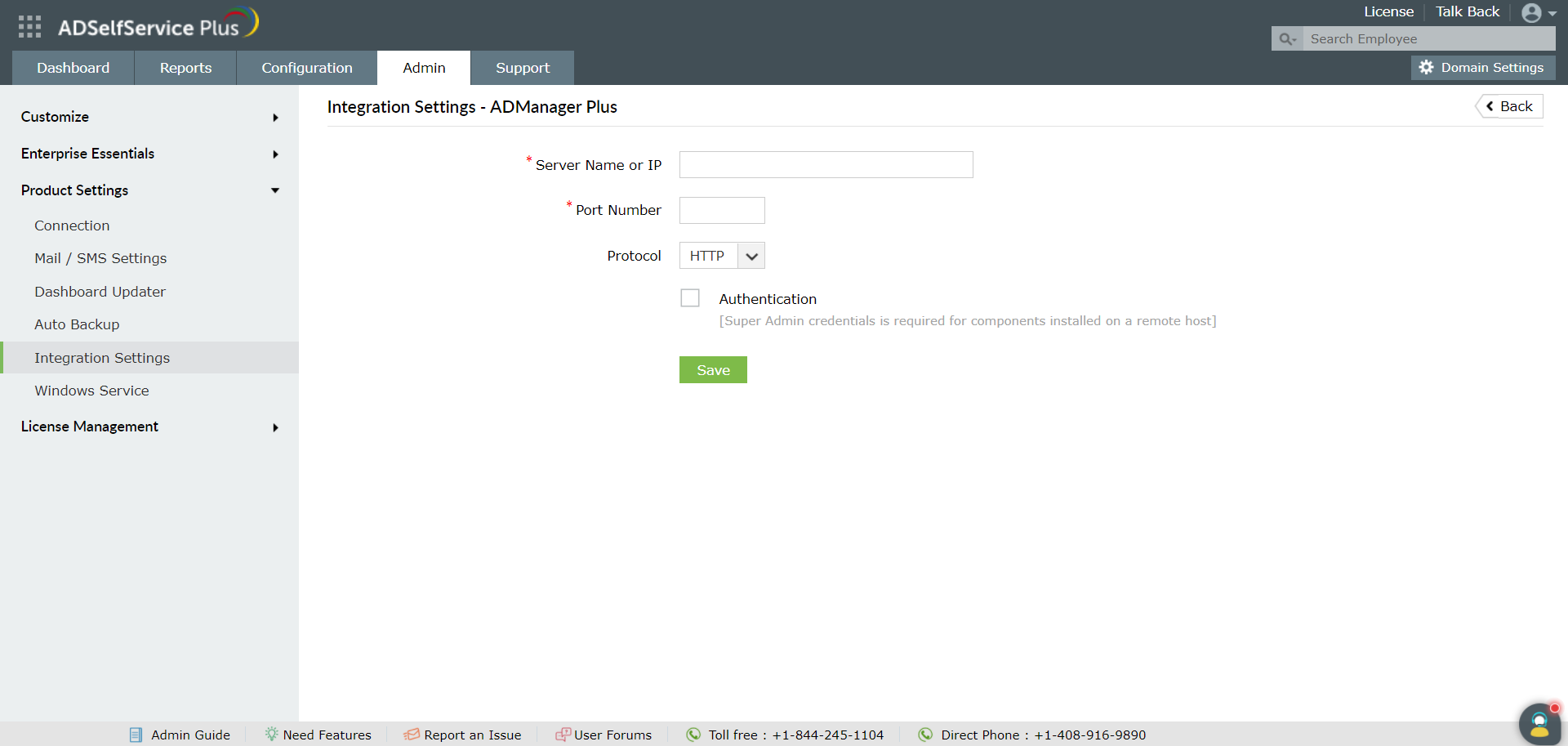
Geben Sie im Feld Servername oder IP-Adresse den Namen des Servers ein, auf dem ADManager Plus installiert ist.
-
Geben Sie die Portnummer ein, die von ADManager Plus verwendet wird.
-
Wählen Sie das Protokoll (HTTP/HTTPS), das in ADManager Plus aktiviert ist, aus der Dropdown-Liste aus.
-
Klicken Sie auf Speichern.
ADSelfService Plus-ServiceDesk Plus Integration
ServiceDesk Plus ist eine Helpdesk-Software, die IT-Anforderungsverfolgung sowie Asset- und Änderungsmanagement in einer einzigen Konsole bietet.
Mit der ADSelfService Plus – ServiceDesk Plus Integration wird für jede selbst durchgeführte Self-Service-Aktion eines Benutzers automatisch eine IT-Anfrage in ServiceDesk Plus erstellt. Dies hilft Administratoren, die Self-Service-Aktionen der Benutzer nachzuverfolgen und bei Bedarf weiterzuverfolgen. Außerdem können Endbenutzer über die ServiceDesk Plus-Konsole IT-Tickets mit einem Klick aus der ADSelfService Plus-Konsole über SSO erstellen.
Integration von ServiceDesk Plus mit ADSelfService Plus
Schritt 1: Verknüpfen Sie ServiceDesk Plus mit ADSelfService Plus
- Download und installieren Sie ServiceDesk Plus.
- Melden Sie sich an der ADSelfService Plus Webkonsole mit Administrator-Anmeldedaten an.
- Navigieren Sie zu Admin > Produkteinstellungen > Integrationseinstellungen.
- Klicken Sie auf das ServiceDesk Plus Kachel.
- Geben Sie im Feld Servername oder IP-Adresse Geben Sie im Feld den Namen des Servers ein, auf dem ServiceDesk Plus installiert ist.
- Geben Sie die Portnummer die von ServiceDesk Plus verwendete Portnummer.
- Wählen Sie das Protokoll Wählen Sie das
- Geben Sie die Protokoll (HTTP/HTTPS), das in ServiceDesk Plus aktiviert ist, aus der Dropdown-Liste aus. (API-Schlüssel generiert
- Klicken Sie auf in ServiceDesk Plus für einen Techniker mit Login-Berechtigungen)..
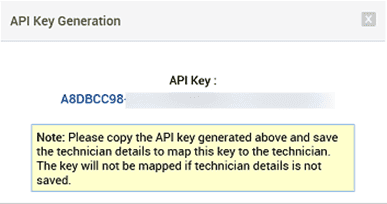
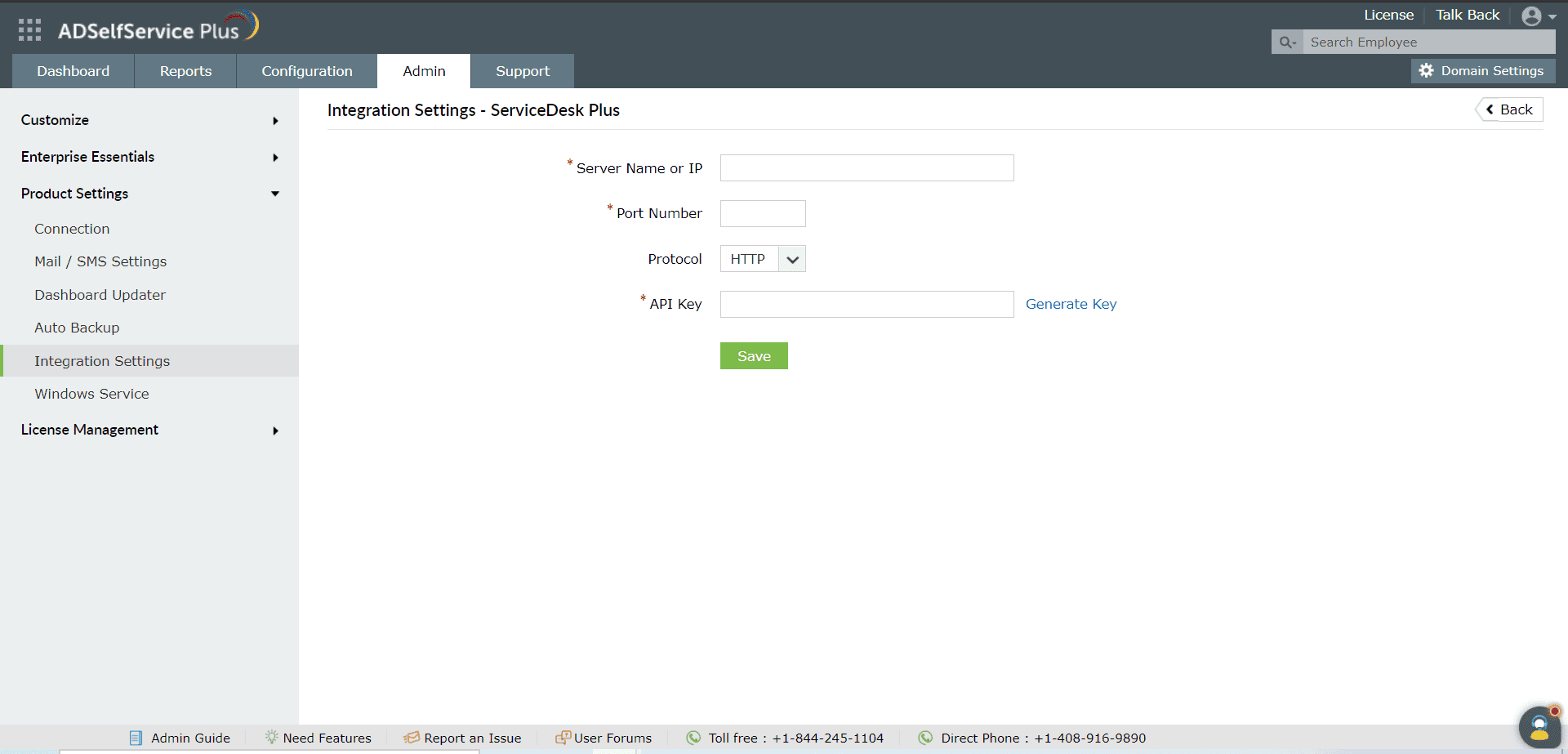
Speichern
- Klicken Sie auf das Schritt 2: Konfigurieren Sie die automatische Ticketerstellung Registerkarte Konfigurationen
- in der ADSelfService Plus-Webkonsole. Klicken Sie unter Verfügbare Richtlinien auf das Symbol für Erweiterte Einstellungen
- der Richtlinie, die Sie bearbeiten möchten. Navigieren Sie zum Tab Benachrichtigung > Admin/Manager benachrichtigen.
- Aktivieren Sie das Kontrollkästchen „Request in ServiceDesk Plus erstellen“. Definieren Sie die Attribute der Anfrage und geben Sie sie im JSON-Format ein. Um mehr über die verschiedenen Attribute zu erfahren, die in der Anfrage verwendet werden können:
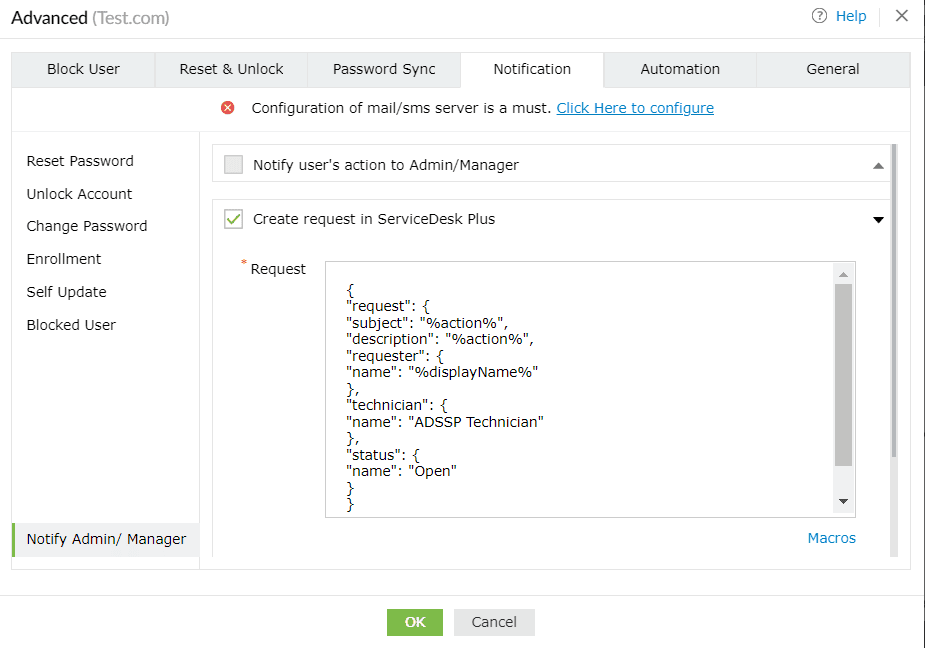
- Admin > Developer Space > API
- Melden Sie sich an der ServiceDesk Plus.
- Navigieren Sie zu Dokumentation.
- Klicken Sie auf das Link. Registerkarte Anfragen. Eine umfassende Liste aller Attribute, die in einer Anfrage verwendet werden können, ist hier katalogisiert.
- Klicken Sie auf das OK Ihre Helpdesk-Techniker können nun die Self-Service-Operationen der Benutzer über ServiceDesk Plus anhand der automatisch erstellten Tickets im
- Klicken Sie auf Registerkarte Anfragen.
nachverfolgen. Automatisch erstellte Tickets Darüber hinaus können Benutzer nun über ADSelfService Plus sofort auf das ServiceDesk Plus-Portal zugreifen, indem sie auf

Helpdesk
klicken. ADSelfService Plus-Endbenutzerportal nach der Integration mit ServiceDesk Plus Darüber hinaus können Benutzer nun über ADSelfService Plus sofort auf das ServiceDesk Plus-Portal zugreifen, indem sie auf

ADSelfService Plus-ServiceDesk Plus Cloud Integration
ServiceDesk Plus Cloud ist eine cloudbasierte IT-Helpdesk-Software, die Anforderungsverfolgung, Asset-Management und Änderungsmanagement innerhalb einer einzigen Konsole bietet.
Mit der Integration von ADSelfService Plus-ServiceDesk Plus Cloud wird für jede von einem Benutzer durchgeführte Self-Service-Aktion automatisch ein Ticket in
ServiceDesk Plus Cloud erstellt. Dies hilft Administratoren, die Self-Service-Aktionen der Benutzer nachzuverfolgen und bei Bedarf weiterzuverfolgen. Außerdem können Endbenutzer die passwortlose Anmeldung und SSO nutzen, um auf die ServiceDesk Plus Cloud-Konsole zuzugreifen und IT-Tickets mit einem Klick aus der ADSelfService Plus-Konsole zu erstellen.
Integration von ServiceDesk Plus Cloud mit ADSelfService Plus
- Gehen Sie zur Zoho API-Konsole und melden Sie sich mit Ihrem Zoho-Konto an.
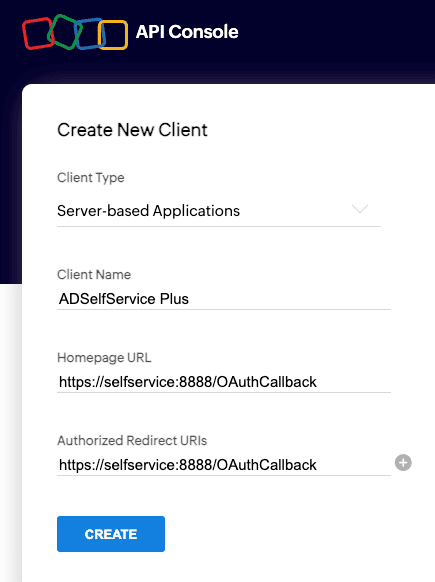
- Nach der Anmeldung wählen Sie im Fenster Client-Typ auswählen die Option Serverbasierte Anwendungen Kachel.
- Geben Sie im Im Fenster Neue Client erstellen geben Sie einen Client-Namen ein.
- Geben Sie im Homepage-URL und Autorisierte Weiterleitungs-URIs Felder, geben Sie den URL-Wert in folgendem Format ein:
<product_access_url>/OAuthCallback. Beispiel-URL: https://selfservice:8888/OAuthCallback.
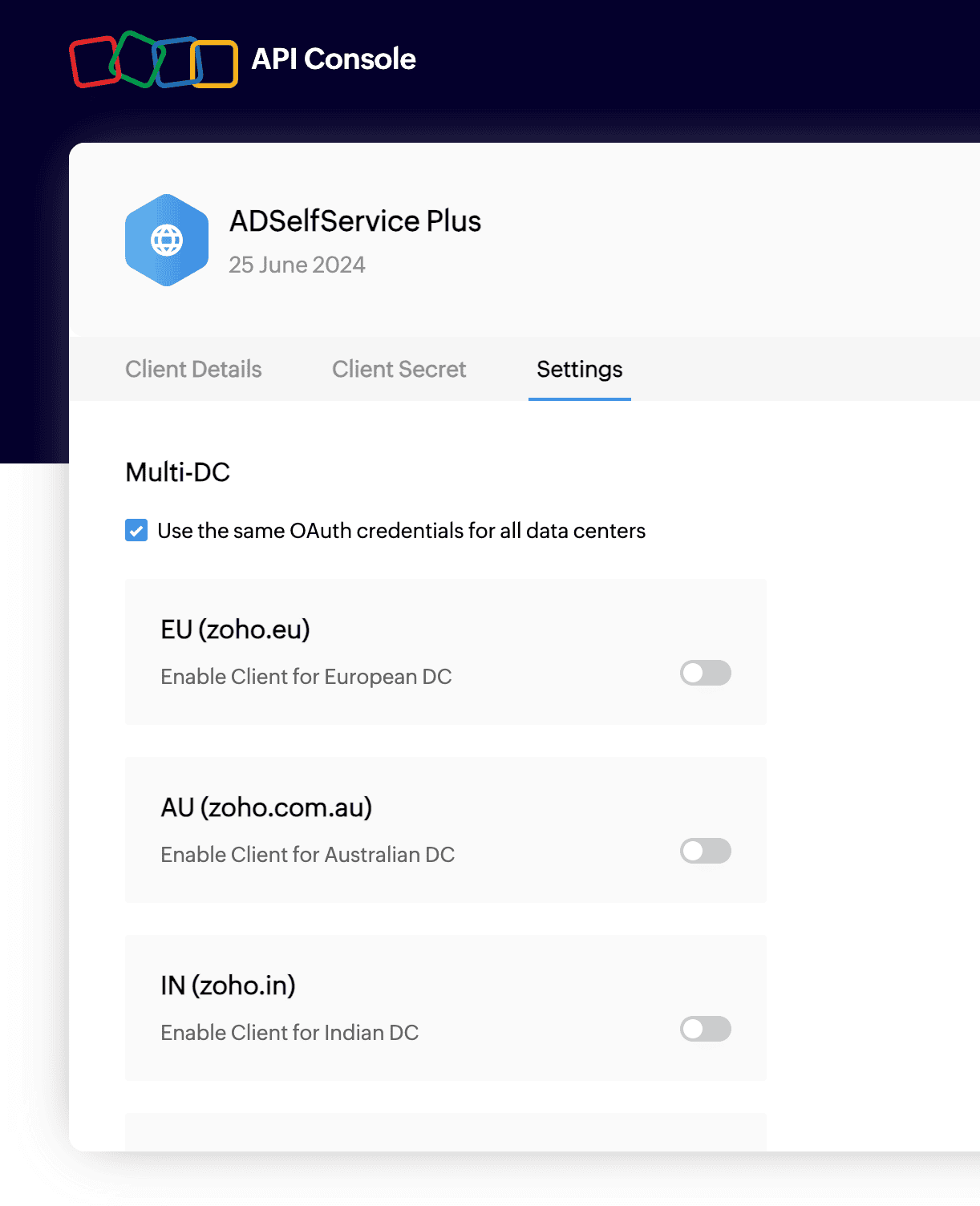
- Aktivieren Sie die Multi-Datenzentrum-Unterstützung (optional), indem Sie die Option Dieselben OAuth-Anmeldedaten für alle Datenzentren verwenden im Bereich Einstellungen auswählen. Standardmäßig bleibt die Client-ID gleich, und das Client-Geheimnis unterscheidet sich von einem Datenzentrum zum anderen. Wenn Sie diese Dieselben OAuth-Anmeldedaten für alle Datenzentren verwenden Einstellung aktivieren, können Sie das gleiche Client-Geheimnis über mehrere Domains hinweg verwenden, je nach Ihren Geschäftsanforderungen. Zusätzlich können Sie Benutzern aus bestimmten Domains den Zugriff auf den Client mit demselben Client-Geheimnis erlauben, indem Sie die Einstellungen für diese Regionen aktivieren.
Hinweis: Die oben genannte Option ist für Benutzerkonten mit Sitz in chinesischen Datenzentren nicht anwendbar.
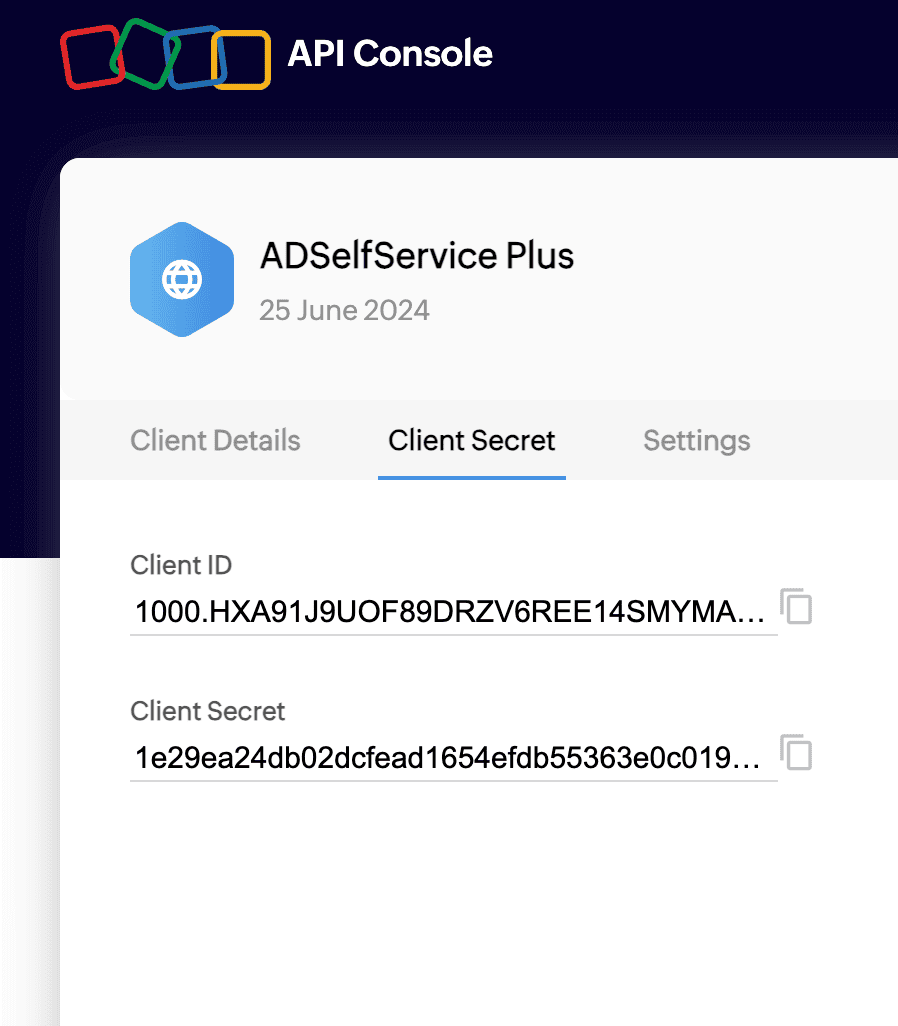
- Kopieren Sie die Werte der Client-ID und des Client-Geheimnisses aus dem Client-Geheimnisses Bereich.
- Melden Sie sich anschließend in der ADSelfService Plus-Konsole mit Administrator-Anmeldedaten an.
- Navigieren Sie zu unter Admin > Produkteinstellungen > Integrationseinstellungen
- Klicken Sie auf das ServiceDesk Plus Cloud Kachel.
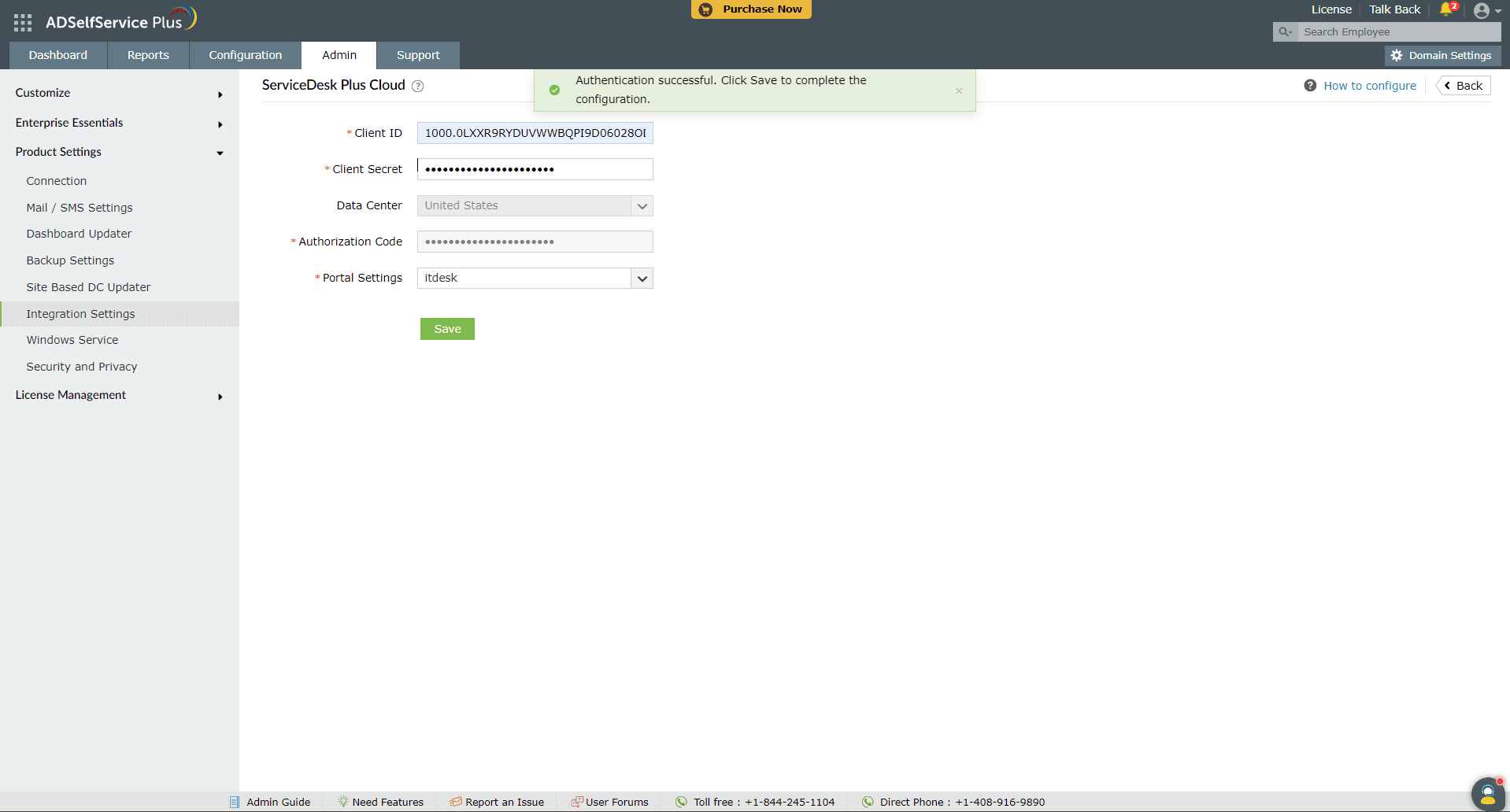
- Geben Sie im Client-ID und Client-Geheimnisses an und fügen Sie die Werte ein. kopiert in Schritt sechs.
- Klicken Sie auf das Autorisierungscode erhalten Link. Sie werden zur Zoho Account-Anmeldeseite weitergeleitet.
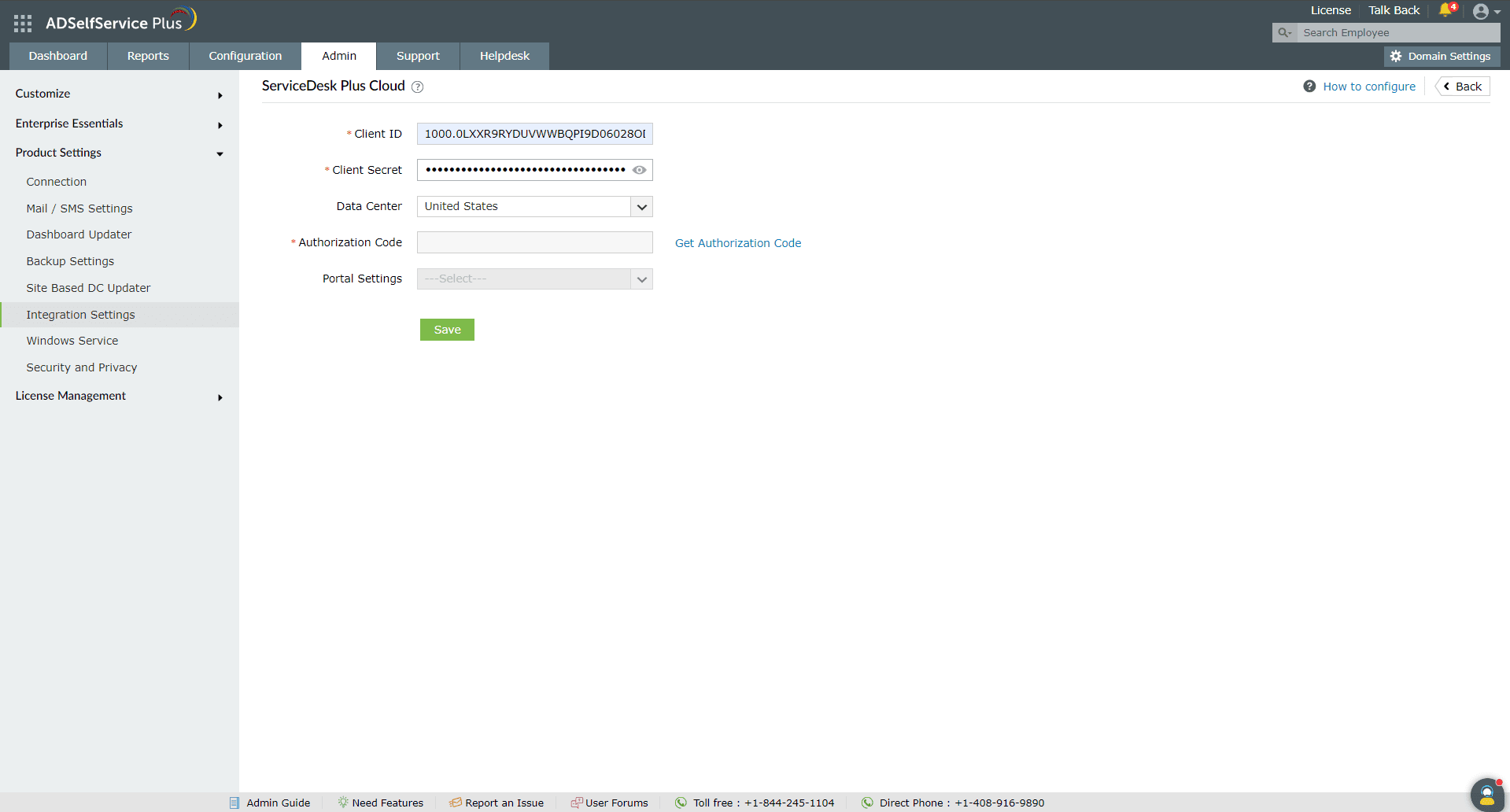
- Authentifizieren Sie sich mit Ihrem ServiceDesk Plus Cloud Techniker-Konto. Nach erfolgreicher Authentifizierung wird der Autorisierungscode automatisch ausgefüllt.
- Das Standardportal wird im Portal Feld ausgewählt. Wenn Sie das Portal ändern möchten, in dem die Tickets erstellt werden sollen, klicken Sie auf das
Portal-Einstellungen Dropdown-Menü, um Ihr bevorzugtes Portal auszuwählen.
- Klicken Sie auf Speichern.
ADSelfService Plus – Splunk Server Integration.
Splunk, eine SIEM-Lösung, bietet Echtzeit-Einblicke durch Verarbeitung großer Mengen von Protokolldaten. Es ermöglicht Administratoren, schnell zu suchen, Berichte zu erstellen und betriebliche Probleme sowie Sicherheitsprobleme zu diagnostizieren.
Nach der Integration von ADSelfService Plus mit dem Splunk-Server können Sie die Protokolldaten von ADSelfService Plus zur detaillierten Prüfung an den Splunk-Server weiterleiten.
Integration von ADSelfService Plus mit Splunk
Voraussetzung:
Der erste Schritt des Integrationsprozesses besteht darin, ein HTTP Event Collector Token mit der Splunk Enterprise-Lösung zu erzeugen:
-
Melden Sie sich als Administrator bei Splunk an.
-
Navigieren Sie zu Einstellungen → Dateneingaben → HTTP Event Collector.
-
Klicken Sie auf Neuer Token.
-
Geben Sie einen Namen für den Token an und belassen Sie die Standardwerte für die anderen Felder.
-
Klicken Sie auf in ServiceDesk Plus für einen Techniker mit Login-Berechtigungen). und das Authentifizierungstoken wird generiert.
Sobald der HTTP Event Collector Token generiert wurde:
-
Melden Sie sich bei ADSelfService Plus als Standard-Admin an.
-
Navigieren Sie zu Admin → Produkteinstellungen → Integrations-Einstellungen.
-
Klicken Sie auf das Splunk Server Kachel.
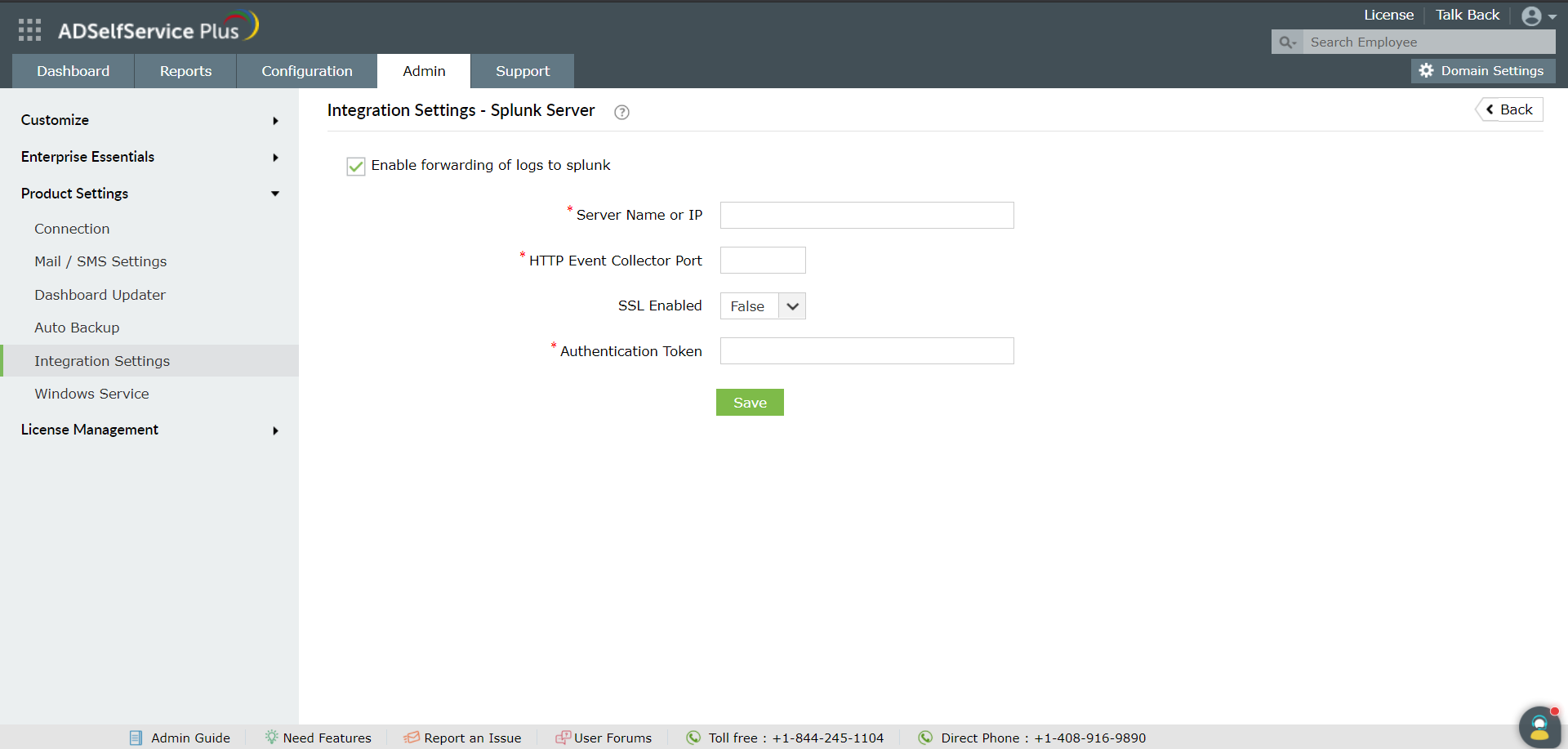
- Klicken Sie auf Weiterleitung von Protokollen an Splunk aktivieren
-
Geben Sie die Details einschließlich Splunk Server Name, HTTP Event Collector Port Nummer ein
- Wählen Sie SSL aktiviert oder nicht.
-
Geben Sie das für ADSelfService Plus generierte HTTP Event Collector Token im Feld Authentifizierungstoken ein.
- Klicken Sie auf in ServiceDesk Plus für einen Techniker mit Login-Berechtigungen)..
ADSelfService Plus – Syslog Server Integration.
Mit dieser Integration können Sie die Protokolldaten von ADSelfService Plus direkt an jeden Syslog-Server zur ausführlichen Analyse weiterleiten.
Integration von ADSelfService Plus mit einem Syslog Server
Befolgen Sie diese Schritte:
-
Melden Sie sich bei ADSelfService Plus als Standard-Admin an.
-
Navigieren Sie zu Admin → Produkteinstellungen → Integrations-Einstellungen.
-
Klicken Sie auf das Syslog Server Kachel.
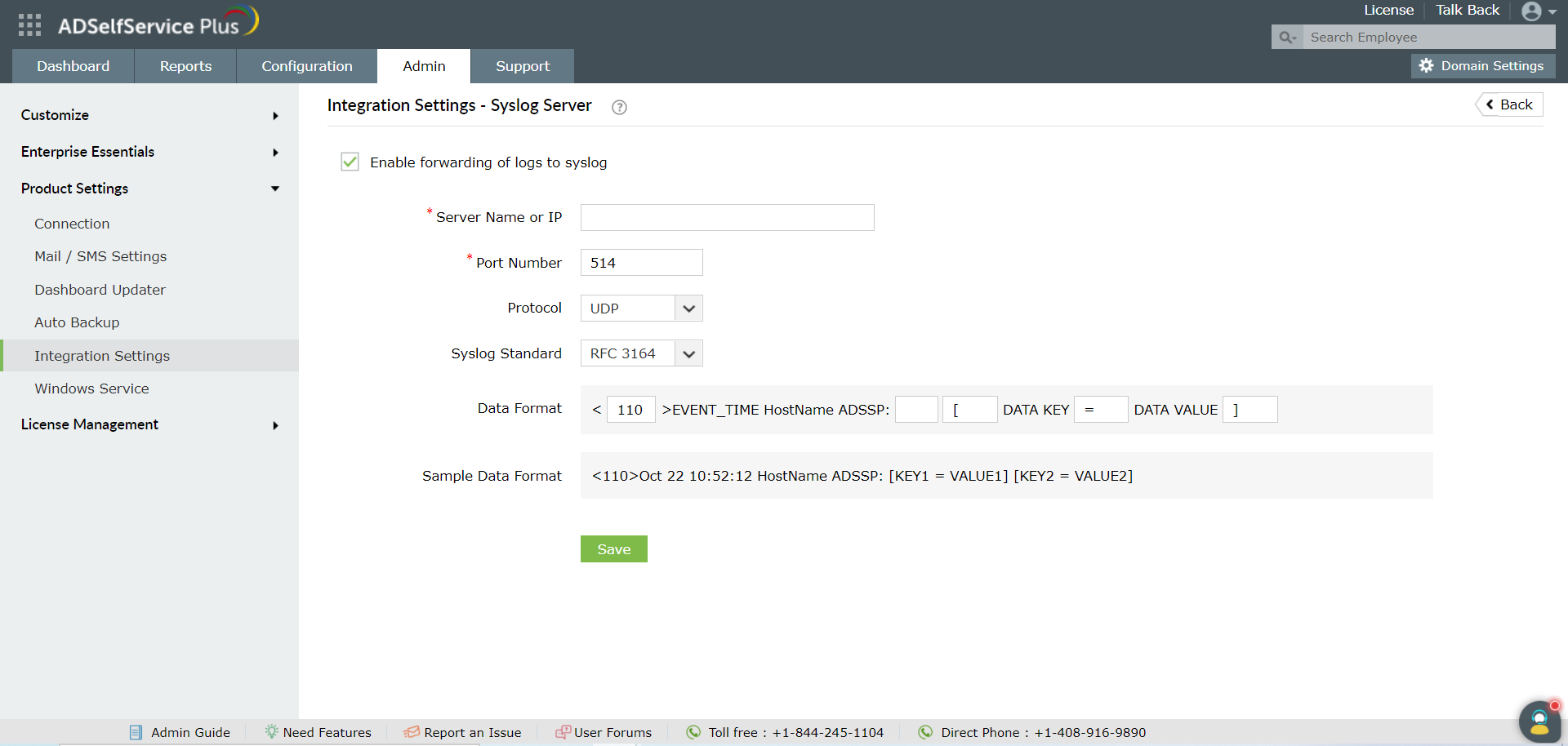
- Klicken Sie auf Weiterleitung von Protokollen an Syslog aktivieren
-
Geben Sie die Details einschließlich Syslog Server Name, Portnummer und Protokoll. Wählen Sie den Syslog Standard und geben Sie das Datenformat an, das für Ihren SIEM-Parser erforderlich ist.
-
Klicken Sie auf Speichern.
ADSelfService Plus – Have I Been Pwned Integration
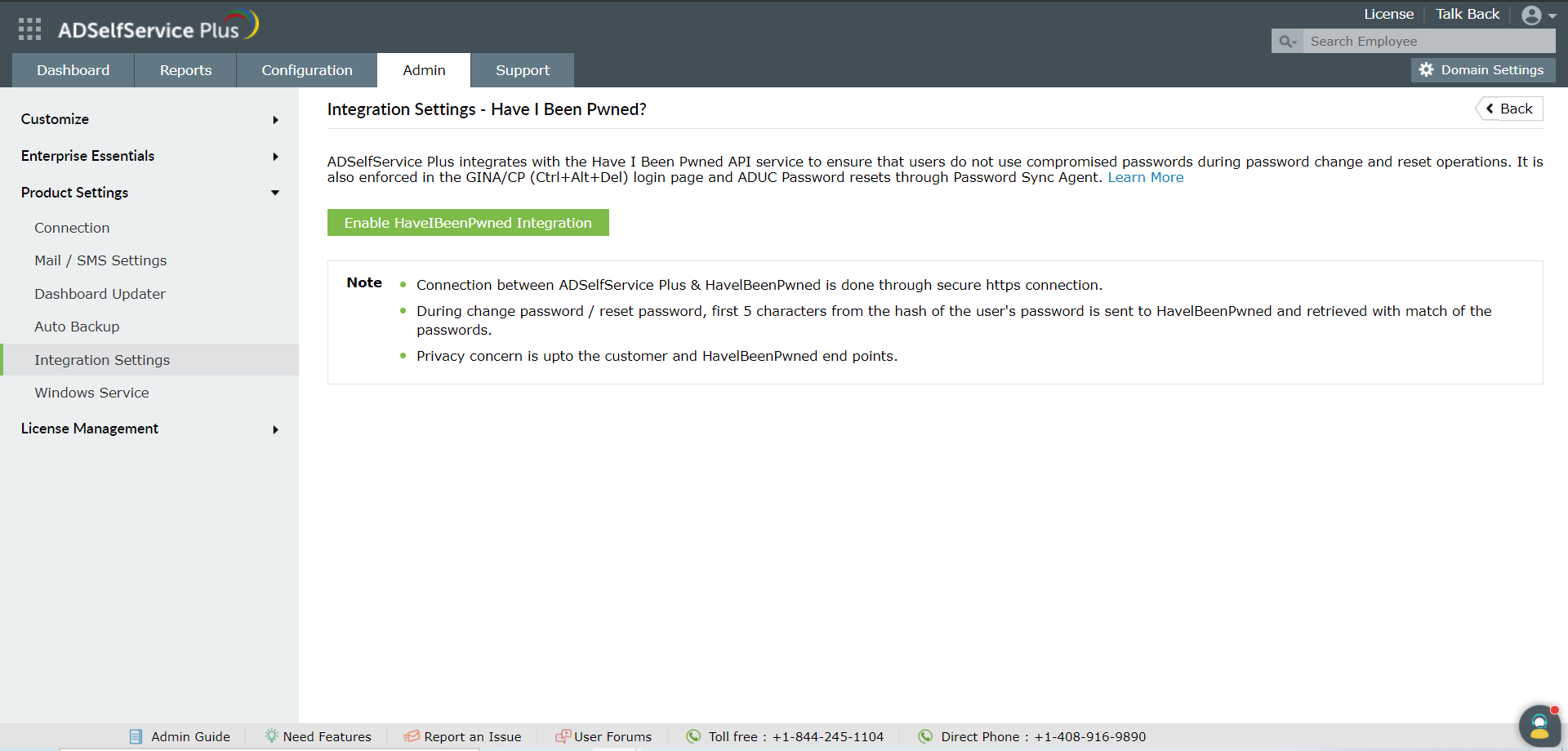
Have I Been Pwned ist eine beliebte Webseite, die es Nutzern ermöglicht zu prüfen, ob die von ihnen verwendeten Passwörter aufgrund eines Datenlecks kompromittiert wurden. Mit der Integration des Have I Been Pwned API-Dienstes in ADSelfService Plus können Administratoren sicherstellen, dass Benutzer während der Unternehmens-Passwortrücksetzungen und -änderungen keine schwachen Passwörter verwenden. Dies wird auch auf der GINA/CP (Ctrl+Alt+Del) Anmeldeseite und bei ADUC-Passwortrücksetzungen über den Password Sync Agent durchgesetzt.
Integration des Have I Been Pwned API-Dienstes mit ADSelfService Plus
Voraussetzung:
-
Die Firewall muss die ausgehende Verbindung zu api.pwnedpasswords.com
zulassen
-
Melden Sie sich bei ADSelfService Plus als Standard-Admin an.
-
Navigieren Sie zu Admin → Produkteinstellungen → Integrations-Einstellungen.
-
Klicken Sie auf das Schritte zur Aktivierung von Have I Been Pwned Kachel.
- Klicken Sie auf Have I Been Pwned aktivieren
ADSelfService Plus - Log360 Integration
ManageEngine Log360 ist eine einheitliche SIEM-Lösung mit Endpoint-DLP- und CASB-Funktionen. EventLog Analyzer, die Komponente für Log-Management von Log360, sammelt, normalisiert, analysiert, korreliert und archiviert Protokolldaten. Organisationen können ADSelfService Plus mit der EventLog Analyzer-Komponente von Log360 integrieren, um Protokolle nahtlos weiterzuleiten und Audit-Anforderungen zu erfüllen.
Nach der Integration von ADSelfService Plus mit Log360 können Sie die Debug- und Access-Log-Dateien von ADSelfService Plus für detaillierte Prüfungen an Log360 weiterleiten.
Hinweis: Die folgenden Schritte gelten auch, wenn Ihre Organisation EventLog Analyzer als eigenständiges Tool verwendet.
Integration von Log360 mit ADSelfService Plus
- Melden Sie sich bei ADSelfService Plus mit Ihren Admin-Anmeldedaten an.
- Navigieren Sie zu Übersicht > Admin > Produkteinstellungen > Integrations-Einstellungen.
- Klicken Sie auf die Log360 Registerkarte und konfigurieren Sie Folgendes:
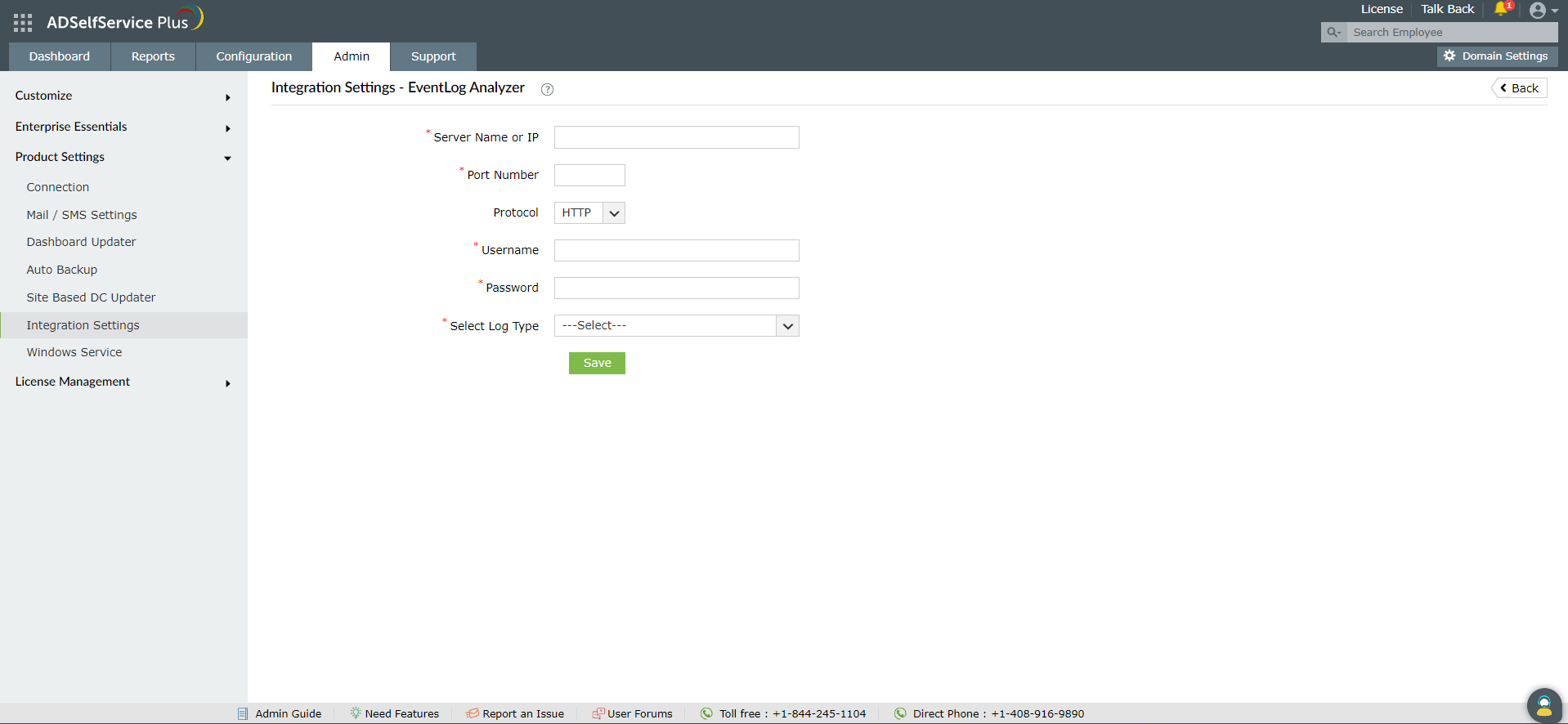
- Feld Servername oder IP-Adresse: Geben Sie den Namen oder die IP-Adresse des Geräts ein, auf dem EventLog Analyzer, die Log-Management-Komponente von Log360, installiert ist.
- Portnummer: Geben Sie die Portnummer ein, auf der der EventLog Analyzer Dienst läuft.
- Protokoll: Wählen Sie das Protokoll aus, das für die Verbindung mit dem EventLog Analyzer Server verwendet werden soll.
- Benutzername und Passwort: Konfigurieren Sie die Zugangsdaten des EventLog Analyzer Super Admin im Feld Benutzername und Passwort .
- Protokolltyp: Wählen Sie den Protokolltyp aus, den Sie an EventLog Analyzer weiterleiten möchten: Access Logs, Debug Logs oder beides.
- Access Log: Wählen Sie Access Logs, wenn Sie die Webserver-Zugriffsprotokolle von ADSelfService Plus weiterleiten möchten.
- Debug Log: Wählen Sie dieses Protokoll, wenn Sie Ereignisprotokolle im Zusammenhang mit Start und Anmeldungen weiterleiten möchten.
- Nachdem Sie die gewünschten ADSelfService Plus Protokolltypen ausgewählt haben, die Sie an Log360 exportieren möchten, klicken Sie in ServiceDesk Plus für einen Techniker mit Login-Berechtigungen)..
Hinweis: Bei der Integration von Log360 mit bestehenden Load Balancing- oder Hochverfügbarkeits-Deployments von ADSelfService Plus werden alle Knotendateien nahtlos an Log360 weitergeleitet.
Die Implementierung von Hochverfügbarkeit oder Load Balancing auf ADSelfService Plus-Deployments, die bereits Protokolldateien an Log360 weiterleiten, kann jedoch die Erkennung von Protokolldateien von sekundären Knoten stören. In solchen Fällen ist eine erneute Integration von Log360 und ADSelfService Plus erforderlich.
Finden Sie nicht, was Sie suchen?
-
Besuchen Sie unsere Community
Stellen Sie Ihre Fragen im Forum.
-
Fordern Sie zusätzliche Ressourcen an
Senden Sie uns Ihre Anforderungen.
-
Benötigen Sie Unterstützung bei der Implementierung?
Probieren Sie OnboardPro aus
 ADManager Plus
 ADAudit Plus
 Exchange Reporter Plus
 M365 Manager Plus
 Vorheriges Thema