☰
Verwandte Produkte
 ADManager Plus
 ADAudit Plus
 Exchange Reporter Plus
 M365 Manager Plus
Integriertes Identitäts- & Zugriffsmanagement
Herunterladen | DemoUmfassendes SIEM und UEBA
Herunterladen | DemoActive Directory Verwaltung & Berichterstattung
Herunterladen | DemoEchtzeit Active Directory Prüfung und UBA
Herunterladen | DemoEchtzeit-Protokollanalyse & Berichterstattung
Herunterladen | DemoExchange Server Prüfung & Berichterstattung
Herunterladen | DemoMit dieser Option können Sie eine CSV-Datei mit den Einschreibedaten der Benutzer in ADSelfService Plus importieren und diese automatisch einschreiben. Diese Option ermöglicht das Einschreiben sowohl von Domain- als auch lokalen Benutzern (Windows-Konten), wenn alle erforderlichen Einschreibedaten bereits in einer CSV-Datei oder in einer Anwendung gespeichert sind, die Daten als CSV-Datei exportieren kann. Stellen Sie vor dem Import der Einschreibedaten sicher, dass Sie die Einstellungen für die jeweiligen Authentifikatoren konfiguriert haben. Um mehr darüber zu erfahren, wie Sie die von ADSelfService Plus unterstützten Authentifikatoren einrichten, klicken Sie hier.
Administratoren können Benutzer automatisch einschreiben, ohne dass eine Benutzereinbindung für diese Authentifikatoren erforderlich ist:
Die Massenanmeldung in ADSelfService Plus kann vom Administrator mit minimalem Benutzereingriff für die folgenden Authentifikatoren durchgeführt werden:
Um sich für Duo Security anzumelden, stellen Sie bitte sicher, dass die Benutzer zuerst die Duo Security Authenticator-App herunterladen und sich bei Duo anmelden. Administratoren können dann die Benutzer in Massen in ADSelfService Plus einschreiben.
Um TOTP-basierte Software-Authentifikatoren (Google Authenticator, Microsoft Authenticator, Zoho OneAuth TOTP und Custom TOTP - Software-Token) zu verwenden, müssen Benutzer den Prozess abschließen, indem sie die TOTP-Authenticator-Apps auf ihren Telefonen installieren und die Einschreibungseinstellungen mit dem Geheimschlüssel konfigurieren. Die Konfigurationsschritte finden Sie unten:
Schritt 1: Erstellen Sie für jeden Benutzer, der eingeschrieben werden soll, einen eindeutigen 16-stelligen alphanumerischen Schlüssel. Dies wird ihr Geheimschlüssel in der CSV-Datei sein.
Schritt 2: Importieren Sie die CSV-Datei, indem Sie diesen Schritten folgen, um die Benutzer in ADSelfService Plus einzuschreiben.
Schritt 3: Der Administrator kann den Benutzern ihre jeweiligen Geheimschlüssel per E-Mail oder auf andere sichere Weise zusenden. Die Schlüssel werden bei der Konfiguration der TOTP-Authenticator-App auf den Telefonen der Benutzer verwendet.
Die in der CSV-Datei importierten Daten sollten die angegebenen Formate für jeden Authentifikator beachten, wie in der nachstehenden Tabelle angegeben.
| Importtyp | CSV-Spaltenüberschriften | Zulässige Formate |
|---|---|---|
| Mobilnummern | mobile | Muss Zahlen von 0 bis 9 enthalten |
| E-Mail-IDs | Muss eine gültige E-Mail-Adresse sein | |
| Sicherheitsfragen und Antworten | question | Muss eine Sicherheitsfrage sein, z. B. Was ist Ihre Lieblingsfarbe? |
| answer | Muss die entsprechende Antwort auf die Sicherheitsfrage sein, z. B. Gelb | |
| Google Authenticator | googleauth secret key | Muss Buchstaben A-Z oder a-z und Zahlen 2-7 enthalten |
| Microsoft Authenticator | microsoftauth secret key | Muss Buchstaben A-Z oder a-z und Zahlen 0-9 enthalten |
| Zoho OneAuth TOTP | zohooneauth secret key | Muss Buchstaben A-Z oder a-z und Zahlen 0-9 enthalten |
| Duo Security | sAMAccountName | Muss ein gültiger Benutzer in AD sein |
| Custom TOTP - Software Token | customtotp secret key | Muss Buchstaben A-Z oder a-z und Zahlen 0-9 enthalten |
| Custom TOTP - Hardware-Token | customtotp hardware serial number | Muss Buchstaben A-Z oder a-z und Zahlen 0-9 enthalten |
| customtotp secret key | Muss Buchstaben A-Z oder a-z und Zahlen 0-9 enthalten |
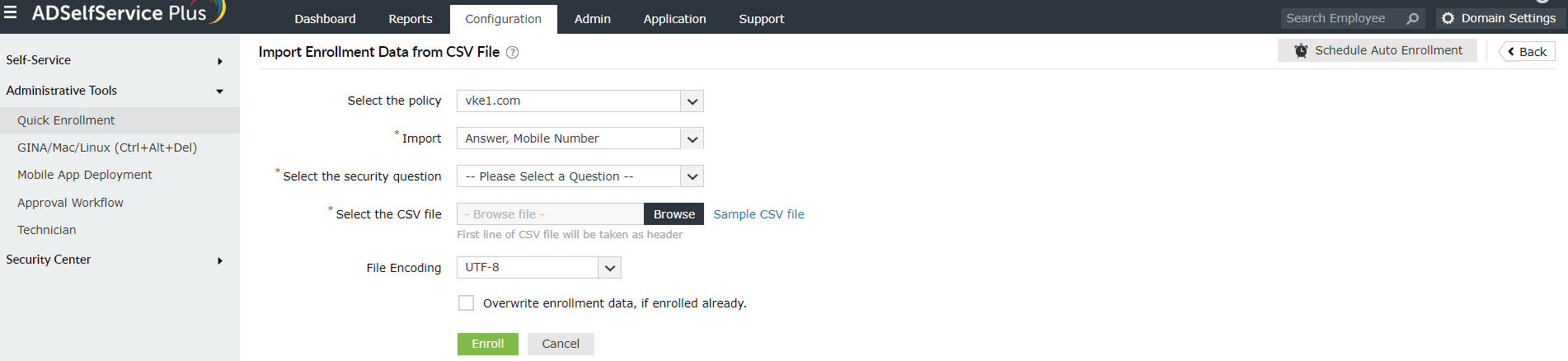
Sie können OU- und gruppenbasierte Richtlinien konfigurieren, indem Sie zu Konfiguration > Selbstbedienung > Richtlinienkonfigurationgehen. Mit Richtlinien können Sie die erzwungene Einschreibung für eine bestimmte Gruppe von Domain-Benutzern aktivieren.
Stellen Sie sicher, dass jeder lokale Benutzer, der unter localuser.domain eingeschrieben wird, einen eindeutigen Benutzernamen hat.
Ihre Anfrage wurde an das technische Support-Team von ADSelfService Plus übermittelt. Unsere technischen Supportmitarbeiter werden Ihnen schnellstmöglich helfen.
Copyright © 2026, ZOHO Corp. Alle Rechte vorbehalten.
 Vorheriges Thema