Lokales Benutzer-MFA für Windows
Lokales Benutzer-MFA in ADSelfService Plus stärkt die Zugriffssicherheit für lokale Benutzerkonten, die direkt auf einer Windows-Maschine erstellt und gespeichert werden, anstatt in einem zentralisierten Verzeichnis wie Active Directory. Diese Konten authentifizieren sich mit lokal gespeicherten Anmeldeinformationen und werden häufig in Arbeitsgruppenumgebungen, auf eigenständigen oder DMZ-Systemen sowie für lokale administrative Aufgaben auf domänenverbundenen Endpunkten verwendet.
ADSelfService Plus erhöht die Sicherheit dieser Konten durch Erzwingung von MFA für wichtige Windows-Anmeldeszenarien, einschließlich:
- Windows-Maschinen-Anmeldungen
- Maschinenentsperrungen
- User Account Control (UAC)-Aufforderungen
- Remote Desktop Protocol (RDP)-Sitzungen
Maschinenbasiertes MFA für Computer mit lokalen Benutzern kann für folgende Maschinentypen aktiviert werden:
- Arbeitsgruppencomputer
- Maschinen innerhalb einer DMZ
- Domänenverbundene Computer
Funktionsweise von lokalem Benutzer-MFA
Wenn lokales Benutzer-MFA aktiviert ist, erstellt ADSelfService Plus eine virtuelle Domäne mit dem Namen localusers.domain. Alle lokalen Benutzerkonten und Arbeitsgruppenmaschinen mit installiertem ADSelfService Plus-Anmeldeagent sind unter dieser virtuellen Domäne gruppiert, um die Verwaltung zu erleichtern. Der Authentifizierungsablauf verläuft wie folgt:
- Ein lokaler Benutzer versucht sich anzumelden, die Maschine zu entsperren oder eine RDP-Sitzung zu starten.
- Die Windows Local Security Authority (LSA) validiert die Anmeldeinformationen des Benutzers (Benutzername und Passwort).
- Nach erfolgreicher Primärauthentifizierung ruft der ADSelfService Plus-Anmeldeagent sekundäre Authentifizierungsmethoden basierend auf der konfigurierten Richtlinie für localusers.domain auf.
- Der Anmeldeagent kommuniziert mit dem ADSelfService Plus-Server, um eine MFA-Verifizierung anzufordern.
- ADSelfService Plus validiert die MFA-Antwort und sendet den Authentifizierungsstatus an den Anmeldeagent zurück.
- Wenn MFA erfolgreich ist, gewährt die LSA den Zugriff und der Benutzer wird an der Windows-Maschine angemeldet.
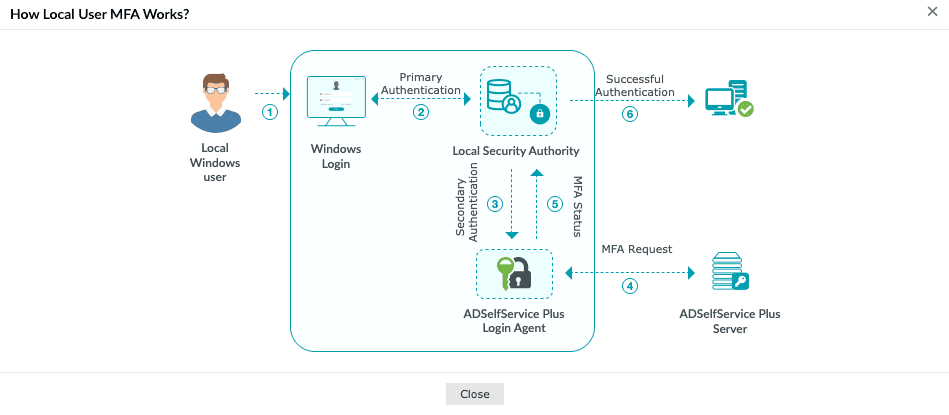
Abb.1: Funktionsweise von lokalem Benutzer-MFA in ADSelfService Plus
Voraussetzungen
Stellen Sie sicher, dass Sie die folgenden Anforderungen erfüllen, bevor Sie lokales Benutzer-MFA konfigurieren.
- Sie müssen die ADSelfService Plus Professional Edition mit Endpoint MFA haben.
- SSL muss aktiviert sein. Um dies zu aktivieren, melden Sie sich mit Admin-Anmeldedaten an der ADSelfService Plus-Webkonsole an. Navigieren Sie zu Admin > Product Settings > Connection. Wählen Sie die ADSelfService Plus Port [https] Option. Siehe diesen Leitfaden , um zu erfahren, wie Sie ein SSL-Zertifikat beantragen und HTTPS aktivieren.
- Die Zugriffs-URL muss auf HTTPS eingestellt sein. Navigieren Sie dazu zu Admin > Product Settings > Connection > Connection Settings > Configure Access URL und setzen Sie Protocol auf HTTPS.
- Der ADSelfService Plus Windows-Anmeldeagent muss Version 6.12 oder höher sein.
Hinweis: Alle vorhandenen Agents auf domänenverbundenen Maschinen, für die Sie lokales Benutzer-MFA aktivieren möchten, müssen aktualisiert auf Version 6.12 werden.
- Zielmaschinen müssen Netzwerkverbindung zum ADSelfService Plus-Server für Online-MFA-Verifizierung haben.
Einschränkungen
Allgemein:
- Lokales Benutzer-MFA wird nur auf Windows-Maschinen unterstützt.
- Lokales Benutzer-MFA wird für Microsoft-Konten (MSA) nicht unterstützt.
- Selbstregistrierung wird für lokale Benutzer nicht unterstützt. Administratoren müssen Benutzer über CSV-Import oder externe Datenbanksynchronisation registrieren.
- Der Windows-Anmeldeagent kann nicht remote auf Nicht-Domänen-(Arbeitsgruppen-)Maschinen über die ADSelfService Plus-Konsole verteilt werden; die Installation muss manuell oder über Drittanbieter-Deployment-Tools erfolgen.
Registrierung:
- Benutzernamen müssen innerhalb von localusers.domain eindeutig sein. Wenn zwei verschiedene Arbeitsgruppenmaschinen lokale Konten mit demselben Benutzernamen haben, kann nur eines davon registriert werden.
- Wenn der Benutzername eines lokalen Benutzers auf der Windows-Maschine geändert wird, muss der Benutzer mit dem aktualisierten Benutzernamen in ADSelfService Plus neu registriert werden.
Offline-MFA:
- Offline-MFA wird für Windows 10 Version 1803 nicht unterstützt. Für Remote-Logins wird Offline-MFA für Windows RDP-Client-Authentifizierung nicht unterstützt.
Konfigurationsanweisungen
Schritt 1: Lokales Benutzer-MFA aktivieren
- Melden Sie sich im ADSelfService Plus Admin-Portal an.
- Navigieren Sie zu Configuration > Self-Service > Multi-Factor Authentication.
- Klicken Sie Lokale Benutzer-MFA-Einstellungen oben rechts auf der Seite.
- Aktivieren Sie im erscheinenden Popup Lokales Benutzer-MFA aktivieren.
- Klicken Sie Speichern.
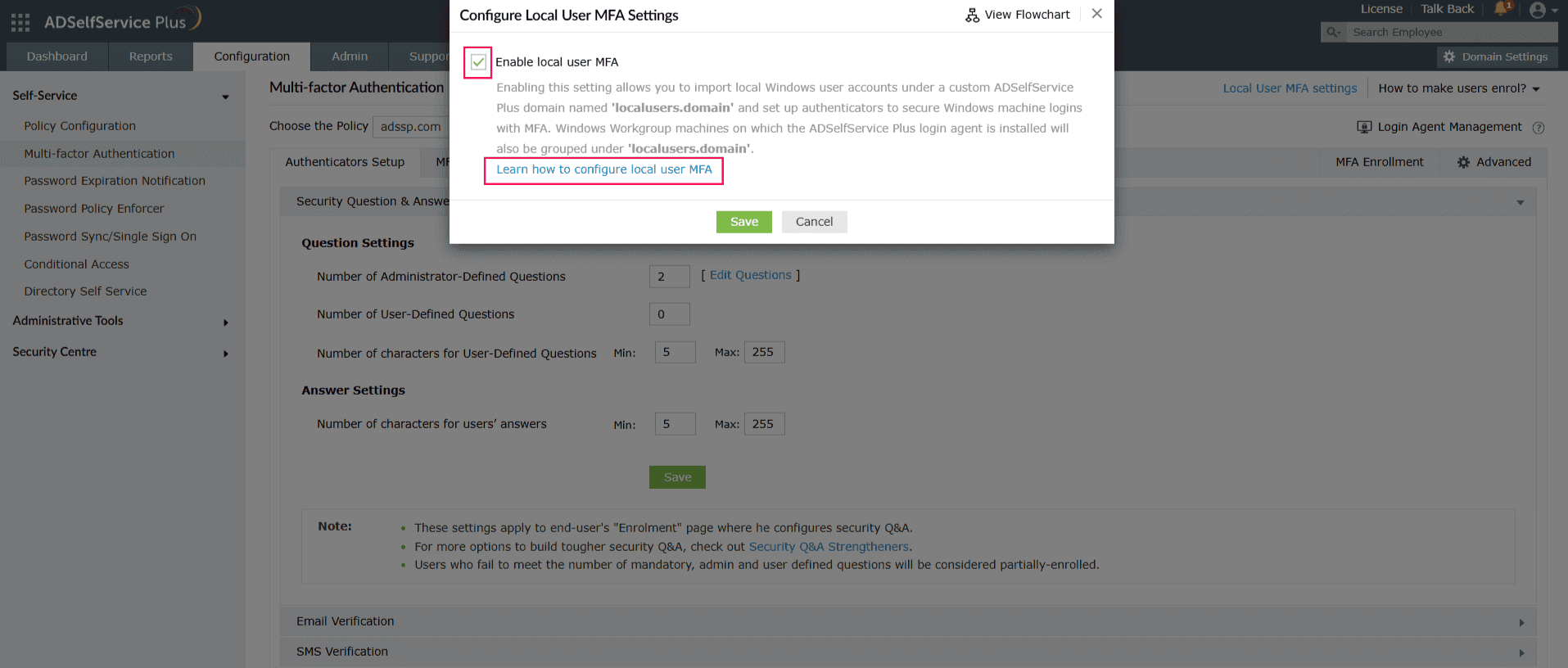
Abb.2: Aktivierung von lokalem Benutzer-MFA in ADSelfService Plus
Schritt 2: MFA-Authentifikatoren für lokale Benutzer konfigurieren
- Navigieren Sie zu Configuration > Self-Service > Multi-factor Authentication.
- Wählen Sie im Richtlinie auswählen Dropdown localusers.domain.
- Klicken Sie auf den Authentifikatoren-Einrichtungs-Tab und richten Sie die für lokales Benutzer-MFA erforderlichen Authentifikatoren ein.
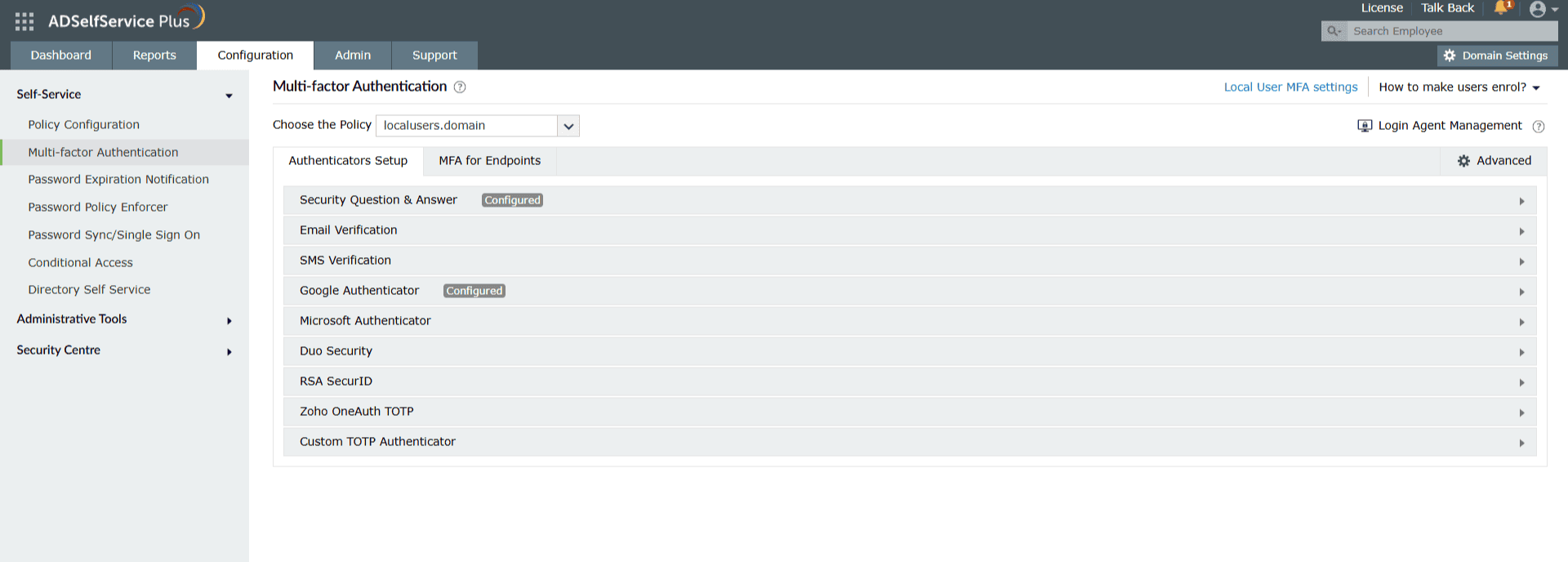
Abb.3: Konfigurieren der Authentifikatoren für lokales Benutzer-MFA
ADSelfService Plus unterstützt folgende Authentifikatoren für lokales Benutzer-MFA:
Online-Lokales Benutzer-MFA
- Sicherheitsfragen und -antworten
- E-Mail-Verifizierung
- SMS-Verifizierung
- Google Authenticator
- Microsoft Authenticator
- Duo Security
- RSA SecurID
- Zoho OneAuth TOTP
- Benutzerdefinierter TOTP-Authenticator
Offline-Lokales Benutzer-MFA
- Google Authenticator
- Microsoft Authenticator
- Zoho OneAuth TOTP
- Benutzerdefinierter TOTP-Authenticator
Detaillierte Schritte zur Konfiguration dieser Authentifizierungsmethoden finden Sie im Authentifikatoren Abschnitt.
Schritt 3: MFA-Methoden für lokale Benutzeranmeldungen zuweisen
- Navigieren Sie zu Configuration > Multi-factor Authentication.
- Wählen Sie localusers.domain aus dem Richtlinie auswählen Dropdown.
- Wechseln Sie zum MFA für Endpoints Tab.
- Wählen Sie im Bereich MFA für Maschinenanmeldung das Kontrollkästchen Authentifizierungsfaktor(en) für Maschinenanmeldungen aktivieren aus. Verwenden Sie das Dropdown, um die Anzahl der bei Anmeldungen abzufragenden Authentifizierungsfaktoren auszuwählen.
- Verwenden Sie das Dropdown Authentifikatoren für Maschinenanmelde-MFA wählen , um die in Schritt 2.
- konfigurierten Authentifikatoren auszuwählen. (Optional) Wenn Sie Offline-MFA für lokale Benutzer konfigurieren möchten, die bei Netzwerkausfall authentifiziert werden müssen, aktivieren Sie das Kontrollkästchen Authentifikatoren für Offline-MFA wählen
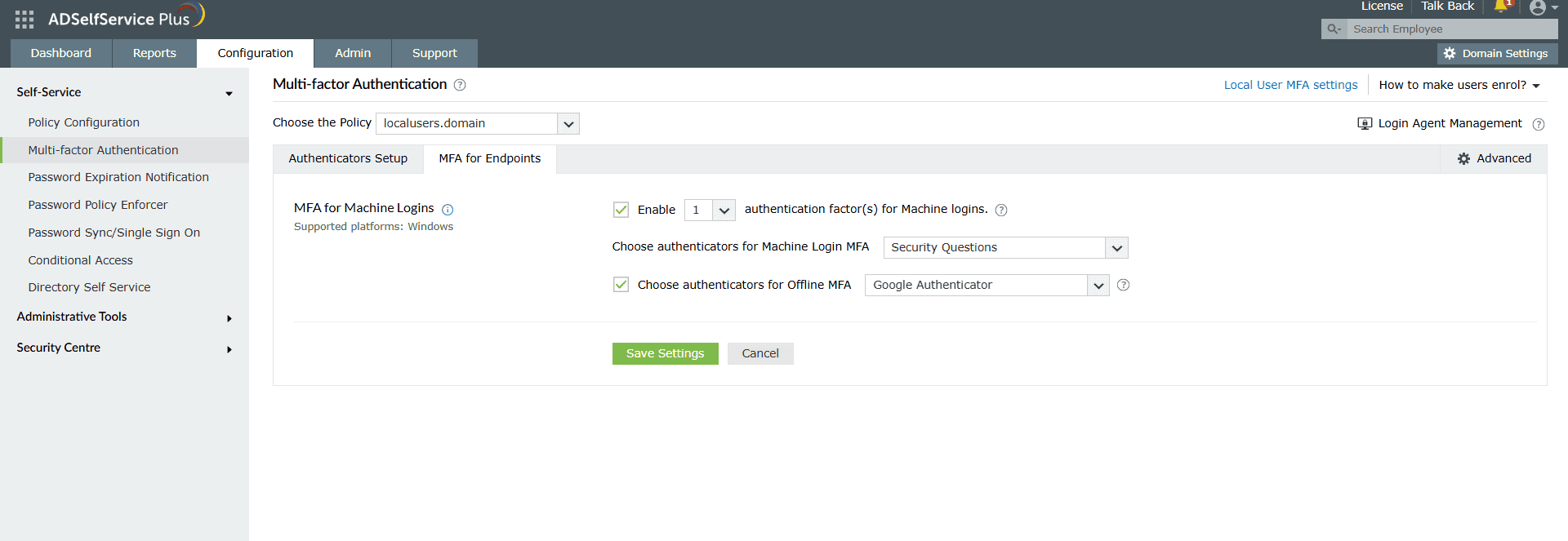
und wählen Sie die erforderlichen Authentifikatoren aus dem Dropdown aus.
Abb.4: Aktivierung von lokalem Benutzer-MFA für Maschinenanmeldung
- Klicken Sie Um MFA für lokale Benutzer bei UAC-Aufforderungen, RDP-Logins und Systementsperrungen zu konfigurieren:Erweitert . Gehen Sie zu Tab.
- Endpoint MFA Verwenden Sie das Dropdown für das Aktivieren von MFA für _ Kontrollkästchen, um User Account Control und.
- Systementsperrungen auszuwählen. Kontrollkästchen.
- Klicken Sie Speichern.
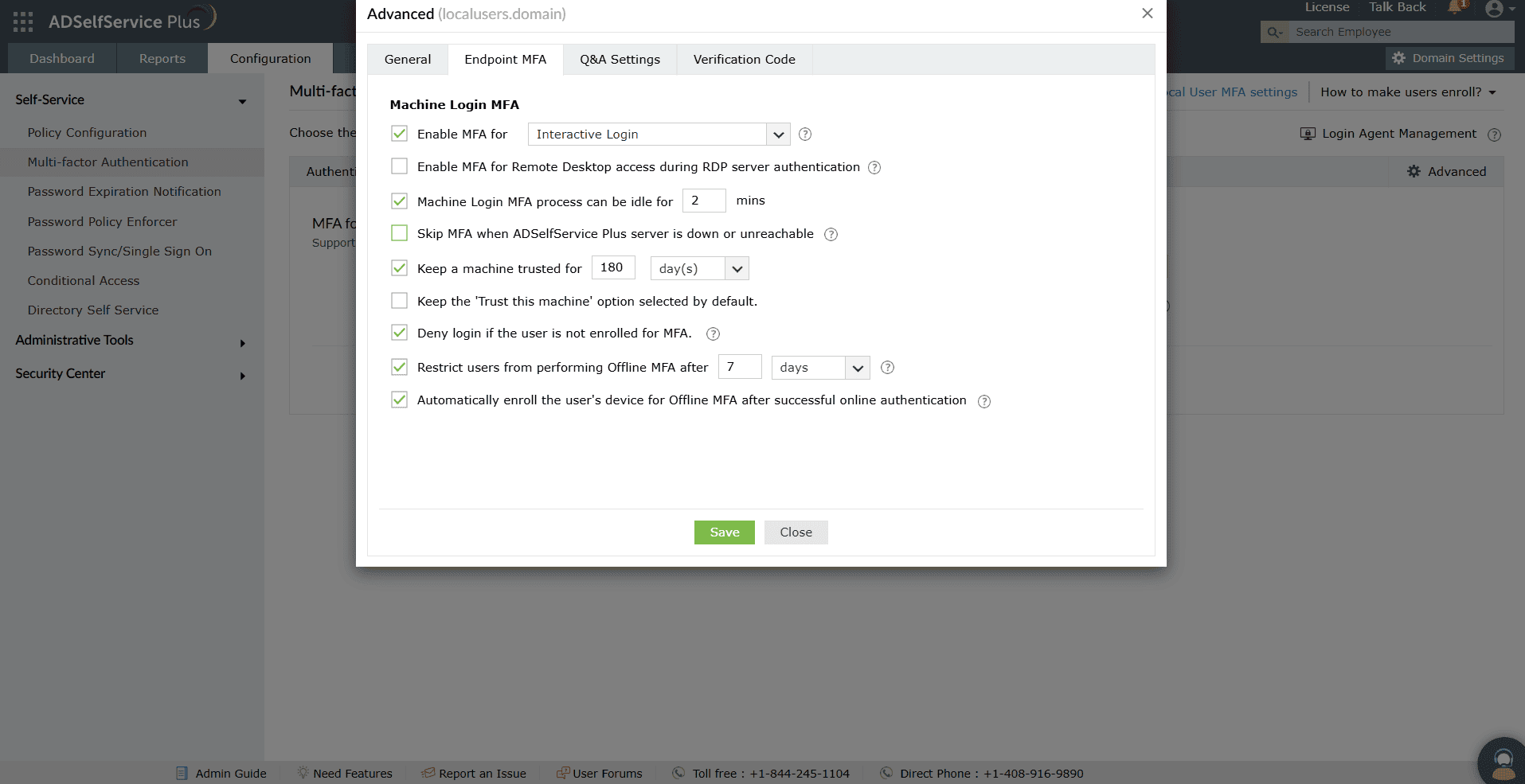
Abb. 5: Richtlinienbasierte RDP-, UAC- und Systementsperrung MFA-Konfiguration für lokale Benutzer-MFA.
Um gerätebasierte lokale Benutzer-MFA für Geräte zu konfigurieren:
- Navigieren Sie zu Configuration > Administrative Tools > GINA/Mac/Linux (Ctrl+Alt+Del) > GINA/Mac/Linux Installation > Installed Machines.
- Wählen Sie im Domäne auswählen Dropdown Arbeitsgruppe.
- Klicken Sie Erweiterte Machine-MFA-Einstellungen unten rechts auf der Seite.
- Wählen Sie im Bereich Erweiterte Machine-MFA-Einstellungen Im Pop-up wählen Sie die Windows-Endpunkte aus, die Sie mit MFA sichern möchten.
- Klicken Sie Speichern Zur Anwendung der neuen Konfiguration.
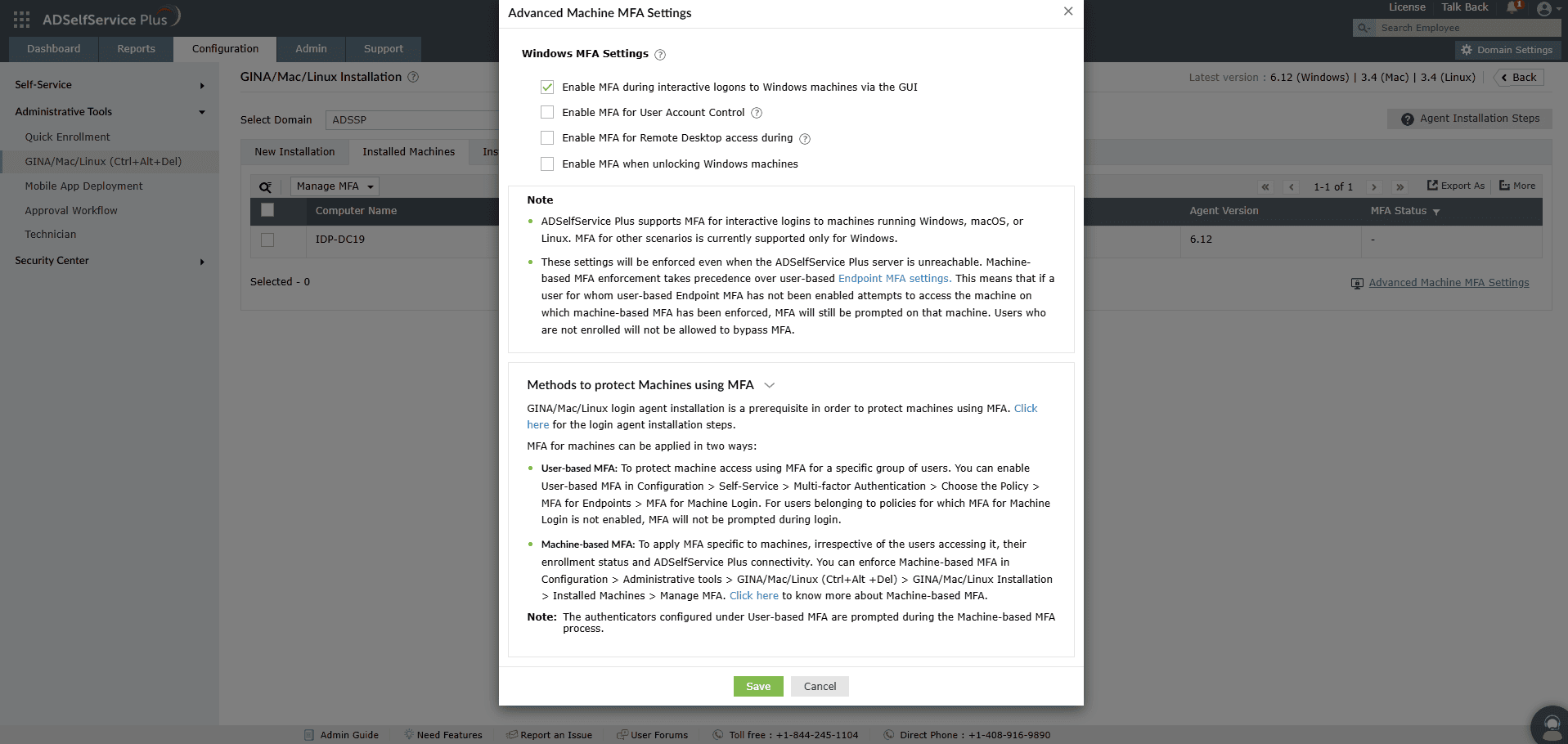
Abb. 6: Aktivierung der gerätebasierten lokalen Benutzer-MFA.
Schritt 4: Installieren Sie den Windows-Anmeldeagenten
Der ADSelfService Plus Windows-Anmeldeagent erleichtert die Kommunikation zwischen der lokalen Maschine und dem ADSelfService Plus-Server. Sie müssen den Agenten auf jeder Zielmaschine installieren.
Für domänengebundene Geräte: Sie können den ADSelfService Plus Anmeldeagenten auf domänengebundenen Windows-Geräten über das ADSelfService Plus Admin-Portal installieren, manuell, über eine GPO, oder über Tools wie Microsoft Configuration Manager oder ManageEngine Endpoint Central.
Für Arbeitsgruppengeräte: Der Anmeldeagent kann auf Windows-Arbeitsgruppenmaschinen nicht von ADSelfService Plus installiert oder verwaltet werden. Sie müssen diese Aktionen manuell oder über Tools wie Microsoft Configuration Manager oder ManageEngine Endpoint Central.
Schritt 5: Lokale Benutzer registrieren
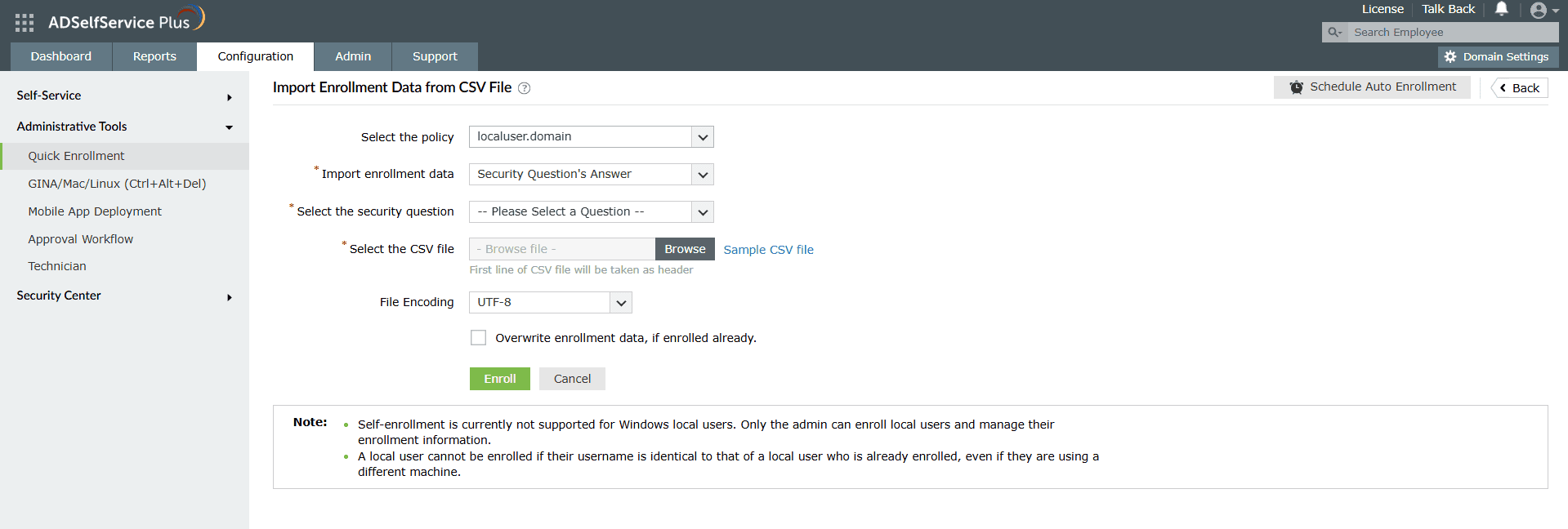
Nach der Installation des Agenten importieren und registrieren Sie lokale Benutzer wie folgt:
- Navigieren Sie zu Configuration > Administrative Tools > Quick Enrollment.
- Wählen Sie im Wählen Sie die Richtlinie im Dropdown-Menü aus, wählen Sie localusers.domain.
- Sie können Benutzer registrieren mit:
Benutzer, die über eine der beiden Methoden importiert wurden, werden unter localusers.domain aufgelistet.
Verwaltung registrierter Benutzer über Berichte
Administratoren können Registrierung, Aktivitäten, Fehler, Agentenbereitstellung und Authenticator-Nutzung aus den folgenden Berichten überwachen und prüfen:
- Bericht über MFA-registrierte Benutzer
- Bericht zur MFA-Registrierungsüberprüfung
- Bericht zur MFA-Nutzungsüberprüfung
- MFA-Nutzung für Geräte/VPN/OWA
- Bericht zur Überprüfung von MFA-Fehlern
- Bericht zu MFA-vertrauenswürdigen Geräten
- Bericht zu Sicherheitsfragen
- Bericht zur Nutzung von Backup-Codes
- Bericht zu offline MFA-registrierten Geräten
- Bericht über gesperrte Benutzer
- Bericht zu installierten Agent-Geräten
- Bericht zur Überprüfung von Benutzeranmeldungen
- Bericht zu lizenzierten Benutzern
- Bericht zur Zustellung von Benachrichtigungen
Verwaltung agent-installierter Geräte
Nach der Bereitstellung sehen Sie alle Systeme mit installiertem Anmeldeagent unter Configuration > Administrative Tools > GINA/mac/Linux Installation > Installed Machines.
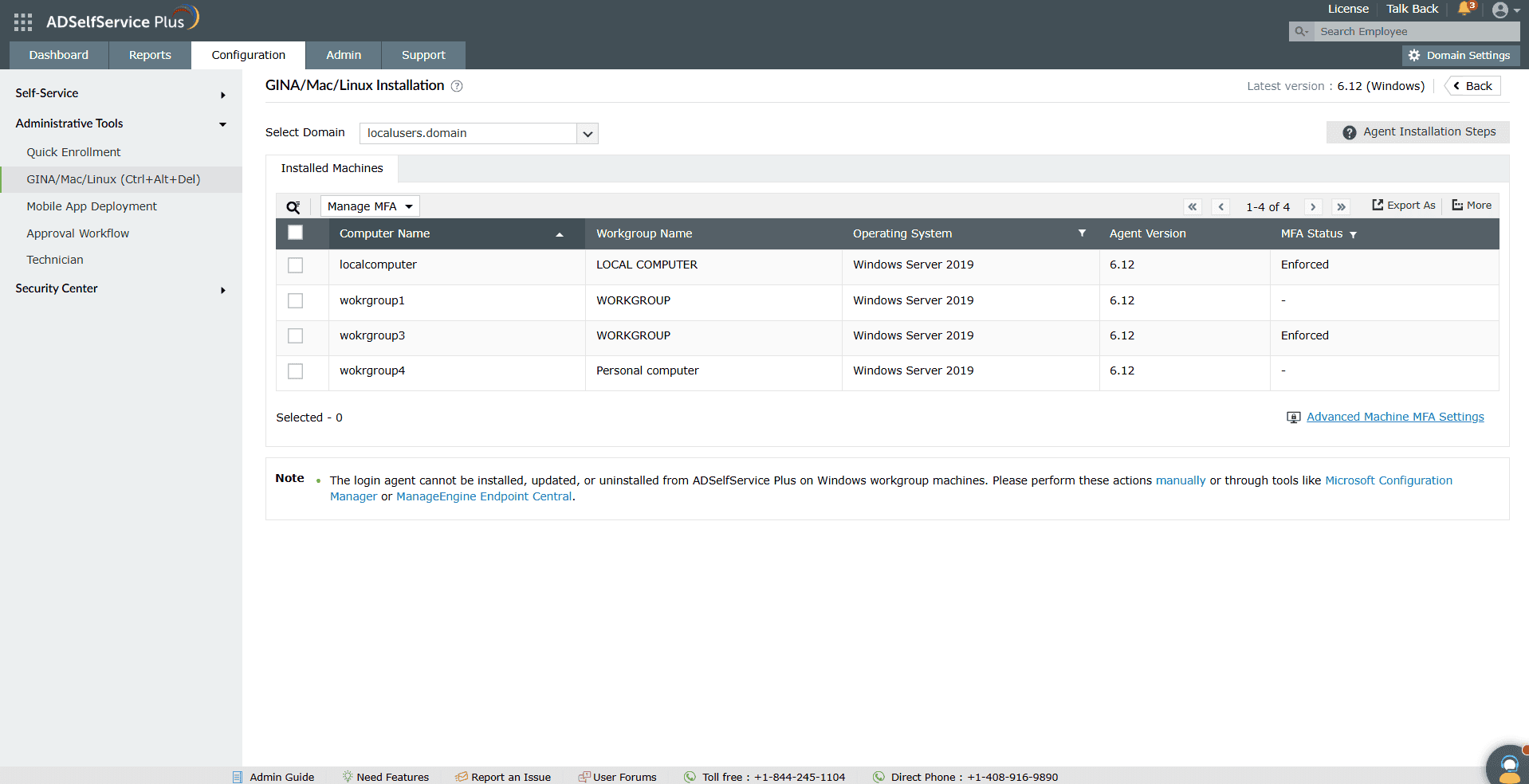
Abb. 8: Liste der Arbeitsgruppengeräte mit installiertem ADSelfService Plus Anmeldeagent.
Dieser Bericht kann für sowohl domänengebundene als auch Arbeitsgruppen-Windows-Geräte angezeigt werden.
Arbeitsgruppengeräte, auf denen der Agent installiert ist, erscheinen unter localusers.domain.
Finden Sie nicht, wonach Sie suchen?
-
Besuchen Sie unsere Community
Stellen Sie Ihre Fragen im Forum.
-
Zusätzliche Ressourcen anfordern
Senden Sie uns Ihre Anforderungen.
-
Benötigen Sie Unterstützung bei der Implementierung?
Probieren Sie OnboardPro
 ADManager Plus
 ADAudit Plus
 Exchange Reporter Plus
 M365 Manager Plus
 Vorheriges Thema