Um Maschinen mit MFA zu schützen und Domänenbenutzern das Zurücksetzen von Passwörtern direkt von ihren Windows-, macOS- oder Linux-Anmeldebildschirmen zu ermöglichen, müssen Administratoren den Login-Agenten auf den Computern der Benutzer bereitstellen.
Der ManageEngine ADSelfService Plus Login-Agent kann auf den folgenden Plattformen installiert werden:
| Windows Server | Windows-Clients | macOS-Clients | Linux-Clients |
|---|---|---|---|
| Windows Server 2022 | Windows 11 | macOS 26 Tahoe | SUSE Linux Enterprise Server/Desktop (SLES/SLED) 12.x bis 15.x und openSUSE Leap 15.6. * |
| Windows Server 2019 | Windows 10 | macOS 15 Sequoia | Red Hat Enterprise Linux 8.x-9.x * |
| Windows Server 2016 | Windows 8.1 | macOS 14 Sonoma | Rocky Linux 8.x-9.x * |
| Windows Server 2012 R2 | Windows 8 | macOS 13 Ventura | Ubuntu 16.x-20.04.4 |
| Windows Server 2012 | Windows 7 | macOS 12 Monterey | Fedora 27.x-31.x |
| Windows Server 2008 R2 | Windows Vista | macOS 11 Big Sur | CentOs 7.x und 8.x - 9.X * |
| Windows Server 2008 | macOS 10.15 Catalina | ||
| macOS 10.14 Mojave | |||
| macOS 10.13 High Sierra | |||
| macOS 10.12 Sierra | |||
| OS X 10.11 El Capitan | |||
| OS X 10.10 Yosemite |
* Maschinen mit SLES/SLED, Red Hat Enterprise Linux und Rocky Linux können mit MFA für die Maschinenanmeldung gesichert werden. Self-Service-Passwortrücksetzungen und Entsperrungen vom Anmeldebildschirm aus werden für diese Plattformen derzeit nicht unterstützt.
Hinweis:
HTTPS muss in der Zugriffs-URL aktiviert sein, um den Login-Agenten auf entfernten Maschinen zu installieren. Erfahren Sie, wie Sie HTTPS in ADSelfService Plus aktivieren.
Obwohl der ADSelfService Plus Login-Agent offiziell mit den drei genannten Linux-Distributionen getestet und konform ist, kann er möglicherweise auch andere Linux-Distributionen unterstützen. Bitte wenden Sie sich an das Support-Team (support@adselfserviceplus.com), um zu prüfen, ob die von Ihrer Organisation verwendete Linux-Distribution unterstützt wird.
Der Login-Agent kann auf den Computern der Benutzer auf eine der folgenden Arten bereitgestellt werden:
Das ADSelfService Plus Admin-Portal ist eine einfache und effektive Möglichkeit, den Login-Agenten auf domänenverbundenen Windows-, macOS- und Linux-Rechnern zu installieren.
Hinweis: Der Login-Agent kann über die Admin-Konsole nicht auf Windows-Workgroup-Rechnern installiert werden.
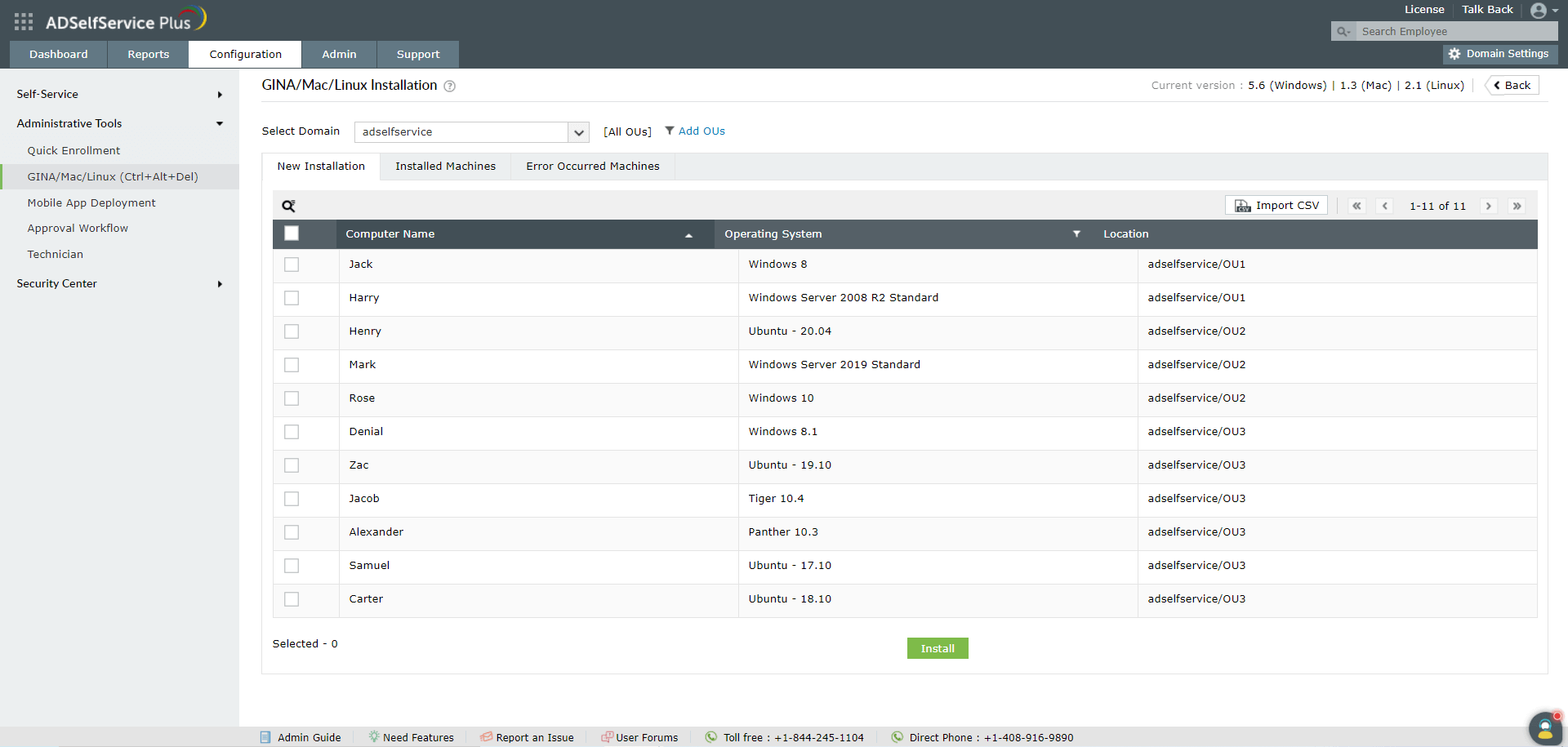
Hinweis: ADSelfService Plus unterstützt jetzt drei verschiedene Methoden zur Installation des Windows Login-Agenten, um die Erfolgsquote zu erhöhen. Die drei Methoden sind:
Wenn Remcom fehlschlägt, wird PAExec versucht, und wenn auch das fehlschlägt, wird WMI verwendet.
Klicken Sie auf hier finden Sie detaillierte Informationen zur Installation und Anpassung des Login-Agenten über das ADSelfService Plus Admin-Portal.
Manuelle Agentinstallation auf Windows/macOS/Linux-Clients mit dem Installationspaket
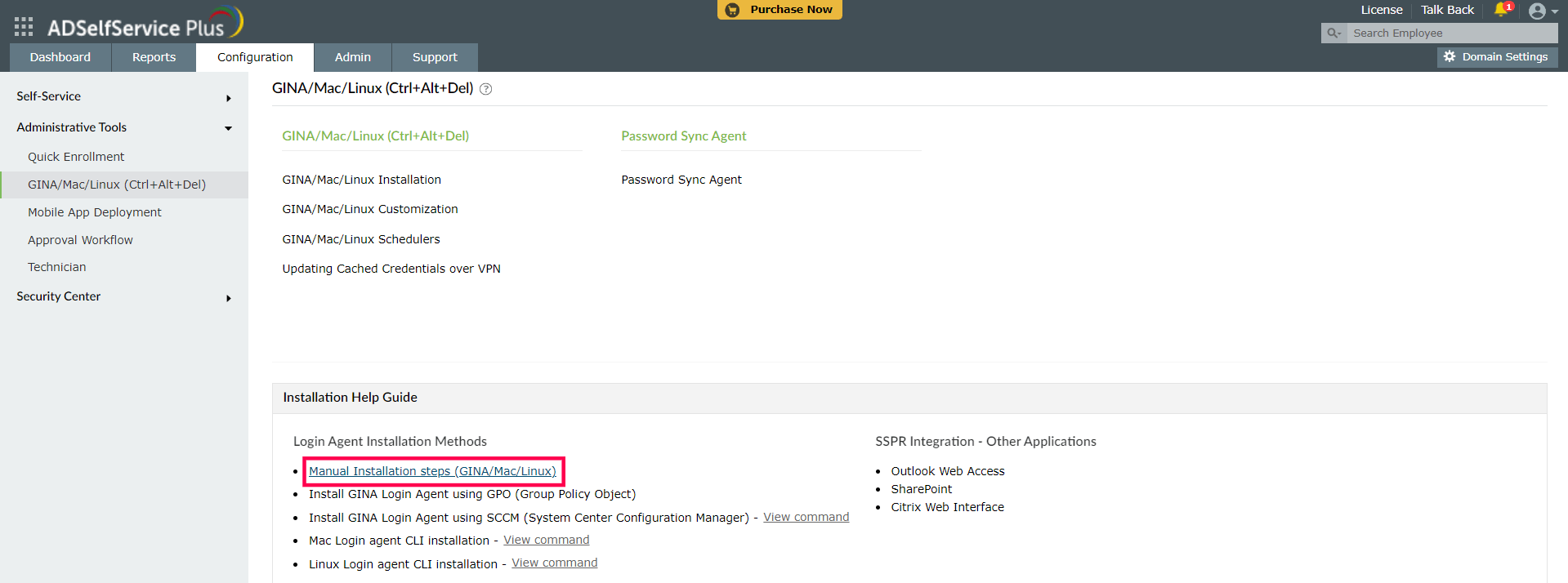
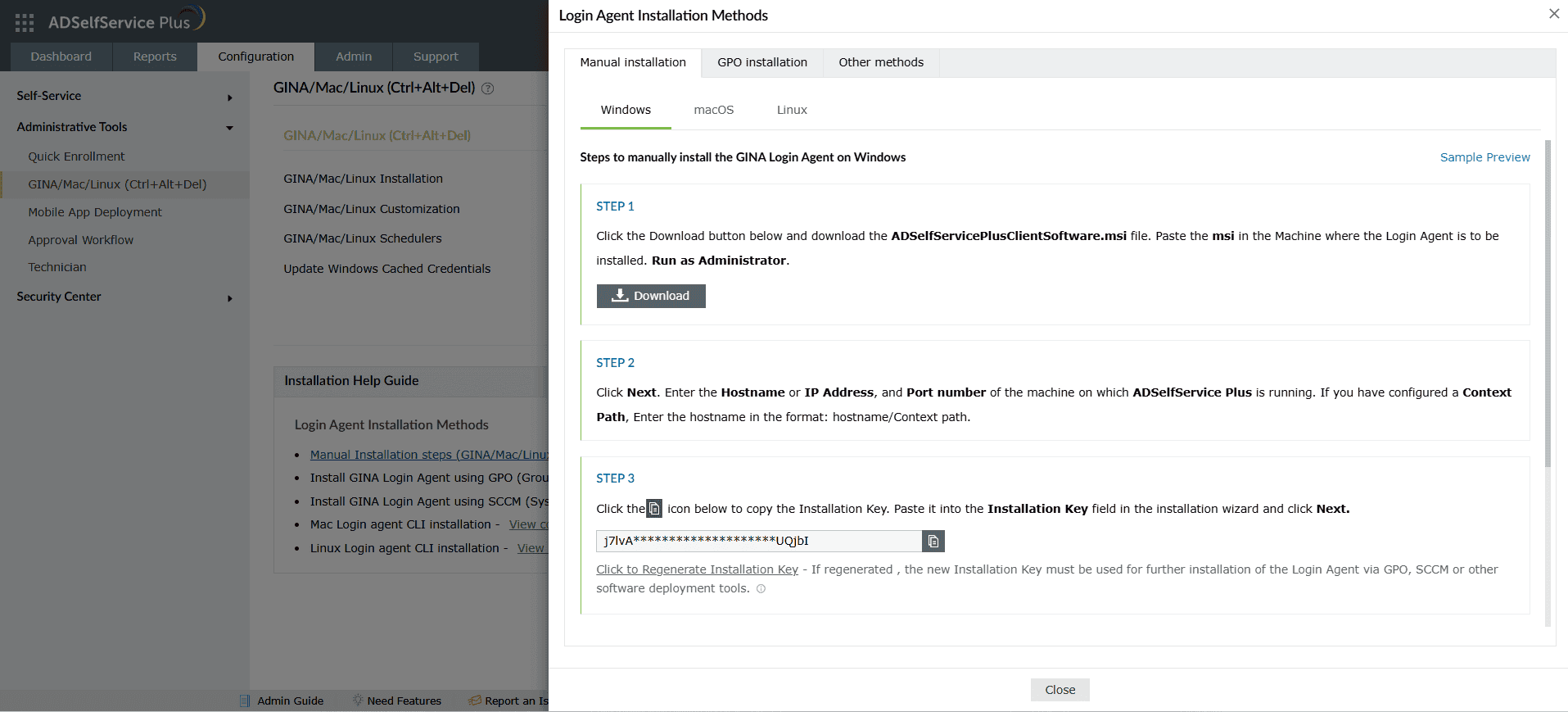
Um den Login-Agenten auf Windows-, macOS- und Linux-Rechnern zu installieren, folgen Sie den Schritten unter den jeweiligen Reitern.
a. CLI-Installation des Login-Agenten auf Workgroup- und domänenverbundenen Windows-Rechnern
Wenn der Login-Agent manuell mittels des MSI-Pakets auf Computern mit Windows Vista und neueren Betriebssystemen mit aktiviertem Benutzerkontensteuerung (UAC) installiert wird, funktioniert er möglicherweise nicht richtig. In solchen Fällen können Sie den Windows Login-Agenten manuell über die Eingabeaufforderung installieren, wie gezeigt hier.
b. CLI-Installation des Login-Agenten auf domänenverbundenen macOS-Rechnern
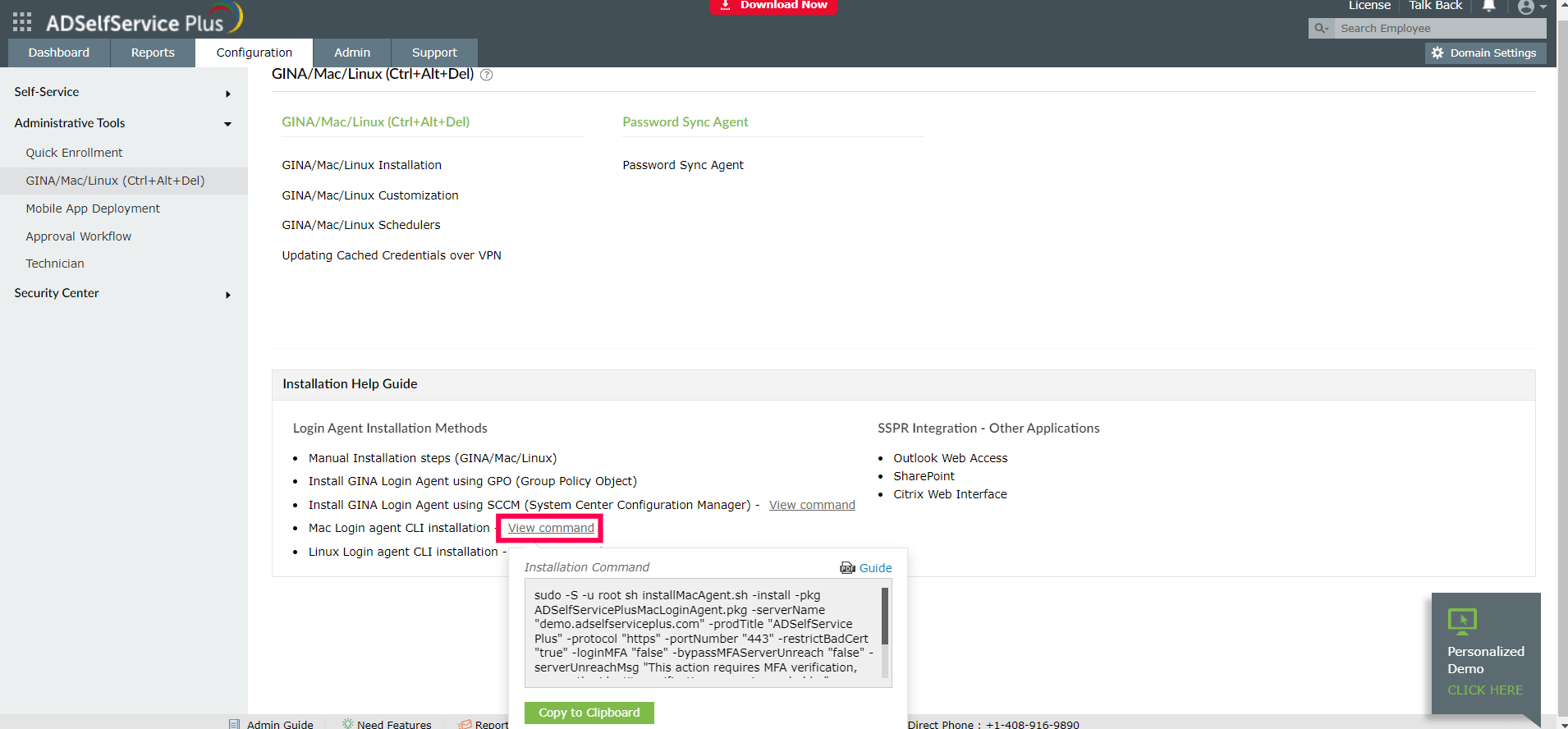
Hinweisauf dem Mac, navigieren Sie zum Verzeichnis, in das das Installationspaket kopiert wurde, fügen Sie den Befehl ein und führen Sie ihn aus. : Verwenden Sie den macOS CLI-Befehl, wenn Sie den Login-Agenten still via Terminal oder über ein Drittanbieter-Endpunktverwaltungstool wie.
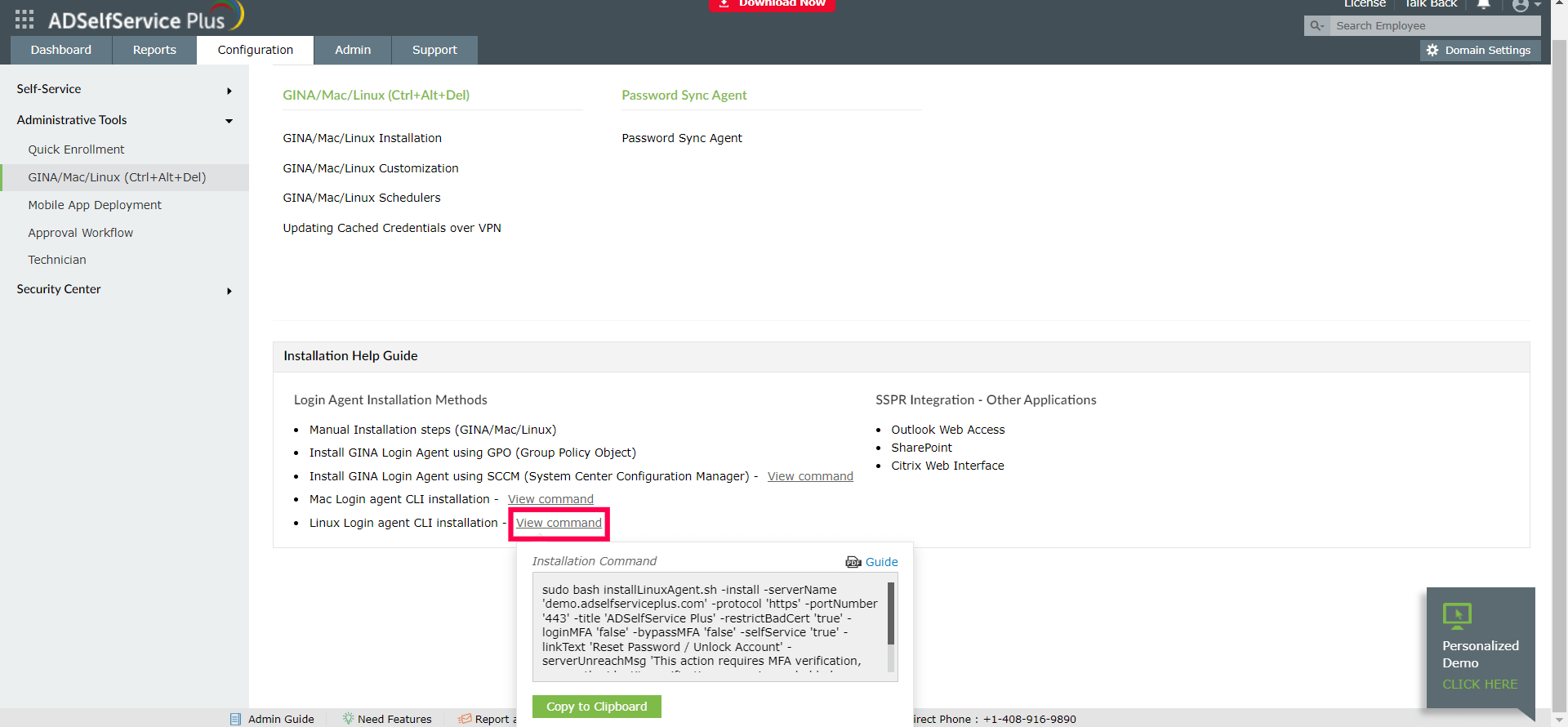
Befolgen Sie die Schritte in dieser Anleitung zur Installation des Login-Agenten um den Windows Login-Agenten auf domänenverbundenen Windows-Rechnern mithilfe von GPO zu installieren.
Befolgen Sie die Schritte in dieser Anleitung zur Installation des Login-Agenten um den Windows Login-Agenten auf domänenverbundenen Windows-Rechnern mithilfe des Microsoft Configuration Managers zu installieren.
Befolgen Sie die Schritte in diese Anleitung zur Installation des Login-Agenten um den Login-Agenten auf domänenverbundenen Windows-, macOS- und Linux-Rechnern mithilfe von Endpoint Central zu installieren.
Hinweis: Die Installation des Login-Agenten über die Bereitstellungsmethoden GPO und SCCM ist nur auf domänenverbundenen Windows-Rechnern anwendbar.
Die Schritte zum Deinstallieren oder Aktualisieren des Login-Agenten auf Windows-, macOS- und Linux-Geräten finden Sie in diesem Leitfaden.
Ihre Anfrage wurde an das technische Support-Team von ADSelfService Plus übermittelt. Unser technisches Support-Team wird Ihnen so schnell wie möglich helfen.
Copyright © 2026, ZOHO Corp. Alle Rechte vorbehalten.
 ADManager Plus
 ADAudit Plus
 Exchange Reporter Plus
 M365 Manager Plus
 Vorheriges Thema