Login-Agent (GINA/Mac/Linux) Anpassung
Im Abschnitt GINA/Mac/Linux (Ctrl+Alt+Del) Anpassung können Sie das Erscheinungsbild und die Funktionalität des auf den Computern in Ihrer Organisation installierten Login-Agents ändern.
Schritte zur Anpassung des Login-Agents
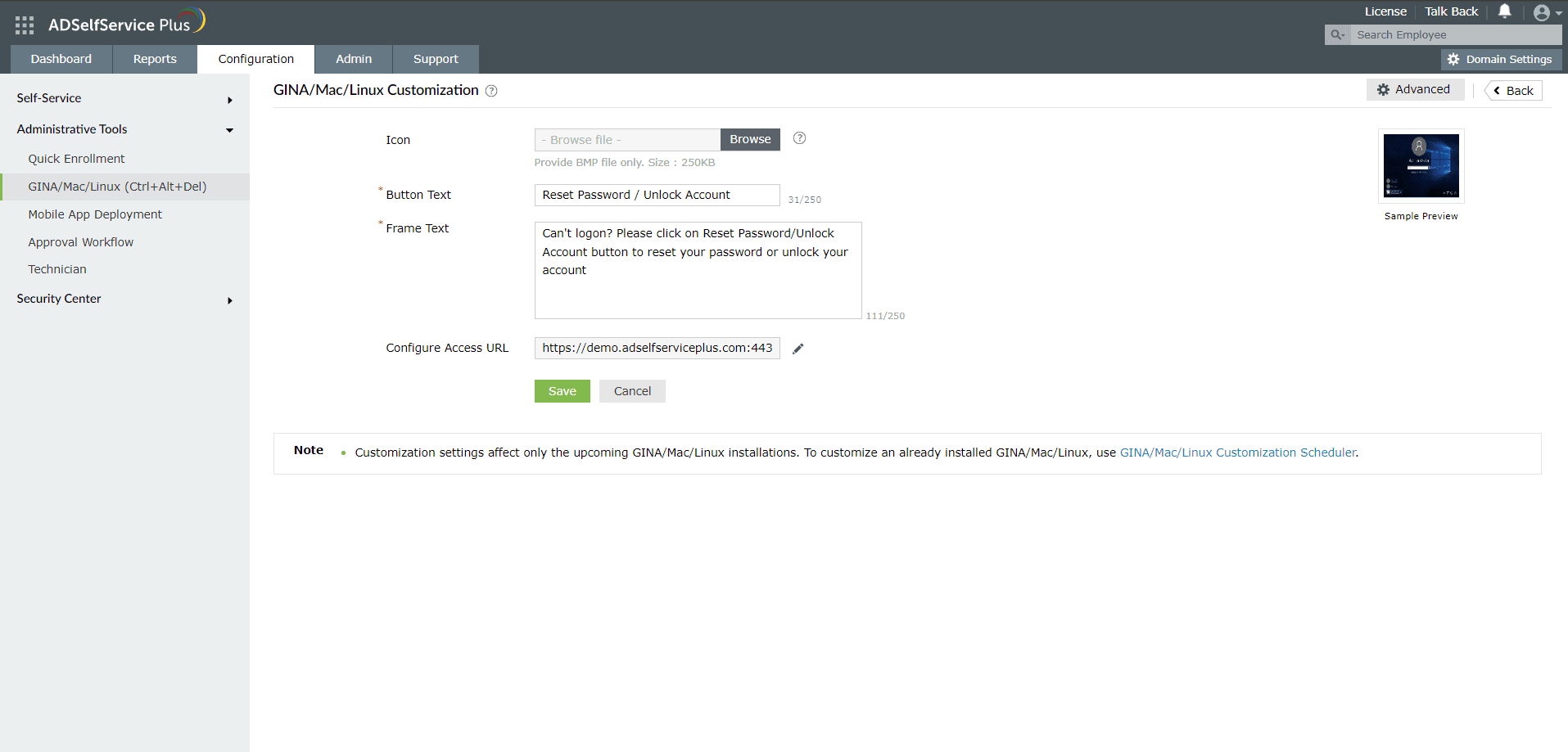
- Melden Sie sich mit administrativen Anmeldedaten beim ADSelfService Plus Portal an und navigieren Sie zu Configuration > Administrative Tools > GINA/Mac/Linux (Ctrl+Alt+Del).
- Klicken Sie GINA/Mac/Linux Anpassung.
- Wenn Sie das Standard-Login-Agent-Symbol auf dem Anmeldebildschirm ersetzen möchten, können Sie das neue Symbol hochladen, indem Sie auf Durchsuchen im Icon Feld klicken.
Hinweis: Es können nur BMP-Dateien (Größe 48x48) als GINA/macOS/Linux-Symbol verwendet werden.
- Im Button Text Textfeld fügen Sie den Text hinzu, der als anklickbare Schaltfläche des Login-Agents auf dem Anmeldebildschirm angezeigt werden soll. Der Standardtext lautet Passwort zurücksetzen/Konto entsperren.
- Im Frame Text Textfeld fügen Sie die Beschreibung hinzu, die neben der Login-Agent-Schaltfläche auf dem Anmeldebildschirm angezeigt werden soll. Diese Einstellung betrifft nur Windows XP.
- Im Zugriffs-URL konfigurieren Feld geben Sie die URL an, mit der sich der Login-Agent verbinden muss, um auf den ADSelfService Plus Server zuzugreifen.
Hinweis: Bitte stellen Sie sicher, dass die Zugriffs-URL konfiguriert ist, wenn Sie einen Reverse-Proxy für den ADSelfService Plus Server verwenden oder den direkten Zugriff auf den ADSelfService Plus Server für Endbenutzer blockiert haben. Klicken Sie hier für die Schritte zur Konfiguration der Zugriffs-URL.
- Klicken Sie Speichern.
Hinweis:
- Diese Einstellungen werden nicht auf bestehende Login-Agent-Installationen angewendet. Sie wirken sich nur auf Installationen aus, die nach dem Speichern der Konfiguration durchgeführt werden.
- Um diese Konfigurationen auf vorhandene Installationen des Login-Agents anzuwenden, führen Sie den GINA/Mac/Linux-Anpassungsplaner aus.
Erweiterte Einstellungen
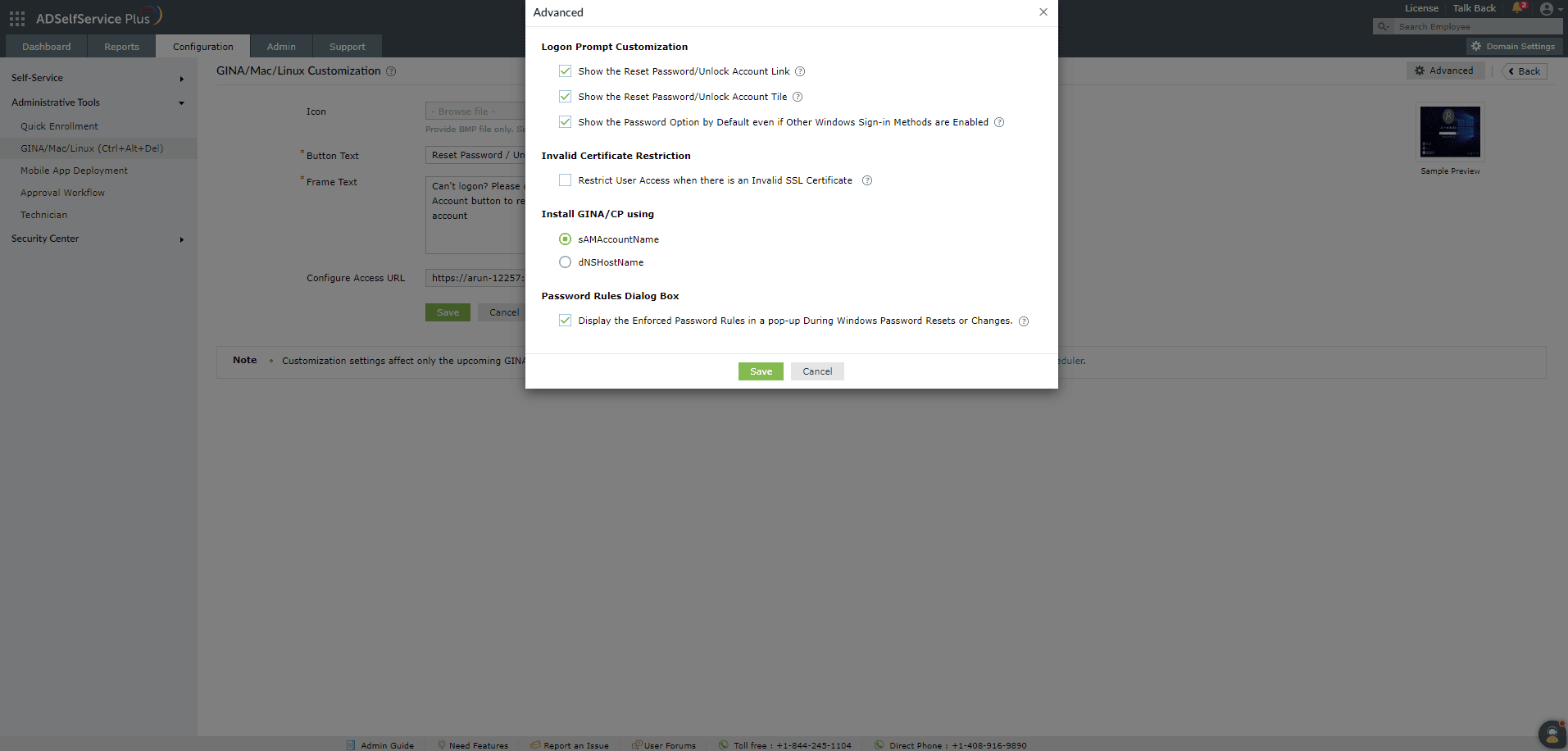
- Um erweiterte Einstellungen für die Login-Agents zu konfigurieren, melden Sie sich mit administrativen Anmeldedaten beim ADSelfService Plus Portal an und navigieren zu Configuration > Administrative Tools > GINA/Mac/Linux (Ctrl+Alt+Del) > GINA/Mac/Linux Anpassung > Erweitert.
Anpassung der Login-Eingabeaufforderung
- Wählen Sie Zeige den Link Passwort zurücksetzen/Konto entsperren um den Link Passwort zurücksetzen/Konto entsperren auf dem Anmeldebildschirm anzuzeigen.
- Wählen Sie Zeige den Kachel Passwort zurücksetzen/Konto entsperren um die Kachel Passwort zurücksetzen/Konto entsperren auf dem Anmeldebildschirm anzuzeigen.
- Wählen Sie Zeige die Passwortoption standardmäßig an, auch wenn andere Windows-Anmeldemethoden aktiviert sind wenn das Passwortfeld standardmäßig für die Primärauthentifizierung angezeigt werden soll, selbst wenn andere Anmeldemethoden wie Windows Hello aktiviert und von den Benutzern genutzt werden. Diese Einstellung betrifft nur Maschinen mit Windows Vista oder höher.
Einschränkung bei ungültigem Zertifikat
- Wählen Sie Benutzerzugriff einschränken, wenn ein ungültiges SSL-Zertifikat vorliegt um den Zugriff vom Windows-Login-Agent auf den ADSelfService Plus Server zu beschränken, wenn auf der Workstation ein abgelaufenes oder ungültiges SSL-Zertifikat vorliegt. Dies wird für alle Windows- und Linux-Versionen bis macOS Version 12 unterstützt. Erfahren Sie, wie Sie dies für macOS 13 und höher konfigurieren.
GINA/CP mit
- Wählen Sie das Computerattribut aus, basierend auf dem während der Agentinstallation eine Netzwerkverbindung zwischen dem ADSelfService Plus Server und der Clientmaschine hergestellt werden soll. Dieses Attribut kann entweder sAMAccountName oder dNSHostName.
Passwort-Regeln-Dialogfeld
- Wählen Sie Durchsetzung der Passwortregeln anzeigen um die Passwort-Richtlinienregeln im Dialogfenster anzuzeigen, wenn der Benutzer versucht, sein Passwort mit dem Login-Agent zu ändern oder zurückzusetzen.
Hinweis:
- Das ADSelfService Plus SSL-Zertifikat sollte in der Schlüsselbundverwaltung auf macOS als vertrauenswürdig eingestuft werden. Dies ist für Maschinen mit macOS 13 (Ventura) und höher zwingend erforderlich.
- Öffnen Sie die Schlüsselbundverwaltung auf dem Mac mit macOS 13 (Ventura) oder höher.
- Laden Sie das ADSelfService Plus CA-Zertifikat herunter und fügen Sie es im System-Schlüsselbund unter dem Tab Zertifikate hinzu.
- Erweitern Sie den Vertrauensbereich des Zertifikates und markieren Sie Bei Verwendung des Zertifikates auf Immer vertrauen.
Lokalisierung der Benutzeroberflächensprache des Windows-Login-Agents
Der Windows-Login-Agent kann angepasst werden, um das ADSelfService Plus Portal in anderen Sprachen als Englisch anzuzeigen. Die Informationen, die vom ADSelfService Plus Server stammen, können in einer der 21 unterstützten Sprachen angezeigt werden, indem Sie die Schritte hier.
befolgen. Andere Login-Agent-Informationen auf Maschinen, einschließlich der Offline-MFA-Funktion und benutzerdefinierter Passwort-Richtlinien, können in 7 Sprachen angezeigt werden: Vereinfachtes Chinesisch, Japanisch, Französisch, Deutsch, Türkisch, Spanisch und Polnisch.
Standardmäßig folgt die vom Login-Agent angezeigte Information der Anzeigesprache des Begrüßungsbildschirms auf der Windows-Maschine (Start > Einstellungen > Zeit & Sprache > Administrative Spracheinstellungen > Begrüßungsbildschirm und neue Benutzerkonten > Einstellungen kopieren > Anzeigesprache des Begrüßungsbildschirms). Wenn der Administrator dies überschreiben möchte, muss er die Windows-Registry auf den betreffenden Benutzergeräten ändern, da der Rechner offline keine benutzerdefinierten Sprachdetails vom Produktserver abrufen kann.
Gehen Sie dazu wie folgt vor:
- Navigieren Sie zu HKEY_LOCAL_MACHINE\SOFTWARE\WOW6432Node\ZOHO Corp\ADSelfService Plus Client Software auf 64-Bit-Maschinen oder HKEY_LOCAL_MACHINE\SOFTWARE\ZOHO Corp\ADSelfService Plus Client Software auf 32-Bit-Maschinen
- Erstellen Sie einen neuen String-Wert mit dem Namen LocaleID und vergeben Sie den Wert entsprechend Ihrer bevorzugten Sprache als Wertdaten aus der folgenden Tabelle:
| Offline MFA Portal Sprache |
Entsprechender Wert für LocaleID |
| Vereinfachtes Chinesisch |
zh-cn |
| Japanisch |
ja |
| Französisch |
fr-fr |
| Deutsch |
de-de |
| Türkisch |
tr |
| Spanisch |
es-mx |
| Polnisch |
pl |
Hinweis: Die Lokalisierung des Login-Agents wird nur für Windows-Maschinen unterstützt. Linux- und macOS-Login-Agents unterstützen nur die englische Sprache. Um andere Sprachen für den Windows-Login-Agent oder zusätzliche Sprachunterstützung für die Linux- und macOS-Login-Agents anzufordern, klicken Sie hier.
Haftungsausschluss: Um eine reibungslose Funktionalität und Konsistenz des ADSelfService Plus Login-Agents auf den Benutzergeräten sicherzustellen, wird Administratoren nicht empfohlen, die Windows-Registry-Schlüssel auf Benutzergeräten direkt zu ändern, außer in den in der Produktdokumentation genannten Fällen. Eine solche Änderung könnte zu Inkonsistenzen zwischen den Benutzergeräten und dem Server führen. Es wird empfohlen, das ADSelfService Plus Admin-Portal zu verwenden, um Änderungen am Login-Agent und dessen Funktionen vorzunehmen und anschließend den Agent-Anpassungsplaner auszuführen oder den Login-Agent neu zu installieren, um die Änderungen auf allen Benutzergeräten zu aktualisieren. Für weitere Klarstellungen kontaktieren Sie bitte unser Support-Team.
Finden Sie nicht, was Sie suchen?
-
Besuchen Sie unsere Community
Stellen Sie Ihre Fragen im Forum.
-
Zusätzliche Ressourcen anfordern
Senden Sie uns Ihre Anforderungen.
-
Brauchen Sie Unterstützung bei der Implementierung?
Probieren Sie OnboardPro
 ADManager Plus
 ADAudit Plus
 Exchange Reporter Plus
 M365 Manager Plus
 Vorheriges Thema