Benachrichtigung
Bestätigungsbenachrichtigungen werden per E-Mail, SMS oder Push-Benachrichtigungen an Benutzer und Administratoren gesendet, wenn eine der folgenden sechs Aktionen ausgeführt wird:
- Selbstbedienung
- Selbstbedienung
- Passwort
- Anmeldung
- Selbstverzeichnis
- Konto ist gesperrt, oder wenn ein ein Konto im Gesperrte-Benutzer-Bericht
Bestätigungsbenachrichtigungen informieren Benutzer in Echtzeit über jede Aktion, die ihr Konto betrifft. Sie dienen als zweite Verifikationsebene und minimieren die Auswirkungen von Kontoübernahmen oder Man-in-the-Middle-(MITM)-Angriffen, indem sie schnelle Reaktionen bei unautorisierten Aktionen ermöglichen. Zum Beispiel könnte bei einem MITM-Angriff ein Angreifer eine Passwort-Rücksetz-Anfrage abfangen und das Passwort zurücksetzen. Wenn der Benutzer eine Benachrichtigung über die Rücksetzung erhält, kann er diese sofort als unautorisiert erkennen, das Problem melden und sein Konto sichern, bevor der Angreifer weitere schädliche Schritte unternehmen kann.
Benachrichtigungen erstellen außerdem eine Prüfspur zur Erkennung und Behebung potenzieller Schwachstellen.
Hinweis: Stellen Sie vor der Konfiguration von E-Mail- oder SMS-Benachrichtigungen sicher, dass der
Mailserver oder
SMS-Server konfiguriert ist.
Benachrichtigungen an Benutzer senden
Sie können Benachrichtigungen an Benutzer senden, indem Sie die folgenden Schritte ausführen:
- Melden Sie sich bei ADSelfService Plus mit Administratoranmeldedaten an.
- Klicken Sie auf die Benachrichtigung Registerkarte.
- Navigieren Sie zu der/dem Vorgang(en), für den/die der Benutzer Bestätigungsbenachrichtigungen erhalten soll.
Hinweis: Es wird empfohlen, Bestätigungsbenachrichtigungen für alle sechs
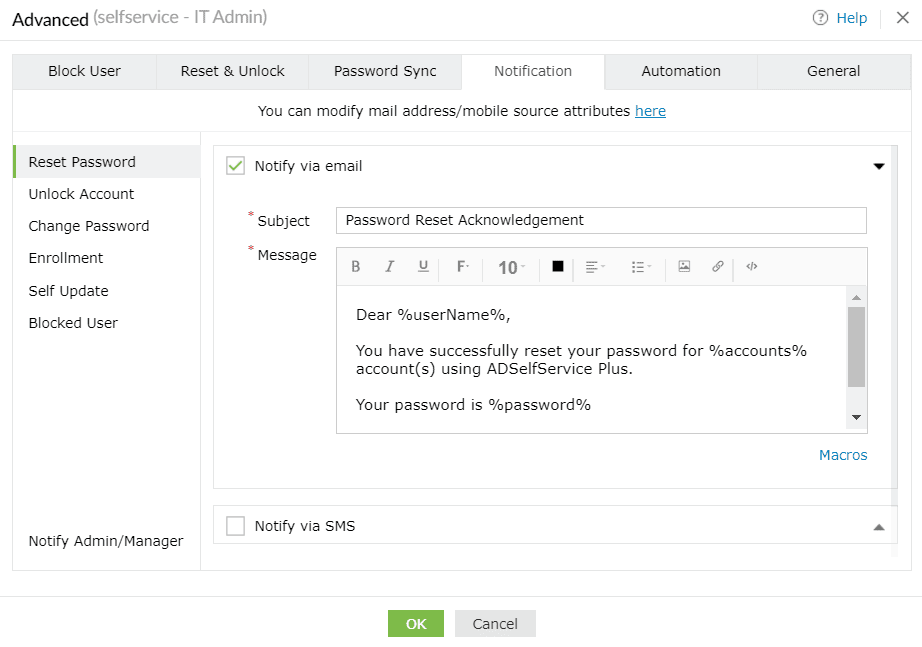
- Wählen Sie die Option Benachrichtigen neben der Benachrichtigungsmethode (SMS, E-Mail oder Push-Benachrichtigungen).
Wichtig:
- Push-Benachrichtigungen können für den Vorgang „Selbstverzeichnis aktualisieren“ nicht konfiguriert werden.
- Für die Anmeldung können Sie wählen, Benachrichtigungen für bestimmte Anmeldeaktionen im
- Geben Sie einen passenden Betreff und Nachricht.
- ein. Klicken Sie auf.
OK
Benachrichtigungen an Admin/Manager senden
- Klicken Sie auf die Benachrichtigung Registerkarte.
- Führen Sie die folgenden Schritte aus, um Admins Benachrichtigungen zu senden, wenn eine der sechs Aktionen ausgeführt wird:
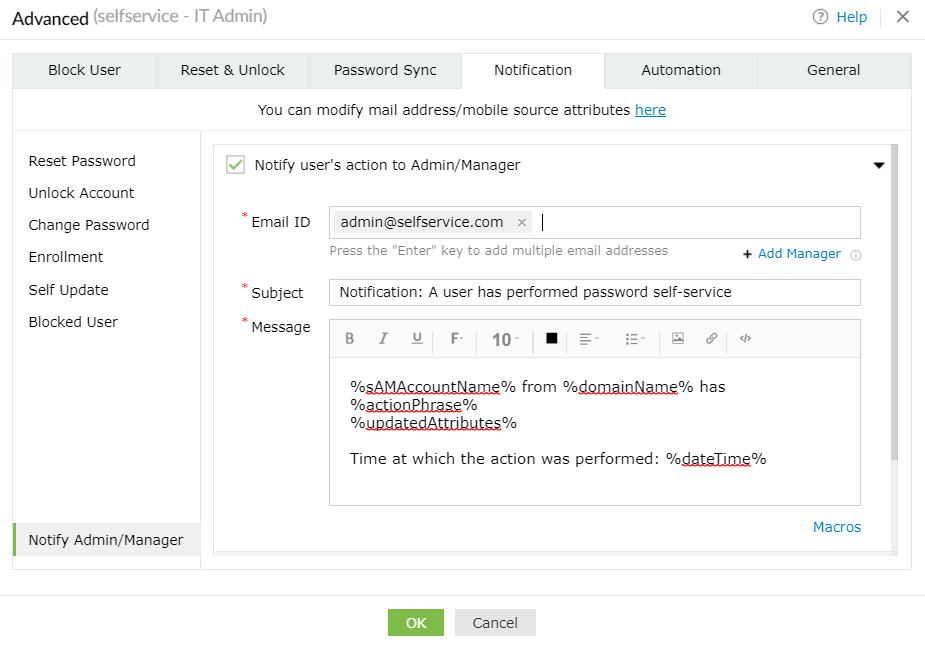
- ein. Navigieren Sie zu der/dem Vorgang(en), für den/die der Admin Bestätigungsbenachrichtigungen erhalten soll. Aktivieren Sie „Admin/Manager benachrichtigen“
- Sie können wählen, ob der Admin oder Manager über Erfolg oder Fehlschlag von Benutzeraktionen informiert werden soll, indem Sie das Kästchen neben der gewünschten Benachrichtigung anklicken.
- Wählen Sie im Feld Aktion die Aktionen aus, über die Sie den Admin oder Manager benachrichtigen möchten.
- Geben Sie eine E-Mail-Adresse, Betreffein, und Nachricht.
- ein. fügen Sie unter der Einstellung E-Mail-Adresse einen Manager hinzu, um die Benachrichtigungs-E-Mail an den Manager des Benutzers zu senden. Die E-Mail-Adresse des Managers wird aus der Active Directory-Datenbank bezogen.
- ein. Klicken Sie auf.
ADSelfService Plus ermöglicht auch das Erstellen von Anfragen in ManageEngine ServiceDesk Plus und
So erstellen Sie eine Anfrage in ServiceDesk Plus
Hinweis: Dazu müssen Sie ManageEngine ServiceDesk Plus mit ADSelfService Plus verknüpfen. Klicken Sie
hier
für detaillierte Anweisungen dazu.
- Wählen Sie die Option „Anfrage in ServiceDesk Plus erstellen“. Geben Sie die Attribute der Anfrage an und tragen Sie diese im JSON-Format ein.
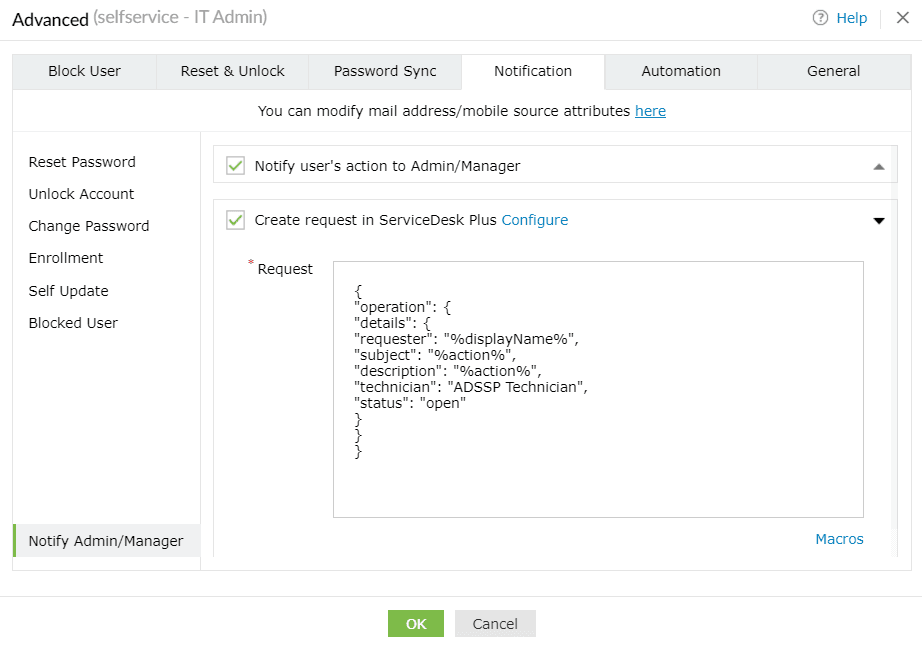
- Beispiel:
"operation": {
{
"details": {
"requester": "%displayName%",
"subject": "%action%",
"description": "%action%",
"technician": "ADSSP Technician",
"status": "open"
Tipp:
}
}
}
- ein. Klicken Sie auf.
Um mehr über die verschiedenen Attribute zu erfahren, die in Melden Sie sich bei ManageEngine ServiceDesk Plus mit Administratoranmeldedaten an.
- Navigieren Sie zu
- Admin > Allgemeine Einstellungen > API Dokumentations-.
- Klicken Sie auf die Link. Registerkarte Anfrage. Hier ist eine umfassende Liste aller Attribute aufgeführt, die in einer
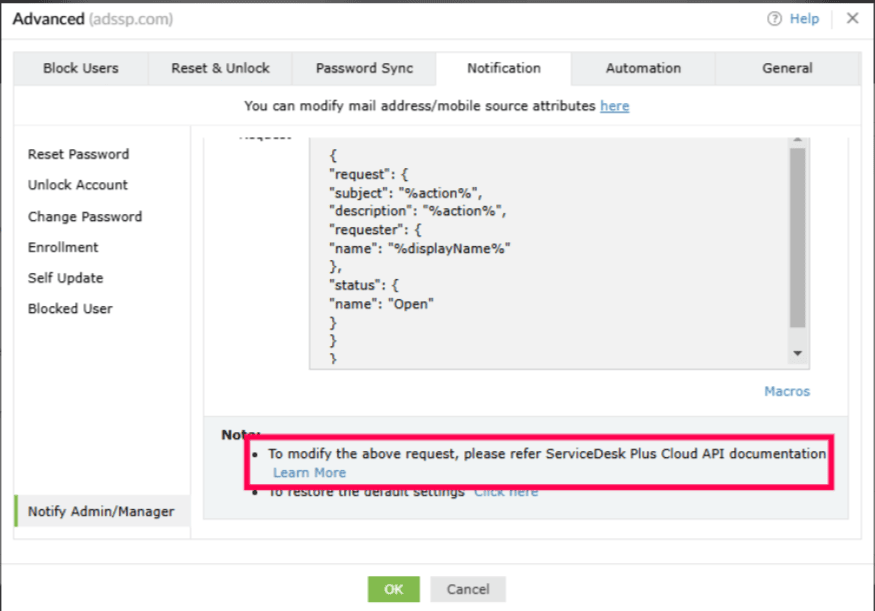
- Klicken Sie auf die So erstellen Sie eine Anfrage in ServiceDesk Plus Cloud Dazu müssen Sie ManageEngine ServiceDesk Plus Cloud mit ADSelfService Plus verknüpfen. Klicken Sie
- ein. Klicken Sie auf.
Option „Anfrage in ServiceDesk Plus Cloud erstellen“.
Hinweis:
Um mehr über die verschiedenen Attribute zu erfahren, die in der
hier
für detaillierte Anweisungen dazu.
- Wählen Sie die Hinweis- Geben Sie die Attribute der Anfrage an und tragen Sie diese im JSON-Format ein.
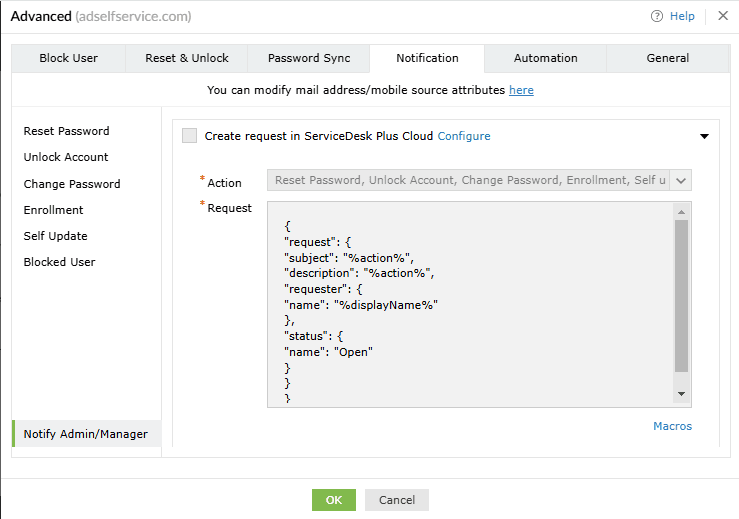
- Beispiel:
"operation": {
{
"details": {
"requester": "%displayName%",
"subject": "%action%",
"description": "%action%",
"technician": "ADSSP Technician",
"status": "open"
Tipp:
}
}
}
- ein. Klicken Sie auf.
Hinweis: Abschnitt unterhalb des Request Body und klicken Sie auf
Mehr Danke!
Ihre Anfrage wurde an das technische Support-Team von ADSelfService Plus übermittelt. Unser technisches Support-Team wird Ihnen so bald wie möglich helfen..
Besuchen Sie unsere Community
-
Stellen Sie Ihre Fragen im Forum.
Zusätzliche Ressourcen anfordern
-
Senden Sie uns Ihre Anforderungen.
Benötigen Sie Unterstützung bei der Implementierung?
-
Probieren Sie OnboardPro
Copyright ©
 ADManager Plus
 ADAudit Plus
 Exchange Reporter Plus
 M365 Manager Plus
 Vorheriges Thema