E-Mail-Verifizierung
Sobald die E-Mail-Verifizierung aktiviert ist, können Benutzer den an ihre E-Mail-Adresse gesendeten Verifizierungscode eingeben, um ihre Identität zu bestätigen.
Voraussetzungen
- Der E-Mail-Server muss konfiguriert sein. Melden Sie sich dazu im ADSelfService Plus Admin-Portal an und konfigurieren Sie Ihren E-Mail-Server unter Admin > Product Settings > Mail / SMS Settings.
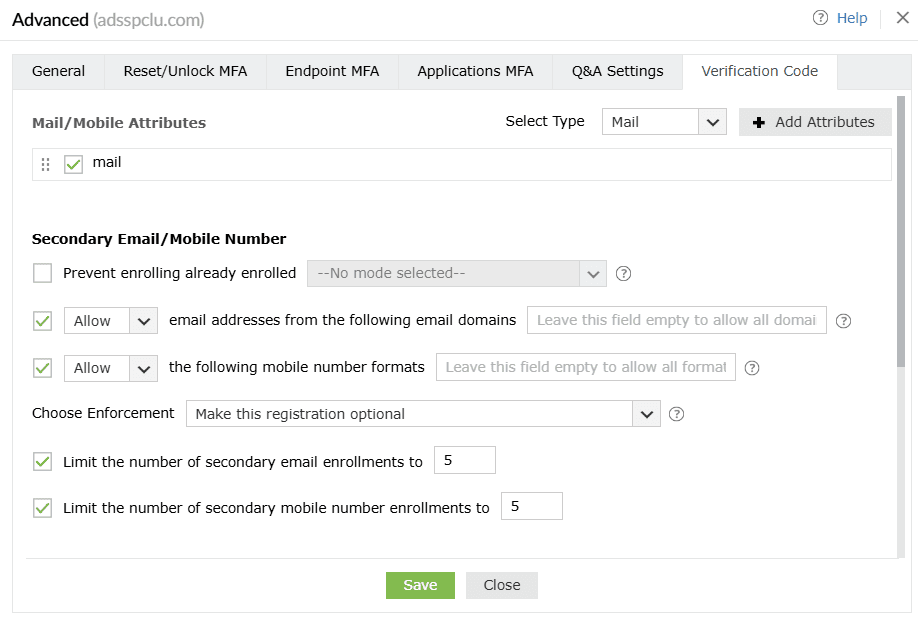
- Die E-Mail-Attribute müssen konfiguriert sein. Dies können Sie unter Configuration > Self-Service > Multi-factor Authentication > Advanced > Verification Code.
Schritte zur Konfiguration der E-Mail-Verifizierung
- Navigieren Sie zu Configuration > Self-Service > Multi-factor Authentication > Authenticators Setup.
- Aus dem Wählen Sie die Richtlinie Dropdown-Menü wählen Sie eine Richtlinie aus.
Hinweis: ADSelfService Plus ermöglicht das Erstellen von OU- und gruppenbasierten Richtlinien. Um eine Richtlinie zu erstellen, navigieren Sie zu Configuration > Self-Service > Policy Configuration > Add New Policy. Klicken Sie OUs/Gruppen auswählen und treffen Sie Auswahl gemäß Ihren Anforderungen. Sie müssen mindestens eine Self-Service Funktion auswählen. Klicken Sie abschließend auf OK > Save Policy.
- Klicken Sie E-Mail-Verifizierung.
- Aus dem Typ auswählen Dropdown-Menü und wählen Sie aus den aufgeführten Optionen, die für die E-Mail-Verifizierung verwendet werden:
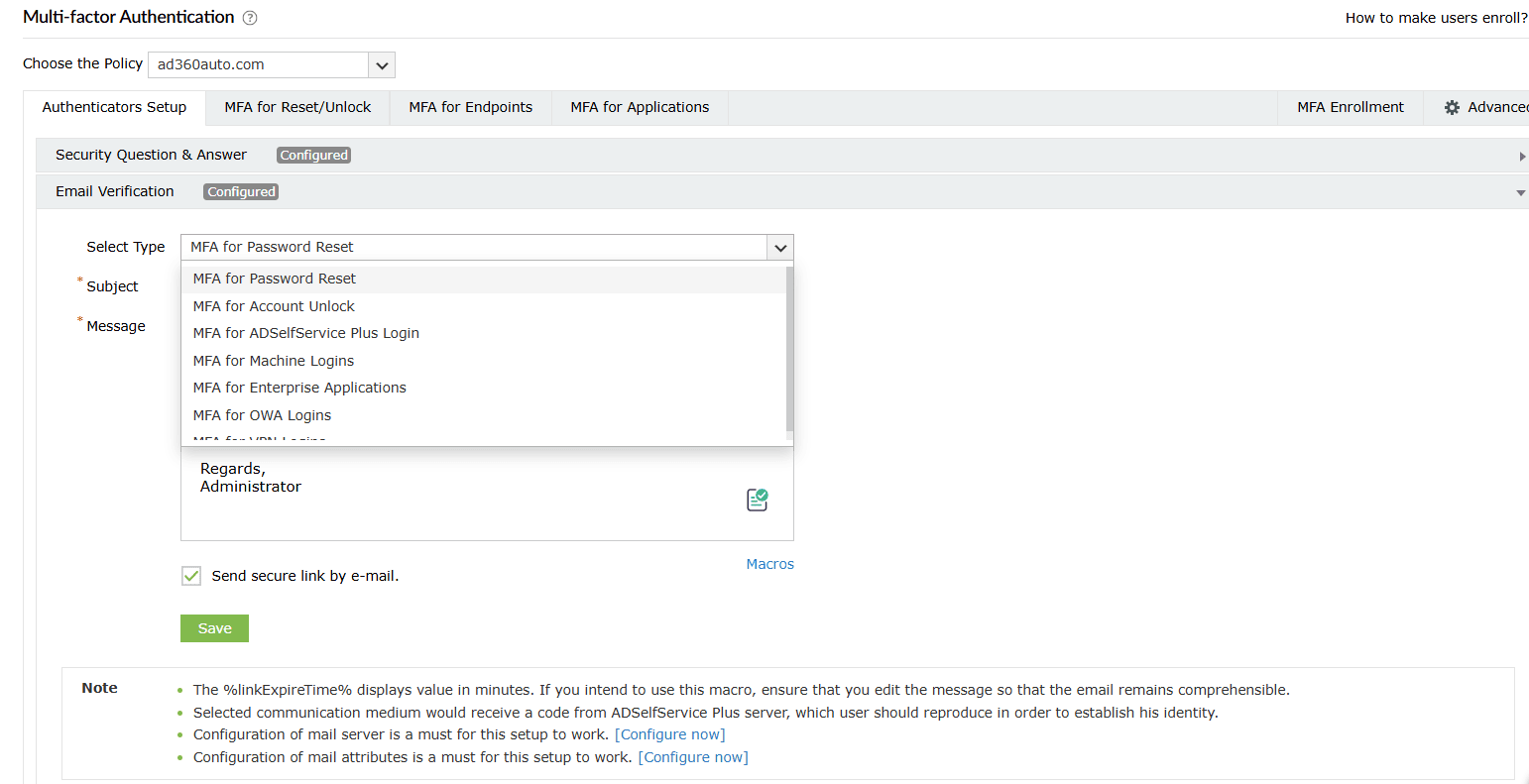
- MFA für Passwortzurücksetzungen: Für den Fall, dass der Benutzer eine selbstständige Passwortzurücksetzung durchführt
- MFA für Kontosperrentsperrungen: Für den Fall, dass der Benutzer eine selbstständige Kontosperrentsperrung durchführt
- MFA für ADSelfService Plus Logins: Für den Fall, dass sich der Benutzer im ADSelfService Portal anmeldet
- MFA für Maschinen-Login: Für den Fall, dass sich der Benutzer physisch oder remote an einem Windows-, macOS- oder Linux-Rechner anmeldet
- MFA für Cloud-Anwendungen: Für die Verifizierung, wenn der Benutzer auf seine Unternehmensanwendungen zugreift
- MFA für OWA Login: Für den Fall, dass der Benutzer versucht, auf das Outlook on the web Portal zuzugreifen
- MFA für VPN Login: Für den Fall, dass der Benutzer versucht, über ein VPN auf das Unternehmensnetzwerk zuzugreifen
- Wählen Sie Sicheren Link per E-Mail senden um den Authentifizierungslink an die E-Mail der Benutzer zu senden, anstatt den Verifizierungscode zu schicken. Die Benutzer müssen einfach nur auf den Authentifizierungslink klicken, um ihre Identität zu bestätigen.
Hinweis: Die Sicheren Link per E-Mail senden Option funktioniert nur für Passwort-Selbstbedienungsaktionen (Passwortzurücksetzungen und Kontosperrentsperrungen) über einen Webbrowser oder den Login-Agenten, nicht für die ADSelfService Plus iOS- und Android-Mobil-Apps.
- Klicken Sie Speichern.
Tipp: Klicken Sie auf die Makros Schaltfläche, um die aufgeführten Makros in der Nachricht.
Datenschutzerklärung
-
Sie finden nicht, was Sie suchen?
Besuchen Sie unsere Community
-
Stellen Sie Ihre Fragen im Forum.
Fordern Sie zusätzliche Ressourcen an
-
Senden Sie uns Ihre Anforderungen.
Benötigen Sie Unterstützung bei der Implementierung?
 ADManager Plus
 ADAudit Plus
 Exchange Reporter Plus
 M365 Manager Plus
 Vorheriges Thema