☰
Verwandte Produkte
 ADManager Plus
 ADAudit Plus
 Exchange Reporter Plus
 M365 Manager Plus
Starke Passwortsicherheit ist die Grundlage des Identitätsschutzes. ManageEngine ADSelfService Plus bietet ein vollständiges Werkzeugset, das Administratoren ermöglicht, robuste Passwortregeln durchzusetzen, regelmäßige Passworterneuerungen sicherzustellen und die Gesamtsicherheit der Unternehmensendpunkte zu erhöhen. Im Folgenden sind die wichtigsten Konfigurationen aufgeführt, um eine umfassende Passwortsicherheit zu implementieren.
Self-Service-Richtlinien bilden die Grundlage aller Konfigurationen in ADSelfService Plus. Eine Richtlinie verknüpft eine bestimmte Benutzergruppe, definiert durch Domains, OUs oder Gruppen, mit autorisierten Self-Service-Aktionen und Sicherheitskonfigurationen. Sie müssen die Zielgruppe über eine Richtlinie definieren, bevor Sie Passwortkomplexitätsregeln erzwingen.
Um eine Self-Service-Richtlinie zu erstellen:
Tipp: Erstellen Sie separate Richtlinien für verschiedene Benutzerrollen, um strengere Sicherheitskontrollen für privilegierte Konten durchzusetzen.
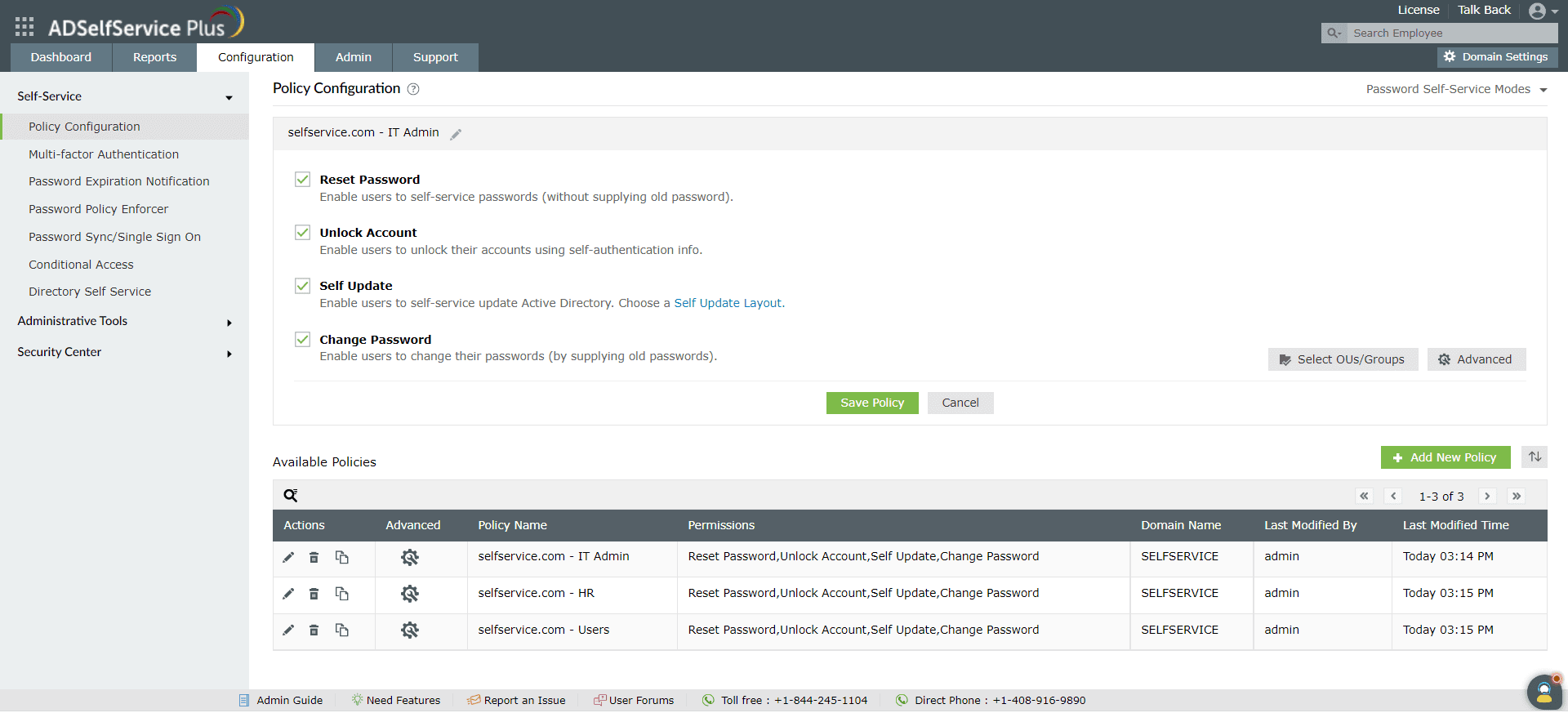
Abb.1: Erstellen einer Self-Service-Richtlinie in ADSelfService Plus.
Schwache oder mehrfach verwendete Passwörter setzen Organisationen erheblichen Risiken aus. Der Password Policy Enforcer von ADSelfService Plus ermöglicht es Administratoren, erweiterte Passwortregeln zu definieren und anzuwenden, die an organisatorische Standards angepasst werden können.
Sie können granulare Passwortregeln konfigurieren, wie zum Beispiel:
Nach der Konfiguration sehen Benutzer eine interaktive Passworterstellungsoberfläche, die die Passwortstärke in Echtzeit validiert. Diese benutzerdefinierten Richtlinien können konsistent über unterstützte lokale und Cloud-Anwendungen durchgesetzt werden, die via Passwort-Synchronisierung.
integriert sind. Um Richtlinien bei Passwortänderungen außerhalb des Webportals durchzusetzen, installieren Sie denADSelfService Plus Login-Agent
. Dieser Agent erweitert die Passwortregeln auf den Windows-Anmeldebildschirm (Strg+Alt+Entf) und die Active Directory-Benutzer- und Computer-Konsole (ADUC).
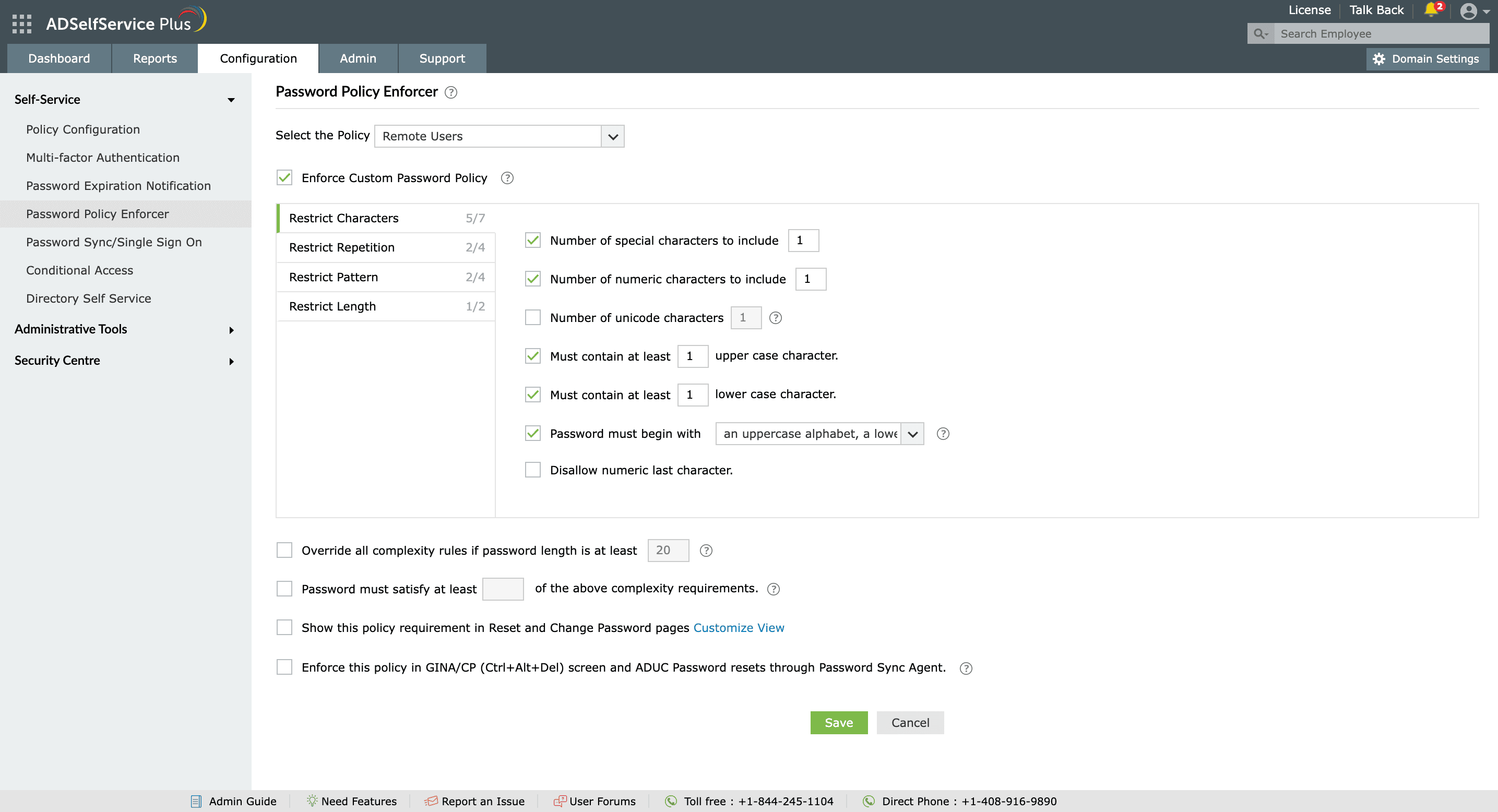
, um die Änderungen anzuwenden.
Schritt 3: Konfigurieren Sie Benachrichtigungen zur Passwortablauf
Regelmäßiges Aktualisieren von Passwörtern reduziert das Risiko von anmeldebasierten Angriffen. Dennoch übersehen Benutzer häufig Ablauffristen für Passwörter, was zu Kontosperrungen und Ausfallzeiten führt. Die Passwortablauf-Benachrichtigung
Funktion stellt sicher, dass Benutzer rechtzeitig Erinnerung erhalten, bevor ihre Passwörter oder Konten ablaufen. Benachrichtigungen können per E-Mail, SMS und Push-Nachrichten zugestellt werden, um Benutzer zu informieren und Zugangsunterbrechungen zu verhindern.
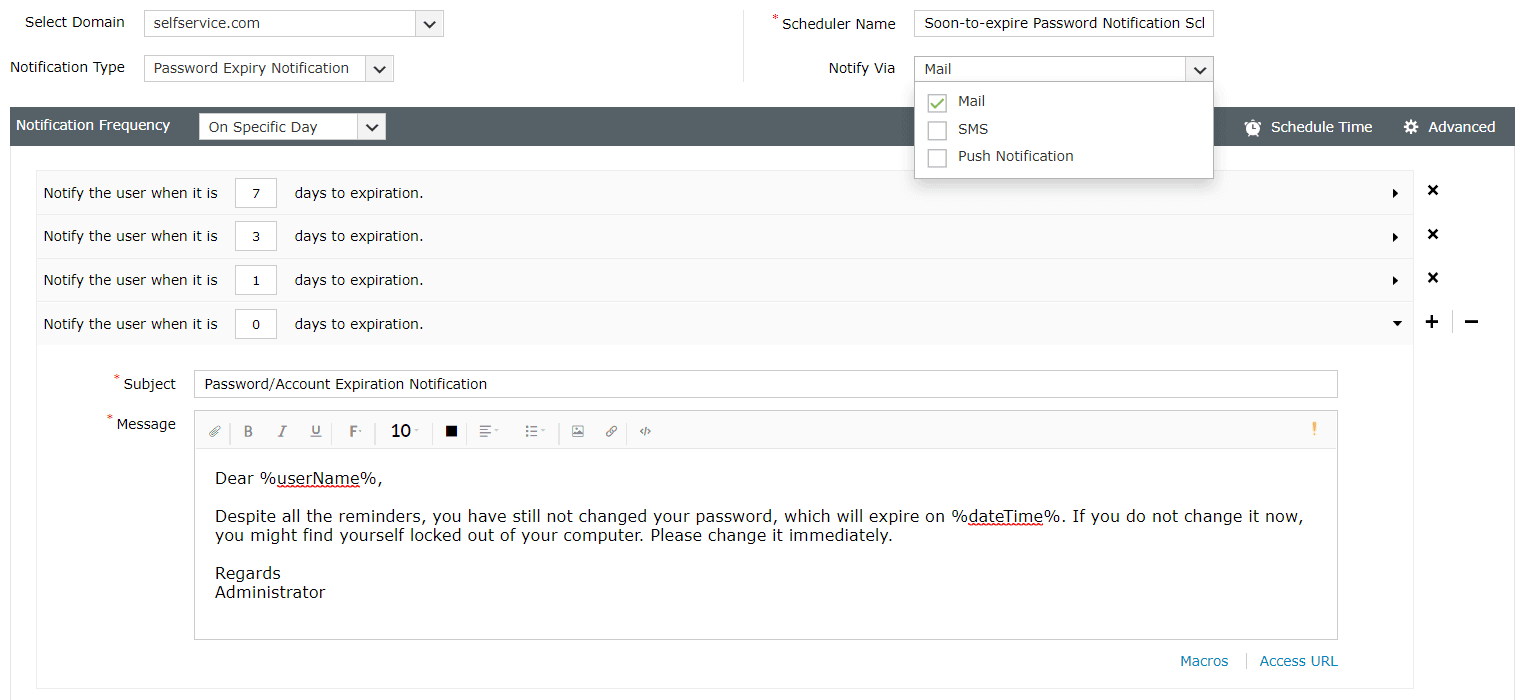
, um den Benachrichtigungszeitplan zu aktivieren.
Best Practices für Passwortsicherheit
Ergänzen Sie die Passwortregeln mit einer starken Sicherheitsstrategie. Setzen Sie auf mehrschichtigen Schutz: Kombinieren Sie Passwortregeln mit MFA
für zusätzlichen Schutz gegen Identitätsdiebstahl. Überwachen und verhindern Sie kompromittierte Passwörter: Nutzen Sie die Have I Been Pwned?
Integration in ADSelfService Plus, um automatisch Passwörter zu sperren, die in Datenlecks bekannt geworden sind. Verwenden Sie Passphrasen statt komplexer Passwörter:
Ermutigen Sie Benutzer, längere, einprägsame Passphrasen anstelle kurzer, komplexer Passwörter zu erstellen. Setzen Sie realistische Komplexitätsanforderungen:
Vermeiden Sie zu restriktive Passwortregeln, die zu Benutzerfrustration und unsicherer Speicherung führen. Prüfen Sie regelmäßig:
Danke!
Probieren Sie OnboardPro 2026, Copyright ©ZOHO Corp
 Vorheriges Thema